
Bạn đang sở hữu một chiếc máy tính “cũ技术” hay một cấu hình tầm trung nhưng vẫn muốn trải nghiệm các tựa game AAA hot nhất năm 2026 như GTA VI, The Witcher 4, hay Elder Scrolls VI với framerate ổn định? Cảm giác giật lag, FPS drop đột ngột giữa trận ranked hay màn hình tearing khiến bạn “phát điên” là nỗi ám ảnh của nhiều game thủ. Tin tốt là bạn không bắt buộc phải bỏ túi hàng chục triệu đồng mua máy mới ngay lập tức.
Năm 2026, với sự phát triển của công nghệ AI upscaling (DLSS 4, FSR 4, XeSS 2), DirectStorage 1.2, và Windows 11 24H2/25H2 được tối ưu hóa sâu cho gaming, việc “khoe” lại hiệu năng cho thiết bị hiện có hoàn toàn khả thi. Bài viết này tổng hợp hơn 15 giải pháp từ cơ bản đến nâng cao, được kiểm chứng thực tế tại thời điểm hiện nay, giúp bạn nén được từng khung hình (frame) quý giá từ phần cứng đang có.
PHẦN 1: CƠ CHẾ – DỌN DẸP & TỐI ƯU HỆ ĐIỀU HÀNH (MIỄN PHÍ, HIỆU QUẢ CAO)
Đây là bước đầu tiên, bắt buộc làm trước khi nghĩ đến phần cứng. Hệ điều hành Windows 11 năm 2026 đã “béo phì” với nhiều tiến trình nền, telemetry và tính năng bảo vệ không cần thiết cho gaming.
1. Bật Game Mode (Chế độ Game) & Tắt Hiệu Ứng Hình Ảnh
Windows 11 24H2/25H2 quản lý tài nguyên CPU/GPU cho game foreground tốt hơn các phiên bản cũ.
Cách làm: Settings > Gaming > Game Mode -> Bật ON.
Tối ưu thêm: Tìm “View advanced system settings” -> Tab Advanced -> Performance Settings -> Chọn Adjust for best performance (hoặc Custom: chỉ giữ Show thumbnails instead of icons, Smooth edges of screen fonts). Giảm tải GPU cho Desktop Window Manager (DWM).
2. Kích Hoạt Hardware-Accelerated GPU Scheduling (HAGS)
Tính năng này cho phép GPU quản lý bộ nhớ video (VRAM) và lập lịch tác vụ trực tiếp, giảm độ trễ CPU -> GPU. Năm 2026, driver NVIDIA (560+), AMD (24.10+), Intel (Arc 101.5500+) hỗ trợ rất ổn định.
Cách làm: Settings > System > Display > Graphics > Change default graphics settings -> Bật Hardware-accelerated GPU scheduling. Khởi động lại máy.
Lưu ý: Trên một số laptop CPU Intel 12/13/14th gen hoặc AMD Ryzen 7000/8000/9000, HAGS có thể gây micro-stutter nếu driver chưa tốt. Hãy test bật/tắt để so sánh.
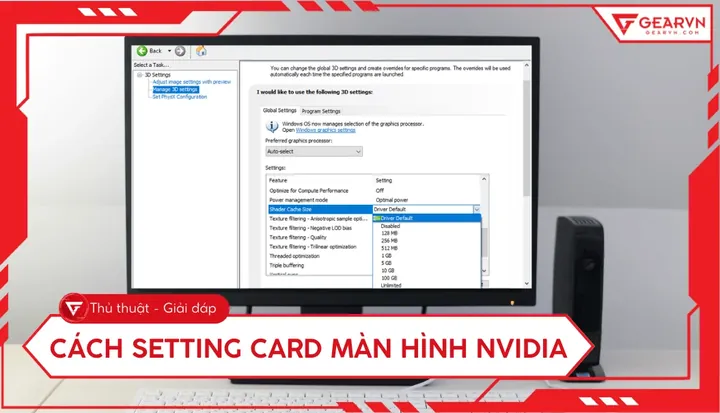
Có thể bạn quan tâm: Hướng Dẫn Chi Tiết Cách Cài Đặt Tay Cầm Chơi FIFA Online 4 Trên PC Mới Nhất 2026: Từ A-Z Cho Người Mới Bắt Đầu
3. Tối Ưu Power Plan (Kế Hoạch Năng Lượng) – Quan Trọng Nhất Với Laptop
Mặc định Windows thường để “Balanced”. Với gaming, bạn cần “Ultimate Performance” (PC) hoặc “High Performance” (Laptop).
PC: Mở CMD (Admin) -> gõ: powercfg -duplicatescheme e9a42b02-d5df-448d-aa00-03f14749eb61. Sau đó chọn “Ultimate Performance” trong Control Panel.
Laptop (Năm 2026): Nhiều dòng gaming mới (Lenovo Legion, ASUS ROG, MSI Raider) có phần mềm điều khiển riêng (Vantage, Armoury Crate, Center). Hãy set profile “Performance” hoặc “Extreme Performance” trong phần mềm hãng thay vì chỉ dùng Windows Power Plan. Phần mềm hãng sẽ mở giới hạn power limit (PL1/PL2) CPU/GPU tối đa.
4. Dọn Dẹp Khởi Động (Startup Apps) & Background Apps
Nhiều app “cài xong tự chạy ngầm” (Steam, Discord, Spotify, OneDrive, Teams, driver RGB…).
Cách làm: Task Manager (Ctrl+Shift+Esc) > Tab Startup apps -> Disable tất cả trừ driver âm thanh, GPU, và phần mềm bảo mật.
Background apps: Settings > Apps > Installed apps -> 3 chấm từng app không cần -> Advanced options -> Background apps permissions -> Never.
5. Tắt VBS (Virtualization-Based Security) & HVCI (Hypervisor-Protected Code Integrity)
Đây là “kẻ thù số 1” hiệu năng gaming trên Windows 11, làm giảm 5-15% FPS (tùy CPU) do overhead ảo hóa.
Kiểm tra: Tìm “Core isolation” trong Windows Search -> Memory integrity -> Tắt OFF.
VBS: Tìm “Windows Features” -> Bỏ tick Virtual Machine Platform và Windows Hypervisor Platform (nếu không dùng WSL2/Docker/Hyper-V).
Cảnh báo: Tắt VBS giảm bảo mật (không chống được exploit kernel mode). Chỉ làm nếu chấp nhận rủi ro và cần FPS tối đa.
6. Cập Nhật Driver GPU “Sạch” (Clean Install) – Phiên Bản 2026
Đừng chỉ bấm “Express Install”.
NVIDIA: Dùng NVCleanstall (công cụ thứ 3 nổi tiếng năm 2026) để cài driver chỉ chứa thành phần Graphics Driver, PhysX, CUDA. Bỏ GeForce Experience, Telemetry, HD Audio, ShadowPlay (nếu dùng OBS/ReLive), DCH/Non-DCH tùy Windows.
AMD/Intel: Chọn “Factory Reset” hoặc “Clean Install” trong Adrenalin / Arc Control.
Chipset Driver: Cập nhật driver Chipset mới nhất từ web chủ hãng mainboard (AMD Ryzen 9000 series cần chipset driver 6.10+; Intel Arrow Lake/Panther Lake cần Intel Chipset Driver 10.1.19000+).
Có thể bạn quan tâm: Cách Chỉnh Full Màn Hình Khi Chơi Game Warcraft III: Reforged & Classic (cập Nhật 2026) – Hướng Dẫn Chi Tiết Từ A-Z Cho Mọi Cấu Hình
7. Tối Ưu SSD & DirectStorage 1.2
Năm 2026, game hỗ trợ DirectStorage (GTA VI, Forspoken, Avatar, các game UE5 mới) yêu cầu SSD NVMe Gen4/Gen5.
Trim SSD: Windows tự động, nhưng hãy check Optimize Drives -> Chọn ổ game -> Optimize.
Giữ dung lượng trống > 20%: SSD ghi chậm khi gần đầy do SLC cache cạn.
Tắt Indexing/Search cho ổ game: Chuột phải ổ -> Properties -> Bỏ tick “Allow files on this drive to have contents indexed”. Giảm I/O nền.
PHẦN 2: TUYÊN TRUYỀN & CÀI ĐẶT TRONG GAME (FPS MIỄN PHÍ LỚN NHẤT)
8. Công Nghệ Upscaling & Frame Gen: “Vũ Khí Thần Thánh” Năm 2026
Nếu GPU bạn là RTX 40/50 series, RX 7000/8000 series, Arc Alchemist/Battlemage: BẮT BUỘC BẬT.
DLSS 4 / FSR 4 / XeSS 2 (2026): Sử dụng Transformer model thay vì CNN cũ. Chất lượng ảnh Quality/Balanced mode giờ gần như tương đương Native 4K nhưng hiệu năng gấp 2-3 lần.
Frame Generation (FG):
DLSS 3.5/4 FG: Chỉ RTX 40/50. Tạo frame giả giữa 2 frame thật. Tăng FPS hiển thị lên 1.5-2x.
AFMF 2 (AMD Fluid Motion Frames 2): Hoạt động trên mọi game (DX11/12/Vulkan), mọi GPU AMD (RX 5000 trở lên) và thậm chí GPU Intel/NVIDIA (qua driver Adrenalin 24.10+). Chất lượng 2026 tốt hơn DLSS FG ở một số trường hợp (ít ghosting UI hơn).
XeSS FG: GPU Intel Arc Battlemage/Celestial.
Chiến thuật 2026: Bật Upscaling (Quality) + Frame Gen + Reflex Low Latency (On/On+Boost). Đây là combo “vàng” cho trải nghiệm 60-120FPS mượt mà trên màn hình 144Hz/240Hz.
9. NVIDIA Reflex / AMD Anti-Lag 2 / Intel Low Latency
Giảm System Latency (độ trễ chuột -> màn hình).
Cài đặt: Trong game -> Settings -> Video -> NVIDIA Reflex: ON + Boost. AMD: Anti-Lag 2: Enable. Intel: Low Latency: On.
Tác động: Giảm 20-50ms latency, cảm giác “chuột dính màn hình”, quan trọng hơn FPS số trong game FPS/TPS cạnh tranh (Valorant, CS2, Delta Force, Marvel Rivals).
10. Cài Đặt Đồ Họa “Custom” Thông Minh (Không Chỉ Chọn Low/Medium)
Có thể bạn quan tâm: Cách Chỉnh Toàn Màn Hình Khi Chơi Game: Hướng Dẫn Chi Tiết, Sửa Lỗi Tràn Viền, Đen Màn Hình Mới Nhất 2026
- Resolution Scale / Render Resolution: Để 100% nếu dùng Upscaling (DLSS/FSR/XeSS lo phần scale). Đừng set 75% rồi bật DLSS Quality (double upscale -> mờ).
- Texture Quality: High/Very High (nếu VRAM đủ: 10GB+ cho 1440p, 16GB+ cho 4K). Texture thấp chỉ tiết VRAM, không tăng FPS GPU-bound.
- Shadow/Volumetric Lighting/Reflection: Medium/High. Đây là 3 setting tốn GPU nhất. Hạ xuống Medium thường giải phóng 15-25% GPU load.
- Ray Tracing (RT): Năm 2026, RT đã thành chuẩn. Nếu GPU yếu (RTX 3060/4060, RX 7600): Tắt hoàn toàn hoặc chỉ bật RT Shadows Low. GPU mạnh (RTX 4070 Ti Super/4080 Super/5080, RX 7900 XTX/8900 XT): Bật RT High/Ultra + DLSS/FSR Quality.
- Mesh Shaders / VRS (Variable Rate Shading): Bật ON (nếu game hỗ trợ). Tiết kiệm shader power cho vùng nhìn ngoại vi.
- V-Sync: TẮT HOÀN TOÀN TRONG GAME. Dùng G-Sync/FreeSync + V-Sync ON trong Control Panel/Adrenalin + FPS Cap (Max Refresh Rate – 3 FPS). Ví dụ màn 165Hz -> Cap 162 FPS (RivaTuner/RTSS hoặc in-game limiter).
PHẦN 3: TUYỂN CHỌN & CẤU HÌNH PHẦN MỀM HỖ TRỢ (ADVANCED)
11. MSI Afterburner / RivaTuner Statistics Server (RTSS) – “Cây Gậy Ma Thuật”
Công cụ không thể thiếu cho game thủ năm 2026.
Undervolting GPU (Hạ áp điện): Giảm nhiệt độ, giảm tiêu thụ điện, tăng Boost Clock bền vững -> FPS ổn định hơn, ít thermal throttle.
NVIDIA (RTX 30/40/50): Curve Editor (Ctrl+F) -> Kéo điểm 900mV/925mV lên tần số max ổn định. Test stress Furmark/3DMark Time Spy 30p.
AMD (RX 7000/8000/9000): Tuning -> Undervolt GPU (-50mV đến -100mV) + Set Power Limit +10/+15%.
FPS Limiter (RTSS): Cap FPS chính xác hơn limiter trong game (độ trễ thấp hơn 1 frame). Set Scanline Sync nếu màn hình không G-Sync/FreeSync (kỹ thuật cao).
Monitoring: Bật OSD hiển thị CPU/GPU Usage, Temp, Clock, Frametime (1% Low, 0.1% Low). Frametime spike mới là nguyên nhân lag, không phải FPS trung bình thấp.
12. Lossless Scaling (LLS) – Cứu Tinh Cho GPU Cũ / Game Không Hỗ Trợ FG
Mua trên Steam (giá ~$6-7). Ứng dụng này cho phép:
LSFG 2.x / 3.x (Lossless Scaling Frame Generation): Tạo frame giả bất kỳ game nào (DX9, DX11, DX12, Vulkan, OpenGL, game cũ, emulator) trên bất kỳ GPU nào (NVIDIA, AMD, Intel, thậm chí iGPU).
Upscaling chất lượng cao: FSR, NIS, Anime4K, xBR…
Cách dùng 2026: Chạy game ở Borderless Windowed, bật LSFG x2 hoặc x3, cap FPS game ở nửa refresh rate màn hình (ví dụ màn 144Hz -> cap game 72 FPS -> LSFG x2 -> 144 FPS output). Latency tăng ~1 frame nhưng mượt mà tuyệt vời cho game single-player, RPG, chiến thuật.
13. Special K (Kaldaien) – Modding Engine Cho Game PC
Dành cho “pro user”. Cho phép can thiệp sâu render pipeline:
Bật HDR cho game SDR (Auto HDR tốt hơn Windows).
Tắt V-Sync broken của game, inject flip model presentation.
Quản lý VRAM, texture streaming.
Fix stutter do shader compilation (pre-cache).
Lưu ý: Cần đọc wiki, cấu hình file .ini per game. Rất mạnh với game UE4/UE5, Unity, DX11 cũ.
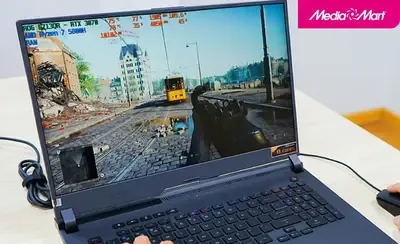
Có thể bạn quan tâm: Hướng Dẫn Chi Tiết Cách Chỉnh Card NVIDIA Để Chơi Game Tối Ưu Nhất Năm 2026: Tăng FPS, Giảm Lag, Tận Dụng Đầy Đủ Hiệu Suất
14. Tối Ưu RAM: XMP/EXPO & Memory Context Restore (MCR)
- Bật XMP/EXPO trong BIOS: RAM 6000MHz CL30 (Intel) / 6000MHz CL30 (AMD Ryzen 7000/9000) / 6400-7200MHz CL32-34 (Intel Core Ultra/Arrow Lake) phải chạy tại tốc độ bãn, không phải 4800/5600MHz JEDEC. Chênh lệch 10-20% FPS 1% Low.
- MCR (Memory Context Restore) / Fast Boot: Trong BIOS AMD (AGESA 1.2.0.x+), bật MCR để skip training RAM khi boot, vào Windows nhanh hơn, ổn định hơn.
- RAM 2 thanh (Dual Channel) là bắt buộc. 1 thanh 16GB chậm gấp 1.5-2 lần 2 thanh 8GB. Năm 2026, kit 32GB (2x16GB) DDR5 6000/6400 CL30/32 là chuẩn “ngọt giá”.
PHẦN 4: NÂNG CẤP PHẦN CỨNG – ĐẦU TƯ CÓ KẾT QUẢ (NẾU CẦN)
Nếu đã làm hết phần mềm mà vẫn không đạt mục tiêu (ví dụ: muốn 1440p Ultra 120FPS trên RTX 3060 12GB -> không thể), hãy đầu tư theo thứ tự ưu tiên:
15. Màn Hình G-Sync / FreeSync Premium / Pro (Variable Refresh Rate – VRR)
- Tại sao? Loại bỏ tearing, stutter khi FPS biến động (50-100 FPS) mà không tăng latency như V-Sync.
- Chuẩn 2026: Màn hình OLED QD-OLED (Samsung G8/G9, MSI MPG 321URX, ASUS PG32UCDM) hoặc Mini-LED (PG27UQ, XG27ACS) giá đã rất “hạt dẻ” so với 2023-2024. Đầu tư màn hình tốt = trải nghiệm tốt nhất, GPU sau này nâng cấp vẫn dùng được màn.
16. SSD NVMe Gen4 x4 (Hoặc Gen5) – 2TB/4TB
- Game năm 2026 cỡ 150-300GB (GTA VI, CoD, Flight Sim 2024). SSD Gen3 (3500MB/s) gây stutter khi load texture streaming, compile shader.
- Khuyến nghị: Samsung 990 Pro / 9100 Pro, WD SN850X / SN990, Solidigm P44 Pro / P4510. 2TB là minimum, 4TB lý tưởng. DRAM cache là phải.
17. Nâng Cấp GPU – Quy Tắc “VRAM Là Vua” Năm 2026
- 1080p High/Ultra: 12GB VRAM (RTX 4070 Super, RX 7800 XT, RTX 5060 Ti 16GB – dự kiến).
- 1440p Ultra + RT: 16GB VRAM (RTX 4070 Ti Super, 4080 Super, RX 7900 XT/GRE 16GB, RX 8900 XT).
- 4K Ultra + RT: 20-24GB VRAM (RTX 4090/5090, RX 7900 XTX/8900 XT 24GB).
- Tránh: GPU 8GB VRAM (RTX 3070/4060 Ti 8GB, RX 6700 XT) cho gaming 1440p Ultra năm 2026 -> Texture pop-in, stutter, OOM crash.
18. CPU: Single Core Performance & Cache
- Game năm 2026 (UE5, Snowdrop, RE Engine) vẫn yêu cầu Single Thread Performance cao.
- Top Gaming 2026:
- AMD: Ryzen 7 9800X3D (Vcache 3D – King of Gaming), Ryzen 9 9950X3D.
- Intel: Core Ultra 9 285K (Arrow Lake-S – cải thiện gaming lớn), Core Ultra 7 265K.
- Budget: Ryzen 5 7500F / 7600 / 9600X, Core i5-13600K/14600K/Ultra 5 245K.
- Không cần 16-24 core. 6-8 core hiệu năng cao + Cache lớn (X3D) là tối ưu.
19. Tản Nhiệt & Case Airflow – Giữ Boost Clock Bền Vững
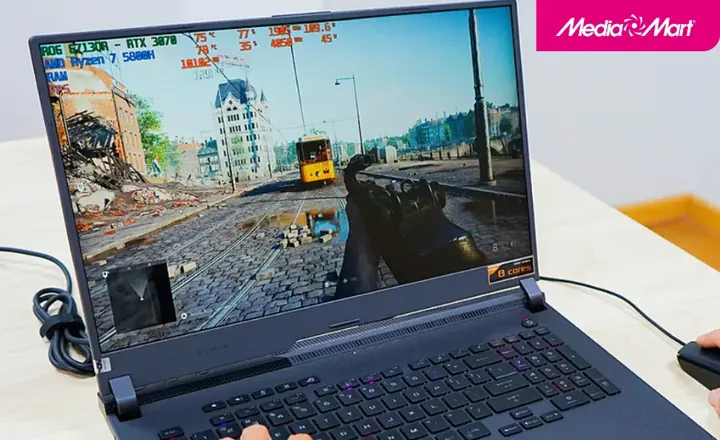
- GPU/CPU nóng (85-90°C+) -> Throttle -> Giảm Clock -> Giảm FPS.
- Case: Mesh front panel (Phanteks NV7, Hyte Y70, Fractal North, Lian Li O11D Evo/RGB).
- Quạt: Static pressure fan (Arctic P12/P14, Noctua A12x25, Phanteks T30) đặt Push/Pull radiator AIO 360mm (CPU) + Bottom/Top intake (GPU).
- Undervolting (nhắc lại): Cách tốt nhất giảm nhiệt không tốn tiền.
PHẦN 5: CÁC LỖI THƯỜNG GẶP & CÁCH KHẮC PHỤC (TROUBLESHOOTING 2026)
| Triệu Chứng | Nguyên Nhân Phổ Biến 2026 | Giải Pháp |
|---|---|---|
| FPS cao nhưng giật, lag (Micro-stutter) | Frametime spike; Shader compilation stutter; Background task; Single channel RAM; VBS bật; Driver timeout (TDR). | 1. Chạy game 1 lần để cache shader (hoặc dùng Special K/Shader Pre-caching). 2. Check RAM Dual Channel. 3. Tắt VBS. 4. Update BIOS/Chipset. 5. Dùng RTSS xem Frametime graph. |
| GPU Usage 99% nhưng FPS thấp | GPU Bound (bình thường). | Bật Upscaling (DLSS/FSR/XeSS Quality) + Frame Gen. Hạ Shadow/Volumetric/RT. |
| CPU Usage 100%, GPU Usage thấp (30-50%) | CPU Bound. | 1. Bật PBO/Undervolt CPU. 2. Tăng Resolution/Texture Quality (chuyển tải sang GPU). 3. Tắt các setting CPU-bound: Physics, Crowd Density, Draw Distance, Ray Tracing (CPU setup BVH). 4. Nâng cấp CPU. |
| VRAM Full (Out Of Memory / Crash / Stutter cực lớn) | VRAM không đủ cho setting/Resolution. | 1. Hạ Texture Quality (Medium/Low). 2. Hạ Resolution + Upscaling. 3. Tắt RT. 4. Win 11: Tăng Virtual Memory (Pagefile) lên 32-64GB trên SSD nhanh (giúp không crash nhưng vẫn chậm). 5. Mua GPU VRAM lớn hơn. |
| Lag khi mới vào game / Load map | Shader Compilation / Asset Streaming / SSD chậm / Pagefile. | 1. Đợi shader compile xong (menu game thường có thanh load). 2. SSD NVMe Gen4. 3. Bật DirectStorage (game hỗ trợ). 4. Tăng RAM System (32GB -> 48GB/64GB) giúp cache asset. |
| Màn hình nhấp nháy / Black screen vài giây | Driver crash (TDR) / Cable DP/HDMI hỏng / PSU yếu / OC không ổn. | 1. DDU cài lại driver GPU. 2. Thử cáp DP 1.4/2.1 certified khác. 3. Test PSU (OCCT PSU Test). 4. Reset OC/UV về stock. |
PHẦN 6: CHECKLIST “CHUẨN BỊ TRƯỚC KHI CHƠI” (PRE-GAME RITUAL 2026)
Làm theo thứ tự này mỗi lần bật máy chơi game ranked/tournament:
1. Khởi động lại máy (Clear RAM leak, reset driver state).
2. Mở MSI Afterburner -> Check Profile Undervolt/Fan Curve đã load -> Check Monitoring OSD bật.
3. Mở Lossless Scaling (nếu dùng LSFG cho game cũ).
4. Tắt Discord Overlay, Steam Overlay, Xbox Game Bar, GeForce Experience Overlay, RGB Software (SignalRGB, iCUE, Armoury Crate, Ghub) -> Chỉ giữ driver cần thiết.
5. Kiểm tra Windows Update -> Pause updates 1-7 ngày (tránh reboot/update driver giữa trận).
6. Cắm sạc Laptop / Bật High Performance Mode trên phần mềm hãng.
7. Kiểm tra Màn hình đang chạy đúng Refresh Rate max (144/165/240/360/480/540Hz) + VRR Enabled (NVIDIA CP / Adrenalin).
8. Vào Game -> Settings -> Video: Bật Reflex/Anti-Lag, Upscaling Quality, Frame Gen, V-Sync OFF, FPS Cap = MaxHz – 3.
9. Vào Practice Range / Benchmark -> Chơi 5-10 phút -> Quan sát OSD: CPU/GPU Temp, Usage, Frametime graph (đường thẳng mượt = tốt, răng cưa = stutter).
10. Enjoy!
KẾT LUẬN: “MƯỢT” LÀ SỰ KẾT HỢP, KHÔNG PHẢI CON SỐ DUY NHẤT
Năm 2026, định nghĩa “chơi game mượt” không chỉ là con số FPS trung bình 144 hay 240. Đó là sự kết hợp của:
1. High Average FPS (nhờ Upscaling + Frame Gen + GPU mạnh).
2. Low 1% Low / 0.1% Low FPS (nhờ CPU mạnh, RAM Dual Channel nhanh, SSD NVMe, tắt background task, tắt VBS).
3. Low System Latency (nhờ Reflex/Anti-Lag, VRR, FPS Cap đúng cách, chuột 4k/8k Hz polling).
4. Stable Frametime (đồ thị phẳng, không spike – nhờ Shader cache, VRAM đủ, Undervolt ổn định, tản nhiệt tốt).
Đừng cố gắng “ép” một cấu hình entry-level chạy 4K Ultra Native. Hãy thông minh: Dùng công nghệ AI (DLSS 4/FSR 4/XeSS 2 + Frame Gen) để “hack” hiệu năng, tối ưu hệ điều hành Windows 11 triệt để, đầu tư đúng chỗ (Màn hình VRR, SSD Gen4, RAM Dual Channel, GPU VRAM lớn). Với hơn 15 cách trên, chắc chắn bạn sẽ thấy sự thay đổi rõ rệt, biến chiếc máy “cây lim” thành một cỗ máy chơi game đáng tin cậy cho năm 2026 và nhiều năm sau.
Bạn đã thử cách nào thành công? Hay còn vướng mắc ở bước nào (Undervolt, VRAM, Stutter)? Hãy chia sẻ cấu hình và vấn đề của bạn ở bình luận để cùng troubleshoot nhé!