
FIFA Online 4 (FO4) vẫn là tựa game bóng đá trực tuyến phổ biến nhất tại Việt Nam và khu vực Đông Nam Á vào năm 2026. Dù phiên bản FIFA Online 4 M (mobile) đã được tối ưu hóa khá tốt cho màn hình cảm ứng, nhưng với các game thủ chuyên nghiệp (pro player) hoặc những người theo đuổi lối chơi “thủ công” (manual), tay cầm (gamepad/joystick) vẫn là thiết bị bất ly thân giúp kiểm soát bóng chính xác, thực hiện các kỹ thuật phức tạp như La Croqueta, Bridge, hay các đường chuyền ngầm (through ball) một cách mượt mà nhất.
Tuy nhiên, không phải ai cắm tay cầm vào là chơi được ngay. Việc cài đặt tay cầm chơi FIFA Online 4 đúng chuẩn, tối ưu độ nhạy, vùng chết (deadzone) và ánh xạ phím (button mapping) quyết định đến 50% khả năng thể hiện kỹ thuật của bạn. Bài viết này sẽ hướng dẫn bạn quy trình cài đặt hoàn chỉnh, từ phần cứng, driver, phần mềm hỗ trợ cho đến cấu hình chi tiết trong game và các mẹo “pro” cập nhật năm 2026.
PHẦN 1: CHUẨN BỊ PHẦN CỨNG VÀ PHẦN MỀM CƠ BẢN (NĂM 2026)
Trước khi đi vào cài đặt phức tạp, hãy đảm bảo “căn nhà” của bạn vững chắc.
1.1. Lựa chọn tay cầm phù hợp năm 2026
Hiện nay trên thị trường Việt Nam có 3 dòng chính được cộng đồng FO4 tin dùng:
Xbox Series X|S Controller (Gen 4): Chuẩn mực vàng. Kết nối Bluetooth 5.0/USB-C cực ổn định, layout nút bấm đối xứng, trigger có độ sâu tốt cho 슛 (sút) và chuyền. Khuyên dùng: Mua bản có dây hoặc adapter Xbox Wireless Adapter chính hãng để tránh lag Bluetooth.
DualSense (PS5 Controller): Haptic feedback và Adaptive Triggers rất “ngon” nhưng trên PC/FO4 cần phần mềm trung gian (DS4Windows/Steam Input) để mapping chuẩn Xbox. Trigger thích ứng đôi khi gây khó khăn cho việc sút bật nhanh (timed finishing) nếu không tắt/tweak tốt.
8BitDo Ultimate / Pro 2 / GameSir G7 SE / T4 Kaleid: Dòng “thर्ड-party” cao cấp (Hall Effect joystick – không lo trôi trục). Giá rẻ hơn Xbox/DualSense 20-30% nhưng hiệu năng ngang ngửa. Xu hướng 2026: GameSir G7 SE (có license Xbox) và 8BitDo Ultimate 2.4g là top pick cho học sinh/sinh viên.
1.2. Kết nối ổn định: Dây > 2.4GHz Dongle > Bluetooth
- Cáp USB-C (hoặc Micro-USB cho Xbox One cũ): Độ trễ 0ms, không lo pin, không lo nhiễu sóng Wi-Fi 6/6E/7 phổ biến năm 2026. Cách tốt nhất cho Ranked/Champions.
- Adapter 2.4GHz riêng (Xbox Wireless Adapter, 8BitDo dongle, GameSir dongle): Độ trễ < 1ms, ổn định, ngồi xa màn hình được.
- Bluetooth: Chỉ dùng cho chơi giải trí, tập luyện offline. Dễ bị giật lag khi router Wi-Fi hoạt động mạnh (download game, xem 4K).
1.3. Cập nhật Firmware tay cầm (Quan trọng năm 2026)
Nhà sản xuất thường xuyên phát hành firmware sửa lỗi trôi trục (stick drift), cải thiện độ nhạy trigger, giảm độ trễ.
Xbox: Dùng app Xbox Accessories trên Windows 10/11 hoặc Xbox Console.
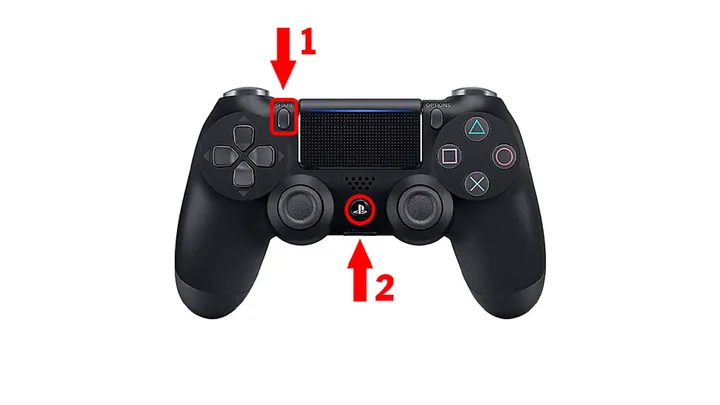
DualSense: Dùng app Firmware updater for DualSense trên Windows (cần cáp) hoặc cập nhật qua PS5.
8BitDo / GameSir: Dùng app 8BitDo Ultimate Software / GameSir App trên PC/Phone.
Có thể bạn quan tâm: Hướng Dẫn Chi Tiết Cách Chỉnh Card NVIDIA Để Chơi Game Tối Ưu Nhất Năm 2026: Tăng FPS, Giảm Lag, Tận Dụng Đầy Đủ Hiệu Suất
PHẦN 2: CÀI ĐẶT DRIVER VÀ PHẦN MỀM TRUNG GIAN (INPUT MAPPING)
FIFA Online 4 trên PC (qua Garena/Steam) chỉ nhận diện chuẩn XInput (Xbox Controller). Nếu dùng tay cầm Xbox (Series X|S, One, Elite) -> Plug & Play, không cần cài gì thêm.
Nếu bạn dùng DualSense (PS5), DualShock 4 (PS3), Switch Pro Controller, hoặc các tay cầm generic khác: Bạn bắt buộc phải dùng phần mềm giả lập XInput.
2.1. Giải pháp số 1: Steam Input (Khuyên dùng cho năm 2026 – Nhẹ, tích hợp sẵn, ổn định)
Valve đã cải tiến Steam Input cực tốt. Nó biến mọi tay cầm thành thiết bị XInput ảo mà game nhận diện ngay lập tức.
Quy trình:
1. Mở Steam -> Settings (Cài đặt) -> Controller (Tay cầm) -> General Controller Settings (Cài đặt tay cầm chung).
2. Tick vào hỗ trợ cho dòng tay cầm của bạn (ví dụ: PlayStation Configuration Support, Switch Pro Configuration Support, Generic Gamepad Configuration Support).
3. Tìm FIFA Online 4 trong Library Steam (nếu cài qua Steam) hoặc Add a Non-Steam Game -> Chọn FIFA Online 4.exe (thường nằm ở C:\Program Files (x86)\Garena\Games\32787\Game\ hoặc thư mục Steam).
4. Chuột phải game -> Properties -> Controller -> Enable Steam Input.
5. Vào Controller Layout (Bố cục tay cầm) -> Chọn Layouts -> Import -> Chọn “Gamepad with Camera Control” hoặc “FIFA 23/FC 24 Layout” (cộng đồng chia sẻ rất nhiều layout FO4 tối ưu).
6. Mẹo 2026: Bật “Use Nintendo Button Layout” nếu bạn chơi Switch Pro để nút A/B, X/Y hiển thị đúng vị trí trên màn hình game.
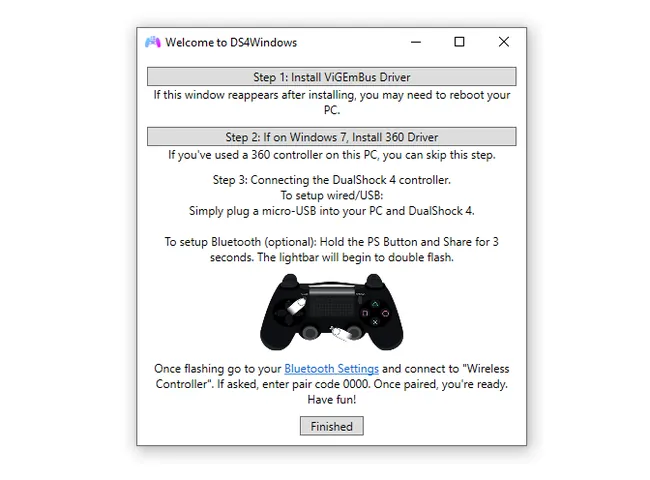
2.2. Giải pháp số 2: DS4Windows (Chuyên dụng cho DualSense/DualShock – Nâng cao)
Nếu bạn muốn tận dụng tối đa Adaptive Trigger, Haptic, Lightbar, hoặc Gyro (nghiêng tay cầm để điều khiển camera – ít dùng trong FO4), DS4Windows vẫn là “vua”.
Có thể bạn quan tâm: Cách Chặn Quảng Cáo Khi Đang Chơi Game Trên Android, Ios Và PC: Hướng Dẫn Chi Tiết Nhất Năm 2026
- Tải bản mới nhất 2026 từ GitHub (ryochan7/DS4Windows).
- Cài driver ViGEmBus (đi kèm) và HidHide (quan trọng: ẩn tay cầm thật để game chỉ thấy tay cầm ảo XInput, tránh xung đột double input).
- Tạo Profile cho FO4: Tab Profiles -> New -> Chọn
FIFA Online 4.exe. - Cài đặt quan trọng trong DS4Windows cho FO4:
- Triggers: Tắt “Adaptive Trigger” hoặc đặt Force Feedback = 0 cho L2/R2 để sút bật nhanh không bị cưỡng lại bởi motor.
- Deadzone: Đặt Deadzone nhỏ (0.05 – 0.1) ở cấp độ phần mềm này nếu tay cầm mới.
- Gyro: Tắt hoàn toàn (không cần cho FO4).
2.3. Giải pháp số 3: reWASD / AntiMicroX (Mapping phím nâng cao, Macro)
Dùng khi bạn muốn:
Gán phím tắt chat nhanh (Quick Chat) lên các nút पीछे (paddle) hoặc L3/R3.
Tạo Macro “Fake Shot” (Sút giả) 1 phím (R1 + X -> Cancel -> R1 + □) – Lưu ý: Macro phức tạp có rủi ro bị hệ thống chống cheat phát hiện, chỉ dùng cho Friendly/Offline.
Điều chỉnh Response Curve (Đường cong phản hồi) chi tiết cho từng trục joystick.
PHẦN 3: CẤU HÌNH CHI TIẾT TRONG GAME (SETTINGS MENU) – CỐT LÕI CỦA VIỆC CÀI ĐẶT
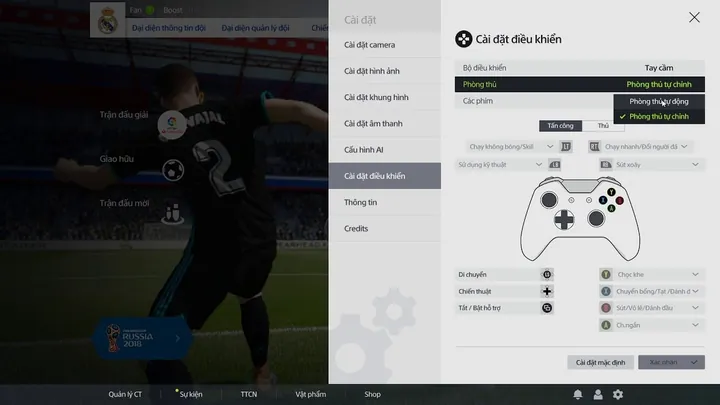
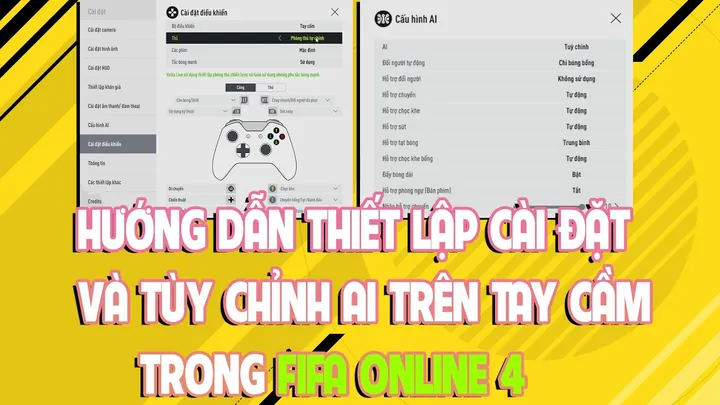
Sau khi Windows/Steam nhận tay cầm là “Xbox Controller”, vào game FIFA Online 4 -> Cài đặt (Bánh răng) -> Cài đặt tay cầm (Gamepad Settings). Đây là nơi bạn “thêu may” bộ tay cầm cho vừa “cái tay” mình.
3.1. Bố cục phím (Button Layout): Classic vs Alternate vs Custom
- Classic (Mặc định): A = Sút/Chọn, B = Chuyền ngắn/Trượt, X = Chuyền cao/Chuyền ngầm, Y = Chuyền bổng/Đổi cầu thủ. LB = Chạy chậm/Chụp bóng, RB = Kéo người/Chạy nhảy. LT = Chạy chậm/Face up dribbling, RT = Sprint. L3 = Chuyển đổi camera, R3 = Kỹ thuật đặc biệt (Skill moves).
- Alternate: Hoán đổi A/B và X/Y. Ít người dùng.
- Custom (Tùy chỉnh – KHUYẾN NGHỊ CHO 2026): Cho phép gán lại mọi nút.
- Mẹo Pro: Gán R3 (Nhấn joystick phải) = “Kỹ thuật đặc biệt” (Skill Moves). Mặc định R3 thường là “Nhìn sau” hoặc “Camera”. Việc nhấn R3 khi đang rê bóng rất khó khăn và dễ làm hỏng joystick. Hãy gán Skill Moves lên R1 (RB) hoặc L1 (LB) nếu bạn chơi 4 ngón (Claw), hoặc giữ R3 nhưng tập thao tác nhẹ nhàng.
- Gán “Chuyển đổi cầu thủ thủ công” (Manual Player Switch) lên L1/LB: Giúp đổi người nhanh chóng không cần nhả tay trái khỏi joystick di chuyển.
- Gán “Chiến thuật nhanh” (Quick Tactics) lên D-pad (Phím mũi tên): Mặc định đã có, nhưng hãy kiểm tra xem có trùng với “Kỹ thuật đặc biệt” không.
3.2. Độ nhạy Joystick (Stick Sensitivity) – Yếu tố quyết định “Cảm giác bóng”
Có 2 loại độ nhạy cần hiểu rõ:
1. Độ nhạy di chuyển (Movement Sensitivity / Left Stick Sensitivity): Tốc độ cầu thủ xoay người, đổi hướng.
2. Độ nhạy camera / Kỹ thuật (Camera Sensitivity / Right Stick Sensitivity): Tốc độ xoay camera và thực hiện Skill Moves (Right Stick).
Khuyến nghị cấu hình chuẩn “Pro” năm 2026 (Tham khảo cài đặt của các VCT/Champions):
| Tham số | Giá trị đề xuất | Giải thích |
|---|---|---|
| Left Stick Sensitivity | 45 – 55 | Quá cao (>60) -> Cầu thủ “trôi”, khó dừng bóng, dễ mất kiểm soát khi rê chậm. Quá thấp (<40) -> Xoay người chậm, bị đối phương ép dễ dàng. 50 là điểm cân bằng vàng. |
| Right Stick Sensitivity | 55 – 65 | Cần cao hơn Left Stick để thực hiện La Croqueta, Ball Roll, Fake Shot nhanh, chính xác. Skill move đòi hỏi nhập lệnh cực nhanh trong 0.1-0.2s. |
| Left Stick Deadzone (Vùng chết trái) | 5 – 10% | Quan trọng nhất. Tay cầm mới (Hall Effect): 0-5%. Tay cầm cũ (Potentiometer – ALPS/TP): 8-15% tùy mức độ trôi trục. Nếu để 0% trên tay cầm cũ -> Cầu thủ tự chạy lung tung. |
| Right Stick Deadzone (Vùng chết phải) | 5 – 10% | Tương tự trái. Ưu tiên thấp để nhập Skill Move nhạy. |
| Trigger Deadzone (L2/R2) | 0 – 5% | Trigger Hall Effect (GameSir G7, T4 Kaleid, DualSense Edge, Xbox Elite S2) -> 0%. Trigger cơ (Xbox Series X/S chuẩn, DualSense thường) -> 3-5% để tránh sút/chạy sprint tự động khi nhẹ nhàng chạm. |
| Vibration (Rung) | TẮT (0%) | Rung làm mất tập trung, hao pin, làm rung tay ảnh hưởng aim joystick phải. Tuyệt đối tắt khi chơi Ranked. |
3.3. Cài đặt nâng cao (Advanced Settings) – “Vũ khí bí mật” năm 2026
Có thể bạn quan tâm: Cách Chơi Number Game: Hướng Dẫn Chi Tiết Các Loại Hình Phổ Biến, Chiến Thuật Thắng Lớn Và Kinh Nghiệm Từ Cao Thủ Năm 2026
Kéo xuống dưới cùng mục Cài đặt tay cầm, bật “Hiển thị cài đặt nâng cao” (Show Advanced Settings). Một số tùy chọn quan trọng thường bị bỏ qua:
- Sprint Sensitivity (Độ nhạy Sprint/R2/RT):
- Mặc định: Linear (Tuyến tính).
- Khuyên dùng: Instant (Ngay lập tức) hoặc giá trị cao nhất. Giúp cầu thủ bật sprint tức thì khi nhấn nhẹ trigger, không cần bóp sâu. Cực kỳ quan trọng cho lối chơi “Meta” năm 2026 (Sprint Dribbling / Controlled Sprint).
- Controlled Sprint Sensitivity (Độ nhạy Chạy kiểm soát/R1+R2 / RB+RT):
- Đặt cao (80-100). Giúp kích hoạt Controlled Sprint (chạy chậm hơn sprint nhưng kiểm soát bóng tốt, bảo vệ bóng tốt) dễ dàng hơn chỉ bằng cách nhấn nhẹ 2 trigger.
- Pass Assistance (Hỗ trợ chuyền):
- Assisted (Hỗ trợ): Mặc định, game tự chỉnh hướng chuyền. Dễ chơi nhưng khó tạo đường chuyền “nghịch” (blind pass) hoặc chuyền vào khoảng trống.
- Semi / Manual: Bắt buộc nếu muốn lên hạng cao (Champions Elite/Top 100). Cho phép bạn chuyền bóng đi nơi con trỏ chỉ (Right Stick), không phụ thuộc vào hướng mặt cầu thủ. Cần tập rất nhiều ở chế độ Training/Offline.
- Through Ball Assistance (Hỗ trợ chuyền ngầm): Tương tự Pass Assistance. Để Semi/Manual để “hack” hàng thủ đối phương.
- Shot Assistance (Hỗ trợ sút): Giữ Assisted hoặc Semi. Manual sút quá khó, tỷ lệ sút trượt khung thành rất cao, không đáng effort so với lợi ích.
- Player Switching (Chuyển đổi cầu thủ):
- Air Balls (Bóng cao): Manual (Tự chọn người nhảy disputing).
- Ground Balls (Bóng đất): Manual hoặc Auto (Classic). Manual cho quyền kiểm soát tuyệt đối nhưng cực kỳ stress. Năm 2026, meta đang dịch chuyển sang Manual Player Switching kết hợp phím L1/LB (Switch to specific player) và Right Stick (Directional Switch – Chuyển người theo hướng ngón tay phải). Hãy bật “Right Stick Switching” trong cài đặt nâng cao.
- Tactical Defending (Phòng thủ chiến thuật): Luôn chọn Tactical Defending. Legacy Defending (Phòng thủ kế thừa) đã bị loại bỏ khỏi các mode cạnh tranh (Ranked, Champions).
PHẦN 4: TỐI ƯU CHO CÁC DÒNG TAY CÂM CỤ THỂ (CASE STUDY 2026)
4.1. Xbox Series X|S Controller (Chuẩn, không mod)
- Deadzone: Left/Right: 8-10%. Trigger: 3-5%.
- Vấn đề thường gặp: Trôi trục (Stick drift) sau 6-12 tháng dùng mạnh.
- Fix: Dùng Xbox Accessories App -> Configure -> Calibrate (Hiệu chuẩn). Kéo Deadzone lên trong app này trước khi vào game. Nếu drift nặng -> Thay module joystick (ALPS/TMR/Hall Effect) hoặc mua tay cầm mới.
4.2. DualSense (PS5) – Cài qua Steam Input / DS4Windows
- Trigger: BẮT BUỘC TẮT ADAPTIVE TRIGGER cho L2/R2 trong DS4Windows hoặc Steam Input (Set Trigger Effect = Off/None). Nếu không, motor trigger sẽ cưỡng lại ngón tay khi bạn bóp nhanh cho Timed Finishing -> Sút yếu, sút trễ, mỏi ngón.
- Deadzone: Left/Right: 5-8% (Joystick DualSense thường tốt hơn Xbox Series X chuẩn).
- Gyro: Tắt hẳn.
- Layout: Dùng Steam Input Layout “FIFA 23/FC 24” hoặc custom: Cross (A) = Sút, Circle (B) = Chuyền, Square (X) = Chuyền ngầm, Triangle (Y) = Chuyền bổng.
4.3. GameSir G7 SE / T4 Kaleid / 8BitDo Ultimate (Hall Effect – Không trôi trục)
- Ưu điểm: Deadzone 0% – 2% hoàn toàn an toàn. Độ chính xác cực cao.
- Cài đặt GameSir App (G7 SE/T4 Kaleid):
- Joystick: Response Curve -> Linear hoặc Slight Curve (Custom: 0, 20, 40, 60, 80, 100). Deadzone = 0.
- Trigger: Mode -> Hair Trigger Mode (Chế độ gà) cho L2/R2 (ngắn lại, chỉ cần bóp 1-2mm là kích hoạt). Rất tốt cho Sprint & Timed Finishing.
- Vibration: Tắt hoặc rất yếu.
- Cài đặt 8BitDo Ultimate Software:
- Stick Deadzone: 0.
- Trigger Deadzone: 0.
- Key Mapping: Có thể gán Macro cho 2 nút पीछे (Paddle) M1, M2 (VD: M1 = Quick Sub / Thay người nhanh, M2 = Tactics / Chiến thuật).
4.4. Xbox Elite Series 2 Core / Series 2 (Có paddle sau, joystick tháo lắp)
- App Xbox Accessories: Tạo Profile “FO4 2026”.
- Paddle sau (M1-M4): Gán M1 = L1 (LB – Kéo người/Chạy nhảy), M2 = R1 (RB – Kỹ thuật/Chuyển người), M3 = L3 (Sprint – nếu không muốn bóp trigger), M4 = D-pad Down (Chiến thuật phòng thủ). Giúp 4 ngón tay cái/ trỏ luôn nằm trên trigger/bumper, ngón giữa/út điều khiển paddle -> Không bao giờ phải nhả joystick.
- Joystick Module: Nên thay module Hall Effect (GameSir / Gulikit / 8BitDo module) để xóa bỏ trôi trục vĩnh viễn.
- Trigger: Chuyển sang Hair Trigger Lock (Khóa gà) ở vị trí ngắn nhất.
PHẦN 5: KỸ THUẬT “PRO” – TUNE THEO LỐI CHƠI (PLAYSTYLE TUNING)
Cài đặt “chuẩn” là chưa đủ. Năm 2026, meta FO4 xoay quanh Controlled Sprint (R1+R2/RB+RT), Precision Pass (R1+X/RB+A), và Manual Defending. Bạn phải tune tay cầm để thực hiện các hành động này một cách phản xạ.
Có thể bạn quan tâm: Cách Chơi Máy Chơi Game Trọn Vẹn Nhất 2026: Từ Arcade Cổ Điển Đến Console Hiện Đại Và Cloud Gaming
5.1. Kỹ thuật “Claw” (Móng vuốt) vs “Standard” (Thông thường) -> Ảnh hưởng Button Mapping
- Standard (Ngón trỏ lên LB/RB, ngón cái trên LT/RT, ngón giữa/út nắm thân tay):
- Khó bấm đồng thời LB+LT (Chạy chậm + Kéo người) hoặc RB+RT (Kỹ thuật + Sprint).
- Mapping khuyến nghị: Gán L3 (Nhấn joystick trái) = Sprint (RT). Nhấn L3 bằng ngón cái khi rê bóng. Gán R3 = Skill Move. Gán Paddle (nếu có) = L1/R1.
- Claw (Ngón trỏ uốn cong bấm LB/RB/LT/RT, ngón cái điều khiển Right Stick, ngón giữa/út nắm):
- Có thể bấm mọi tổ hợp phím ngay lập tức. Yêu cầu tay cầm có grip tốt, không quá to.
- Mapping: Giữ mặc định Standard. Tập nhấn LT/RT bằng đầu ngón trỏ, LB/RB bằng khớp ngón trỏ.
5.2. Tinh chỉnh Deadzone cho “Stick Drift” ảo (Ghost Drift) do độ ẩm/nhiệt độ
Năm 2026, nhiệt độ trung bình mùa hè tại VN cao. Nhựa phồng, keo giãn nở khiến joystick tâm (center point) dịch chuyển.
Mẹo: Vào Training Ground (Sân tập) -> Chọn Free Practice -> Buông hoàn toàn joystick trái.
Quan sát cầu thủ: Có tự chạy chậm về 1 hướng không?
Có -> Tăng Left Stick Deadzone lên 1-2% cho đến khi cầu thủ đứng yên.
Lặp lại cho Right Stick (quan sát camera có tự xoay không).
Làm việc này mỗi lần bật game hoặc khi cảm thấy “lạ” tay. Mất 10 giây nhưng cứu vạn trận Ranked.
5.3. Cài đặt cho “Timed Finishing” (Sút bật giờ) chính xác
- Trigger Deadzone thấp (0-3%) + Hair Trigger (nếu có) = Sút bật giờ dễ dàng.
- Tại sao? Bạn chỉ cần “chạm nhẹ” R2/RT lần 2 đúng lúc chân chạm bóng. Trigger ngắn/cứng (Hall Effect) hoặc Deadzone 0 cho phép bạn làm điều này mà không cần bóp sâu, giảm độ trễ vật lý (travel distance) xuống vài chục ms.
- Tắt Vibration: Rung mạnh ở lần sút 1 làm rung tay, lỡ nhấn lần 2.
PHẦN 6: KHẮC PHỤC SỰ CỐ THƯỜNG GẶP (TROUBLESHOOTING 2026)
| Lỗi | Nguyên nhân | Cách khắc phục năm 2026 |
|---|---|---|
| Game không nhận tay cầm (Chỉ chơi được chuột/bàn phím) | 1. Không cắm trước khi mở game. 2. Xung đột driver (Double input: game nhận cả tay cầm thật + tay cầm ảo DS4Windows/Steam). 3. Tay cầm bị lỗi firmware. |
1. Cắm tay cầm -> Mở Steam -> Mở Game. 2. QUAN TRỌNG: Dùng HidHide (cho DS4Windows) hoặc tắt “Generic Gamepad Support” trong Steam Input nếu dùng DS4Windows. Chỉ cho phép MỘT lớp ảo hóa (Steam HOẶC DS4Windows). 3. Cập nhật Firmware. |
| Cầu thủ tự chạy / Camera tự xoay (Drift) | 1. Joystick bẩn/bị mòn (Potentiometer). 2. Deadzone trong game = 0% trên tay cầm cũ. 3. Điện từ nhiễu (Bluetooth). |
1. Tăng Deadzone trong game (Left/Right Stick Deadzone 10-15%). 2. Xịt keo điện tử Contact Cleaner vào khe joystick (giải pháp tạm). 3. Chuyển sang chơi CÓ DÂY / 2.4GHz Dongle. 4. Thay module joystick Hall Effect (chi phí ~200-400k). |
| Sút bật giờ (Timed Finishing) liên tục thất bại / Sút yếu | 1. Adaptive Trigger (DualSense) cưỡng lại ngón tay. 2. Trigger Deadzone quá cao / Trigger travel quá dài. 3. Lag input (Bluetooth/Wi-Fi nhiễu). |
1. Tắt Adaptive Trigger hoàn toàn. 2. Dùng Hair Trigger Lock (Elite/G7/T4) hoặc đặt Trigger Deadzone = 0-3%. 3. Chơi có dây. |
| Lag / Delay nhập lệnh (Input Lag) | 1. Bluetooth + Wi-Fi 6/7 nhiễu. 2. V-Sync bật trong game/driver GPU. 3. Màn hình response time cao / Refresh rate thấp. 4. Game chạy trên ổ cứng HDD. |
1. Cắm dây / Dongle 2.4GHz. 2. Tắt V-Sync trong game & Nvidia Control Panel / AMD Adrenalin. Bật G-Sync/FreeSync + V-Sync OFF trong driver (Low Latency Mode: Ultra). 3. Chuyển game lên SSD NVMe. 4. Chế độ “Game Mode” Windows 11 bật. |
| Nút bấm bị “nhảy” (Double click / Ghost press) | Switch vật lý bên trong tay cầm bị oxi/mòn (thường là LB/RB, A/B, D-pad). | 1. Xịt keo Contact Cleaner. 2. Thay switch (cần hàn). 3. Tạm thời: Tăng “Debounce time” trong reWASD/8BitDo Software (nếu phần mềm hỗ trợ). |
PHẦN 7: LUYỆN TẬP VÀ THÍCH NGHI (MUSCLE MEMORY) – BƯỚC CUỐI CÙNG
Cài xong xong xuôi, bạn vào Training Ground -> Skill Games -> Dribbling / Shooting / Passing.
1. Ngày 1-3: Chỉ tập di chuyển (Left Stick) ở mọi tốc độ: Walk (LT/L2), Jog (buông joystick), Controlled Sprint (R1+R2/RB+RT), Sprint (RT/R2). Cảm nhận “điểm ngắt” (threshold) của joystick.
2. Ngày 4-7: Tập Skill Moves cơ bản (Ball Roll, Drag Back, Fake Shot, La Croqueta, Heel to Heel) chỉ dùng Right Stick. Nhắm đến 10/10 thành công liên tục.
3. Ngày 8-14: Tập Manual Player Switching (Right Stick Switching). Đưa bóng cho đối phương, tập chuyển người chặn đường chuyền bằng cách gõ Right Stick về hướng cầu thủ mục tiêu.
4. Tuần 3+: Vào Friendly / Division Rivals thấp. TUYỆT ĐỐI KHÔNG ĐỔI LẠI CÀI ĐẶT trong 2 tuần đầu. Não bộ cần thời gian xây dựng “Muscle Memory” (Ký ức cơ bắp). Đổi liên tục = không bao giờ thạo.
PHẦN 8: XU HƯỚNG TAY CÂM VÀ PHỤ KIỆN NĂM 2026 (REFERENCE)
Nếu bạn đang định nâng cấp trang bị cuối năm 2025 / đầu 2026, đây là các “Hot item” cộng đồng FO4 Việt đang săn đón:
- GameSir G7 SE (Wired / License Xbox): ~700-800k. Hall Effect Stick + Hall Effect Trigger + 2 Paddle sau + Hair Trigger Lock. Best Value King 2026.
- GameSir T4 Kaleid (Wired / Transparent): ~900k-1.1tr. Hall Effect Stick + Microswitch Face Buttons (Clicky, nhanh như chuột) + Hair Trigger. Cực tốt cho Timed Finishing & Skill Move.
- 8BitDo Ultimate 2.4g / Bluetooth (Phiên bản 2024/2025): ~800-900k. Hall Effect Stick, Dock sạc đẹp, Software mapping mạnh, 4 Paddle sau (mapping trực tiếp trên phần mềm không cần reWASD).
- Xbox Elite Series 2 Core (White) + Module Hall Effect tự thay: ~2.5-3.0tr (tay cầm) + ~400k (2 module Hall Effect). Endgame. Tùy biến mọi thứ, paddle từ, grip cao su, joystick cong/lồi tùy chọn.
- DualSense Edge: ~5.0tr. Module joystick tháo lắp (Hall Effect sắp ra phiên bản 3rd party), Paddle sau, Hair Trigger, Profile chuyển đổi nhanh. Đắt nhưng “chất lượng Sony”.
- Phụ kiện bắt buộc: Grip tay cầm (Controller Grip) silicon/textured (~50-100k). Giúp tay không trơn trượt mồ hôi, giữ tay cầm chắc chắn khi rê bóng căng thẳng. Cáp USB-C dẻo, dài 2m-3m, hỗ trợ Data + Charge (Baseus, Ugreen, Anker) ~100-200k.
KẾT LUẬN: “TAY CÂM LÀ CHIẾC DÂY CHUYỀN NỐI GIỮA Ý TƯỞNG VÀ MÀN HÌNH”
Việc cài đặt tay cầm chơi FIFA Online 4 không chỉ là cắm cáp vào USB xong. Đó là quá trình:
1. Chọn đúng công cụ (Phần cứng phù hợp ngân sách & lối chơi).
2. Xóa bỏ lớp trung gian (Driver, Steam Input, DS4Windows, HidHide) để tín hiệu đi thẳng từ tay -> Game.
3. Phẫu thuật thông số (Deadzone, Sensitivity, Curve, Button Mapping) để phù hợp với vật lý tay cầm và sinh học bàn tay bạn.
4. Rèn luyện phản xạ (Muscle Memory) để biến những con số cài đặt thành bản năng.
Vào năm 2026, với sự phát triển của công nghệ Hall Effect (khử trôi trục vĩnh viễn) và Hair Trigger (kích hoạt tức thì) trên các dòng tay cầm tầm trung (< 1 triệu đồng), “rào cản phần cứng” gần như đã bị xóa bỏ. Giờ đây, sự khác biệt nằm ở sự kiên trì tinh chỉnh (tweak) và luyện tập (grind).
Hãy dành một buổi tối cuối tuần, tắt điện thoại, ngồi vào Training Ground, làm theo từng bước hướng dẫn trên. Bạn sẽ ngạc nhiên vì “cái tay” của mình trên màn hình trở nên nghe lời, chính xác và “nghệ” hơn bao giờ hết.
Chúc bạn sớm đạt rank Champions Elite / Top 100 mùa giải 2026 với bộ tay cầm đã được “chuẩn hóa” hoàn hảo!
Bài viết được cập nhật dựa trên meta FIFA Online 4, phần mềm Windows 11 23H2/24H2, Steam Client Beta, driver mới nhất tính đến năm 2026. Các giá trị Deadzone/Sensitivity là tham khảo, hãy điều chỉnh ±5% cho phù hợp với từng chiếc tay cầm cụ thể.