
Với bối cảnh phần cứng game thủ năm 2026 tiếp tục phát triển mạnh mẽ – từ dòng GPU RTX 50-series (Blackwell) mới ra mắt với kiến trúc nến 3nm, công nghệ DLSS 4.0, Multi Frame Generation cho đến sự phổ biến của màn hình 360Hz/540Hz và chuẩn DisplayPort 2.1 – việc chỉ cắm card lên và chơi “mặc định” là bạn đang lãng phí từ 15-30% hiệu suất tiềm năng. Bài viết này tổng hợp cách chỉnh card NVIDIA để chơi game toàn diện nhất, từ cài đặt driver, NVIDIA Control Panel, GeForce Experience/App, đến các công cụ chuyên sâu như NVIDIA Profile Inspector, MSI Afterburner và các tinh chỉnh Windows dành riêng cho năm 2026.
PHẦN 1: CƠ SỞ HẬT PHẦN CỨNG & CHUẨN BỊ (BẮT BUỘC TRƯỚC KHI CHỈNH)
Trước khi chạm vào bất kỳ thanh trượt nào, hãy đảm bảo nền tảng vật lý sẵn sàng. Năm 2026, các yêu cầu cơ bản này quan trọng hơn bao giờ hết do tiêu thụ điện và nhiệt độ của GPU cao cấp (RTX 5080/5090 có TDP lên tới 450W-600W) rất lớn.
1. Nguồn điện (PSU) & Cáp cấp nguồn 12V-2×6 (Thay thế 12VHPWR)
- Quy tắc vàng: Nguồn phải đạt chứng chỉ ATX 3.1, công suất lớn hơn TDP GPU + CPU ít nhất 150W-200W (Ví dụ: RTX 5090 + i9-14900K/Ultra 9 285K cần nguồn 1200W-1600W Gold/Platinum).
- Cáp: Bắt buộc dùng cáp 12V-2×6 (H++) nguyên gốc đi kèm nguồn (Native cable). Tuyệt đối KHÔNG dùng dây chuyển đổi (adapter) hay cáp 12VHPWR đời cũ (thiếu chân sense). Cắm chắc chắn nghe tiếng “klick”, kiểm tra bằng đèn handphone xem chân kim loại đã chạm đáy chưa. Cáp bị cong/gập tại đầu cắm là nguyên nhân số 1 gây cháy socket và throttle hiệu suất năm 2024-2025.
2. Tản nhiệt & Case Airflow
- GPU Hotspot Temperature: Năm 2026, mục tiêu duy trì GPU Core < 75°C, Hotspot < 95°C, VRAM < 90°C (đặc biệt quan trọng với GDDR7 trên RTX 50-series).
- Case: Thiết kế “Chimney” (hút dưới xả trên) hoặc Mesh toàn bộ front/top. Quạt hút trước/dưới (Intake) CFM tổng lớn hơn quạt xả (Exhaust) để tạo áp suất dương (Positive Pressure) hạn chế bụi.
- Undervolting (Hạ áp) là bắt buộc: Không chỉ để giảm nhiệt, mà để ổn định clock boost cao hơn, lâu hơn (xem Phần 5).
3. Màn hình & Cáp truyền hình
- DisplayPort 2.1 (UHBR20/UHBR13.5): Bắt buộc cho màn hình 4K 240Hz/480Hz hoặc 1440p 360Hz/540Hz. HDMI 2.1b chỉ dùng cho TV/Console.
- G-Sync Compatible / G-Sync Ultimate / FreeSync Premium Pro: Bật trên màn hình TRƯỚC khi chỉnh driver.
4. Windows 11 24H2/25H2 (Phiên bản 2026)
- Bật Hardware-accelerated GPU scheduling (HAGS): Settings > System > Display > Graphics > Change default graphics settings > Bật “Hardware-accelerated GPU scheduling”. Yêu cầu driver 560+.
- Bật Game Mode: Settings > Gaming > Game Mode > On.
- Tắt VBS (Virtualization-based Security) / Memory Integrity nếu chỉ chơi game (Core Isolation > Off). Năm 2026, VBS vẫn mất 5-10% FPS trên CPU Intel 13/14/Ultra gen 2 và AMD Ryzen 9000/X3D.
- Power Plan: High Performance hoặc Ultimate Performance (bật via CMD:
powercfg -duplicatescheme e9a42b02-d5df-448d-aa00-03f14749eb61).
PHẦN 2: CÀI ĐẶT DRIVER “CHUẨN KHÔNG CHỈNH” – QUAN TRỌNG NHẤT
Có thể bạn quan tâm: Cách Chơi Máy Chơi Game Trọn Vẹn Nhất 2026: Từ Arcade Cổ Điển Đến Console Hiện Đại Và Cloud Gaming
Nhiều game thủ năm 2026 vẫn mắc lỗi cài driver “lên lên” (cài mới lên cũ) gây rác registry, conflict DLL, dẫn đến stutter, crash driver (TDR), hiệu suất không ổn định.
Quy trình cài driver sạch (Clean Install) năm 2026:
- Tải driver mới nhất: Vào
nvidia.com/downloadhoặc dùng app NVIDIA App (thay thế GeForce Experience từ đầu 2024). Chọn “Custom (Advanced)”. - Chạy DDU (Display Driver Uninstaller) phiên bản mới nhất (v18.0.7+):
- Chạy ở Safe Mode (Shift + Restart > Troubleshoot > Advanced > Startup Settings > F4).
- Chọn “GPU” -> “NVIDIA”.
- Tích: “Remove AMD/NVIDIA/Intel Vulkan runtimes”, “Prevent downloads drivers from Windows Update”.
- Bấm “Clean and restart”.
- Cài driver NVIDIA (Custom Advanced):
- Chỉ tích: Graphics Driver, PhysX System Software (cần cho game cũ/Unity), NVIDIA App (quản lý cài đặt, ShadowPlay, cập nhật driver).
- BỎ TÍCH: HD Audio Driver (nếu dùng onboard audio/USB DAC), USB-C Driver (nếu không dùng cổng VirtualLink/USB-C trên GPU), DCH/Non-DCH components không cần thiết.
- Tích “Perform a clean installation” (quan trọng).
- Khởi động lại Windows. Kiểm tra Task Manager > Performance > GPU xem có hiển thị “Hardware GPU Scheduling: Enabled” không.
Mẹo 2026: Dùng NVCleanstall (tool open-source) để tải file cài driver, tùy chọn bỏ bloatware (Telemetry, NvContainer, GeForce Now, Ansel…) tạo file cài “gọn nhẹ” chỉ ~400MB thay vì 1GB+. Giúp Windows boot nhanh hơn, ít service chạy ngầm.
PHẦN 3: NVIDIA CONTROL PANEL – CẤU HÌNH 3D SETTINGS CHI TIẾT (GLOBAL VS PROGRAM)
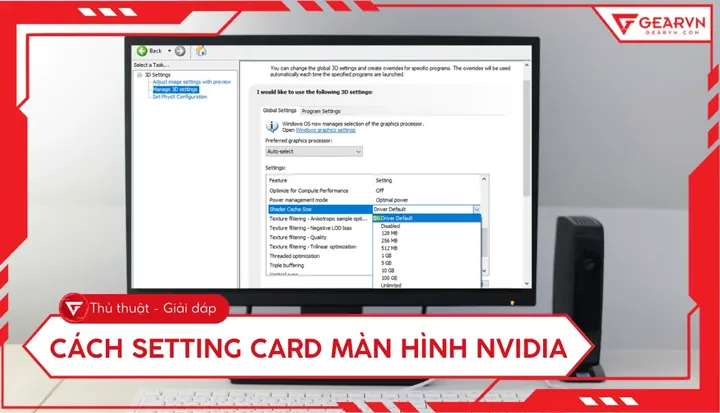
Mở NVIDIA Control Panel (chuột phải Desktop > Show more options > NVIDIA Control Panel). Chuyển sang tab Manage 3D Settings.
A. Global Settings (Cài đặt chung – Áp dụng cho tất cả game/app)
Đây là “cài đặt an toàn”, ưu tiên ổn định. Các game cụ thể sẽ ghi đè (override) trong tab Program Settings.
Có thể bạn quan tâm: Cách Chơi Kim’s Game Chi Tiết Nhất 2026: Quy Tắc, Biến Thể, Mẹo Thắng Và Lợi Ích Phát Triển Trí Nhớ
| Setting (Cài đặt) | Giá trị khuyên dùng 2026 | Giải thích & Lý do |
|---|---|---|
| Image Sharpening | Off (Tắt) | Để game tự handle (FSR/TAAU sharpen) hoặc dùng Reshade. Bật ở driver gây artifact viền chữ, menu. |
| Ambient Occlusion | Off | Chỉ bật per-game nếu engine hỗ trợ tốt (HBAO+/SSAO). Bật global gây lag menu, crash game cũ. |
| Anisotropic Filtering | 16x | Miễn phí hiệu suất trên GPU hiện đại. Làm nét texture xa. Bắt buộc On. |
| Antialiasing – FXAA | Off | Làm mờ ảnh. Dùng TAA/DLSS/FSR trong game. |
| Antialiasing – Gamma Correction | On | Sửa màu cho MSAA/SSAA. Bật an toàn. |
| Antialiasing – Mode | Application-controlled | Để game quyết định. |
| Antialiasing – Setting | Application-controlled | Để game quyết định. |
| Background Application Max Frame Rate | 30 FPS (hoặc 60 FPS) | Hạn chế FPS game/app chạy background (Discord, Browser, Launcher) tiết kiệm VRAM/GPU cho game chính. |
| CUDA – GPUs | All | Mặc định. Chỉ đổi nếu render/video encode chuyên dụng. |
| DSR – Factors | Off | Render độ phân giải cao hơn màn hình. Rất tốn VRAM. Chỉ bật per-game cũ (pre-2015) nếu GPU dư sức. |
| DLSS – Frame Generation | Off (Global) | QUAN TRỌNG: Chỉ bật PER-GAME trong Program Settings. Bật global gây lỗi cursor, menu lag, crash game không hỗ trợ (DX11/Vulkan/OpenGL). |
| DLSS – Super Resolution | Application-controlled | Để game chọn Quality/Balanced/Performance/Ultra Performance. |
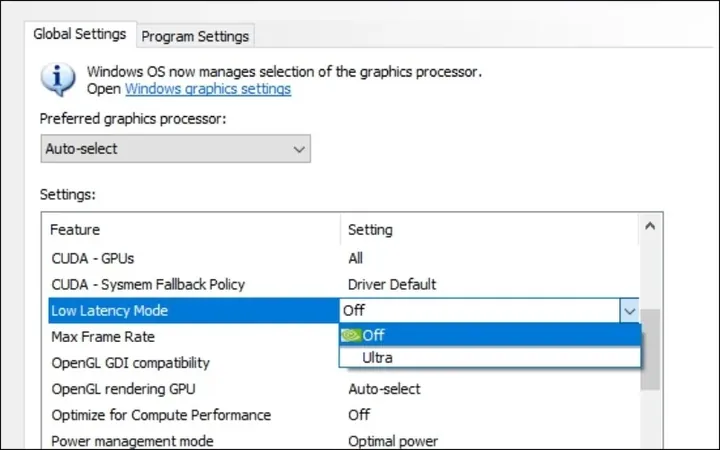
| Low Latency Mode | On (Không phải Ultra) | “On” giảm queue CPU-GPU 1 frame. “Ultra” chỉ nên dùng cho game eSports (CS2, Valorant, Apex) có Reflex SDK. Ultra có thể gây micro-stutter game single-player heavy CPU. |
| Max Frame Rate | Off (Global) | Giới hạn FPS toàn cục. Nên set per-game hoặc dùng RivaTuner (RTSS) chính xác hơn (scanline sync). |
| Multi-Frame Sampled AA (MFAA) | Off | Kỹ thuật cũ (Maxwell/Pascal). Trên Ada/Blackwell không hiệu quả, gây ghosting. |
| Power Management Mode | Prefer Maximum Performance | Cài đặt quan trọng nhất. Buộc GPU giữ clock boost cao, không downclock khi load thấp. Giảm stutter đầu trận, load map. Tiêu tốn ~5-10W idle – chấp nhận được. |
| Shader Cache | On | BẮT BUỘC BẬT. Lưu shader đã compile vào ổ cứng (SSD). Giảm stutter lần chơi sau, load game nhanh hơn. Driver 2026 quản lý cache rất tốt (tự dọn dẹp). |
| Shader Cache Size | Unlimited (hoặc 10GB+) | SSD NVMe Gen4/5 hiện nay rẻ, dung lượng lớn. Để Unlimited tránh xóa cache game cũ. |
| Texture Filtering – Quality | High Performance | Tăng FPS 1-3% so với “Quality”. Chất lượng ảnh gần như không khác biệt mắt thường trên texture hiện đại. |
| Texture Filtering – Negative LOD Bias | Clamp | Ngăn texture bị nhòe/mờ ở góc nhìn xa. Chuẩn an toàn. |
| Texture Filtering – Trilinear Optimization | On | Tối ưu hóa trilinear filtering. Bật an toàn, nhanh hơn. |
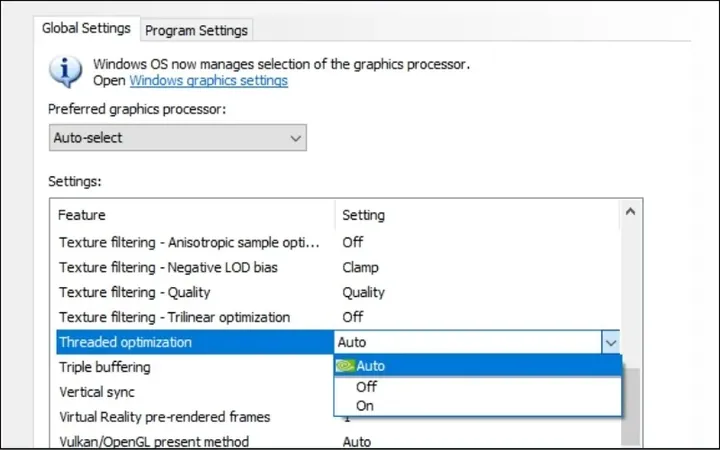
| Threaded Optimization | On | Đa luồng driver command buffer. Giúp CPU bound game. Bật mặc định. |
| Triple Buffering | Off | Chỉ hoạt động với V-Sync On (OpenGL). Game DirectX/Vulkan dùng Flip Model/Flip Discard. Bật thêm chỉ tăng latency. |
| Vertical Sync (V-Sync) | Use the 3D Application Setting | TUYỆT ĐỐI KHÔNG BẬT “ON” TẠI DRIVER. Gây input lag khủng khiếp (2-3 frame). Chỉ bật V-Sync TRONG GAME kết hợp G-Sync/FreeSync. Xem phần G-Sync setup. |
| Virtual Reality – Variable Rate Super Resolution (VRSR) | Off | Chỉ dành VR. |
| Virtual Reality Pre-rendered Frames | 1 | Giảm latency VR. |
B. Program Settings (Cài đặt cho từng Game – Nơi “Thần Thánh” Hiệu Suất)
Vào tab Program Settings > Add > Chọn file .exe của game (không phải launcher). Ví dụ: eldenring.exe, cyberpunk2077.exe, cs2.exe, valorant.exe.
1. Game Hơn Hơn (AAA, Single Player, RPG, Open World) – Cyberpunk 2077, Alan Wake 2, Black Myth: Wukong, Starfield, Indiana Jones (2026), GTA VI (2026)
- Low Latency Mode: On (Không Ultra).
- DLSS – Frame Generation: On (Nếu GPU RTX 40/50 series). Kết hợp DLSS Super Resolution: Quality/Balanced.
- DLSS – Super Resolution: Application-controlled.
- Max Frame Rate: Set bằng Refresh Rate màn hình – 3 (Ví dụ: Màn 144Hz -> Set 141 FPS). Hoặc để Off, bật V-Sync trong game + G-Sync.
- Power Management Mode: Prefer Maximum Performance.
- Texture Filtering – Quality: High Performance.
- Background Application Max Frame Rate: 30 FPS.
2. Game Đấu Truyền Thống / FPS Competitive (CPU Bound) – CS2, Valorant, Apex Legends, Overwatch 2, Delta Force (2026)
- Mục tiêu: FPS cao nhất, Latency thấp nhất, Ổn định 1% Low.
- Low Latency Mode: Ultra (Game hỗ trợ Reflex SDK). Nếu game không hỗ trợ Reflex -> Chuyển sang “On”.
- DLSS/FSR: TẮT HOÀN TOÀN (DLSS Super Resolution: Off, Frame Gen: Off). Native resolution + Low settings cho clarity cao nhất.
- Max Frame Rate: Off (Để GPU chạy full tốc độ, không giới hạn). Hoặc set
Refresh Rate 2(ví dụ 360Hz -> 720) nếu muốn GPU boost clock tối đa liên tục. - Power Management Mode: Prefer Maximum Performance.
- Texture Filtering – Quality: High Performance.
- Anisotropic Filtering: Application-controlled (Set trong game 8x/16x) hoặc Off (để application) để giảm VRAM usage nếu VRAM ít (8GB/10GB).
- Shader Cache: On.
- Vertical Sync: Off (Trong game cũng tắt). Dùng G-Sync + V-Sync Off + Reflex On + Max Frame Rate Off/High cho latency thấp nhất. Lưu ý: Nếu tearing khó chịu, bật G-Sync + V-Sync On trong NVCP + V-Sync Off trong game + Max Frame Rate = Hz-3.
3. Game Cũ / DX9 / DX11 Single Thread Heavy
- Threaded Optimization: On.
- Low Latency Mode: Ultra (Thử nghiệm, nếu crash/stutter chuyển “On”).
- DSR Factors: Có thể bật 1.78x (1440p->4K) hoặc 2.25x (1080p->1440p) nếu GPU dư sức, kết hợp DLSS/FSR upscale về native để AA siêu mượt.
PHẦN 4: CẤU HÌNH G-SYNC / VARIABLE REFRESH RATE (VRR) – “CHÌA KHÓA” MƯỢT MÀ
Năm 2026, G-Sync/FreeSync Premium Pro là chuẩn mực. Cấu hình sai là nguyên nhân chính của lag, stutter, tearing.
Setup “Chuẩn Không Cần Chỉnh” (Lowest Latency + No Tearing):
- Trên Màn hình (OSD Menu):
- Bật FreeSync Premium Pro / G-Sync Compatible / Adaptive-Sync -> ON.
- Tắt Overdrive / OD / Response Time để “Normal” hoặc “Fast” (tránh “Fastest/Extreme” gây overshoot/ghosting). Năm 2026 nhiều màn OLED/QD-OLED không cần Overdrive.
- Set Refresh Rate cao nhất (360Hz, 480Hz, 540Hz…).
- Trong NVIDIA Control Panel > Set up G-SYNC:
- Tích Enable G-SYNC, G-SYNC Compatible.
- Chọn Enable for windowed and full screen mode (Quantum/DSR windowed cần cái này).
- Tích Enable settings for the selected display model.
- QUAN TRỌNG: Vào Manage 3D Settings > Global > Vertical Sync -> Off.
- Trong Game Settings:
- V-Sync: OFF.
- Reflex / Low Latency: ON / ON+Boost (Ultra).
- Frame Rate Limit: Set = Max Refresh Rate – 3 (Ví dụ: 144Hz -> 141 FPS; 240Hz -> 237 FPS; 540Hz -> 537 FPS).
- Tại sao -3? Để frame rate luôn nằm bên trong dải VRR, tránh chạm trần (ceiling) kích hoạt V-Sync hành vi mặc định (lag spike) hoặc tearing nếu V-Sync Off hoàn toàn.
Trường hợp đặc biệt: Game không cho set FPS limit / Engine cũ
- Dùng RivaTuner Statistics Server (RTSS) (cài cùng MSI Afterburner) -> Add profile game -> Framerate Limit =
RefreshRate - 3-> Scanline Sync: 0 (tắt) hoặc thửRefreshRate 0.5(half refresh) nếu GPU yếu. - Hoặc dùng NVIDIA Profile Inspector (xem Phần 6) set
Frame Rate Limiter=0x000000XX(hex của FPS mong muốn).
PHẦN 5: UNDERVOLTING & OVERCLOCKING GPU VỚI MSI AFTERBURNER (RTX 40/50 SERIES)
Đây là bước tăng hiệu suất thực tế / giảm nhiệt / giảm tiêu điện hiệu quả nhất năm 2026. GPU Boost 4.0/5.0 (Ada/Blackwell) hoạt động dựa trên Temperature, Power, Voltage, Reliability curves. Undervolting dịch đường cong Voltage-Frequency (VF Curve) sang trái: cùng điện áp -> clock cao hơn, hoặc cùng clock -> điện áp thấp hơn.
Công cụ: MSI Afterburner 4.6.6+ (Beta 5/6 hỗ trợ RTX 50 series) + RivaTuner Statistics Server (RTSS) 7.3.3+
Có thể bạn quan tâm: Cách Chơi Lại Từ Đầu Game Township Năm 2026: Hướng Dẫn Chi Tiết, Mẹo Tối Ưu Và Những Lưu Ý Quan Trọng
Quy trình Undervolting “An toàn, Bền bỉ” (Curve Optimizer style cho NVIDIA):
- Mở MSI Afterburner. Bật Unlock Voltage Control & Unlock Voltage Monitoring (Settings > General).
- Chọn profile (1, 2, 3…). Bật Apply overclocking at system startup (nếu ổn định).
- Core Clock (MHz): Set +0 (hoặc +15/+30 nếu silicon tốt, test sau undervolt).
- Memory Clock (MHz): GDDR6X/GDDR7: Có thể OC +500MHz ~ +1000MHz (Effective +1000~+2000 MHz) nếu nhiệt độ VRAM cho phép (< 90-95°C). Lưu ý: GDDR7 năm 2026 nhạy cảm với lỗi ECC (Error Correction Code). OC VRAM quá mức -> ECC kick in -> GIẢM FPS dù clock cao hơn. Test bằng 3DMark Time Spy / Port Royal / Speed Way so sánh Graphics Score, không chỉ clock.
- Core Voltage (mV) / Curve Editor (Ctrl+F):
- Mục tiêu: Tìm điểm Stable Voltage cho Max Clock mong muốn.
- Ví dụ RTX 5080 Stock: 1000mV -> 2850 MHz. Target: 925mV -> 2850 MHz (hoặc 950mV -> 2910 MHz).
- Cách làm nhanh (Flatten Curve):
- Chạy game nặng / FurMark / OCCT 3D 10 phút. Ghi lại Max Clock và Voltage tại max clock đó (VD: 2850 MHz @ 1000mV).
- Mở Curve Editor (Ctrl+F). Click chuột phải điểm (1000mV, 2850MHz) -> “Lock voltage/frequency point” (hoặc kéo điểm đó sang trái).
- Kéo điểm đó xuống 925mV – 950mV (giảm 50-75mV). Tất cả điểm phía sau (voltage cao hơn) sẽ bị “flatten” (cắt bằng) về mức clock này.
- Các điểm trước (voltage thấp hơn) giữ nguyên hoặc điều chỉnh mượt mà.
- Apply (Check mark). Test stress 30p (OCCT/3DMark). Nếu crash/artifact -> Tăng voltage lên 25mV. Lặp lại cho đến khi ổn định 1h+ gaming thực tế.
- Kết quả mong đợi 2026: Giảm 30-50W công suất, giảm 5-10°C Core/Hotspot, Clock Boost trung bình tăng 30-60 MHz so với stock do headroom nhiệt độ/power.
Power Limit & Temp Limit:
- Power Limit: Mặc định 100%. Sau undervolt ổn định, có thể kéo 105-110% (nếu PSU/Case cho phép) để duy trì clock cao lâu hơn. Nếu muốn tiết kiệm điện/tĩnh lặng -> 90-95%.
- Temp Limit: Mặc định 83°C (Ada) / 88°C (Blackwell?). Kéo max 90°C (an toàn silicon). GPU sẽ throttle nhẹ ở ngưỡng này.
Fan Curve (Đường cong quạt):
- Không dùng “Auto”. Tự đặt:
- < 40°C: 0% (0dB / Semi-passive).
- 50°C: 35-40%.
- 65°C: 60-70%.
- 75°C: 85-100%.
- 83°C+: 100%.
- Hysteresis (độ trễ bật/tắt): Set 3-5°C tránh quạt “nhịp thở” bật tắt liên tục ở ngưỡng thấp.
PHẦN 6: CÔNG CỤ CHUYÊN SÂU – NVIDIA PROFILE INSPECTOR (NPI)
NPI cho phép truy cập hàng trăm cài đặt ẩn (Hidden Settings) không có trong Control Panel. CẢNH BÁO: Sai một cài đặt có thể crash game, crash driver, hỏng profile game. Chỉ dùng khi hiểu rõ từng flag.
- Tải phiên bản mới nhất 2026 (GitHub: Orbmu2k/nvidiaProfileInspector).
- Chạy as Admin. Backup profile gốc (File > Export Profile).
- Chọn profile game (hoặc
_GLOBAL_để sửa global).
Các Flag “Vàng” năm 2026 đáng thử (Per-Game Profile):
| Setting Name (Tên cài đặt) | Giá trị khuyên dùng | Tác dụng / Lưu ý |
|---|---|---|
| Frame Rate Limiter | 0x000000XX (Hex FPS) |
Limiter chính xác hơn RTSS/In-game (driver level). VD: 141 FPS = 0x0000008D. Giảm latency 1 frame so với RTSS. |
| Frame Rate Limiter Mode | 0x00000001 (Driver Internal) |
Dùng limiter của driver. 0x00000000 = Off. |
| Latency Management (Reflex) | 0x00000002 (On) / 0x00000003 (On+Boost) |
Force bật Reflex Low Latency ngay tại driver. Hữu ích game hỗ trợ Reflex nhưng không có menu setting (hiếm). |
| Preferred Refresh Rate | 0x00000001 (Highest Available) |
Buộc dùng refresh rate cao nhất màn hình hỗ trợ. Fix bug game mặc định 60Hz trên màn 144Hz+. |
| Texture Filtering – Anisotropic Sample Optimization | 0x00000001 (On) |
Tối ưu AF sample. Tăng FPS nhẹ, chất lượng AF 16x gần như không giảm. |
| Texture Filtering – Quality | 0x00000001 (High Performance) |
Override global setting per game. |
| Shader Cache | 0x00000001 (On) / 0x00000002 (On, Driver Managed) |
Đảm bảo bật. |
| Maximum Pre-rendered Frames (Flip Queue Size) | 0x00000001 (1) |
Tương đương Low Latency Mode “Ultra” (1 frame). Chỉ dùng cho game CPU bound, không có Reflex. Game có Reflex -> Để App Controlled (0xFFFFFFFF). |
| Power Throttling Control | 0x00000001 (TDP Only) / 0x00000002 (Temp Only) |
Thử TDP Only nếu GPU throttle sớm do Power Limit mà nhiệt độ còn thấp. Mặc định 0 (Both). |
| Ray Tracing Opacity Micromap | 0x00000001 (On) |
Tăng hiệu năng RT (Opacity Micromap – OMM) trên Ada/Blackwell. Game hỗ trợ (Alan Wake 2, Cyberpunk, Black Myth, Indiana Jones 2026). |
| Ray Tracing Displaced Micro-Mesh | 0x00000001 (On) |
Tăng hiệu năng RT (DMM) trên Blackwell (RTX 50). Game hỗ trợ mới 2025+. |
| DLSS-G Frame Generation Mode | 0x00000001 (On) / 0x00000002 (On + VSync) |
Force FG. Cẩn thận: Game không hỗ trợ -> Crash/Artifact. |
| CUDA – Force P2 State | 0x00000001 (On) |
Giữ GPU ở P-state cao (Performance) cho compute/CUDA workload (render, AI local). Không cần cho gaming. |
Mẹo: Dùng nút “Show only modified settings” để xem gì đã đổi. “Show predefined values” để xem giá trị hex có nghĩa gì.
PHẦN 7: TỐI ƯU WINDOWS 11 (2026) CHO GAMING – “DẦU GẠ” HỆ ĐIỀU HÀNH
Có thể bạn quan tâm: Cách Chơi Game Đào Vàng Chi Tiết Nhất 2026: Từ Người Mới Bắt Đầu Đến Chiến Thuật Pro, Kiếm Tiền Thực Tế Từ Game NFT & Play-to-earn
Driver và GPU đã xong, Windows còn “cài cắm” nhiều rác ăn RAM/CPU/GPU cycles.
1. Debloat & Privacy (Dùng script uy tín: ChrisTitusTech WinUtil / Raphi / O&O ShutUp10++)
- Gỡ: Xbox Game Bar (nếu không dùng), Cortana, OneDrive, Edge WebView2 (nếu không dùng Edge), Copilot (AI assistant tốn RAM/CPU background), Widgets, Teams, News, Weather…
- Tắt Telemetry: Diagnostic Data -> Required only. Tailored experiences -> Off.
- Tắt Background Apps cho tất cả app Store không cần thiết.
2. Scheduler & CPU Optimization (Quan trọng cho Intel 13/14/Ultra & AMD Ryzen 9000/X3D/9000X3D)
- Intel Thread Director / AMD PPM: Windows 11 24H2/25H2 hỗ trợ tốt. Đảm bảo driver Chipset mới nhất (Intel Chipset Driver / AMD Chipset Driver 6.0+).
- Game Bar / Game Mode: On (đã nói ở Phần 1).
- Focus Assist: Automatic (Priority only) khi chơi game.
- Hardware-Accelerated GPU Scheduling (HAGS): ON (Settings > Display > Graphics > Change default graphics settings). Năm 2026, HAGS đã chín muồi, giảm latency hệ thống, giúp CPU bound game mượt hơn.
3. Memory Management & SSD
- Pagefile: Để System Managed trên SSD NVMe nhanh nhất (OS drive). Không tắt pagefile (game mod, texture streaming, crash dump cần nó). Không set fixed size nhỏ.
- DirectStorage 1.2/1.3: Game hỗ trợ (Ratchet & Clank, Forspoken, game 2025+ như GTA VI, Indiana Jones) tự tận dụng GPU Decompression (GDeflate). Yêu cầu: Win 11, NVMe Gen4/5, GPU DX12 Ultimate, Driver mới. Không cần cài gì thêm, chỉ cần driver GPU mới.
- Resizeable BAR (ReBAR) / Smart Access Memory (SAM): BẮT BUỘC BẬT TRONG BIOS.
- Intel 10th gen+ / AMD 5000+ / GPU RTX 30/40/50, RX 6000/7000.
- BIOS: Above 4G Decoding -> Enabled, ReBAR/SAM -> Enabled/Auto.
- Check: Task Manager > Performance > GPU > “GPU Memory” -> “Hardware Reserved” nhỏ / “Shared GPU Memory” hoạt động tốt. Tăng 5-15% FPS game hiện đại.
4. Network & Latency (Cho Game Online)
- DNS: Dùng Cloudflare WARP (1.1.1.1) hoặc NextDNS / Control D (chặn quảng cáo, tracking, giảm latency DNS). Cài app WARP mode “WARP” (không phải 1.1.1.1 only) để routing tối ưu.
- QoS / Packet Scheduler: Windows mặc định ưu tiên gói tin game (DSCP 46/CS5). Không cần phần mềm 3rd party (CFosSpeed…) năm 2026, driver network card (Intel Killer, Realtek 2.5G/5G/10G) tự handle tốt.
- Disable Nagle’s Algorithm (Registry): Chỉ dành cho game cực kỳ nhạy latency (Fighting game, Rhythm game). Tạo key
TcpAckFrequency= 1,TCPNoDelay= 1 tạiHKEY_LOCAL_MACHINE\SYSTEM\CurrentControlSet\Services\Tcpip\Parameters\Interfaces\{AdapterID}. Cẩn thận có thể gây lỗi web browsing.
PHẦN 8: CÁC CÔNG CỤ THEO DÕI & CHẨN ĐOÁN HIỆU SUẤT (2026 EDITION)
Đừng đoán, hãy đo lường.
- MSI Afterburner + RTSS (RivaTuner Statistics Server): Gold Standard.
- OSD: Frame Time (ms), 1% Low / 0.1% Low FPS, GPU/CPU Clock, Voltage, Power (W), Temp Core/Hotspot/VRAM, GPU/CPU Usage, RAM/VRAM Usage, Fan RPM.
- Frame Time Graph: Quan trọng hơn FPS trung bình. Đồ thị phẳng = mượt. Spike = Stutter.
- NVIDIA Frame View (App mới 2024+): Overlay chính hãng, đo Latency (System + Render + Display), hỗ trợ Reflex Analyzer (nếu có chuột/màn hình hỗ trợ). Gọn nhẹ hơn Afterburner.
- CapFrameX: Phân tích log frametime từ FrameView/RTSS/OCAT. Vẽ biểu đồ, tính 1% Low, phân tích stutter (Frame pacing).
- OCCT / 3DMark (Speed Way, Steel Nomad, Port Royal, Time Spy): Stress test ổn định undervolt/OC. Speed Way (DX12 Ultimate, Ray Tracing) là tiêu chuẩn 2024-2026.
- HWiNFO64: Theo dõi chi tiết sensor: VRM Temp (quan trọng cho OC/UV), Hotspot, Junction Temp, Power per rail.
- Special K (Kaldaien): “Vũ khí bí mật” modder. Fix stutter engine (Unity/Unreal), force borderless fullscreen exclusive, flip model, latency management, texture streaming fix, HDR calibration. Nâng cao, đọc tài liệu kỹ trước khi dùng.
PHẦN 9: XỬ LÝ CÁC VẤN ĐỀ THƯỜNG GẶP NĂM 2026 (TROUBLESHOOTING)
| Triệu chứng | Nguyên nhân tiềm ẩn 2026 | Cách khắc phục |
|---|---|---|
| Stutter giật lag đầu trận / Load map | Shader Compilation Stutter / Texture Streaming / Asset Loading. | 1. Bật Shader Cache (Driver + Game). 2. Chạy game lần 1 ở setting thấp -> chơi 10p -> set cao. 3. Dùng Special K force async compute/transfer. 4. Cài game trên SSD NVMe Gen4/5 (không phải SATA/HDD). 5. Tắt “Texture Streaming” trong game nếu VRAM đủ (12GB+). |
| Crash Driver (TDR) / “Display driver stopped responding” | Undervolt không ổn / OC VRAM sai (ECC) / Driver corrupt / PSU yếu / Cáp 12V-2×6 lỏng. | 1. DDU cài lại driver. 2. Reset Afterburner về Default. 3. Test stock. 4. Kiểm tra cáp nguồn, PSU. 5. Tăng voltage Core +25mV, giảm VRAM OC. |
| FPS cao nhưng cảm giác “lag chuột”, “trôi”, “delay” | V-Sync bật ở driver / G-Sync config sai / Frame pacing xấu / Buffer bloat / Reflex tắt / Polling rate chuột thấp. | 1. Check setup G-Sync (Phần 4). 2. Bật Reflex On+Boost trong game. 3. Set FPS Limit = Hz-3. 4. Chuột 1000Hz/4000Hz/8000Hz. 5. Tắt “Enhance Pointer Precision” Windows. |
| VRAM Full (Out of Memory / Crash / Stutter cực lớn) | Texture setting quá cao / Mod texture / DSR bật / Memory Leak game / Windows shared GPU memory thấp. | 1. Giảm Texture Quality (High -> Medium). 2. Tắt DSR. 3. Tăng Shared GPU Memory trong BIOS (nếu RAM hệ thống dư 32GB/64GB -> set 16GB/32GB Shared). 4. Giảm Resolution Scale / Dùng DLSS/FSR Quality. |
| GPU Usage 99% nhưng FPS thấp / CPU Usage thấp | GPU Bound (Bình thường). | 1. Giảm setting GPU heavy (RT, Shadow, Volumetric, Particle). 2. Bật DLSS/FSR Performance. 3. Undervolt để clock cao hơn. |
| CPU Usage 99% (1-2 core 100%), GPU Usage thấp (<70%) | CPU Bound (Single Thread). | 1. Giảm setting CPU heavy (Crowd density, Physics, Draw Distance, Ray Tracing CPU overhead). 2. Bật Low Latency Mode Ultra / Reflex. 3. OC CPU / PBO / Undervolt CPU (Curve Optimizer). 4. Chuyển sang màn hình refresh rate thấp hơn (giảm áp lực CPU render frame). |
| Màn hình đen vài giây / Flicker / HDR bật tắt liên tục | Cáp DP kém chất / Driver HDR bug / G-Sync + HDR conflict / Firmware màn hình cũ. | 1. Đổi cáp DP 2.1 UHBR certified (Club3D, CableMatters, dòng cao cấp). 2. Update Firmware màn hình. 3. Tắt HDR Windows, chỉ bật HDR trong Game. 4. Thử tắt G-Sync test. |
PHẦN 10: XU HƯỚNG VÀ CÔNG NGHỆ NVIDIA NĂM 2026 CẦN BIẾT
Việc “chỉnh card” năm 2026 không chỉ dừng lại ở thanh trượt, mà là hiểu và tận dụng các công nghệ mới:
- DLSS 4.0 (Transformer Model): Thay thế CNN bằng Transformer (tương tự LLM) cho Super Resolution, Ray Reconstruction, DLAA. Chất lượng ảnh vượt trội, ít ghosting/shimmering hơn. Luôn chọn Model “Transformer” / “Latest” trong game settings (nếu cho phép) hoặc cập nhật file
nvngx_dlss.dllmới nhất qua NVIDIA App. - DLSS 4.0 Multi Frame Generation (MFG): RTX 50-series sinh 3 frame từ 1 frame rendered (4X FPS). Yêu cầu Reflex On. Latency được bù trừ bằng Reflex 2.0 (Frame Warp). Chỉnh: Bật FG trong game, đảm bảo Base FPS (trước FG) > 60 FPS để trải nghiệm tốt.
- DLSS Ray Reconstruction (RR): Thay thế denoiser thủ công bằng AI. Tăng chất lượng RT khổng lồ, đôi khi tăng FPS. Bật trong game (Alan Wake 2, Cyberpunk, Indiana Jones, Black Myth…).
- Neural Texture Compression / Neural Materials / Neural Shaders (Blackwell/RTX 50): Nén texture bằng AI, render material phức tạp bằng mạng nơ-ron nhỏ. Giảm VRAM usage 4-7x, giảm bandwidth. Game engine (Unreal 5.4+, Slipspace, id Tech 8) bắt đầu hỗ trợ. Driver 2026 tự động kích hoạt nếu game hỗ trợ.
- RTX IO / DirectStorage GPU Decompression: GPU giải nén asset game trực tiếp từ SSD (GDeflate). Giảm load time gần như 0, giảm stutter streaming. Yêu cầu: Game hỗ trợ, Win 11, NVMe Gen4/5, Driver mới.
- Reflex 2.0 / Frame Warp: Cập nhật vị trí camera sau khi render xong frame ngay trước khi scan-out ra màn hình. Giảm latency hiệu quả thêm 20-40% so với Reflex 1.0. Cần game tích hợp SDK mới (Valorant, CS2, Overwatch 2, The Finals, Delta Force, Marvel Rivals… đã cập nhật 2025/2026).
- AV1 Encoding (NVENC AV1): RTX 40/50 hỗ trợ encode AV1. Stream/Record chất lượng cao hơn H.264/HEVC ở cùng bitrate. Dùng OBS Studio 30+ / NVIDIA App (ShadowPlay) chọn AV1.
- NVIDIA App (Thay GeForce Experience): Giao diện hiện đại, driver update background, overlay hiệu suất (Ctrl+G), ghi hình AV1, game filter (RTX HDR – biến game SDR thành HDR giả lập khá tốt), Freestyle. Dùng app này thay GeForce Experience cũ.
PHẦN 11: CHECKLIST TỔNG HỢP “CHUẨN CHỨC NĂNG” CHO MÁY MỚI / CÀI LẠI WINDOW (2026)
In ra hoặc tick mental checklist này mỗi lần build máy mới/cài lại Windows:
- BIOS: Update mới nhất. ReBAR/SAM Enabled. Above 4G Enabled. XMP/EXPO Enabled (RAM chạy đúng bus). Power Plan CPU: Performance / High Performance. Tắt C-state limit (cho OC/UV CPU), bật C-state (cho tiết kiệm điện).
- Windows 11 24H2/25 Cài clean (ISO mới). Chạy WinUtil / O&O ShutUp10++ debloat, tắt telemetry, Copilot, Widgets, Game Bar (nếu dùng Afterburner/FrameView).
- Driver Chipset: Intel Chipset Driver / AMD Chipset Driver mới nhất.
- Driver GPU: DDU Safe Mode -> Clean Install NVIDIA Driver (Custom: chỉ Graphics Driver, PhysX, NVIDIA App, Clean Install). Hoặc dùng NVCleanstall.
- NVIDIA Control Panel: Global Settings theo Phần 3A. Program Settings theo Phần 3B cho top 5-10 game chính.
- G-Sync Setup: Màn hình OSD On -> NVCP Enable Windowed/Fullscreen -> Global V-Sync OFF -> Game V-Sync OFF, Reflex ON, FPS Limit = Hz-3.
- MSI Afterburner: Undervolt Core (Curve Editor, target -50mV~-75mV tại max clock). OC VRAM nhẹ (test ECC). Fan Curve tùy chỉnh. Apply at startup.
- RTSS / FrameView: Cài đặt OSD監控 (Frame time, 1% Low, Power, Temp, Usage).
- Game Settings: Cài đặt per game (DLSS Quality/Transformer, Frame Gen On, Ray Reconstruction On, Reflex On+Boost, Texture High/Very High, Shadow Medium/High, Volumetric Medium).
- Network: Cài Cloudflare WARP / NextDNS. Tắt IPv6 nếu ISP không hỗ trợ tốt.
- Benchmark & Stress Test: Chạy 3DMark Speed Way / Steel Nomad (Baseline). Chạy OCCT 3D / Power Supply Test 30 phút (Kiểm tra ổn định UV/OC, PSU). Chơi game thực tế 1-2h theo dõi OSD (Frame time graph phẳng, Temp OK, Power OK, Không crash).
KẾT LUẬN: “CHỈNH CARD” LÀ QUÁ TRÌNH, KHÔNG PHẢI MỘT LẦN LÀM XONG
Năm 2026, với sức mạnh khủng khiếp của RTX 50-series và CPU mới, “chỉnh card NVIDIA” đã chuyển từ việc ép clock, tăng voltage sang tối ưu hóa hiệu suất trên watt (Perf/Watt), quản trị nhiệt độ, giảm latency hệ thống (System Latency) và tận dụng AI (DLSS 4, Reflex 2, Neural Rendering).
- Undervolting là “quà tặng” miễn phí cho mọi dòng RTX 40/50: Mát hơn, êm hơn, bền hơn, nhanh hơn.
- G-Sync + Reflex + FPS Limit (Hz-3) là “Tam bảo” cho trải nghiệm mượt mà, không tearing, latency thấp nhất.
- DLSS 4 Transformer + Frame Gen + Ray Reconstruction là “bộ ba siêu nhân” cho game AAA heavy RT.
- Windows Debloat + HAGS + ReBAR là nền tảng phần mềm không thể thiếu.
Đừng sợ thử nghiệm, nhưng hãy thử nghiệm có phương pháp: Thay đổi 1 cài đặt -> Test ổn định (Stress test + Chơi thực tế) -> Ghi log -> So sánh. Sử dụng MSI Afterburner/RTSS và CapFrameX để nói chuyện bằng số liệu (Frame time, 1% Low, Power, Temp), không phải “cảm giác”.
Chúc bạn năm 2026 có những trải nghiệm gaming mượt mà, frame time phẳng như cân, nhiệt độ “ngầu lạnh” và tận hưởng trọn vẹn sức mạnh của card NVIDIA! 🎮🚀