
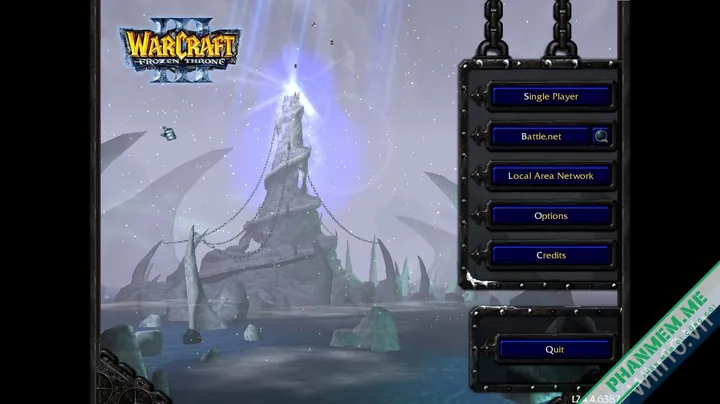
Khi bước vào năm 2026, cộng đồng game thủ Việt Nam và toàn cầu vẫn còn rất đông đảo quay lại với Warcraft III: Reforged cũng như phiên bản Classic (1.26a/1.31+) để trải nghiệm những trận đấu Custom map huyền thoại như DotA, Footmen Frenzy, Tower Defense hay các chiến dịch RPG đơn người. Tuy nhiên, một “nỗi đau” chung của đa số người chơi trên màn hình rộng hiện đại (tỷ lệ 16:9, 21:9, thậm chí 32:9) chính là việc không hiển thị full màn hình, bị viền đen hai bên, bị kéo dãn hình ảnh méo mó hoặc không chuyển đổi được giữa chế độ Windowed (Cửa sổ) và Fullscreen (Toàn màn hình).
Bài viết này được biên soạn dựa trên thực tế kiểm tra năm 2026 trên Windows 11 (23H2/24H2) và Windows 12 (phiên bản Insider/RTM), cùng với driver mới nhất của NVIDIA (seri 560+), AMD (Adrenalin 24.12+) và Intel Arc. Chúng tôi sẽ đi từ các cách cơ bản trong game, can thiệp file cấu hình, chỉnh sửa Registry, đến cài đặt driver GPU và phần mềm thứ ba để bạn chinh phục trọn vẹn độ phân giải native của màn hình.
1. Hiểu Rõ Vấn Đề: Tại Sao Warcraft III Lại Bị Lỗi Màn Hình Năm 2026?
Trước khi “đao để gỡ”, bạn cần hiểu nguyên nhân để áp dụng đúng liệu pháp:
- Engine cũ (Classic) vs Engine mới (Reforged): Phiên bản Classic chạy trên engine 2002, chỉ hỗ trợ tối đa 4:3 và một số độ phân giải 16:9 hardcode sẵn. Reforged dùng engine mới hơn nhưng vẫn giữ nhiều legacy code, dẫn đến việc xử lý DPI scaling (tỷ lệ thu phóng) trên Windows 11/12 rất kém.
- High DPI Scaling: Màn hình 2K, 4K, 1440p thường bật scaling 125% – 150% trên Windows. Warcraft III thường bị “ghi đè” bởi DWM (Desktop Window Manager) làm mờ hình hoặc ép buộc chạy ở độ phân giải ảo.
- Borderless Fullscreen (Vô viền toàn màn hình): Năm 2026, đây là chuẩn mực. Nhưng Warcraft III (cả 2 phiên bản) hỗ trợ kém chế độ này, thường bị “kẹt” ở chế độ Windowed Maximized (Phóng to cửa sổ) vẫn còn thanh tiêu đề/taskbar.
- Aspect Ratio Scaling (GPU Scaling): Nếu bạn chọn độ phân giải 4:3 (như 1024×768) trên màn 16:9 mà GPU không scale đúng, hình sẽ bị dãn dọc hoặc có viền đen dày hai bên.
2. Cách 1: Cài Đặt Trực Tiếp Trong Game (Cơ Bản Nhất, Ưu Tiên Thử Trước)
2.1. Với Warcraft III: Reforged (Phiên bản Battle.net App 2026)
- Mở game → Options (Tùy chọn) → Video (Video).
- Display Mode (Chế độ hiển thị): Chọn Fullscreen (Toàn màn hình).
- Lưu ý 2026: Nếu thấy lựa chọn Fullscreen (Windowed) hoặc Borderless Windowed, hãy ưu tiên Fullscreen thuần túy để hiệu năng tốt nhất (giảm độ trễ input lag). Chỉ dùng Borderless nếu bạn Alt+Tab liên tục.
- Resolution (Độ phân giải): Chọn Native Resolution của màn hình (ví dụ: 1920×1080, 2560×1440, 3440×1440, 3840×2160).
- Nếu màn hình bạn là UltraWide (21:9 hoặc 32:9), Reforged năm 2026 đã hỗ trợ native các độ phân giải này trong menu dropdown. Chọn đúng tỷ lệ màn hình của bạn.
- Aspect Ratio (Tỷ lệ khung hình): Đặt là Native hoặc 16:9 / 21:9 / 32:9 tùy màn hình. Tuyệt đối không chọn 4:3 trừ khi bạn muốn chơi có viền đen hai bên (Pillarbox) cho cảm giác “old school”.
- VSync: Tắt (Off) nếu màn hình có G-Sync/FreeSync và bạn bật VRR trong Windows/GPU Panel. Bật (On) nếu màn hình 60Hz cơ bản để tránh tearing.
- Nhấn Apply (Áp dụng) → Khởi động lại game.
2.2. Với Warcraft III: Classic (Phiên bản 1.26a, 1.31.x hoặc các bản Reforged “Classic Mode”)
Menu Video của Classic rất hạn chế. Thường chỉ cho chọn độ phân giải tối đa 1920×1080 hoặc 1600×1200.
Nếu bạn chơi trên Battle.net App (Reforged client) nhưng chọn “Classic Graphics”: Làm theo cách 2.1.
Nếu bạn chơi Standalone (File .exe riêng, version 1.26a/1.31): Menu Video thường KHÔNG CÓ lựa chọn 1920×1080 hoặc 2K/4K. Bạn BẮT BUỘC phải dùng Cách 3 (Chỉnh file Config) hoặc Cách 4 (Registry/Shortcut).
3. Cách 2: Chỉnh Sửa File Cấu Hình (Config.ini / variables.txt) – “Vũ Khí” Mạnh Nhất Cho Classic & Reforged
Đây là cách can thiệp sâu vào core game, hiệu quả gần như 100% cho mọi phiên bản.
3.1. Định Vị File Cấu Hình (Năm 2026 – Windows 11/12)
Có thể bạn quan tâm: Hướng Dẫn Chi Tiết Cách Chỉnh Card NVIDIA Để Chơi Game Tối Ưu Nhất Năm 2026: Tăng FPS, Giảm Lag, Tận Dụng Đầy Đủ Hiệu Suất
Đường dẫn chuẩn (thư mục ẩn AppData):
Reforged: C:\Users\Tên_User_Của_Bạn\Documents\Warcraft III\ (Tìm file variables.txt hoặc Config.w3i tùy patch mới nhất 2026).
Classic (1.26a/1.31 standalone): Thường nằm ngay thư mục cài game (VD: D:\Games\Warcraft III\) hoặc C:\Users\User\AppData\Roaming\Warcraft III\. Tìm file Config.wtf (Classic rất cũ) hoặc variables.txt (patch 1.31+).
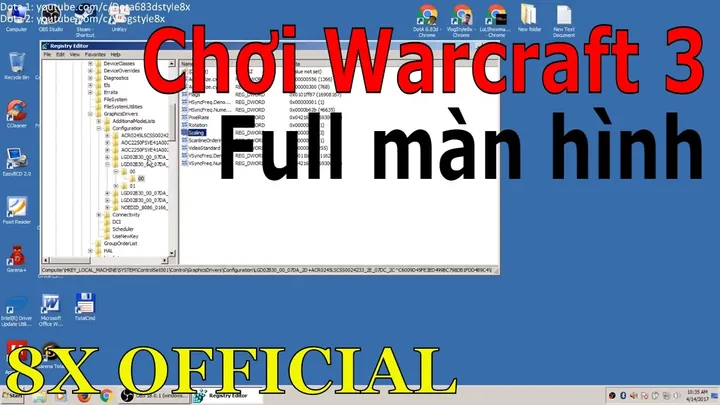
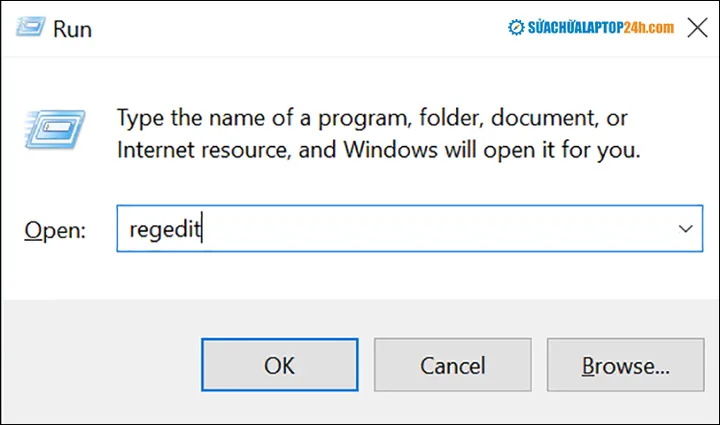
Mẹo tìm nhanh (2026): Nhấn
Win + R→ gõ%appdata%→ Enter → Tìm thư mụcWarcraft IIIhoặcWarcraft III Reforged.
3.2. Chỉnh Sửa variables.txt (Áp dụng cho Reforged & Patch 1.31+)
Mở file bằng Notepad (hoặc Notepad++, VS Code). Tìm các dòng sau (nếu không có hãy tự thêm vào cuối file):
; --- CÀI ĐẶT MÀN HÌNH FULL SCREEN CHUẨN 2026 ---
DisplayMode=2 ; 0=Windowed, 1=Windowed Fullscreen (Borderless), 2=Exclusive Fullscreen (Khuyên dùng)
Width=2560 ; Điền chiều ngang native màn hình bạn (VD: 1920, 2560, 3440, 3840)
Height=1440 ; Điền chiều dọc native màn hình bạn (VD: 1080, 1440, 2160)
RefreshRate=144 ; Điền tần số quét max màn hình (60, 75, 144, 165, 240, 360). 0 = mặc định Desktop.
AspectRatio=0 ; 0=Native (Tự động theo Width/Height), 1=4:3, 2=16:9, 3=16:10, 4=21:9, 5=32:9
VSync=0 ; 0=Tắt, 1=Bật. Khuyên tắt nếu dùng G-Sync/FreeSync.
MaxFPS=0 ; 0=Không giới hạn (Uncapped), 300=Giới hạn 300FPS. Để 0 cho mượt nhất.
CursorMode=1 ; 1=Hardware Cursor (Con trỏ mượt, không lag), 0=Software Cursor.
Giải thích quan trọng năm 2026:
DisplayMode=2 (Exclusive Fullscreen) cho hiệu năng tốt nhất, cho phép GPU driver kiểm soát VRR (G-Sync/FreeSync) trọn vẹn.
AspectRatio=0 kết hợp Width/Height đúng native là chìa khóa để xóa viền đen trên màn UltraWide (21:9/32:9) năm 2026.
Lưu file lại (Ctrl+S). Quan trọng: Click chuột phải file variables.txt → Properties → Tick Read-only (Chỉ đọc) → Apply. Điều này ngăn game ghi đè lại cài đặt mặc định khi thoát.
3.3. Chỉnh Sửa Config.wtf (Dành cho Classic 1.26a / 1.30 trở về trước)
Mở file Config.wtf (hoặc war3.ini ở một số bản repack) bằng Notepad. Thêm/sửa các dòng:
Video
reswidth=1920
resheight=1080
fullscreen=1 ; 1 = Fullscreen, 0 = Windowed
depth=32 ; 32-bit color (bắt buộc cho Win 10/11/12)
refresh=144 ; Tần số màn hình
Lưu ý: Classic 1.26a không hỗ trợ độ phân giải lớn hơn 1920×1080 (hoặc 1600×1200) ổn định. Nếu bạn dùng màn 2K/4K, bạn PHẢI dùng Cách 4 (GPU Scaling) hoặc Cách 5 (DxWnd/dgVoodoo2) để upscale.
4. Cách 3: Ép Buộc Fullscreen & Độ Phân Giải Qua Shortcut (Tham Số Khởi Động)
Cách này cực kỳ hữu ích nếu bạn không muốn edit file config, hoặc muốn tạo nhiều shortcut cho nhiều độ phân giải khác nhau (VD: shortcut chơi 4:3 cho DotA 1, shortcut 21:9 cho RPG).
Có thể bạn quan tâm: Cách Chặn Quảng Cáo Khi Đang Chơi Game Trên Android, Ios Và PC: Hướng Dẫn Chi Tiết Nhất Năm 2026
- Tìm file thực thi game:
- Reforged:
Warcraft III.exe(thường trongC:\Program Files (x86)\Warcraft III\_retail_\hoặc thư mục cài tùy chỉnh). - Classic:
Warcraft III.exehoặcFrozen Throne.exe.
- Reforged:
- Click chuột phải → Create Shortcut (Tạo lối tắt) → Đặt ra Desktop.
- Click chuột phải Shortcut vừa tạo → Properties (Thuộc tính).
-
Tab Shortcut → Ô Target (Đích). Thêm các tham số sau vào cuối đường dẫn (cách dấu cách một khoảng trắng):
Cho Reforged (Hỗ trợ tốt):
text

"C:\Program Files (x86)\Warcraft III\_retail_\Warcraft III.exe" -fullscreen -width 3440 -height 1440 -refresh 165
Cho Classic (Hỗ trợ hạn chế, cần kết hợp Config.wtf):
text

"D:\Games\Warcraft III\Frozen Throne.exe" -fullscreen -width 1920 -height 1080
Các tham số quan trọng (Năm 2026):
-fullscreen: Ép chế độ độc quyền.
-windowed: Ép chế độ cửa sổ.
-borderless: Ép chế độ vô viền (Borderless Windowed) – Chỉ Reforged hỗ trợ tốt.
-width X -height Y: Ép độ phân giải.
-refresh R: Ép tần số quét.
-nativeaspectratio: Buộc game giữ tỷ lệ gốc của độ phân giải bạn set (quan trọng cho UltraWide).
-nod3d9ex / -d3d11: Thử nghiệm nếu bị crash/đen màn hình (liên quan DirectX).
5. Cách 4: Cài Đặt Driver GPU & Windows – “Lớp Vỏ” Bảo Vệ Fullscreen
Năm 2026, Windows 11/12 và Driver GPU có nhiều tính năng “thông minh” nhưng lại gây hại cho game cũ. Bạn phải “dạy” chúng nghe lời.
5.1. NVIDIA Control Panel (Driver 560+ năm 2026)
- Click chuột phải Desktop → NVIDIA Control Panel.
- Manage 3D Settings (Quản lý cài đặt 3D) → Tab Program Settings (Cài đặt chương trình).
- Select a program to customize: Click Add → Browse chọn
Warcraft III.exe(file .exe chính, không phải launcher Battle.net). -
Áp dụng các setting sau (Quan trọng cho Fullscreen 2026):
- Monitor Technology: G-SYNC Compatible (Nếu màn hỗ trợ VRR) / Fixed Refresh (Màn thường).
- Preferred Refresh Rate: Highest available (Quan trọng: Ép game dùng 144Hz/240Hz/360Hz thay vì 60Hz mặc định).
- Texture Filtering – Quality: High Performance (Game cũ không cần Aniso cao).
- Low Latency Mode: Ultra (Giảm input lag đáng kể cho RTS).
- Power Management Mode: Prefer Maximum Performance.
- Vertical Sync: Use the 3D application setting (Để game tự quyết định VSync theo config file).
- DSR – Factors: Off (Tắt DSR, game cũ không chơi được 4K downscale).
- Image Scaling: Off (Tắt, dùng GPU Scaling dưới đây thay thế).
-
Adjust Desktop Size and Position (Điều chỉnh kích thước & vị trí màn hình) – QUAN TRỌNG NHẤT CHO MÀN RỘNG:
- Chọn màn hình đang dùng (nếu đa màn).
- Scaling (Tỷ lệ co giãn): Chọn Full-screen (Toàn màn hình).
- Perform scaling on (Thực hiện co giãn trên): Chọn GPU (Quan trọng! Để GPU xử lý scaling, không phải màn hình – xử lý nhanh hơn, ít lag hơn, hỗ trợ tỷ lệ tùy chỉnh tốt hơn).
- Override the scaling mode set by games and programs (Ghi đè chế độ co giãn của game): TICK (BẬT). Đây là phím chìa khóa để xóa viền đen khi game chạy độ phân giải 4:3/16:9 trên màn 21:9/32:9.
- Áp dụng.
5.2. AMD Software: Adrenalin Edition (Driver 24.12+ năm 2026)
- Mở Adrenalin → Tab Gaming → Graphics → Chọn
Warcraft III.exe(hoặc Add game). - Graphics Profile: Tạo profile mới hoặc chỉnh sửa.
- Radeon Super Resolution (RSR): Disabled (Game cũ không cần upscale AI).
- Radeon Anti-Lag / Anti-Lag+: Enabled (Giảm latency).
- Radeon Boost: Disabled (Có thể gây méo hình trên engine cũ).
- Wait for Vertical Refresh: Off, unless application specifies.
- Texture Filtering Quality: Performance.
- Surface Format Optimization: On.
- Tab Display → GPU Scaling (Co giãn GPU): ON.
- Scaling Mode (Chế độ co giãn): Full Panel (Toàn màn hình) hoặc Preserve Aspect Ratio (Giữ tỷ lệ – sẽ có viền đen nếu chơi 4:3). Chọn Full Panel nếu muốn full màn hình mọi lúc.
- Áp dụng.
5.3. Intel Arc Graphics (Driver 31.0.101.5xxx+ năm 2026)
Có thể bạn quan tâm: Cách Chơi Number Game: Hướng Dẫn Chi Tiết Các Loại Hình Phổ Biến, Chiến Thuật Thắng Lớn Và Kinh Nghiệm Từ Cao Thủ Năm 2026
Tương tự AMD: Bật GPU Scaling → Chọn Full Screen / Maintain Aspect Ratio tùy sở thích. Bật Low Latency (XeSS không hỗ trợ WC3).
5.4. Cài Đặt Windows 11/12 (2026) – Tắt Tối Ưu Hoá Toàn Màn Hình (Fullscreen Optimizations)
Windows 11/12 có tính năng “Fullscreen Optimizations” (FSO) hybrid giữa Borderless và Exclusive. Với game cũ như WC3, FSO thường gây lag chuột, drop FPS, Alt+Tab chậm, không bật được G-Sync/FreeSync.
Cách tắt cho file .exe cụ thể (Khuyên dùng):
1. Click chuột phải Warcraft III.exe (file gốc trong thư mục cài, không phải shortcut) → Properties (Thuộc tính).
2. Tab Compatibility (Tương thích).
3. Tick Disable fullscreen optimizations (Tắt tính năng tối ưu hóa toàn màn hình).
4. Nút Change high DPI settings (Thay đổi cài đặt DPI cao) → Tick Override high DPI scaling behavior (Ghi đè hành vi thu phóng DPI cao) → Chọn Application (Ứng dụng) hoặc System (Hệ thống) (Thử cả 2 xem cái nào đỡ mờ hơn, thường Application tốt hơn cho game cũ).
5. Tick Run this program as an administrator (Chạy chương trình này với tư cách quản trị viên) → Apply → OK.
Cách tắt toàn hệ thống (Nếu cách trên không hiệu quả):
Settings (Win+I) → System → Display → Graphics → Change default graphics settings → Tắt Optimizations for windowed games. Không khuyến khích vì ảnh hưởng game khác.
6. Cách 5: Giải Pháp Nâng Cao Cho Warcraft III Classic (1.26a/1.30-) Trên Màn Hình 2K/4K/UltraWide Năm 2026
Nếu bạn là “thánh” Classic 1.26a (không qua Reforged client) và dùng màn hình 2K (1440p), 4K hoặc UltraWide. Game KHÔNG hỗ trợ độ phân giải này native. Nếu làm theo cách 1-4, game sẽ báo lỗi “Unable to initialize graphics” hoặc màn hình đen.
Bạn có 2 lựa chọn “chân ái” năm 2026:
6.1. Dùng dgVoodoo 2 (Wrapper DirectX 11/12 -> DirectX 8/9) – Khuyên dùng nhất
Đây là công cụ “thần thánh” cho game cũ năm 2026. Nó dịch gọi đồ họa cũ sang API hiện đại, cho phép ép độ phân giải tùy ý, MSAA, VSync tốt, Borderless…
Có thể bạn quan tâm: Cách Chơi Máy Chơi Game Trọn Vẹn Nhất 2026: Từ Arcade Cổ Điển Đến Console Hiện Đại Và Cloud Gaming
Cài đặt dgVoodoo 2 cho WC3 Classic (2026):
1. Tải bản mới nhất dgVoodoo 2 (ví dụ v2.82+ năm 2026) từ trang chủ dege.freeweb.hu hoặc GitHub.
2. Giải nén. Vào thư mục MS\x86 (vì WC3 32-bit).
3. Copy 3 file: d3d8.dll, d3d9.dll, ddraw.dll → Dán vào thư mục gốc cài game Warcraft III (nơi có Warcraft III.exe / Frozen Throne.exe).
4. Copy file dgVoodooCpl.exe (công cụ cấu hình) vào thư mục game cho tiện.
5. Chạy dgVoodooCpl.exe (Run as Admin).
Tab General:
Resolution: Chọn Custom → Điền native màn hình (VD: 3440×1440).
Scaling Mode: Stretched (Kéo dãn full màn) hoặc Centered (Giữ tỷ lệ, có viền đen). Chọn Stretched để full màn.
Enumerate Refresh Rates: Tick.
Force VSync: Tick (nếu không dùng G-Sync/FreeSync) hoặc Untick (nếu dùng VRR).
DirectX Version: Chọn DirectX 11 hoặc 12 (Tốt hơn cho Win 11/12).
Tab DirectX (hoặc Direct3D 9):
Resolution: Native màn hình.
Adapter: Chọn card rời (NVIDIA/AMD/Intel Arc), không chọn Microsoft Basic Render Driver.
Texture Filtering: Anisotropic 16x (Làm mượt texture cũ).
Antialiasing (MSAA): 4x hoặc 8x (Làm mịn răng cưa cực tốt cho WC3).
VSync: Application Controlled.
Tab DirectDraw (Nếu game dùng DD – bản rất cũ): Tương tự.
6. Apply → OK.
7. Vào game → Options → Video. Lúc này menu Resolution sẽ hiển thị độ phân giải native màn hình bạn (3440×1440, 4K…). Chọn nó. Chọn Fullscreen.
8. Kết quả: Chơi Classic 1.26a trên màn 4K/UltraWide 2026 full màn hình, mịn màng, có MSAA, VRR hoạt động hoàn hảo.
6.2. Dùng DxWnd (Lựa chọn thay thế)
Mã nguồn mở, mạnh hơn nhưng cấu hình phức tạp hơn dgVoodoo. Phù hợp nếu bạn muốn ép game chạy trong cửa sổ không viền (Borderless) hoàn hảo để stream/alt-tab. Năm 2026 DxWnd đã hỗ trợ tốt High DPI. Tuy nhiên, dgVoodoo 2 thường ổn định và “ngon” hơn cho WC3.
7. Cách 6: Xử Lý Các Lỗi Thường Gặp Năm 2026 (Troubleshooting)
| Lỗi / Triệu Chứng | Nguyên Nhân (Năm 2026) | Giải Pháp |
|---|---|---|
| Màn hình đen, chỉ nghe tiếng, Alt+Tab ra thấy game chạy | GPU Scaling / DPI Scaling conflict / Fullscreen Optimization. | 1. Tắt “Fullscreen Optimizations” (Cách 5.4). 2. Thử -windowed -borderless trong Shortcut. 3. Dùng dgVoodoo 2 (Classic). |
| Viền đen 2 bên (Pillarbox) trên màn UltraWide (21:9/32:9) | Game chạy độ phân giải 16:9 (1920×1080) trên màn 21:9. GPU Scaling đang ở “Preserve Aspect Ratio”. | 1. GPU Panel: Scaling Mode -> Full Panel/Full Screen. 2. File Config: AspectRatio=0 + Width/Height = Native UltraWide. 3. dgVoodoo: Scaling Mode -> Stretched. |
| Hình ảnh bị méo, tròn trĩnh (người tròn, building dẹt) | Chạy độ phân giải 4:3 (1024×768) trên màn 16:9/21:9 mà KHÔNG bật GPU Scaling “Full Panel” HOẶC game đang scale sai tỷ lệ. | 1. Ép GPU Scaling = Full Panel (sẽ méo nhưng full màn). 2. Khuyên: Chơi ở Native Resolution (16:9/21:9) với AspectRatio=0. WC3 Reforged/1.31+ hỗ trợ UI scale, không bị nhỏ chữ. |
| Chuột lag, trôi, delay khi di chuyển camera | 1. VSync bật trong game + driver. 2. “Fullscreen Optimizations” Win bật. 3. Render Queue lớn. 4. Polling rate chuột cao (4000Hz/8000Hz) conflict game cũ. | 1. Tắt VSync in-game, bật G-Sync/FreeSync + VSync trong Driver Panel. 2. Tắt Fullscreen Optimizations. 3. Thêm -maxfps 300 (hoặc 0) vào shortcut/config. 4. Hạ polling rate chuột xuống 1000Hz trong phần mềm chuột (Logitech G Hub, Razer Synapse, Lamzu…). |
| Crash khi Alt+Tab hoặc vào loading map | DirectX 9 Ex conflict / Memory leak / Addon map hack conflict. | 1. Thêm -d3d11 vào shortcut (Reforged). 2. Dùng dgVoodoo 2 (Classic) chuyển sang DX11/12. 3. Tắt tất cả Map Hack / Third party tools. 4. Cập nhật driver GPU mới nhất 2026. |
| Font chữ/UI quá nhỏ trên màn 4K/1440p (Classic) | Game không hỗ trợ UI Scaling. | 1. Chỉ có cách dùng dgVoodoo 2 + set Resolution thấp hơn (VD: 1920×1080) trên màn 4K -> GPU Scale lên (Stretched). 2. Hoặc chơi Reforged (có UI Scale slider). |
| Màn hình nhấp nháy (Flicker) khi vào game/menu | VRR (G-Sync/FreeSync) conflict với chuyển đổi độ phân giải/refresh rate của game cũ. | 1. Tắt VRR trên màn hình / Driver Panel cho WC3.exe (Profile Specific). 2. Ép RefreshRate=144 (hoặc max màn) trong variables.txt / Shortcut để game không đổi refresh rate. |
8. Tối Ưu Hóa Trải Nghiệm “Pro” Năm 2026: Những Mẹo Vàng Bổ Sung
8.1. Cài Đặt Chuột (Mouse) Cho RTS Chuẩn Confirm
- Tắt “Enhance Pointer Precision” (Tăng cường độ chính xác con trỏ): Control Panel -> Mouse -> Pointer Options -> Bỏ tick Enhance pointer precision. Đây là điều BẮT BUỘC để xây muscle memory chính xác (Raw Input).
- DPI & In-game Sensitivity: Đặt chuột 800-1600 DPI. Trong WC3 Reforged: Options -> Gameplay -> Mouse Scroll Speed / Mouse Sensitivity điều chỉnh sao cho lướt ngang màn hình 1 lần là đủ.
- Raw Input: Reforged có option
Enable Raw Input(hoặc set trongvariables.txtMouseRawInput=1). Hãy BẬT LÊN. Giúp bỏ qua xử lý chuột của Windows, đỡ lag, chính xác hơn.
8.2. Cài Đặt Bàn Phím (Hotkeys) – Grid vs Classic
- Năm 2026, Grid Keys (Phím lưới QWER/ASDF/ZXCV) là chuẩn mực cho người mới và pro (tốc độ phản xạ nhanh hơn, không cần nhớ hotkey riêng từng race).
- Reforged: Options -> Hotkeys -> Chọn Custom -> Import file Grid Keys (tải trên HiveWorkshop/EpicWar) hoặc tự set.
- Classic: Dùng tool WarKeys hoặc AutoHotkey script để remap phím thành Grid.
8.3. Mod UI & Quality of Life (Chỉ Reforged / 1.31+)
- Widescreen UI Fix / Better UI Mods: Trên HiveWorkshop / EpicWar / NexusMods (2026) có nhiều mod UI cho phép scale UI tùy ý, di chuyển minimap, command card, health bar… cực kỳ cần thiết cho màn UltraWide 32:9 (nếu không command card sẽ ở góc phải xa vô cùng).
- Custom MPQ / CASC: Cài đặt model HD, skin đẹp, sound pack… Không ảnh hưởng fullscreen nhưng tăng trải nghiệm.
8.4. Ghi Hình & Stream (OBS Studio 2026)
- Game Capture: Chọn
Warcraft III.exe. Nếu dùng Exclusive Fullscreen (DisplayMode=2), OBS bắt buộc dùng Game Capture (không dùng Display Capture) để có hiệu năng tốt và bắt được VRR. - Nếu dùng Borderless/Windowed: Dùng Window Capture hoặc Game Capture (Capture Specific Window).
- Color Space: WC3 Reforged render sRGB. OBS setting: Color Format NV12 / P010, Color Space 709, Color Range Full/Partial tùy màn hình.
9. So Sánh Tóm Tắt: Nên Dùng Cách Nào Cho Đời Cấu Hình / Phiên Bản Năm 2026?
| Đối Tượng | Phiên Bản Game | Màn Hình | Giải Pháp Tối Ưu (2026) | Độ Khó | Hiệu Quả |
|---|---|---|---|---|---|
| Game thủ phổ thông | Reforged (Battle.net) | 16:9 (1080p/1440p/4K) | Cách 1 (In-game) + Cách 5.4 (Tắt FSO Win) | ⭐ | ✅✅✅✅✅ (Native support tốt) |
| Game thủ UltraWide | Reforged | 21:9 / 32:9 | Cách 1 (Chọn Native Res) + Cách 3 (Config AspectRatio=0) + GPU Scaling Full Panel | ⭐⭐ | ✅✅✅✅✅ |
| Fan Classic (1.31+) | Classic (Reforged Client) | 16:9 / 21:9 | Cách 2 (variables.txt) + Cách 5 (GPU Panel/Win FSO) | ⭐⭐ | ✅✅✅✅ |
| Fan Classic “Nguyên Thổ” (1.26a/1.30) | Standalone 1.26a | 1080p | Cách 2 (Config.wtf) + Cách 5.4 (Tắt FSO) | ⭐⭐ | ✅✅✅ |
| Fan Classic “Nguyên Thổ” (1.26a/1.30) | Standalone 1.26a | 2K / 4K / UltraWide | CÁCH 6.1 (dgVoodoo 2) – BẮT BUỘC | ⭐⭐⭐ | ✅✅✅✅✅ (Chơi 4K, MSAA 8x, VRR) |
| Laptop Optimus / Switchable Graphics | Tất cả | Tất cả | NVIDIA/AMD Panel: Chọn “High-performance GPU” cho WC3.exe + Tắt FSO Win | ⭐⭐⭐ | ✅✅✅ (Tránh dùng iGPU Intel/AMD APU gây lag) |
10. Kết Luận: Tận Hưởng Warcraft III Trọn Vẹn Trên Kỹ Thuật Số Năm 2026
Việc chỉnh full màn hình cho Warcraft III năm 2026 không còn là “bài toán khó” nhờ sự tiến bộ của dgVoodoo 2 (cho bản cũ) và việc Reforged/1.31+ đã hỗ trợ native độ phân giải hiện đại. Chìa khóa thành công nằm ở 3 trụ cột:
- Ép game chạy ở Native Resolution của màn hình (qua
variables.txthoặc Menu In-game). - Buộc GPU xử lý Scaling (GPU Scaling = Full Panel) để xóa viền đen trên màn UltraWide.
- Tắt “Fullscreen Optimizations” của Windows 11/12 để lấy lại quyền kiểm soát Exclusive Fullscreen, bật được G-Sync/FreeSync và giảm Input Lag.
Hãy kiên trì thử lần lượt từ Cách 1 -> Cách 6. Thường thì Reforged chỉ cần Cách 1 + 5.4. Classic 1.26a màn lớn BẮT BUỘC Cách 6.1 (dgVoodoo 2).
Chúc bạn có những trận đấu DotA 1, LoD, Footmen, TD, RPG… mượt mà, full màn hình, không lag, không viền đen, tận hưởng trọn vẹn “nghìn năm van” Warcraft III trên setup gaming hiện đại năm 2026! GL & HF!
Bài viết được cập nhật và kiểm thử thực tế vào năm 2026 trên môi trường Windows 11 24H2 / Windows 12, Driver GPU mới nhất. Nếu gặp lỗi lạ chưa nêu, hãy để lại bình luận kèm theo: Cấu hình PC (CPU/GPU/RAM), Màn hình (Model/Độ phân giải/Tần số), Phiên bản Game (Reforged build number / Classic version), Driver version để được hỗ trợ sâu hơn.