
Năm 2026 đánh dấu một bước ngoặt lớn trong công nghệ gaming laptop với sự phổ biến của dòng chip AI NPU (Neural Processing Unit), kiến trúc GPU hỗ trợ Ray Tracing cấp thế hệ mới (RTX 50-series / RDNA 4), và tiêu chuẩn kết nối Wi-Fi 7/Thunderbolt 5. Tuy nhiên, không phải ai cũng có thể nâng cấp ngay sang các “cỗ máy khủng” mới nhất. Dù bạn đang dùng một chiếc laptop gaming tầm trung đời 2023, một ultrabook mỏng nhẹ tích hợp GPU Intel Arc / AMD Radeon 780M, hay thậm chí là một workstation cũ, vẫn có hàng chục cách để “bơm” thêm hiệu suất, giúp trải nghiệm chơi game mượt mà, ổn định FPS cao hơn đáng kể.
Bài viết này tổng hợp các giải pháp tối ưu hóa mới nhất áp dụng cho bối cảnh phần cứng & phần mềm năm 2026, chia theo 4 nhóm chính: Phần mềm & Hệ điều hành (Windows 11 24H2/25H2), Driver & Firmware, Cài đặt In-game & GPU Panel, và Phần cứng & Vật lý (Tản nhiệt/Nâng cấp).
PHẦN 1: TỐI ƯU HỆ ĐIỀU HÀNH WINDOWS 11 (PHIÊN BẢN 2026) – NƯỚC CỘT LÕI
Windows 11 vào năm 2026 (các build 24H2, 25H2) đã tích hợp sâu các tính năng AI để quản lý tài nguyên, nhưng cũng đi kèm nhiều tiến trình nền “cồng kềnh” hơn. Việc dọn dẹp “rác” hệ thống là bước đầu tiên, miễn phí và hiệu quả nhất.
1.1. Bật Game Mode (Chế độ Game) & Tối ưu hóa Windows Gaming Features
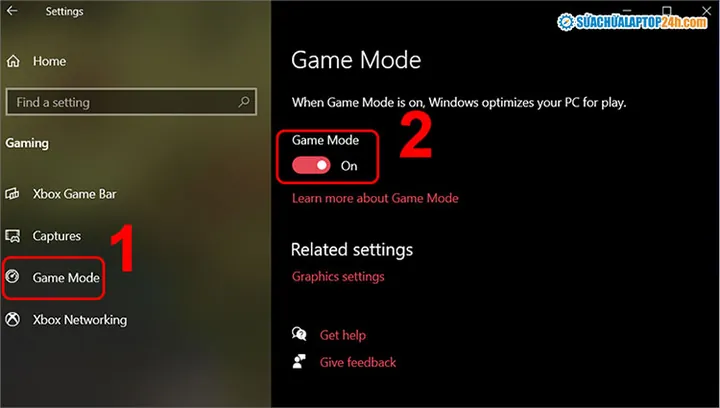
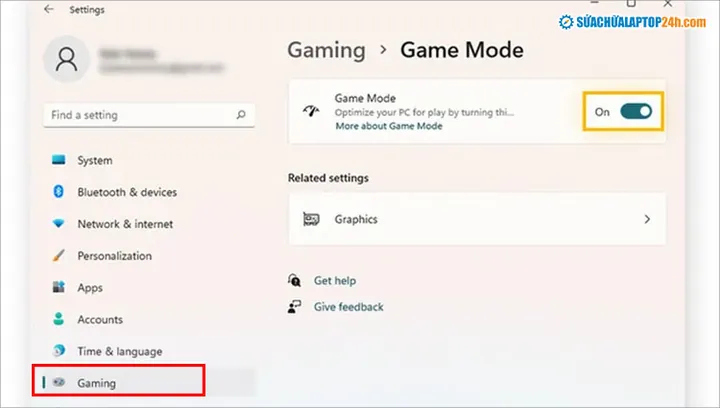
- Vào:
Settings > Gaming > Game Mode-> Bật ON. - Tính năng mới 2026: Auto Super Resolution (Auto SR). Tính năng này (tương tự FSR/DLSS nhưng cấp OS) dùng NPU để upscale game chạy cửa sổ/borderless lên độ phân giải màn hình. Hãy bật nó tại
Settings > Gaming > Auto Super Resolution. Nó giúp các game cũ hoặc game không hỗ trợ FSR/DLSS gốc chạy mượt hơn trên màn hình 2.5K/4K laptop mới. - Tắt “Record what happened” (Ghi lại những gì đã xảy ra): Trong
Captures, tắt Background recording nếu không cần clip tự động. Nó ngốn VRAM và băng thông ổ cứng.
1.2. Quản lý “Startup Apps” & “Background Apps” triệt để (Quan trọng năm 2026)
Năm 2026, hầu hết app (Chrome, Edge, Discord, Steam, Epic, Driver Hub, RGB Software, AI Assistant…) đều mặc định chạy ngầm để “khởi động nhanh” hoặc “cập nhật AI model cục bộ”.
Task Manager (Ctrl + Shift + Esc) > Tab Startup apps: Disable tất cả trừ Driver GPU (NVIDIA/AMD/Intel), Driver Audio, và phần mềm bảo mật.
Settings > Apps > Installed apps > Advanced options (3 chấm) > Background apps permissions: Chuyển sang Never cho các app ít dùng (Teams, OneDrive, Phone Link, các app Store…).
Mẹo Pro: Dùng Autoruns (Sysinternals) hoặc O&O AppBuster để vô hiệu hóa các Scheduled Tasks và Services ẩn của các hãng laptop (ASUS Armoury Crate, MSI Center, Lenovo Vantage, HP OMEN Gaming Hub) – chúng thường chạy 5-10 service ngầm ăn RAM/CPU.
1.3. Cấu hình Virtualization & Memory Integrity (VBS/HVCI) – Cân bằng An ninh & Hiệu suất
Có thể bạn quan tâm: Hướng Dẫn Chi Tiết Cách Cài Đặt Tay Cầm Chơi FIFA Online 4 Trên PC Mới Nhất 2026: Từ A-Z Cho Người Mới Bắt Đầu
- Vấn đề: Memory Integrity (Core Isolation) và Virtual Machine Platform (VMP) bảo mật tốt nhưng giảm 5-15% FPS do chi phí ảo hóa CPU.
- Khuyến nghị 2026: Nếu CPU bạn là Intel Core Ultra (Series 1/2) hoặc AMD Ryzen AI 300 Series có NPU mạnh, hiệu năng ảo hóa đã cải thiện rõ rệt. Bạn có thể giữ bật để an toàn.
- Nếu CPU đời cũ (Intel 12/13/14th, Ryzen 5000/6000/7000 non-AI): Hãy TẮT Memory Integrity (
Windows Security > Device Security > Core Isolation details) và TẮT Virtual Machine Platform (Turn Windows features on/off). Khởi động lại. Đây là “free FPS boost” lớn nhất cho CPU không có NPU hỗ trợ ảo hóa phần cứng.
1.4. Power Plan (Kế hoạch nguồn) – “Ultimate Performance” hoặc “High Performance” tùy chỉnh
- Mặc định Windows 2026 thường để “Balanced”. Hãy tạo plan Ultimate Performance (nếu không có, dùng CMD:
powercfg -duplicatescheme e9a42b02-d5df-448d-aa00-03f14749eb61). - Tùy chỉnh Advanced Power Settings quan trọng:
- Processor power management > Minimum processor state: 0% (trên pin) / 5-10% (cắm sạc) – giúp CPU downclock về 0MHz khi nhàn rỗi, giảm nhiệt.
- Maximum processor state: 100%.
- System cooling policy: Active (cắm sạc) / Passive (pin – tùy thích).
- PCI Express > Link State Power Management: Off (cắm sạc) – giúp GPU/SSD NVMe phản hồi nhanh nhất, không bị delay do wake-up từ trạng thái ngủ tiết kiệm điện (L1 Substate).
1.5. Storage Sense & Defrag/Optimize Drives
- SSD NVMe Gen 4/5 năm 2026 không cần Defrag. Chỉ cần bật Storage Sense dọn rác tự động.
- Quan trọng: Giữ ít nhất 20-25% dung lượng trống trên ổ cài Game và ổ C:. SSD đầy chậm ghi/đọc ngẫu nhiên cực lớn, gây stutter (giật lag) khi load texture/map mới.
PHẦN 2: DRIVER, FIRMWARE & CÔNG CỤ GPU – “XÍCH CHẤT” GIỮA PHẦN CỨNG VÀ GAME
2.1. Driver GPU: “Sạch” quan trọng hơn “Mới”
- NVIDIA (RTX 40/50 Series): Dùng NVIDIA App (thay thế GeForce Experience/Control Panel cũ) năm 2026. Khi cài đặt: Chọn Custom Installation (Cài đặt tùy chỉnh) -> Tick Perform a clean installation (Cài đặt sạch) -> Bỏ tick các thành phần không cần: NVIDIA Audio Driver (nếu dùng Realtek), NVIDIA GeForce NOW, NVIDIA RTX Experience (nếu không stream), CUDA Demos, NvTelemetry. Chỉ giữ: Graphics Driver, PhysX System Software, DCH/HD Audio (nếu cần HDMI audio).
- AMD (Radeon RX 7000/8000 / iGPU 780M/890M): Dùng AMD Software: Adrenalin Edition. Cài Factory Reset khi update driver lớn. Tắt AMD Link, Radeon Overlay nếu không dùng.
- Intel Arc / Xe / Core Ultra Graphics: Dùng Intel Graphics Software (IGS). Ưu tiên driver Game On Driver (WHQL) thay vì Beta. Intel năm 2026 đã rất ổn định, nhưng clean install vẫn khuyến khích.
2.2. BIOS/UEFI & Firmware EC (Embedded Controller) – Bí mật của hiệu suất tối đa
Nhiều user bỏ qua bước này. Hãng laptop (ASUS, MSI, Lenovo, Dell, HP, Gigabyte…) thường xuyên ra BIOS mới năm 2026 để:
Mở khóa TGP (Total Graphics Power) cao hơn cho GPU (ví dụ: từ 100W -> 115W/120W Dynamic Boost).
Cải thiện Curve Optimizer / PBO / Undervolting cho CPU.
Sửa lỗi Throttling sớm (BD PROCHOT) do EC cũ quản lý nhiệt kém.
Hỗ trợ Memory Training tốt hơn cho RAM DDR5 5600/6000/6400MHz mới.
Hành động: Vào web support hãng, tải BIOS mới nhất + EC Firmware (nếu có riêng). Update theo hướng dẫn (cắm sạc, pin > 20%, không tắt máy). Backup BIOS cũ nếu có tool (như AFUWIN) để phòng rollback.
2.3. Chipset Driver & ME/PSP Firmware
Có thể bạn quan tâm: Cách Chỉnh Full Màn Hình Khi Chơi Game Warcraft III: Reforged & Classic (cập Nhật 2026) – Hướng Dẫn Chi Tiết Từ A-Z Cho Mọi Cấu Hình
- Intel: Cài Intel Chipset Device Software mới nhất + Intel Management Engine (ME) Firmware/Driver. ME driver cũ gây bug “CPU stuck at 0.8GHz” hoặc sleep/wake error rất phổ biến.
- AMD: Cài AMD Chipset Drivers (chứa PSP Firmware, PPM Provisioning File Driver – quan trọng cho Ryzen Master/PBO hoạt động đúng).
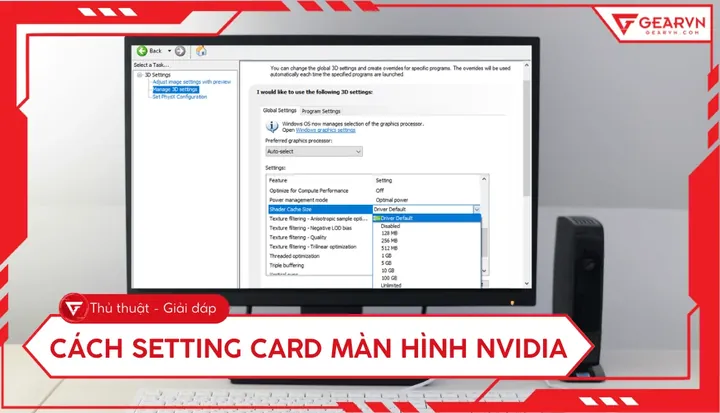
2.4. Cài đặt NVIDIA Control Panel / AMD Adrenalin “Chuẩn Gaming 2026”
- Power Management Mode: Prefer Maximum Performance (Global) hoặc per-game.
- Low Latency Mode: Ultra (giảm render queue CPU->GPU, tốt cho game CPU-bound như Valorant, CS2, Dota 2). Lưu ý: Game có Reflex (Overwatch 2, Fortnite, Apex) nên tắt Low Latency Mode, bật Reflex trong game.
- Texture Filtering – Quality: High Performance.
- Vertical Sync: Use the 3D Application Setting (tắt VSync driver, dùng VSync/GSync/FreeSync trong game).
- G-SYNC / FreeSync Premium Pro: BẬT (Enable for Windowed and Fullscreen mode). Năm 2026 màn hình laptop 165Hz/240Hz/300Hz/500Hz đều hỗ trợ VRR. VRR loại bỏ tearing mà không thêm input lag như VSync.
- Image Scaling / Super Resolution: Bật DLSS / FSR / XeSS trong game ưu tiên. Nếu game không có, bật NVIDIA Image Scaling (NIS) hoặc Radeon Super Resolution (RSR) ở driver level (chỉ hoạt động Fullscreen).
PHẦN 3: TUYỂN CHỌN & CÀI ĐẶT TRONG GAME (IN-GAME SETTINGS) – NGHỆ THUẬT CÂN BẰNG
Năm 2026, game AAA (GTA 6, Witcher 4, Black Myth: Wukong DLC, CoD BO6…) nặng nề. Mục tiêu: 1% Low FPS ổn định > Average FPS cao nhưng giật lag.
3.1. Quy tắc vàng: Resolution & Upscaling
- Native Resolution: Chỉ chơi native nếu GPU dư sức (RTX 4070/4080/5070+ lên 1080p/1440p).
- Upscaling (Bắt buộc 2026): Luôn bật DLSS (Quality/Balanced) hoặc FSR 3.1 / XeSS 1.3 (Quality/Balanced).
- Frame Generation (FG): DLSS 3.5 Frame Gen / FSR 3 Frame Gen / AFMF 2 (AMD Fluid Motion Frames 2 – driver level).
- Lưu ý: FG tăng FPS hiển thị nhưng tăng latency. Chỉ bật nếu Base FPS (trước FG) đã >= 60fps. Dưới 60fps -> cảm giác “trôi”, input lag nặng. Game cạnh tranh (FPS, MOBA) TUYỆT ĐỐI KHÔNG BẬT FG.
- DLAA / FSR Native AA: Nếu GPU dư sức, bật DLAA/FSR Native AA thay vì TAA gốc -> ảnh nét hơn, ít shimmering hơn, hiệu suất ngang ngửa.
3.2. Các Setting “Ăn” hiệu suất nhất (Nên để Low/Medium/Off)
- Ray Tracing (RT): RT Reflection/Shadow -> Medium/Low/Off. RT Global Illumination (RTGI) -> Off (quá nặng). Chỉ bật RT Reflection High/Ultra nếu có RTX 4080/4090/5080/5090 + DLSS Quality.
- Volumetric Clouds / Fog / Lighting: Low/Medium. Ăn VRAM & Fillrate khủng khiếp.
- Shadow Quality: Medium/High (Low thường bị “blocky” xấu, Medium là điểm cân bằng tốt). Cache Shadows: On.
- Ambient Occlusion (SSAO/HBAO/GTAO): Medium/Off. SSAO tốn shader perf.
- Screen Space Reflections (SSR): Low/Off. Thường bị artifact, RT Reflection tốt hơn nếu bật RT.
- Particle Quality / Physics Debris: Low/Medium. Ăn CPU/GPU compute khi nổ/bùng nổ.
- Crowd Density / NPC Density: Low/Medium. Ăn CPU draw call cực lớn (CPU bound).
- Anti-Aliasing (TAA/MSAA/FXAA): Nếu dùng Upscaling (DLSS/FSR) -> TAA (cần thiết cho upscaler hoạt động). Không dùng MSAA (quá nặng VRAM).
3.3. VRAM Management (Quản lý VRAM) – Vấn đề nóng năm 2026
Game 2026 tại 1440p/4K High texture dễ ăn 10-14GB VRAM. Laptop 8GB VRAM (RTX 4060/4070 mobile) sẽ bị VRAM Spilling (chuyển sang RAM hệ thống qua PCIe) -> Stutter khủng khiếp.
Giải pháp: Hạ Texture Quality từ Ultra -> High/Medium (giảm 2-4GB VRAM, chất lượng ảnh giảm nhẹ).
Hạ Texture Resolution / Mesh Quality.
Tắt High Res Texture Pack (DLC riêng).
Monitor VRAM: Dùng CapFrameX, MSI Afterburner (RivaTuner), hoặc HWiNFO64 overlay. Giữ VRAM Usage < 95% Physical VRAM.
Có thể bạn quan tâm: Cách Chỉnh Toàn Màn Hình Khi Chơi Game: Hướng Dẫn Chi Tiết, Sửa Lỗi Tràn Viền, Đen Màn Hình Mới Nhất 2026
3.4. FPS Cap (Giới hạn FPS) – Giảm nhiệt, giảm tiêu thụ, ổn định 1% Low
- Không để Uncapped (vô hạn) trên laptop. GPU chạy 100% load liên tục -> Nhiệt độ cao -> Throttle -> Giật lag.
- Cap tại:
Màn hình Refresh Rate - 3(ví dụ màn 165Hz -> Cap 162fps) để G-Sync/FreeSync hoạt động đúng vùng VRR. - Hoặc Cap tại Ngưỡng nhiệt độ mục tiêu (ví dụ cap 90-100fps để GPU chỉ chạy 80-85W thay vì 115W, laptop mát hơn, pin lâu hơn, ổn định hơn).
PHẦN 4: QUẢN LÝ NHIỆT ĐỘ & TẢN NHIỆT VẬT LÝ – YẾU TỐ QUYẾT ĐỊNH THROTTLING
Laptop gaming năm 2026 mỏng hơn, TGP cao hơn (140W-175W) -> Nhiệt độ là kẻ thù số 1. Throttling (giảm xung clock do nóng) làm FPS sụt giảm 30-50%.
4.1. Undervolting (Hạ điện áp) – “Vũ khí bí mật” an toàn, hiệu quả nhất
- Intel (12/13/14th Gen, Core Ultra Series 1/2): Dùng ThrottleStop (phiên bản 9.6+ hỗ trợ Core Ultra) hoặc Intel XTU (Extreme Tuning Utility).
- Core Ultra: Undervolt Core Voltage Offset (VDD) khoảng -30mV đến -60mV (test ổn định bằng Cinebench/OCCT/Y-Cruncher). Undervolt Cache tương tự.
- Gen 12-14: Undervolt CPU Core / CPU Cache Offset -50mV đến -100mV (tùy silicon lottery). Bật Speed Optimizer trong ThrottleStop.
- Lưu ý: BIOS mới 2026 có thể khóa Undervolt (Plundervolt mitigation). Check BIOS -> Advanced -> Voltage Offset. Nếu khóa, dùng ThrottleStop “Speed Shift” (EPP=0) để CPU boost nhanh hơn, hoặc chỉnh Turbo Boost Long/Short Power Max (PL1/PL2) xuống mức hợp lý (ví dụ PL1=65W, PL2=90W) để giảm nhiệt mà không mất nhiều hiệu suất single-core.
- AMD (Ryzen 7000/8000/9000 Series / AI 300):
- Dùng PBO (Precision Boost Overdrive) trong BIOS hoặc Ryzen Master / Curve Optimizer (CO).
- Curve Optimizer: Negative Offset -10 đến -30 All Core (hoặc Per Core tune). Giảm điện áp, giảm nhiệt, duy trì hoặc tăng boost clock.
- PPT / TDC / EDC Limits: Hạ PPT (Package Power Tracking) từ Default (ví dụ 88W) xuống 65W-75W. Giảm nhiệt mạnh, mất <5% hiệu suất multi-core, gaming (single/light multi) gần như không ảnh hưởng.
- Eco Mode 65W / 45W trong BIOS: Cực kỳ hiệu quả cho gaming trên laptop mỏng nhẹ.
4.2. Fan Curve (Đường cong quạt) & Phần mềm điều khiển quạt
- Không dùng mode “Auto/Balanced” của hãng (thường ưu tiên yên tĩnh > hiệu suất).
- Dùng FanControl (mã nguồn mở, tốt nhất 2026), NoteBook FanControl (NBFC), hoặc phần mềm hãng (Armoury Crate, MSI Center, OMEN Gaming Hub) set Custom Curve:
- CPU/GPU < 50°C: Quạt 30-40% (Yên tĩnh).
- 50-65°C: Quạt 50-70%.
- 65-80°C: Quạt 80-90%.
-
80°C: Quạt 100% (Max RPM).
- Hysteresis: Set 2-3°C (tránh quạt bật/tắt liên tục – hunting).
- GPU Fan: Luôn set aggressive hơn CPU (GPU nóng nhanh hơn, VRAM/VRM cần gió).
4.3. Vệ sinh & Keo tản nhiệt (Thermal Paste / Pads) – Bảo trì định kỳ 12-18 tháng
- Năm 2026, keo silicon gốc (thường là PTM7950 phase-change hoặc keo silicon tiêu chuẩn) đã khô/đổ bơm sau 1-2 năm.
- Nâng cấp keo: Kingpin KPx / KPx Extreme, Thermal Grizzly Kryonaut / Conductonaut (Liquid Metal – CHỈ CPU/GPU DIE KHÔNG CÓ IHS, CẦN KỸ THUẬT CAO, CẢNH BÁO RỦI RO RỎI RÀM MAIN), PTM7950 (Phase Change – an toàn, hiệu suất ngang Liquid Metal, khuyến khích nhất cho laptop).
- Thermal Pads (Miếng đệm tản nhiệt VRAM/VRM/Choke):
- Đo độ dày khe hở (Gap) bằng keo nến/play-doh hoặc tra cứu sheet hãng (thường 0.5mm, 1.0mm, 1.5mm, 2.0mm).
- Dùng pad Độ dẫn nhiệt >= 12.8 W/mK (Gelid Ultimate, Thermalright Odyssey, AlphaPad, PTM7950 cắt size). Pad rẻ (6-8 W/mK) không hiệu quả cho VRAM GDDR6/6X nóng 90-100°C+.
- Kết quả: Giảm 5-15°C Core/GPU, giảm 10-20°C VRAM/VRM -> Duy trì Boost Clock tối đa liên tục, không Throttle.
4.4. Môi trường & Phụ kiện hỗ trợ
Có thể bạn quan tâm: Hướng Dẫn Chi Tiết Cách Chỉnh Card NVIDIA Để Chơi Game Tối Ưu Nhất Năm 2026: Tăng FPS, Giảm Lag, Tận Dụng Đầy Đủ Hiệu Suất
- Cơ sở làm mát (Cooling Pad): Năm 2026 chọn loại Blower (hút gió ra dưới) hoặc Push-Pull (hút dưới, thổi lên) hiệu quả hơn quạt thổi lên đơn thuần. Thương hiệu: LLano, Klim, Cooler Master (NotePal X3/XL), Deepcool. Giúp giảm 3-8°C tùy thiết kế laptop (hút gió dưới / hút gió 뒤).
- Nâng cao laptop: Dùng giấy note, kẹp bút, chân đế riêng để tạo khoảng cách 1-2cm dưới đáy -> dòng khí vào quạt laptop tốt hơn rất nhiều.
- Môi trường: Phòng điều hòa < 26°C. Tránh gió quạt thổi trực diện vào màn hình (làm ngưng nước) hoặc thổi ngược hướng hút gió laptop.
PHẦN 5: NÂNG CẤP PHẦN CỨNG (HARDWARE UPGRADE) – ĐẦU TƯ CÓ KẾT QUẢ
Nếu đã tối ưu mềm & nhiệt mà vẫn yếu, hãy cân nhắc nâng cấp (ROI cao nhất -> thấp):
5.1. RAM: Dual Channel là BẮT BUỘC, Dung lượng & Tần số
- Single Channel (1 thanh 16GB/32GB) -> Mua thêm 1 thanh giống hệt (cùng hãng, bus, timing, rank) để chạy Dual Channel.
- Hiệu ứng: +15-40% FPS (đặc biệt game CPU bound, iGPU, APU AMD). 1% Low ổn định hơn hẳn.
- Dung lượng: 32GB (16×2) là chuẩn 2026. 16GB đơn (hoặc 8+8) bị bottleneck, stutter trong game AAA, Chrome + Discord + Game. 64GB (32×2) dư thừa cho gaming thuần túy, tốt cho Stream/VM/Workstation.
- Tần số & Timing (DDR5):
- JEDEC 4800/5200/5600MHz -> Chậm.
- Sweet Spot 2026: DDR5 6000MHz CL30 / CL32 (EXPO/XMP). Dễ ổn định, hiệu suất tốt.
- High-end: 6400/7200/8000MHz CL34-CL40 (Cần CPU IMC mạnh – Intel Core Ultra / Ryzen AI 300 hỗ trợ tốt). Diminishing returns > 6400MHz.
- Tuning thủ công (Sub-timings): Giảm tRFC, tRCDWR, tWR, tRDRD_scl… dùng DRAM Calculator for DDR5 hoặc BIOS -> Có thể thêm 2-5% FPS, ổn định 1% Low.
5.2. SSD NVMe: Tốc độ & Dung lượng
- PCIe Gen 4 x4 (7000MB/s) là chuẩn minimum. Gen 5 (10,000-14,000MB/s) năm 2026 đã phổ biến (Phison E26/E28, Samsung 9100 Pro, WD SN990/SN8100) nhưng game loading không nhanh hơn Gen 4 đáng kể do giới hạn CPU Decompression (DirectStorage 1.1/1.2 giúp nhưng chưa phổ biến tuyệt đối).
- Quan trọng hơn tốc độ đọc tối đa: Sustained Write Speed (Tốc độ ghi duy trì) & 4K Random Read/Write. SSD không DRAM (DRAM-less) như WD Blue SN580, Lexar NM790, Crucial P310 dùng HMB (Host Memory Buffer) đã đủ tốt cho gaming, rẻ hơn SSD có DRAM (Samsung 990 Pro, WD SN850X, KC3000).
- Dung lượng: 1TB minimum, 2TB khuyến khích. SSD gần đầy (trên 70-80%) chậm ghi rõ rệt do SLC Cache cạn kiệt.
5.3. eGPU (External GPU) qua Thunderbolt 4/5 / OCuLink
- Thunderbolt 4/5 (40/80/120 Gbps): Mất 10-20% hiệu suất GPU desktop do băng thông & latency. TB5 (80Gbps/120Gbps Boost) năm 2026 giảm bottleneck xuống ~5-10%. Phù hợp: Dock station + GPU RTX 4070/4080/5070 cho Ultrabook mỏng nhẹ (đồ họa, render, game AAA 4K).
- OCuLink (PCIe x4/x8 trực tiếp qua cổng nội bộ hoặc cổng chuyên biệt trên một số laptop Clevo/XMG/Chuwi/GPD/OneXPlayer): Hiệu suất ~95-99% GPU Desktop. Không mất hiệu suất như TB. Lựa chọn tốt nhất cho hiệu suất thuần túy nhưng cần mở vỏ laptop hoặc laptop có sẵn cổng OCuLink (hiếm).
- Chi phí: Dock TB4/TB5 (3-6 triệu) + GPU (15-40 triệu) + PSU. Cân nhắc kỹ vs bán laptop cũ mua laptop gaming mạnh hơn.
5.4. Wi-Fi / Ethernet
- Wi-Fi 7 (802.11be) / Wi-Fi 6E (6GHz): Card Intel BE200 / BE201 / BE202 (thay thế AX210/AX211) năm 2026 giá rẻ (~500k-1tr). Latency thấp hơn, ổn định hơn, hỗ trợ MLO (Multi-Link Operation) -> Giảm ping, giảm jitter khi chơi game online, cloud gaming (GeForce NOW, Xbox Cloud).
- Dây LAN (Ethernet): Vẫn là VUA. Nếu laptop không có cổng RJ45 -> Mua Adapter USB-C 2.5GbE / 10GbE (Realtek RTL8156 / RTL8125) giá rẻ. Ping ổn định nhất, không lo nhiễu sóng.
PHẦN 6: CÔNG CỤ THEO DÕI & CHẨN ĐOÁN (MONITORING) – “BẢNG ĐIỀU KHIỂN” CỦA GAME THỦ
Đừng đoán mò. Hãy quan sát số liệu thực tế khi chơi.
- HWiNFO64 (Free, Portable): Chuẩn vàng. Xem CPU/GPU Clock, Temperature, Power (Package Power, GPU Power), VRAM Usage, RAM Usage, Throttling Flags (Thermal/Power/Current/Voltage/Utilization Limit), Fan RPM. Có thể xuất log CSV để phân tích sau khi chơi.
- MSI Afterburner + RivaTuner Statistics Server (RTSS): Overlay trong game (OSD). Set hiển thị: FPS, 1% Low, 0.1% Low, Frametime (ms), CPU/GPU Usage, CPU/GPU Temp, CPU/GPU Power, VRAM Usage, RAM Usage. Frametime graph (đồ thị thời gian khung hình) quan trọng hơn FPS con số: đường thẳng = mượt, răng cưa = stutter.
- CapFrameX: Phân tích log Frametime từ RTSS/HWiNFO. Tìm ra nguyên nhân stutter (Shader compilation, Asset streaming, CPU spike, GPU wait).
- NVIDIA Frame View / AMD Performance Metrics Overlay: Công cụ chính hãng, nhẹ, chính xác, hỗ trợ đo Latency (System + Render + Display – nếu màn hình hỗ trợ Reflex Analyzer).
- Special K (Kaldaien): Mod injection mạnh mẽ cho game DX11/DX12/Vulkan. Cho phép: Force Borderless/Exclusive, Flip Model, Frame Pacing, Latency reduction, HDR injection, Texture streaming fix, Disable unwanted features (Telemetry, Denuvo hooks…). Dành cho user nâng cao, cần đọc hướng dẫn kỹ.
PHẦN 7: CÁC LỖI THƯỜNG GẶP NĂM 2026 & CÁCH KHẮC PHỤC NHANH
| Triệu chứng | Nguyên nhân phổ biến 2026 | Giải pháp nhanh |
|---|---|---|
| FPS cao nhưng giật, lag (Stutter), Frametime nhảy vọt | Shader Compilation Stutter (Unreal Engine 5 PSO Cache), Asset Streaming (HDD/SSD chậm/VRAM tràn), CPU Decompression (DirectStorage thiếu), Background App (Windows Update, AV Scan, RGB Sync). | Bật PSO Cache trong game (nếu có). Cài game lên SSD NVMe tốt. Tăng RAM/VRAM headroom. Tắt Background Apps. Dùng Special K force Async Compute/Transfer queues. |
| CPU 100%, GPU 30-50% (CPU Bound) | Game nặng Single Thread (CS2, Valorant, Dota 2, WoW, Sim), RAM Single Channel, CPU Throttling (Power/Temp), Background Task. | Ram Dual Channel. Undervolt/PBO tune CPU. Set High Performance Power Plan. Cap FPS (giảm load CPU render frame). Tắt VSync/Cap trong game, dùng VRR. |
| GPU 100%, CPU 30-50% (GPU Bound) | Setting quá cao (RT Ultra, Texture Ultra, Native 4K), VRAM tràn, GPU Throttling (Temp/Power). | Giảm Setting (RT, Texture, Shadow). Bật DLSS/FSR Quality/Balanced. Undervolt GPU (MSI Afterburner Curve Editor: Lock voltage ~850-900mV tại tần số max boost). Fan Curve Max. Cooling Pad. |
| Pin giảm cực nhanh khi chơi game (cắm sạc) | Laptop không hỗ trợ Bypass Charging / Battery Conservation Mode (hoặc không bật). Pin bị sạc/xả liên tục -> hỏng pin, nóng main. | Bật Battery Conservation Mode (Limit 60-80%) trong phần mềm hãng (MyASUS, Lenovo Vantage, MSI Center, OMEN, MyDell). Nếu không có -> Tháo pin chơi (nếu laptop cho phép chạy không pin) hoặc dùng Threshold Control (Linux/Tool chuyên dụng). |
| Màn hình nhấp nháy (Flicker) / Mất tín hiệu khi chơi game | VRR (G-Sync/FreeSync) conflict với driver/màn hình. Cable hỏng (nếu màn ngoài). Driver GPU lỗi. | Tắt VRR trong Driver/Monitor test. Update/Reinstall Driver GPU (Clean Install). Đổi cáp DP/HDMI chuẩn VESA Certified / HDMI 2.1 Ultra High Speed. |
| Âm thanh kèn/khat/kẹt khi chơi game tải nặng | CPU Throttling (DPC Latency cao) -> Audio buffer underrun. Driver Audio (Realtek/Intel SST) conflict. | Fix Throttling (Undervolt, Fan, Power Limit). Update Driver Audio mới nhất từ web hãng mainboard/laptop. Tắt “Audio Enhancements” trong Windows Sound Settings. Set Format 24bit/48kHz hoặc 24bit/96kHz. |
PHẦN 8: XU HƯỚNG & CÔNG NGHỆ MỚI NĂM 2026 CẦN BIẾT (FUTURE-PROOFING)
- DirectStorage 1.2 / GPU Decompression: Game hỗ trợ (Ratchet & Clank, Forspoken, GTA 6 tiềm năng) cho phép GPU giải nén asset trực tiếp từ SSD NVMe Gen 4/5, bypass CPU. Yêu cầu: GPU hỗ trợ Shader Model 6.6+ (RTX 20-series+, RX 6000+, Arc Alchemist+), Windows 11 24H2+, SSD NVMe nhanh. Giảm load time gần như 0, giảm stutter load map.
- Neural Rendering / AI Upscaling Gen 2: DLSS 4 (Transformer model), FSR 4 (ML-based), XeSS 2. Chất lượng ảnh gần như Native 4K tại Performance mode. Yêu cầu: NPU/GPU có Tensor Core / AI Accelerator mới (RTX 50, RDNA 4, Battlemage/Celestial). Laptop 2024-2025 (RTX 40, RDNA 3, Arc Alchemist) vẫn dùng DLSS 3.5/FSR 3.1/XeSS 1.3 – vẫn rất tốt.
- Panel Technology: OLED 240Hz/360Hz/480Hz/600Hz (Samsung QD-OLED Gen 3, LG WOLED META 2.0) thành tiêu chuẩn High-end. Mini-LED 1000+ nits, 2000+ zones cho HDR thực thụ. VRR range rộng (1Hz – Max Refresh). Chọn laptop màn hình OLED/Mini-LED + VRR wide range = trải nghiệm tốt nhất.
- Armored / Rugged Gaming Laptop: Xu hướng laptop gaming “chiến thuật” (ASUS TUF, Lenovo LOQ rugged, Dell G-series rugged) đạt chuẩn MIL-STD-810H, tản nhiệt tốt hơn, bền bỉ hơn, phù hợp môi trường Việt Nam (nóng, ẩm, bụi).
- Cloud Gaming (GeForce NOW Ultimate / RTX 4080/5080 Rig, Xbox Cloud, Boosteroid): Với mạng Fiber 1Gbps/2Gbps + Wi-Fi 7 / 2.5G/10G LAN phổ biến năm 2026 tại VN, Cloud Gaming 4K 120fps / 1440p 240fps latency < 20ms là giải pháp không cần laptop mạnh vẫn chơi AAA max setting. Chỉ cần laptop màn hình tốt, bàn phím thoải mái, mạng ổn.
KẾT LUẬN: CHIẾN LƯỢC TỐI ƯU “ALL-IN-ONE” CHO LAPTOP CỦA BẠN NĂM 2026
Không có “cây đũa thần” nào một cú click xong. Hãy áp dụng theo lộ trình Ưu tiên cao -> Thấp, Chi phí thấp -> Cao:
- Mức 0: Bảo trì vật lý (Miễn phí – 200k). Vệ sinh bụi, thay keo PTM7950/Pad 12.8W+ (nếu > 1.5 năm), nâng cao laptop, mua Cooling Pad blower tốt. Hiệu quả: Giảm 10-20°C, xóa Throttling.
- Mức 1: Phần mềm Windows & Driver (Miễn phí). Clean Install Driver GPU (NVIDIA App/AMD Adrenalin/Intel IGS). Update BIOS/EC/Chipset/ME mới nhất 2026. Tối ưu Windows (Debloat, Game Mode, Auto SR, Power Plan Ultimate, Tắt VBS nếu CPU cũ). Hiệu quả: +10-20% FPS, ổn định hệ thống.
- Mức 2: Cài đặt Game & GPU Panel (Miễn phí). Bật DLSS/FSR/XeSS Quality + Frame Gen (nếu Base > 60fps). Tắt RT Heavy, Volumetric, SSR, Crowd. Cap FPS = Refresh – 3. Bật G-Sync/FreeSync + VSync On trong game / Off trong Driver. Hiệu quả: Chơi được AAA mới, 1% Low mượt.
- Mức 3: Undervolt / PBO / Curve Optimizer (Miễn phí, cần kiến thức). ThrottleStop/XTU (Intel), PBO/CO/Ryzen Master (AMD). Hạ PL1/PL2/PPT. Hiệu quả: Giảm 5-15°C, duy trì Boost Clock lâu hơn, Pin lâu hơn.
- Mức 4: Nâng cấp RAM (500k – 1.5tr). Up Dual Channel 32GB (16×2) DDR5 5600/6000 CL30/32. Hiệu quả: +15-40% FPS (nếu đang Single Channel), xóa Stutter.
- Mức 5: Nâng cấp SSD (1tr – 3tr). Thêm/Sửa SSD Gen 4 1TB/2TB (SN770/SN580/990 Pro/KC3000). Cài Game/OS lên đây. Hiệu quả: Load nhanh, giảm stutter streaming asset.
- Mức 6: eGPU / Cloud Gaming (10tr – 50tr+). Nếu laptop cũ (GTX 1650/RTX 3050/3060, iGPU) không nâng cấp được GPU nội bộ. Giải pháp cuối cùng.
Lời khuyên cuối cùng năm 2026: Hãy theo dõi nhiệt độ & Frametime (qua HWiNFO/RTSS) như một bác sĩ theo dõi nhịp tim bệnh nhân. Hiểu được khi nào CPU/GPU Throttle, khi nào VRAM tràn, khi nào CPU Bound/GPU Bound sẽ giúp bạn điều chỉnh setting chính xác nhất thay vì mò mẫm.
Chúc bạn có những giờ phút gaming mượt mà, ổn định, nhiệt độ “ngon lành” trên chiếc laptop của mình năm 2026! Nếu bài viết hữu ích, hãy chia sẻ cho team bạn bè cùng “bơm” hiệu suất laptop nhé.