
Khi bước vào năm 2026, các tựa game AAA mới nhất như GTA VI, The Elder Scrolls VI, hay các blockbuster eSports như Valorant, CS2, Dota 2 đều đòi hỏi sức mạnh xử lý đơn luồng (single-core performance) và đa luồng (multi-threading) khủng khiếp từ bộ vi xử lý (CPU). Việc CPU chạy ở mức 100% liên tục không chỉ gây giật, lag, giảm FPS đột ngột mà còn làm tăng nhiệt độ, giảm tuổi thọ phần cứng và gây ồn quạt khó chịu.
Bài viết này tổng hợp những cách giảm CPU khi chơi game mới nhất, thực chiến nhất năm 2026, được phân loại từ can thiệp phần mềm (miễn phí, dễ làm) đến nâng cấp phần cứng (đầu tư dài hạn), giúp bạn “thả thính” CPU, mượt mà trải nghiệm mọi tựa game heavy.
PHẦN 1: TỐI ƯU HỆ THỐNG WINDOWS 11 (24H2/25H2) – NƯỚC ĐI ĐẦU TIÊN NĂM 2026
Năm 2026, Windows 11 phiên bản 24H2 hoặc 25H2 là chuẩn mực. Microsoft đã tích hợp sẵn nhiều công cụ quản lý tài nguyên thông minh, nhưng mặc định thường ưu tiên “trải nghiệm người dùng chung” thay vì “gaming performance”.
1. Bật Chế Độ Game Mode (Chế Độ Trò Chơi) & Tắt Game Bar
Đây là cài đặt gốc của Windows, nhưng nhiều người bỏ qua hoặc cấu hình sai.
Cách làm: Settings > Gaming > Game Mode -> Bật ON.
Quan trọng năm 2026: Vào Settings > Gaming > Captures -> Tắt Background recording và Record what happened. Tính năng ghi nền này ngốn 5-10% CPU liên tục.
Tắt Xbox Game Bar hoàn toàn nếu không dùng: Settings > Gaming > Xbox Game Bar -> Tắt “Open Xbox Game Bar using this button…”. Thay thế bằng OBS Studio hoặc NVIDIA ShadowPlay/AMD ReLive (dùng GPU encode AV1/HEVC) để ghi hình, giảm tải CPU gần như bằng 0.
2. Cấu Hình Graphics Performance Preference (Ưu Tiên GPU Cho Game)
Buộc Windows dùng Card rời (dGPU) cho game, giải phóng iGPU/CPU cho tác vụ nền.
Cách làm: Settings > System > Display > Graphics.
Thêm file .exe của game (ví dụ: gta6.exe, valorant.exe) -> Options -> Chọn High Performance (Card rời) -> Save.
Mẹo 2026: Với CPU Intel Core Ultra (Series 2 Arrow Lake/Lunar Lake) hoặc AMD Ryzen 9000/10000 series có NPU, hãy chắc chắn driver mới nhất đã cài để Windows offload các tác vụ AI nền (Windows Studio Effects, Recall…) sang NPU, không dùng CPU cores chính.
Có thể bạn quan tâm: Hướng Dẫn Chi Tiết Cách Cài Đặt Tay Cầm Chơi FIFA Online 4 Trên PC Mới Nhất 2026: Từ A-Z Cho Người Mới Bắt Đầu
3. Quản Lý Khởi Động (Startup Apps) & Background Apps Triệt Để
Năm 2026, các app Electron (Discord, Slack, Spotify, Teams, Chrome, Edge…) là “kẻ thù số 1” của CPU idle.
Task Manager (Ctrl+Shift+Esc) > Startup apps: Disable TẤT CẢ trừ Driver GPU (NVIDIA/AMD/Intel), Driver Audio, Antivirus.
Settings > Apps > Installed apps: Tìm Discord, Steam, Epic Games, EA App, Ubisoft Connect, Chrome/Edge -> 3 chấm > Advanced options > Background apps permissions -> chọn Never.
Dùng Autoruns (Sysinternals) để xóa sạch các service rác, scheduled tasks của phần cứng RGB (iCUE, Armoury Crate, Razer Synapse) – chỉ giữ service điều khiển quạt/nhiệt độ, xóa service lighting/chroma SDK nếu không cần sync đèn khi chơi.
4. Tối Ưu Power Plan (Kế Hoạch Năng Lượng) – Quan Trọng Với CPU Hiện Đại
Mặc định “Balanced” làm CPU downclock chậm, boost chậm -> lag giật.
Cách tốt nhất 2026: Dùng Ultimate Performance Plan (ẩn mặc định).
Mở CMD (Admin): powercfg -duplicatescheme e9a42b02-d5df-448d-aa00-03f14749eb61
Vào Control Panel > Power Options -> Chọn Ultimate Performance.
Tùy chỉnh Advanced Settings:
Processor power management > Minimum processor state: 0% (trên pin) / 5-10% (cắm sạc – giúp CPU ngủ sâu hơn, giảm nhiệt độ idle).
Maximum processor state: 100%.
System cooling policy: Active.
Laptop Gaming 2026: Sử dụng phần mềm điều khiển của hãng (Lenovo Vantage, MyASUS, Alienware Command Center, MSI Center) chọn mode Performance/Extreme Performance thay vì tự custom Windows.
5. Tắt Các Dịch Vụ Windows Không Cần Thiết (Services.msc)
Chỉ làm nếu bạn rành, sai có thể lỗi hệ thống. Tạo Restore Point trước.
Win+R -> services.msc -> Chuyển sang Manual hoặc Disabled:
SysMain (Superfetch – Preload app, gây disk/CPU cao trên SSD NVMe Gen4/Gen5 hiện nay).
Windows Search (Nếu không dùng tìm kiếm file thường, dùng Everything/Listary thay thế).
DiagTrack (Connected User Experiences and Telemetry).
WSearch, MapsBroker, PrintWorkflow (nếu không in), Fax.
Lưu ý 2026: Không tắt DPS (Diagnostic Policy Service) hay Time Broker (cần cho Game Mode/HDR).
PHẦN 2: TUYỂU CHỈNH TRONG GAME & DRIVER GPU – GIẢM TẢI DRAW CALLS

Có thể bạn quan tâm: Cách Chỉnh Full Màn Hình Khi Chơi Game Warcraft III: Reforged & Classic (cập Nhật 2026) – Hướng Dẫn Chi Tiết Từ A-Z Cho Mọi Cấu Hình
CPU loay hoay xử lý “Draw Calls” (lệnh vẽ) gửi cho GPU. Giảm tải vẽ = giảm tải CPU.
6. Cài Đặt Đồ Họa: Tập Trung Vào Cài Đặt “CPU Bound”
Không phải cài Ultra hay Low tùy ý. Năm 2026, các cài đặt sau ảnh hưởng trực tiếp CPU:
View Distance / Render Distance / LOD Distance: THẤP / TRUNG BÌNH. Cài High/Ultra buộc CPU tính toán vật lý, AI, culling cho hàng nghìn object xa vô hình -> CPU 100%.
Crowd Density / NPC Density / Traffic Density: THẤP. Mỗi NPC là một luồng logic/AI tốn CPU. GTA VI, Cyberpunk 2077, Starfield nhạy cảm cực lớn với setting này.
Physics / Cloth Simulation / Destruction / Ragdoll: LOW / MEDIUM. Tính toán vật lý (Havok, Chaos, PhysX CPU) chạy trên CPU. Chỉ bật High nếu có GPU hỗ trợ GPU Physics (NVIDIA PhysX GPU acceleration – ít game hỗ trợ năm 2026).
Ray Tracing (RT): Bật RT GIẢM tải CPU (chuyển sang GPU RT Cores) nhưng tăng tải GPU. Nếu GPU mạnh (RTX 4080/5080, RX 7900 XTX/8900 XT), hãy bật RT High/Ultra + DLSS 3.5/4.0 / FSR 3.1+ Frame Gen -> CPU nhàn nhã hơn.
Upscaling (DLSS / FSR / XeSS) + Frame Generation: BẮT BUỘC BẬT. Chế độ Performance hoặc Ultra Performance giảm độ phân giải render -> GPU render nhanh hơn -> CPU không bị chờ GPU (GPU Bound) -> CPU kịp chuẩn bị frame tiếp theo -> Giảm stutter, ổn định 1% Low FPS. Frame Gen (DLSS 3/FSR 3) tạo frame giả bằng GPU Optical Flow/AI -> CPU chỉ cần logic game, không cần render frame đó.
7. Giới Hạn FPS (FPS Cap / Max Frame Rate) – “Chìa Khóa Vàng” Năm 2026
Để CPU chạy 100% để ra 300 FPS trên màn 144Hz/240Hz là lãng phí điện, nhiệt, độ trễ.
Cách làm: Dùng RivaTuner Statistics Server (RTSS) (cài cùng MSI Afterburner) hoặc cài đặt trong driver (NVIDIA Control Panel > Manage 3D Settings > Max Frame Rate / AMD Adrenaline > Graphics > Frame Rate Control).
Set Cap = Tần số quét màn hình – 3 (VSync On) HOẶC = Refresh Rate 0.95 (VSync Off + G-Sync/FreeSync).
Ví dụ: Màn 240Hz -> Cap 237 FPS (G-Sync On) hoặc 228 FPS (G-Sync Off).
Hiệu quả: CPU chỉ làm việc đủ cần thiết, giảm 20-40% usage, giảm nhiệt 5-10°C, ổn định frametime cực tốt.
8. Cập Nhật & Cấu Hình Driver GPU (NVIDIA App / AMD Adrenaline 2026 Edition)
- Dọn dẹp cài đặt cũ: Dùng DDU (Display Driver Uninstaller) trong Safe Mode trước khi cài driver major mới (ví dụ driver 570.xx -> 580.xx).
- NVIDIA Control Panel / AMD Adrenaline – Global Settings:
- Power Management Mode: Prefer Maximum Performance (Giúp GPU boost nhanh, không để CPU chờ).
- Low Latency Mode: Ultra (NVIDIA) / Anti-Lag 2 / Anti-Lag+ (AMD) -> Giảm hàng đợi render, CPU-GPU sync tốt hơn.
- Texture Filtering – Quality: High Performance (Giảm nhẹ tải driver CPU).
- Shader Cache: On (Driver lưu cache shader, giảm compile shader lúc chơi -> giảm stutter CPU).
- NVIDIA App (thay GeForce Experience 2026): Tắt “In-Game Overlay” nếu không dùng. Bật “Optimal Settings” cho game mới (AI tuning dựa trên cloud data).
PHẦN 3: QUẢN LÝ PROCESS & ƯU TIÊN CPU (AFFINITY / PRIORITY) – NÂNG CAO
9. Set Priority “High” (Không phải Realtime) & CPU Affinity
Có thể bạn quan tâm: Cách Chỉnh Toàn Màn Hình Khi Chơi Game: Hướng Dẫn Chi Tiết, Sửa Lỗi Tràn Viền, Đen Màn Hình Mới Nhất 2026
- Priority High: Task Manager -> Details -> Right-click game.exe -> Set Priority > High. Giúp Windows ưu tiên phân bổ time-slice cho game. KHÔNG BAO GIỜ DÙNG REALTIME (sẽ treo chuột, bàn phím, hệ thống).
- CPU Affinity (Gán nhân cố định) – Chỉ dành cho CPU nhiều nhân (16C/24C/32C+ năm 2026):
- Game thường chỉ dùng tốt 6-8 luồng chính (P-cores / CCD chính).
- Mở Task Manager -> Details -> Right-click game.exe -> Set Affinity -> Bỏ tích các E-cores (Intel) hoặc CCD thứ 2/3 (AMD 7950X3D/9950X3D) nếu game không tối ưu CCD.
- Công cụ tự động 2026: Process Lasso (ProBalance) hoặc Project Mercury (miễn phí, open source). Chúng tự động điều chỉnh Priority/Affinity/I/O Priority động khi game chạy, cực kỳ hiệu quả cho CPU hybrid (Intel) hoặc CCD kép (AMD X3D).
10. Tắt Hyper-Threading / SMT / E-cores Trong BIOS (Cực Kỳ Cẩn Trọng)
- Intel (12/13/14/15 Gen): Một số game cũ hoặc anti-cheat kernel (Vanguard, BattlEye) xung đột với E-cores hoặc HT. Thử tắt Hyper-Threading (giữ P-cores đơn luồng) hoặc tắt E-cores trong BIOS. Năm 2026, Windows Scheduler + Intel Thread Director đã rất tốt, chỉ làm khi đã thử hết cách trên mà vẫn lag.
- AMD Ryzen 7000/9000 X3D (7800X3D, 7950X3D, 9800X3D): Chỉ có 1 CCD có 3D V-Cache. Dùng AMD PPM Provisioning File Driver (cài từ chipset driver) + 3D V-Cache Performance Optimizer (trong AMD Adrenaline) -> Windows tự đẩy game vào CCD có Cache. Không cần can thiệp Affinity thủ công.
PHẦN 4: PHẦN MỀM HỖ TRỢ & DỌN DẸP HỆ THỐNG “SẠCH” NĂM 2026
11. Chống Virus / EDR “Nhẹ Nhàng”
- Windows Defender (Microsoft Defender) 2026: Đã đủ mạnh, tích hợp AI cloud, nhẹ CPU. Không cài Avast, Kaspersky, ESET, Bitdefender… chúng cài driver kernel filter ngốn 5-15% CPU liên tục.
- Cấu hình Defender:
Windows Security > Virus & threat protection > Manage settings-> Thêm Exclusion cho thư mục cài game (SteamLibrary, EpicGames, Riot Games) và thư mụcAppData\Local\Temp(giúp load map/shader nhanh hơn).
12. Dọn Dẹp Junk & Tối Ưu SSD (Giảm I/O Wait -> Giảm CPU Wait)
- CPU chờ đợc dữ liệu từ Disk (I/O Wait) cũng tính là CPU usage cao trong Task Manager.
- Dùng WizTree (siêu nhanh) quét file rác > 1GB.
- Dùng BleachBit hoặc Storage Sense (Windows) dọn temp, cache browser, shader cache cũ.
- Defrag/Optimize Drives: Chỉ chạy “Optimize” (TRIM) cho SSD NVMe. Không Defrag HDD khi đang chơi game.
13. Cập Nhật BIOS / Chipset Driver / Microcode – YẾU TỐ SỐNG CỒN
Năm 2026, các lỗi hiệu năng CPU (VD: Intel 13/14 Gen instability, AMD Ryzen 9000 inter-CCD latency) thường được fix qua Microcode Update trong BIOS mới.
Vào web hãng Mainboard (ASUS, MSI, Gigabyte, ASRock) -> Support -> CPU Support List -> Tải BIOS mới nhất (AGESA mới nhất cho AMD / Microcode 0x12B/0x129 cho Intel).
Cập nhật Chipset Driver mới nhất từ AMD.com hoặc Intel.com (không dùng bản của hãng mainboard, thường cũ).
PHẦN 5: NHIỆT ĐỘ & OVERCLOCKING / UNDERVOLTING – GIẢM THROTTLING
Có thể bạn quan tâm: Hướng Dẫn Chi Tiết Cách Chỉnh Card NVIDIA Để Chơi Game Tối Ưu Nhất Năm 2026: Tăng FPS, Giảm Lag, Tận Dụng Đầy Đủ Hiệu Suất
14. Undervolting (Hạ Điện Áp) – “Vũ Khí Bí Mật” Laptop & PC Build Nhỏ Năm 2026
CPU nóng -> Throttling (giảm clock) -> Giảm hiệu năng -> Game lag -> CPU cố gắng boost -> Nóng hơn (Vicious cycle).
Intel (XTU / ThrottleStop / BIOS): Giảm Core Voltage Offset -50mV đến -100mV (test ổn định bằng Cinebench/OCCT/Y-Cruncher). Giảm Turbo Boost Power Max (PL1=PL2=125W-150W trên laptop, 200-250W trên PC) nếu tản nhiệt yếu.
AMD (PBO / Curve Optimizer / BIOS):
Bật PBO Advanced.
Curve Optimizer: All Core Negative -10 đến -30 (hoặc Per Core cho golden sample). Giảm điện áp, giảm nhiệt, clock boost cao hơn, lâu hơn.
PPT / TDC / EDC: Hạn chế công suất (VD: PPT 88W/142W cho 7800X3D/9800X3D) để nhiệt độ ở 65-75°C.
Laptop Gaming 2026 (Intel HX / AMD HX3D): Undervolting là BẮT BUỘC nếu muốn chơi game 1-2h không throttle. Dùng ThrottleStop (Intel) hoặc Ryzen Controller / BIOS (AMD).
15. Tản Nhiệt & Thermal Paste / PTM7950 / Liquid Metal
- PC: Tản nước AIO 360mm/420mm (Arctic Liquid Freezer III, EK Nucleus, Lian Li Galahad II) hoặc Tower Air Top-tier (Thermalright Phantom Spirit 120 EVO, Peerless Assassin 120 SE, Noctua NH-D15 G2).
- Chất dẫn nhiệt năm 2026: PTM7950 (Phase Change Material) – Dễ lắp, hiệu năng ngang Liquid Metal, không khô, không ăn mòn Aluminum. Best choice cho CPU LGA1700/AM5 naked die (delidded) hoặc IHS gốc.
- Laptop: Nâng cao chân laptop (stand), dùng tản nhiệt gió hút (Opolar, KLIM) nếu thiết kế cho phép. Vệ sinh bụi, bôi lại PTM7950/KryoSheet sau 1-2 năm.
PHẦN 6: CẤU HÌNH BIOS/UEFI CHUYÊN SÂU (CHO PC BUILD TỰ LẬP)
16. Memory Context Restore / Fast Boot / Gear Down Mode (AMD) / Gear 2 (Intel)
- AMD EXPO / Intel XMP 3.0: Bật profile RAM cao nhất ổn định (DDR5 6000/6400/7200/8000 CL30-34).
- Memory Context Restore (AMD) / Fast Boot (Intel): DISABLED (Tắt) khi đang test ổn định RAM. ENABLED (Bật) khi đã ổn định -> Boot nhanh 10-15s, không train RAM mỗi lần bật.
- GDM (Gear Down Mode) / Gear 2: Với RAM > 6400MHz, có thể cần bật GDM (AMD) hoặc Gear 2 (Intel) để ổn định. Tuy nhiên Gear 1 / GDM Off (1:1) cho latency tốt nhất (giúp 1% Low FPS). Hãy test cả 2.
17. Infinity Fabric (FCLK) / Uncore / Ring Ratio
- AMD: FCLK = UCLK = MEMCLK / 2 (1:1). VD: DDR5-6000 -> FCLK 1800/1900/2000 MHz. Tìm “Sweet spot” FCLK cao nhất ổn định (thường 1900-2100MHz trên Ryzen 7000/9000). Giảm latency truy cập RAM/L3 Cache -> Giảm CPU cycles chờ đợi.
- Intel: Ring Ratio (Uncore) set ngang hoặc cao hơn Core Ratio một chút (VD: Core 5.5GHz -> Ring 4.5-5.0GHz). Giúp L3 Cache/L2 Cache nhanh hơn.
18. C-States / Global C-State Control / CPPC / CPPM
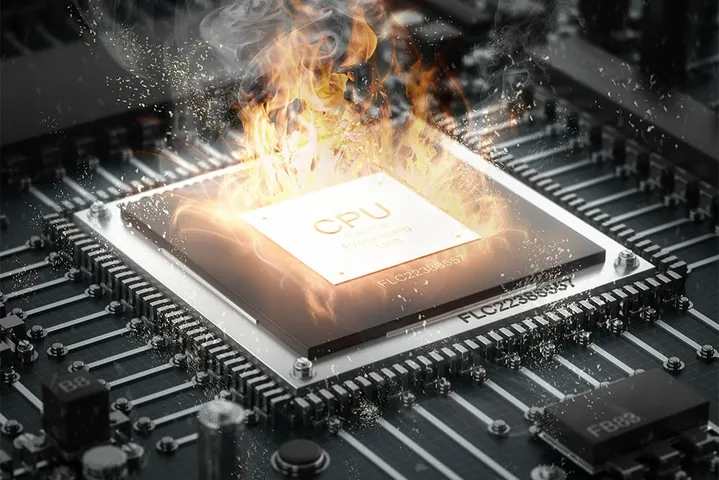
- Bật Global C-State Control (C6/C7/C10), CPPC, CPPM. Cho phép CPU ngủ sâu (Deep Sleep) khi rảnh -> Giảm nhiệt độ Idle, giảm công suất, tăng headroom cho Boost khi chơi game. Tắt chỉ khi debug lỗi sleep/wake.
PHẦN 7: NÂNG CẤP PHẦN CỨNG – GIẢI PHÁP GỐC RỄ (KHI CẦN)
Nếu đã làm hết trên mà CPU vẫn 100% (bottleneck thật sự), năm 2026 bạn cần xem xét:
| Dòng CPU Hiện Tại (Cuối 2025/2026) | Đặc Điểm Gaming | Khuyến Nghị Nâng Cấp |
|---|---|---|
| Intel Core i5-14600K / 14600KF | King giá/rẻ, 6P+8E, gaming mạnh. | Giữ chơi 3-4 năm nữa. Chỉ đổi sang i5-15600K (Arrow Lake Refresh) nếu mainboard LGA1851. |
| AMD Ryzen 7 7800X3D / 9800X3D | Vua Gaming tuyệt đối (3D V-Cache). Nhiệt độ thấp, hiệu năng top 1% Low. | Best Buy 2026. Nếu đang dùng AM4 (5600X/5800X3D) -> Nâng AM5 (7800X3D/9800X3D + B650E/X670E + DDR5 6000 CL30). |
| Intel Core i7-14700K / Ultra 7 265K | 8P+12E/8P+12E. Mạnh streaming + game. | Chỉ cho streamer/content creator. Gaming đơn thuần 7800X3D/9800X3D tốt hơn, mát hơn, rẻ hơn. |
| AMD Ryzen 9 7950X3D / 9950X3D | 16C/32C, 2 CCD (1 có Cache). Workstation + Game. | Quá mạnh cho chỉ game. Khó tối ưu CCD (cần driver/game support tốt). |
| Intel Core Ultra 9 285K | NPU mạnh, P-cores Lion Cove, E-cores Skymont. Hiệu năng/watt tốt. | Chờ review kỹ lưỡng scheduling Windows 24H2/25H2. Giá cao. |
- Mainboard: Chipset B650E / X670E (AMD) hoặc Z890 (Intel Arrow Lake). Hỗ trợ PCIe Gen 5 SSD/GPU, USB4, WiFi 7.
- RAM: DDR5 6000MHz CL30 (CL30-38-38-96) hoặc 6400/7200/8000 CL32/CL34 (Kit 2x16GB hoặc 2x24GB/2x48GB Non-binary). Single Rank (1R) tốt hơn Dual Rank (2R) cho latency gaming, nhưng 2R dung lượng lớn hơn. Năm 2026, kit 2x24GB 6000/6400 CL30 là sweet spot giá/hiệu năng.
- SSD: NVMe Gen 5 (PCIe 5.0) như Crucial T705, Corsair MP700, Samsung 9100 Pro (có heatsink chủ động/bị động bắt buộc). Giảm load time, texture pop-in -> CPU không chờ I/O.
PHẦN 8: CHECKLIST “CHUẨN BỊ TRƯỚC KHI CHƠI” (ROUTINE HÀNG NGÀY 2026)
- Khởi động lại PC (Clear RAM, reset driver state) nếu bật liên tục > 3 ngày.
- Mở MSI Afterburner + RTSS (Monitor FPS, CPU/GPU Usage, Temp, Frametime).
- Mở Project Mercury / Process Lasso (Auto manage Priority/Affinity).
- Tắt Discord Overlay, Steam Overlay, Xbox Game Bar, GeForce Experience Overlay, RGB Software (iCUE, Armoury Crate – giữ service quạt thôi).
- Kiểm tra Windows Update / Driver GPU / Game Update có bản mới không (cập nhật lúc rảnh, không lúc sắp rank).
- Đặt Power Plan: Ultimate Performance / Vendor Performance Mode.
- Quạt Case / AIO set curve: Nhiệt độ CPU > 50°C -> Quạt 60%, > 70°C -> 100%.
- Enjoy Game!
KẾT LUẬN: GIẢM CPU KHI CHƠI GAME LÀ QUY TRÌNH HỆ THỐNG, KHÔNG PHẢI 1 CLICK
Năm 2026, với kiến trúc CPU Hybrid (P/E-core), 3D V-Cache, NPU, DDR5 tốc độ cao, và Windows 11 24H2/25H2, việc “giảm CPU” không chỉ là tắt bớt tab Chrome. Đó là sự kết hợp hài hòa giữa:
1. Hệ điều hành sạch, nhẹ, ưu tiên đúng tiến trình.
2. Cài đặt Game & Driver GPU thông minh (Upscaling + Frame Gen + FPS Cap).
3. Quản lý tiến trình tự động (Process Lasso / Project Mercury).
4. Kiểm soát nhiệt độ & Công suất (Undervolting / PBO / Curve Optimizer / Tản nhiệt chất lượng).
5. Phần cứng cân đối (CPU X3D / High Single Core + RAM DDR5 CL30 1:1 + SSD Gen5).
Hãy áp dụng theo thứ tự: Phần 1 -> Phần 2 -> Phần 3 -> Phần 4 -> Phần 5. Chỉ đến Phần 6, 7 khi thực sự cần thiết và am hiểu rủi ro.
Chúc bạn năm 2026 trải nghiệm gaming mượt mà 0.1% Low FPS cao, nhiệt độ mát mẻ, CPU “thư giãn” từng giây phút! 🎮🧊🚀
Bài viết được cập nhật dựa trên bối cảnh phần cứng, phần mềm, driver và tựa game phổ biến vào năm 2026. Luôn kiểm tra thông tin mới nhất từ các diễn đàn chuyên nghiệp (Reddit r/buildapc, r/Amd, r/Intel, Chiphell, Vozforums, Tinhte) trước khi áp dụng các thay đổi BIOS/Undervolting sâu.