
Minecraft là một trong những tựa game phổ biến nhất thế giới, và một trong những yếu tố giúp game này duy trì sức hút qua nhiều năm chính là khả năng cá nhân hóa nhân vật thông qua skin. Nếu bạn từng thắc mắc file skin Minecraft thực chất là gì, nó được cấu tạo như thế nào và làm sao để tạo hay chỉnh sửa một file skin của riêng mình, thì bài viết này sẽ giải đáp tất cả những điều đó một cách chi tiết nhất.
Có thể bạn quan tâm: Minecraft Skin Chibi: Hướng Dẫn Toàn Tập Về Phong Cách Nhân Vật Xinh Xắn Trong Thế Giới Khối Vuông
File Skin Minecraft Là Gì?
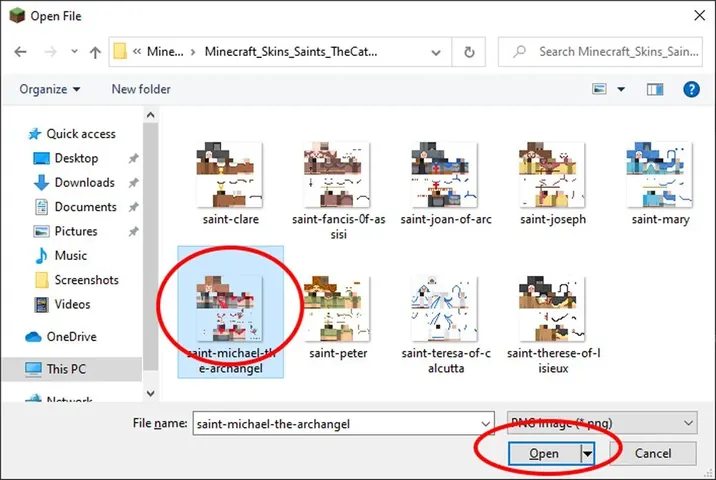
Về bản chất, file skin Minecraft chỉ đơn giản là một tệp hình ảnh PNG thông thường. Điều đặc biệt nằm ở chỗ hình ảnh này không được hiển thị trực tiếp như một bức tranh, mà thay vào đó được “bọc” (wrap) lên mô hình 3D của nhân vật trong game theo một sơ đồ tọa độ cố định, còn gọi là UV map.
Khi bạn nhìn thấy nhân vật Steve hoặc Alex mặc một bộ trang phục độc đáo trong game, điều đang xảy ra thực tế là game đã lấy các vùng pixel từ file PNG đó và ánh xạ chúng lên từng mặt của đầu, thân, tay và chân nhân vật. Chính vì vậy, khi mở một file skin bằng trình xem ảnh thông thường, bạn sẽ thấy trông nó giống như một mảnh ghép rời rạc, vô nghĩa — nhưng trong game, mọi thứ lại khớp hoàn hảo thành một nhân vật hoàn chỉnh.
Đây là cách tiếp cận rất thông minh của Mojang: thay vì dùng các định dạng mô hình 3D phức tạp, họ chỉ cần một tệp ảnh phẳng duy nhất, giúp việc tạo và chia sẻ skin trở nên cực kỳ dễ dàng cho cộng đồng.
Kích Thước Chuẩn Của File Skin
Kích thước của file skin Minecraft đã trải qua quá trình phát triển theo thời gian:
Skin định dạng cũ (Legacy): Có kích thước 64×32 pixel. Đây là định dạng gốc của Minecraft từ những ngày đầu, chỉ hỗ trợ mô hình cơ bản với một lớp texture duy nhất. Các skin cổ điển như Steve ban đầu đều dùng kích thước này.
Skin định dạng mới (Hiện tại): Có kích thước 64×64 pixel. Từ phiên bản Minecraft 1.8 trở đi, Mojang mở rộng khung skin để thêm không gian cho lớp thứ hai (second layer) — cho phép vẽ áo khoác, mũ, tóc buông, tay áo lởm chởm và nhiều chi tiết nổi khác. Đồng thời, định dạng mới cũng bổ sung phần tay phải và chân phải riêng biệt, khắc phục tình trạng đối xứng cứng nhắc của định dạng cũ.
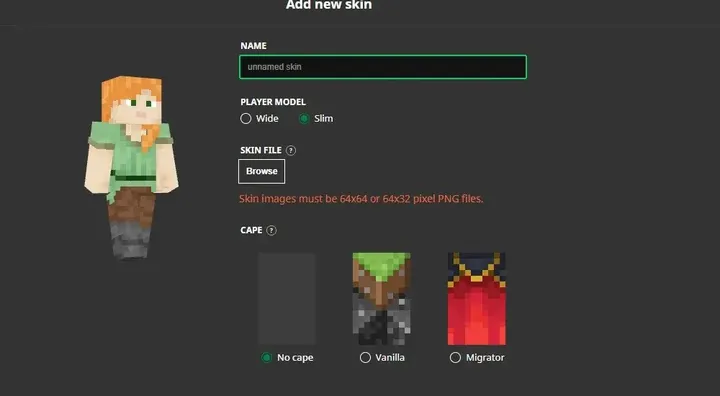
Nếu bạn tải một skin 64×32 từ các nguồn cũ, Minecraft vẫn có thể chấp nhận, nhưng hệ thống sẽ tự động “nới rộng” nó sang 64×64. Ngược lại, nếu bạn upload một file có kích thước bất kỳ khác (ví dụ 128×128 hoặc 512×512), hệ thống Minecraft sẽ từ chối — dù nội dung có đúng đi chăng nữa.
Cấu Trúc Bên Trong Một File Skin
Để hiểu rõ file skin hoạt động ra sao, hãy cùng phân tích bố cục của một file skin 64×64 tiêu chuẩn:
Có thể bạn quan tâm: Minecraft Skin Drawer: Hướng Dẫn Toàn Diện Về Công Cụ Vẽ Skin Minecraft Từ A Đến Z
Phần đầu (Head)
- Mặt trước: Nằm ở vùng khoảng x=8 đến x=16, y=8 đến y=16
- Các mặt còn lại: Bao gồm mặt sau, hai bên tai, đỉnh đầu và đáy đầu, sắp xếp quanh khu vực này theo kiểu “mở nắp hộp” (cross layout)
Phần thân (Body)
Chiếm một dải ngang lớn ở giữa file, bao gồm mặt trước, mặt sau, hai hông và vai. Thân là vùng lớn nhất trên skin vì nó chứa phần áo của nhân vật.
Tay và chân
Trong định dạng 64×64, tay trái/phải và chân trái/phải được đặt ở các vị trí riêng biệt. Điều này cho phép bạn vẽ chi tiết khác nhau cho từng bên — ví dụ một chiếc găng tay chỉ ở tay phải, hay một vết xước ở chân trái.
Lớp phủ (Overlay / Second Layer)
Nửa dưới bên phải của file skin (từ khoảng x=16 trở đi ở hàng dưới) dành cho các lớp phủ. Đây là nơi bạn vẽ các chi tiết “nổi” như mái tóc rủ xuống, mũ đội ngoài, kính râm, áo giáp mỏng… Lớp phủ hiển thị phía trên lớp nền với một khoảng hở nhỏ, tạo hiệu ứng ba chiều.
Mô hình Slim và Classic
Từ khi Alex ra mắt, Minecraft hỗ trợ hai loại mô hình tay:
- Classic (4px): Tay rộng 4 pixel, đây là mô hình truyền thống của Steve
- Slim (3px): Tay hẹp hơn 1 pixel, đặc trưng của Alex
Điểm quan trọng cần nhớ: file skin slim và classic dùng chung một kích thước 64×64, chỉ khác nhau ở việc vùng tay được sử dụng. Khi bạn chọn loại mô hình trên trang hồ sơ Minecraft, game sẽ đọc đúng vùng tương ứng. Nếu dùng skin classic cho mô hình slim, các pixel thừa ở mép tay sẽ bị cắt mất.
Java Edition Và Bedrock Edition: Sự Khác Biệt
Có thể bạn quan tâm: Minecraft Skin Editor Online: Hướng Dẫn Toàn Diện Tạo Skin Minecraft Trực Tuyến
Cách xử lý file skin giữa hai phiên bản chính của Minecraft có vài điểm khác biệt đáng chú ý:
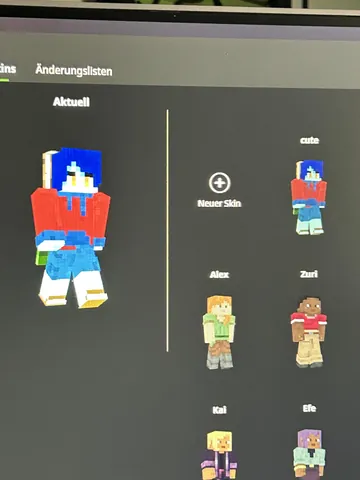
Java Edition: Skin được lưu trữ trực tuyến trên máy chủ Mojang/Microsoft, liên kết với tài khoản Minecraft của bạn. Bạn thay đổi skin qua website minecraft.net hoặc trình khởi chạy (launcher). Mọi người chơi khác trên server sẽ thấy skin của bạn nhờ hệ thống đồng bộ qua Mojang API.
Bedrock Edition: Ngoài khả năng đổi skin qua menu trong game, Bedrock còn hỗ trợ skin pack — tức là gói nhiều skin đóng gói sẵn. Skin pack trên Bedrock sử dụng cấu trúc thư mục riêng, kèm file JSON mô tả (như skins.json) để khai báo danh sách skin, tên hiển thị và loại mô hình. Người chơi trên Windows 10/11, điện thoại hay console thường mua hoặc tải skin pack từ Marketplace.
Ngoài ra, Bedrock còn cho phép nhập file skin PNG trực tiếp từ thiết bị, trong khi Java yêu cầu upload qua launcher hoặc trang web chính thức.
Cách Tạo File Skin Riêng Của Bạn
Có nhiều con đường để tạo ra một file skin Minecraft, tùy vào kỹ năng và nhu cầu:
1. Dùng trình chỉnh sửa online
Các công cụ như Nova Skin, Skinseed (trên di động), Miners Need Cool Shoes hay PMCSkin3D cung cấp giao diện xem trước 3D trực tiếp. Bạn vừa vẽ vừa xoay nhân vật để kiểm tra, sau đó xuất ra file PNG 64×64. Đây là lựa chọn phù hợp nhất cho người mới bắt đầu.
2. Chỉnh sửa bằng phần mềm đồ họa
Photoshop, GIMP hay thậm chí Paint đều có thể dùng để chỉnh file skin, miễn là bạn giữ nguyên kích thước canvas và không bật chế độ làm mờ hay chống răng cưa (anti-aliasing) khi lưu — vì skin bắt buộc phải là PNG pixel art sắc nét.
3. Chỉnh từ skin có sẵn
Có thể bạn quan tâm: Minecraft Skin Api: Hướng Dẫn Toàn Diện Từ A Đến Z Cho Nhà Phát Triển
Cách nhanh chóng và phổ biến nhất là tải một skin ưng ý từ các trang như NameMC, The Skindex hoặc Planet Minecraft, rồi chỉnh sửa nhỏ (đổi màu áo, thêm chi tiết) để tạo bản mang dấu ấn cá nhân.
4. Dùng AI hoặc công cụ chuyển đổi
Hiện nay đã xuất hiện các công cụ chuyển ảnh thật thành skin Minecraft, hoặc công cụ chuyển skin giữa các trò chơi khác. Tuy nhiên kết quả thường cần tinh chỉnh thủ công để đạt chất lượng tốt.
Cách Áp Dụng File Skin Vào Game
Sau khi có file skin hoàn chỉnh, việc áp dụng rất đơn giản:
Trên Java Edition: Truy cập minecraft.net, đăng nhập tài khoản Microsoft, vào mục Profile → Skins → New skin, tải file PNG lên, chọn mô hình Classic hoặc Slim rồi lưu. Hoặc mở Minecraft Launcher, chọn tab Skins và thực hiện tương tự ngay trong ứng dụng.
Trên Bedrock Edition: Vào menu chính → Dressing Room → Edit Character → chọn biểu tượng nhập skin từ file, duyệt đến file PNG trên thiết bị của bạn.
Lưu ý rằng trên Java, skin có thể mất vài phút để đồng bộ đến tất cả các máy chủ. Nếu skin chưa cập nhật ngay, hãy thử thoát game vào lại hoặc kiểm tra kết nối mạng.
Những Lỗi Thường Gặp Với File Skin
Một số vấn đề phổ biến mà người chơi hay gặp phải:
- File sai định dạng: Skin phải là PNG. File JPG hoặc GIF sẽ bị từ chối khi upload.
- Sai kích thước: Như đã nói, chỉ chấp nhận 64×64 (hoặc 64×32 cũ). Hãy kiểm tra kỹ trước khi tải lên.
- Skin trong suốt toàn bộ: Nếu bạn tô màu trong suốt (transparent) cho phần thân chính thay vì chỉ lớp overlay, nhân vật sẽ bị lỗi hiển thị “thủng”.
- Nhầm lẫn Classic/Slim: Skin trông bị “cụt” tay hoặc thiếu chi tiết thường do chọn sai loại mô hình.
- Không cập nhật trên server: Một số server cũ hoặc dùng plugin tùy chỉnh có thể cache skin; hãy thử đăng xuất và đăng nhập lại.
Kết Luận
File skin Minecraft tuy chỉ là một tấm ảnh PNG nhỏ bé 64×64 pixel, nhưng lại mang cả một hệ thống ánh xạ UV được thiết kế tinh tế, cho phép hàng triệu người chơi thể hiện cá tính riêng trong thế giới khối vuông. Hiểu rõ cấu trúc file skin — từ các vùng head, body, limbs cho đến lớp overlay và sự khác biệt giữa Classic với Slim — sẽ giúp bạn không chỉ dễ dàng tạo và chỉnh sửa skin theo ý muốn, mà còn tránh được những lỗi phổ biến khi sử dụng. Cho dù bạn là người chơi muốn thay đổi diện mạo nhân vật, hay nhà sáng tạo nội dung muốn thiết kế skin bán trên Marketplace, việc nắm vững kiến thức về file skin Minecraft chính là bước nền tảng quan trọng nhất.