
Trong thế giới Minecraft, skin chính là “bộ mặt” của người chơi – nó thể hiện cá tính, phong cách và sự sáng tạo của mỗi người. Thay vì mặc định nhân vật Steve hay Alex nhàm chán, hàng triệu game thủ đã tự tay thiết kế hoặc tùy chỉnh skin riêng cho mình. Và công cụ hữu ích nhất để làm điều đó chính là Minecraft skin editor online – các trình chỉnh sửa skin trực tuyến hoàn toàn miễn phí, không cần cài đặt phần mềm. Trong bài viết này, chúng ta sẽ cùng tìm hiểu chi tiết về skin editor online là gì, những công cụ tốt nhất hiện nay, cách sử dụng từng bước cụ thể, cùng những mẹo giúp bạn tạo ra chiếc skin độc đáo nhất.
Skin Minecraft Là Gì?
Trước khi đi sâu vào các công cụ chỉnh sửa, bạn cần hiểu rõ skin trong Minecraft thực chất là gì. Về bản chất kỹ thuật, một skin Minecraft là một tệp hình ảnh PNG chứa toàn bộ các mặt của nhân vật người chơi. Tệp hình ảnh này được “quấn” quanh mô hình 3D của nhân vật trong game theo một cách sắp xếp cố định.
Có hai chuẩn kích thước skin phổ biến:
- Skin 64×32 (chuẩn cũ): Đây là định dạng cổ điển chỉ hỗ trợ lớp cơ bản, không có lớp phụ (overlay). Các nhân vật như Steve ban đầu sử dụng định dạng này.
- Skin 64×64 (chuẩn mới): Định dạng hiện đại hỗ trợ lớp thứ hai (second layer) cho phép thêm chi tiết như áo khoác, mũ, tóc bay… khiến skin trông sống động và chi tiết hơn nhiều.
Một skin bao gồm các bộ phận: đầu (mặt trước, sau, trái, phải, trên, dưới), thân người, hai cánh tay và hai chân. Với skin 64×64, mỗi bộ phận đều có thêm phiên bản lớp phủ bên ngoài để tạo chiều sâu cho thiết kế.
Tại Sao Nên Dùng Minecraft Skin Editor Online?
Có nhiều cách để tạo skin Minecraft: dùng phần mềm cài đặt trên máy tính, dùng ứng dụng di động, hoặc vẽ thủ công bằng Photoshop. Tuy nhiên, trình chỉnh sửa skin trực tuyến vẫn luôn là lựa chọn được ưa chuộng nhất bởi những lý do sau:
1. Hoàn toàn miễn phí
Hầu hết các trang web chỉnh sửa skin online đều miễn phí 100%. Bạn không cần trả bất kỳ khoản phí nào, không cần mua license, cũng không bị giới hạn số lượng skin có thể tạo.
2. Không cần cài đặt phần mềm
Có thể bạn quan tâm: Minecraft Skin Api: Hướng Dẫn Toàn Diện Từ A Đến Z Cho Nhà Phát Triển
Chỉ cần một trình duyệt web và kết nối internet, bạn có thể bắt đầu sáng tạo ngay lập tức. Điều này đặc biệt tiện lợi khi bạn dùng máy tính trường học, máy tính công ty hoặc thiết bị không cho phép cài đặt phần mềm.
3. Giao diện trực quan, dễ sử dụng
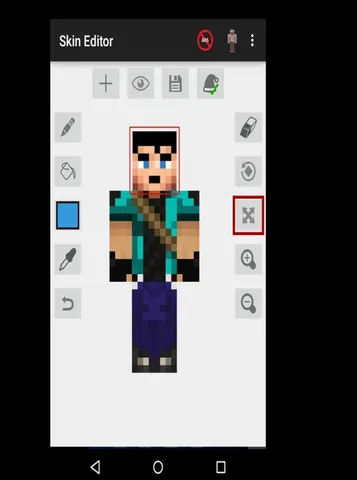
Các skin editor online thường hiển thị mô hình 3D của nhân vật ngay bên cạnh bảng pixel 2D, giúp bạn vừa chỉnh sửa vừa xem trước kết quả theo thời gian thực. Bạn không cần phải tưởng tượng skin sẽ trông thế nào khi áp dụng vào game.
4. Kho skin khổng lồ để tham khảo và tải về
Nhiều trang còn tích hợp thư viện hàng triệu skin do cộng đồng chia sẻ. Bạn có thể tìm kiếm skin theo chủ đề (anime, siêu anh hùng, horror, cute…), tải về dùng trực tiếp hoặc chỉnh sửa lại thành phiên bản của riêng mình.
5. Chạy được trên mọi hệ điều hành
Windows, macOS, Linux hay thậm chí Chromebook – mọi nền tảng có trình duyệt đều sử dụng được, không lo vấn đề tương thích.
Top Các Công Cụ Minecraft Skin Editor Online Phổ Biến Nhất
Dưới đây là những cái tên nổi bật mà cộng đồng Minecraft tin dùng:
1. The Skindex (minecraftskins.com)
Có thể bạn quan tâm: Minecraft Skin Chibi: Hướng Dẫn Toàn Tập Về Phong Cách Nhân Vật Xinh Xắn Trong Thế Giới Khối Vuông
Đây có lẽ là trang web skin Minecraft lớn và lâu đời nhất. The Skindex sở hữu kho skin khổng lồ với hàng triệu mẫu do người dùng tải lên, phân loại rõ ràng theo danh mục và xu hướng. Trình chỉnh sửa của họ hỗ trợ cả chế độ 2D lẫn 3D, cho phép vẽ trực tiếp lên mô hình nhân vật xoay được. Bạn cũng có thể tải skin của người khác về rồi mở trong editor để remix theo ý mình.
2. NameMC (namemc.com)
NameMC nổi tiếng không chỉ là nơi tra cứu lịch sử tên người chơi Minecraft mà còn là nguồn skin chất lượng cao. Trang này cho phép xem trước skin 3D cực đẹp, tải skin từ bất kỳ tài khoản Minecraft nào (chỉ cần nhập tên người chơi), và có công cụ chỉnh sửa đơn giản, dễ dùng. NameMC đặc biệt phù hợp nếu bạn muốn “mượn” skin của một YouTuber hay streamer nổi tiếng làm điểm khởi đầu.
3. Nova Skin (novaskin.me)
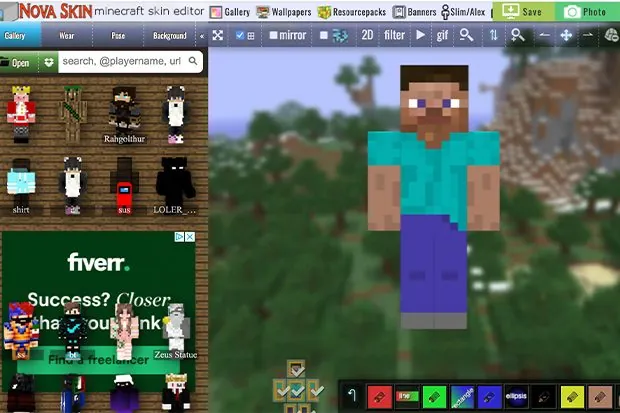
Nova Skin là một trong những editor mạnh mẽ nhất về mặt kỹ thuật. Điểm nổi bật là khả năng xem trước skin ngay trên mô hình nhân vật trong thế giới game thực tế, kèm hiệu ứng ánh sáng. Nova Skin còn hỗ trợ tạo skin cho mob (các sinh vật trong game), chỉnh sửa texture pack, và xuất file ở nhiều định dạng khác nhau. Giao diện hơi phức tạp hơn nhưng rất đáng học hỏi nếu bạn muốn nâng tầm kỹ năng.
4. PMCSkin3D (planetminecraft.com)
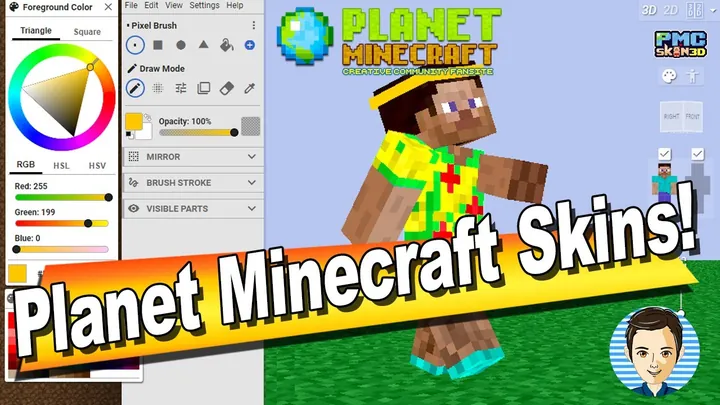
Thuộc hệ sinh thái Planet Minecraft – cộng đồng content Minecraft khổng lồ – PMCSkin3D là trình chỉnh sửa 3D chuyên nghiệp chạy ngay trên trình duyệt. Công cụ này hỗ trợ đầy đủ cả hai lớp skin, các công cụ vẽ chuyên nghiệp như bucket fill, mirror mode (vẽ đối xứng), color picker, và lịch sử thao tác (undo/redo) mạnh mẽ.
5. Minecraft Official Skin Editor
Mojang cũng đã ra mắt trình chỉnh sửa skin chính thức tích hợp trong launcher và qua trang character creator cho phiên Bedrock. Tuy tính năng đơn giản hơn các bên thứ ba, đây là lựa chọn an toàn và tiện lợi nhất cho người chơi Bedrock Edition.
Có thể bạn quan tâm: Vua Xương Sọ Minecraft: Hành Trình Chinh Phục Thử Thách Tối Thượng Trong Thế Giới Hình Lập
Hướng Dẫn Từng Bước Tạo Skin Với Editor Online
Bước 1: Chọn công cụ phù hợp
Nếu bạn mới bắt đầu, hãy chọn The Skindex hoặc NameMC vì giao diện thân thiện. Nếu bạn muốn kiểm soát chi tiết hơn, Nova Skin hoặc PMCSkin3D sẽ là lựa chọn tốt hơn.
Bước 2: Chọn điểm khởi đầu
Bạn có ba lựa chọn:
- Bắt đầu từ trắng: Tự vẽ từ đầu trên template trống – dành cho người có ý tưởng rõ ràng và kiên nhẫn.
- Chỉnh sửa skin có sẵn: Tìm một skin ưng ý trong thư viện, tải về và thay đổi màu sắc, chi tiết theo ý mình. Đây là cách nhanh nhất để có skin đẹp.
- Upload skin cũ: Nếu bạn đã có file skin PNG trước đó, hãy tải lên editor để tiếp tục phát triển.
Bước 3: Làm quen với bảng công cụ
Các công cụ cơ bản bạn sẽ gặp gồm:
- Bút vẽ (Pencil): tô từng pixel.
- Thùng sơn (Bucket Fill): đổ màu cả vùng.
- Gôm (Eraser): xóa pixel, đặc biệt hữu ích trên lớp overlay để tạo khoảng trống.
- Ống hút màu (Color Picker): lấy màu từ vị trí bất kỳ.
- Mirror Mode: vẽ một bên, bên kia tự động đối xứng – tiết kiệm thời gian khủng khiếp.
- Undo/Redo: quay lại thao tác sai.
Bước 4: Vẽ theo nguyên tắc shading
Skin đẹp thường tuân theo quy luật đổ bóng: mặt sáng hơn ở phía nhận ánh sáng, tối hơn ở phía khuất. Hãy chọn 3–4 sắc độ của cùng một màu (sáng, trung bình, tối) để tạo chiều sâu cho tóc, quần áo. Tránh dùng quá nhiều màu rực rỡ trên cùng một skin vì sẽ gây rối mắt.
Bước 5: Tận dụng lớp overlay
Có thể bạn quan tâm: Skin Minecraft Anime Girl: Hướng Dẫn Toàn Diện Từ A Đến Z Cho Người Chơi
Với skin 64×64, đừng bỏ qua lớp thứ hai. Bạn có thể thêm tóc bay phía trên đầu, viền áo khoác, dây đeo balo… Lưu ý: những pixel trong suốt trên lớp overlay sẽ không che khuất lớp bên dưới, nên hãy dùng công cụ eraser đúng chỗ.
Bước 6: Xem trước và lưu file
Luôn xoay mô hình 3D để kiểm tra skin từ mọi góc độ trước khi lưu. Sau đó nhấn nút Download để tải file PNG về máy. Một số trang còn cho phép lưu trực tiếp vào tài khoản Mojang/Microsoft nếu bạn đăng nhập.
Cách Áp Dụng Skin Vào Game
Trên Minecraft Java Edition
- Truy cập minecraft.net và đăng nhập tài khoản Microsoft của bạn.
- Vào mục Profile, chọn tab Skins.
- Chọn “New skin”, tải file PNG lên, chọn model Classic (tay mảnh) hoặc Slim (tay rộng – dành cho skin Alex).
- Lưu lại và khởi động lại game để skin được cập nhật.
Lưu ý quan trọng: nếu skin của bạn được thiết kế cho model Slim nhưng bạn chọn Classic, tay nhân vật sẽ bị lỗi hiển thị. Hãy kiểm tra kỹ trước khi áp dụng.
Trên Minecraft Bedrock Edition
Người chơi Bedrock có thể vào mục Character Creator trong game, chọn Owned, sau đó import file skin PNG từ thiết bị. Trên điện thoại, bạn cũng có thể dùng ứng dụng bên thứ ba như Skinseed để quản lý skin thuận tiện hơn.
Những Lỗi Thường Gặp Và Cách Khắc Phục
- Skin không hiện sau khi đổi: Hãy thoát game hoàn toàn rồi vào lại, hoặc đợi vài phút để server cập nhật.
- Skin bị lỗi tay: Sai lệch giữa model Classic/Slim như đã nói ở trên – chỉ cần đổi lại model trong hồ sơ.
- File PNG bị nền trong suốt sai chỗ: Một số editor xuất file với nền trong suốt ngoài vùng nhân vật; hãy đảm bảo bạn không xóa nhầm pixel ở lớp cơ bản.
- Skin mờ hoặc vỡ khi upload: Kiểm tra kích thước file phải đúng 64×64 hoặc 64×32 pixel, không bị nén lại bởi ứng dụng khác.
Mẹo Để Tạo Skin Đẹp Và Chuyên Nghiệp
- Giới hạn bảng màu: 5–8 màu chủ đạo là đủ cho một skin hài hòa.
- Tham khảo nhưng đừng sao chép: Xem skin của người khác để học cách đổ bóng, phối màu, rồi biến tấu thành phong cách riêng.
- Chú ý khuôn mặt: Mặt là phần người khác nhìn nhiều nhất – đầu tư thời gian cho đôi mắt và biểu cảm.
- Kiểm tra trên nền tối và sáng: Skin đẹp phải nổi bật cả trong hang tối lẫn dưới nắng sa mạc.
- Lưu nhiều phiên bản: Đặt tên file theo phiên bản (skin_v1, skin_v2…) để dễ so sánh và quay lại nếu cần.
Câu Hỏi Thường Gặp
Tạo skin online có mất phí không? Không, hầu hết các trình chỉnh sửa skin trực tuyến đều miễn phí hoàn toàn.
Tôi có thể dùng skin online trên mọi phiên bản Minecraft không? Có, miễn là bạn tải file PNG và áp dụng đúng cách theo từng phiên bản (Java hoặc Bedrock).
Việc chỉnh sửa skin của người khác có vi phạm bản quyền không? Về cơ bản, skin được chia sẻ công khai nhằm phục vụ cộng đồng, nhưng bạn nên ghi credit nếu remix và công bố rộng rãi, tránh thương mại hóa mà không xin phép tác giả gốc.
Editor online có an toàn không? Các trang uy tín như The Skindex, NameMC, Nova Skin đều an toàn. Tuy nhiên, hãy tránh những trang lạ yêu cầu đăng nhập tài khoản Minecraft của bạn – tuyệt đối không cung cấp mật khẩu cho bên thứ ba.
Kết Luận
Minecraft skin editor online là cánh cửa mở ra vô vàn khả năng sáng tạo cho mọi người chơi, từ người mới bắt đầu đến designer kỳ cựu. Với các công cụ miễn phí như The Skindex, NameMC, Nova Skin hay PMCSkin3D, việc sở hữu một chiếc skin độc nhất vô nhị chưa bao giờ dễ dàng đến thế. Chỉ cần một chút kiên nhẫn, hiểu biết về đổ bóng và phối màu, cộng với việc luyện tập thường xuyên, bạn hoàn toàn có thể tạo ra những tác phẩm khiến cả server phải trầm trồ. Hãy mở trình duyệt lên, chọn một công cụ yêu thích và bắt đầu hành trình sáng tạo skin của riêng bạn ngay hôm nay!