
Minecraft là một trong những tựa game có cộng đồng sáng tạo lớn nhất thế giới, và một trong những cách người chơi thể hiện cá tính riêng của mình chính là thông qua skin – “bộ trang phục” đại diện cho nhân vật trong game. Nếu bạn đang tìm kiếm thông tin về minecraft skin drawer – tức các công cụ dùng để vẽ và thiết kế skin Minecraft – thì bài viết này sẽ cung cấp cho bạn mọi thứ cần biết: từ khái niệm cơ bản, các công cụ phổ biến nhất hiện nay, hướng dẫn sử dụng chi tiết, cho đến những mẹo giúp bạn tạo ra chiếc skin độc đáo mang đậm dấu ấn cá nhân.
Skin Minecraft Là Gì?
Trước khi đi sâu vào các công cụ vẽ skin, chúng ta cần hiểu rõ skin Minecraft thực chất là gì.
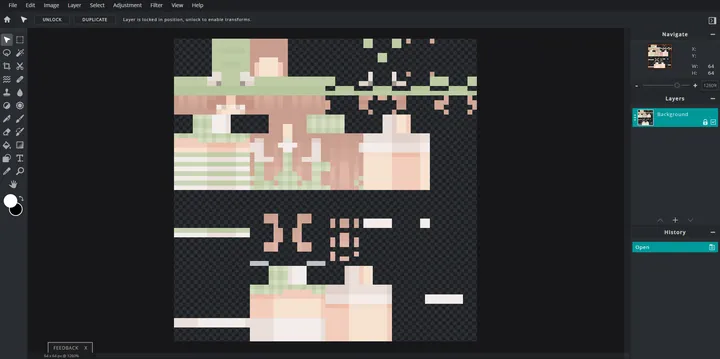
Skin Minecraft là một tệp hình ảnh dạng PNG có kích thước cố định (thường là 64×64 pixel ở phiên bản hiện đại), được chia thành nhiều vùng nhỏ tương ứng với các bộ phận trên cơ thể nhân vật: đầu, thân, tay, chân, cùng với lớp phụ (overlay) như mũ, áo khoác, quần ngoài. Khi bạn nhìn vào tệp skin thô, nó trông giống như một bức tranh bị “xé vụn” thành nhiều mảnh rời rạc – nhưng khi áp dụng vào game, các mảnh này sẽ được “gấp” lại quanh mô hình 3D của nhân vật, giống như cách bạn gấp một hộp giấy.
Có hai loại định dạng skin chính:
- Classic (Steve): Mô hình nhân vật truyền thống với cánh tay dày 4 pixel.
- Slim (Alex): Mô hình có cánh tay mảnh hơn, chỉ dày 3 pixel, mang vẻ ngoài thanh mảnh hơn.
Việc hiểu rõ cấu trúc này rất quan trọng vì khi vẽ skin bằng công cụ skin drawer, bạn cần biết mình đang làm việc với phần nào của cơ thể nhân vật để tránh vẽ sai vị trí.
Skin Drawer Là Gì? Tại Sao Bạn Cần Nó?
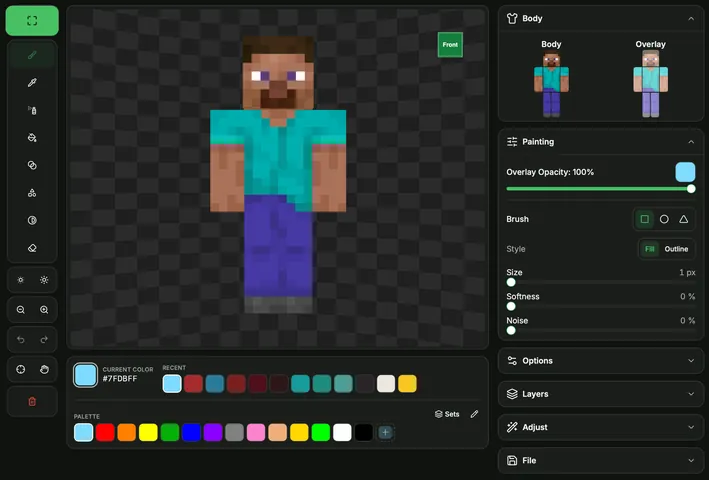
Skin drawer (hay còn gọi là skin editor, skin maker) là thuật ngữ chỉ các công cụ cho phép người chơi vẽ, chỉnh sửa và thiết kế skin Minecraft. Thay vì phải tự tay chỉnh từng pixel trên một tệp ảnh PNG bằng phần mềm đồ họa phức tạp như Photoshop hay GIMP, các công cụ skin drawer cung cấp giao diện chuyên dụng với đầy đủ tính năng:
- Xem trước mô hình 3D của nhân vật theo thời gian thực.
- Bảng màu tiện lợi với khả năng lưu màu yêu thích.
- Công cụ vẽ pixel art chuyên dụng: bút vẽ, tẩy, đổ màu (fill), lấy mẫu màu (color picker).
- Chức năng mirror (đối xứng) giúp vẽ một bên tay/chân và bên kia tự động cập nhật.
- Khả năng tải skin lên trực tiếp vào tài khoản Minecraft hoặc tải về máy dưới dạng file PNG.
Đối với người mới bắt đầu, skin drawer là điểm khởi đầu hoàn hảo vì hầu hết các công cụ đều miễn phí, chạy ngay trên trình duyệt mà không cần cài đặt bất cứ phần mềm nào.
Các Công Cụ Minecraft Skin Drawer Phổ Biến Nhất Hiện Nay
1. Nova Skin
Nova Skin (novaskin.me) có lẽ là công cụ skin drawer nổi tiếng và được sử dụng rộng rãi nhất. Điểm mạnh của Nova Skin nằm ở giao diện trực quan, hiển thị mô hình 3D xoay được theo thời gian thực ngay cạnh khu vực vẽ 2D. Bạn có thể thấy ngay thay đổi của mình tác động đến nhân vật như thế nào.
Các tính năng nổi bật của Nova Skin:
- Kho skin khổng lồ từ cộng đồng để tham khảo hoặc chỉnh sửa lại.
- Hỗ trợ cả định dạng Classic và Slim.
- Có chế độ vẽ trực tiếp lên mô hình 3D.
- Tích hợp gallery để chia sẻ tác phẩm với cộng đồng.
- Hoàn toàn miễn phí và chạy trên trình duyệt.
2. MCSkin3D
Có thể bạn quan tâm: Minecraft Skin Api: Hướng Dẫn Toàn Diện Từ A Đến Z Cho Nhà Phát Triển
MCSkin3D là một ứng dụng desktop miễn phí dành cho những ai muốn có trải nghiệm ổn định hơn, không phụ thuộc vào kết nối internet. Công cụ này hỗ trợ vẽ trực tiếp lên mô hình 3D với các lớp (layer) giống phần mềm đồ họa chuyên nghiệp, cùng bảng màu phong phú và lịch sử thao tác (undo/redo) mạnh mẽ.
3. Skinseed (Di Động)
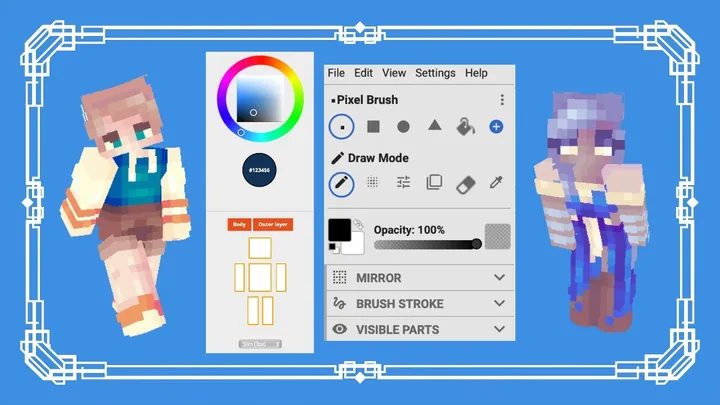
Nếu bạn chơi Minecraft trên điện thoại, Skinseed là lựa chọn hàng đầu trên cả iOS và Android. Ứng dụng này có giao diện thân thiện với màn hình cảm ứng, kho skin khổng lồ, tính năng chỉnh sửa nâng cao và khả năng xuất skin dễ dàng. Phiên bản Pro còn mở khóa thêm nhiều công cụ chuyên nghiệp hơn.
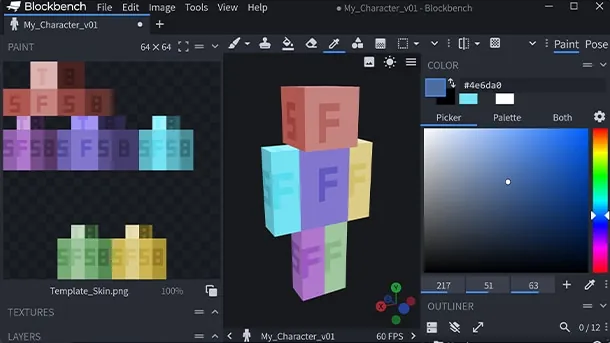
4. Blockbench
Blockbench không chỉ là công cụ vẽ skin mà còn là trình dựng mô hình 3D mạnh mẽ dành cho Minecraft. Nếu bạn muốn tạo skin kết hợp với các mô hình tùy chỉnh (custom entity models), Blockbench là lựa chọn chuyên nghiệp nhất. Đây cũng là công cụ được nhiều nhà phát triển resource pack và mod tin dùng.
5. Trình Chỉnh Sửa Skin Chính Thức Của Minecraft
Minecraft.net cung cấp trình chỉnh sửa skin tích hợp sẵn cho người dùng Java Edition và Bedrock Edition. Ưu điểm là tính đơn giản, an toàn và tích hợp trực tiếp với tài khoản Microsoft của bạn. Tuy nhiên, tính năng khá cơ bản nên phù hợp hơn với người mới hoặc những ai chỉ muốn tinh chỉnh nhẹ nhàng.
6. Pixelied, Pixedit và Các Công Cụ Trực Tuyến Khác
Ngoài ra còn có nhiều công cụ web khác như SkinCraft, Miners Need Cool Shoes (một cái tên huyền thoại của giới skin Minecraft đời đầu), hay các trình chỉnh sửa pixel art tổng quát hỗ trợ định dạng skin Minecraft. Mỗi công cụ đều có ưu nhược điểm riêng, bạn nên thử vài cái để tìm ra công cụ phù hợp với thói quen làm việc của mình.
Hướng Dẫn Chi Tiết Cách Vẽ Skin Minecraft Cho Người Mới Bắt Đầu
Bước 1: Chuẩn Bị Ý Tưởng
Có thể bạn quan tâm: Minecraft Skin Chibi: Hướng Dẫn Toàn Tập Về Phong Cách Nhân Vật Xinh Xắn Trong Thế Giới Khối Vuông
Trước khi mở công cụ vẽ, hãy xác định rõ bạn muốn tạo skin gì: nhân vật anime, siêu anh hùng, quái vật, người máy, hay phiên bản hóa thân của chính bạn? Việc tìm hình ảnh tham khảo trước sẽ giúp quá trình vẽ suôn sẻ hơn rất nhiều. Một mẹo hữu ích là bắt đầu bằng việc chỉnh sửa một skin có sẵn thay vì vẽ từ đầu – đây là cách học nhanh nhất để hiểu cấu trúc skin.
Bước 2: Chọn Công Cụ Và Thiết Lập Ban Đầu
Truy cập vào công cụ skin drawer bạn chọn (ví dụ Nova Skin). Hãy chắc chắn rằng bạn đã chọn đúng định dạng mô hình (64×64, Classic hoặc Slim) ngay từ đầu, vì việc đổi giữa chừng có thể làm méo mó các chi tiết đã vẽ.
Bước 3: Vẽ Nền Cơ Bản (Base Colors)
Bắt đầu bằng việc tô màu nền cho từng bộ phận: da, tóc, áo, quần, giày. Đừng lo lắng về chi tiết lúc này – mục tiêu là tạo ra “khối màu” tổng thể hài hòa. Hãy nhớ rằng skin Minecraft chỉ có không gian rất hạn chế, nên mỗi vùng màu cần được sử dụng có chủ đích.
Bước 4: Thêm Bóng Và Ánh Sáng (Shading)
Đây là bước quyết định skin của bạn trông “nghệ” hay “phẳng lì”. Kỹ thuật shading cơ bản gồm:
- Tông tối hơn ở các vùng khuất sáng: nách, mặt dưới cánh tay, viền dưới áo, hõm mắt.
- Tông sáng hơn ở các vùng hứng sáng: đỉnh đầu, vai, mặt trước thân.
- Tránh dùng màu đen thuần hay trắng thuần – hãy dùng các sắc độ xám ấm/lạnh hoặc pha màu gốc.
Bước 5: Vẽ Chi Tiết Khuôn Mặt
Khuôn mặt là phần quan trọng nhất vì đây là nơi người chơi khác nhìn vào nhiều nhất. Với không gian 8×8 pixel cho mặt, hãy tập trung vào đôi mắt (thường chiếm 2×2 đến 2×3 pixel mỗi mắt), thêm lông mày, miệng nhỏ và các chi tiết như tàn nhang, sẹo nếu phù hợp với concept.
Bước 6: Kiểm Tra Toàn Diện Và Xuất File
Xoay mô hình 3D qua tất cả các góc để kiểm tra tính liền mạch của các đường nối giữa các mặt. Sau khi hài lòng, hãy tải file PNG về máy hoặc đăng nhập tài khoản Minecraft để áp dụng skin trực tiếp.
Những Mẹo Giúp Skin Của Bạn Đẹp Hơn
Có thể bạn quan tâm: Vua Xương Sọ Minecraft: Hành Trình Chinh Phục Thử Thách Tối Thượng Trong Thế Giới Hình Lập
Sử dụng bảng màu hạn chế: Các skin đẹp thường chỉ dùng 15–25 màu. Quá nhiều màu khiến skin trông rối mắt và thiếu thống nhất.
Áp dụng nguyên tắc đối xứng có kiểm soát: Tính năng mirror rất tiện, nhưng đừng lạm dụng – sự bất đối xứng nhỏ (như một bên tóc dài hơn) tạo nên chiều sâu tự nhiên.
Chú ý độ tương phản: Nhân vật cần nổi bật so với môi trường game. Skin toàn màu xanh lá sẽ “tan biến” trong rừng cỏ.
Tham khảo và phân tích skin hay: Hãy tải skin của các nghệ sĩ nổi tiếng trong cộng đồng xuống, mở lên trong công cụ vẽ và nghiên cứu cách họ xử lý shading, đường nét và phối màu.
Lưu file thường xuyên: Các công cụ web có thể gặp sự cố bất ngờ, hãy tạo thói quen tải bản nháp về máy định kỳ.
Cách Cài Đặt Skin Vào Game Minecraft
Sau khi hoàn thiện skin, việc áp dụng vào game rất đơn giản:
Với Java Edition: Truy cập minecraft.net, đăng nhập tài khoản Microsoft, vào mục Profile, chọn tab Skins, tải file PNG lên và chọn mô hình Classic hoặc Slim tương ứng. Sau đó khởi động lại game để skin cập nhật.
Với Bedrock Edition: Vào menu game, chọn tab Dressing Room (Phòng thay đồ), chọn Edit Character, sau đó import skin từ file hoặc chọn từ kho skin có sẵn.
Với server/cracked offline: Một số launcher bên thứ ba cho phép nạp skin trực tiếp từ file local mà không cần tài khoản premium.
Các Lỗi Thường Gặp Khi Vẽ Skin Và Cách Khắc Phục
Skin hiển thị sai vị trí: Nguyên nhân phổ biến nhất là vẽ nhầm giữa các vùng trên template. Hãy luôn bật chế độ xem 3D song song để đối chiếu.
Có thể bạn quan tâm: Skin Minecraft Anime Girl: Hướng Dẫn Toàn Diện Từ A Đến Z Cho Người Chơi
Skin bị trong suốt hoặc lỗi texture: File PNG có nền trong suốt ở những vị trí không được phép, hoặc kích thước file không đúng chuẩn 64×64 (hoặc 64×32 cho skin cũ).
Mất chi tiết khi zoom xa trong game: Chi tiết quá nhỏ (1 pixel) gần như vô hình trong gameplay. Hãy phóng to các chi tiết quan trọng lên 2–3 pixel.
Cánh tay dày/mỏng không đúng: Nếu bạn thiết kế skin Slim nhưng cài đặt vào mô hình Classic, các chi tiết ở tay sẽ bị lệch. Luôn kiểm tra kỹ loại mô hình trước khi tải lên.
Câu Hỏi Thường Gặp (FAQ)
Vẽ skin Minecraft có mất phí không?
Hoàn toàn miễn phí. Hầu hết các công cụ skin drawer đều miễn phí, và việc thay đổi skin trên tài khoản Minecraft chính thức cũng không tốn phí.
Tôi có thể bán skin do mình vẽ không?
Bạn có thể nhận commission vẽ skin cho người khác, nhưng cần tuân thủ điều khoản sử dụng của Mojang/Microsoft – không được bán nội dung vi phạm bản quyền thương hiệu.
Skin có hoạt động trên cả Java và Bedrock không?
File skin 64×64 chuẩn tương thích với cả hai phiên bản, tuy nhiên cách cài đặt sẽ khác nhau như đã hướng dẫn ở trên.
Làm sao để skin của tôi được nhiều người dùng?
Đăng skin lên các nền tảng chia sẻ như NameMC, The Skindex, Planet Minecraft kèm hình ảnh render chất lượng và mô tả hấp dẫn.
Kết Luận
Vẽ skin Minecraft là một hành trình sáng tạo vừa thú vị vừa dễ tiếp cận, phù hợp với mọi lứa tuổi và trình độ. Với các công cụ minecraft skin drawer miễn phí như Nova Skin, MCSkin3D hay Skinseed, bạn chỉ cần một chút kiên nhẫn và óc thẩm mỹ là có thể tạo ra nhân vật mang đậm phong cách riêng của mình. Hãy bắt đầu từ những chỉnh sửa đơn giản, dần dần nâng cao kỹ năng shading và phối màu, và đừng ngại chia sẻ tác phẩm với cộng đồng để nhận phản hồi. Chúc bạn sớm sở hữu chiếc skin ưng ý nhất!