Việc chơi game trên laptop thường gặp phải tình trạng màn hình không full (có viền đen 2 bên, kéo giãn méo nhân vật, hoặc không khớp tỷ lệ khung hình). Năm 2026, với sự phổ biến của các màn hình tỷ lệ 16:10, 16:9, thậm chí 3:2 trên các dòng laptop gaming và văn phòng mới, việc cấu hình đúng cách để game hiển thị toàn màn hình mà không bị biến dạng trở nên quan trọng hơn bao giờ hết. Bài viết này tổng hợp mọi phương pháp từ cơ bản đến nâng cao, giúp bạn giải quyết triệt để lỗi không full màn hình trên Windows 11 (phiên bản 24H2 trở đi) và các driver GPU mới nhất năm 2026.
1. Hiểu Bản Chất Vấn Đề: Tỷ Lệ Khung Hình (Aspect Ratio) Và Độ Phân Giải (Resolution)
Trước khi vào các cách sửa, bạn cần hiểu tại sao lại bị lỗi. Màn hình laptop vật lý có một độ phân giải gốc (Native Resolution) và một tỷ lệ khung hình cố định. Native Resolution: Ví dụ 1920×1080 (Full HD), 2560×1600 (QHD+ 16:10), 3072×1920 (3K 3:2). Game Resolution: Game có thể chạy ở 1280×720, 1600×900, 1366×768…
Hai trường hợp phổ biến năm 2026:
1. GPU Scaling (Co giãn GPU) tắt: Màn hình laptop không tự co giãn tín hiệu đầu vào. Nếu game gửi độ phân giải 1600×900 (16:9) lên màn hình 16:10 (2560×1600), màn hình sẽ hiển thị chính xác 1600×900 pixel ở giữa, phần còn lại là viền đen.
2. Display Scaling (Co giãn màn hình) chế độ “Aspect Ratio”: Driver GPU hoặc màn hình được set giữ nguyên tỷ lệ -> tạo viền đen 2 bên (pillarbox) hoặc trên dưới (letterbox) để nhân vật không bị méo.
3. Chế độ “Full Screen” (Toàn màn hình) vs “Borderless Windowed” (Cửa sổ không viền): Nhiều game năm 2026 mặc định chạy Borderless để tắt Alt+Tab nhanh, nhưng chế độ này đôi khi bị Windows DPI Scaling ghi đè, gây méo hoặc không full màn hình thực sự.
2. Cách 1: Cấu Hình Trực Tiếp Trong Cài Đặt Game (Ưu Tiên Cao Nhất)
Luôn luôn kiểm tra cài đặt bên trong game trước. Đây là cách ít gây xung đột driver nhất.
2.1. Chọn Đúng Chế Độ Màn Hình (Display Mode)
Vào Settings > Video > Display Mode (hoặc Graphics/Display). Bạn sẽ thấy 3 lựa chọn chính: Fullscreen (Toàn màn hình – Độc quyền): Game chiếm 100% tài nguyên GPU, cho hiệu năng tốt nhất, tắt Dwm.exe (Desktop Window Manager). Khuyên dùng cho FPS, MOBA, AAA nặng. Borderless Windowed (Cửa sổ không viền / Toàn màn hình không viền): Chạy như một cửa sổ Windows to bằng màn hình. Dễ Alt+Tab, hỗ trợ multi-monitor tốt, nhưng hiệu năng kém hơn 1-3% do Dwm.exe can thiệp. Khuyên dùng cho game casual, cần switch liên tục. Windowed (Cửa sổ): Có viền title bar, không bao giờ full màn hình thực sự.
Lưu ý 2026: Nhiều game hiện nay (Valorant, CS2, Dota 2, Cyberpunk 2077 Phantom Liberty…) có thêm tùy chọn “Exclusive Fullscreen” hoặc “True Fullscreen”. Hãy chọn cái này nếu muốn hiệu năng tối đa và kiểm soát độ phân giải tuyệt đối.
Nếu laptop bạn 16:10 (2560×1600, 1920×1200): Chọn resolution 16:10 trong game (1920×1200, 1600×1000, 1280×800). Tránh chọn 1920×1080 (16:9) trừ khi bạn chấp nhận viền đen hoặc kéo giãn.
Nếu laptop 3:2 (Surface, MacBook Pro chạy Windows, một số Dell XPS 2024-2025): Chọn resolution 3:2 (3000×2000, 2250×1500…).
2.3. Tùy chọn Aspect Ratio / Scaling Trong Game
Một số game (như CS2, Valorant, các game Unreal Engine 5) có mục Aspect Ratio hoặc Display Scaling riêng: Fill / Stretch / Full: Kéo giãn full màn hình (nhân vật có thể bị béo/gầy nếu tỷ lệ khác native). Aspect / Maintain Aspect Ratio: Giữ tỷ lệ, có viền đen. Native: Chạy ở độ phân giải gốc màn hình.
Khuyến nghị: Chọn Native Resolution + Fullscreen + Aspect Ratio: Auto/Fill. Nếu game lag, hạ Resolution nhưng giữ nguyên tỷ lệ Aspect Ratio (ví dụ màn 16:10 thì chọn 1600×1000 thay vì 1600×900).
3. Cách 2: Cấu Hình Trên Driver GPU (NVIDIA / AMD / Intel) – “Vũ Khí” Mạnh Nhất Năm 2026
Nếu game không có tùy chọn co giãn, hoặc bạn muốn áp dụng cho tất cả game, hãy dùng Control Panel của card đồ họa. Năm 2026, giao diện NVIDIA App (thay thế GeForce Experience cũ) và AMD Software: Adrenalin Edition đã được thiết kế lại hiện đại hơn.
Mở NVIDIA App (hoặc chuột phải Desktop > NVIDIA Control Panel – Legacy).
1. Vào Graphics Settings (Cài đặt đồ họa) > Display (Màn hình) > Adjust desktop size and position (Điều chỉnh kích thước và vị trí màn hình).
2. Quan trọng nhất: “Perform scaling on” (Thực hiện co giãn trên): Chọn “GPU”. GPU: Card đồ họa co giãn hình ảnh trước khi gửi ra màn hình. Màn hình luôn nhận được tín hiệu Native Resolution. Cách này khắc phục triệt để viền đen. Display: Màn hình tự co giãn. Nhiều màn hình laptop OLED/IPS năm 2024-2026 xử lý scaling kém, gây độ trễ hoặc viền đen.
3. Scaling mode (Chế độ co giãn): Aspect ratio: Giữ tỷ lệ, có viền đen (an toàn, không méo). Full-screen: Kéo giãn full màn hình (bỏ qua tỷ lệ, có thể méo). No scaling: Giữ nguyên pixel (dùng cho độ phân giải thấp trên màn hình cao, sẽ rất nhỏ ở giữa).
4. Override the scaling mode set by games and programs (Ghi đè chế độ co giãn do game đặt):BẬT (Check vào ô này). Buộc driver tuân theo cài đặt của bạn ở trên, bỏ qua lệnh game gửi xuống.
5. Áp dụng (Apply).
Mẹo Pro 2026: Trong NVIDIA App > Graphics > Program Settings, bạn có thể tạo Profile riêng cho từng game (ví dụ CS2 chọn “Full-screen scaling”, Cyberpunk chọn “Aspect ratio”).
Mở AMD Software: Adrenalin Edition.
1. Tab Gaming (Trò chơi) > Graphics (Đồ họa) > Chọn game hoặc Global Graphics (Đồ họa toàn cục).
2. Tìm mục GPU Scaling (Co giãn GPU): Bật ON.
3. Scaling Mode (Chế độ co giãn): Preserve Aspect Ratio: Giữ tỷ lệ (viền đen). Full Panel: Kéo giãn full màn hình. Center: Hiển thị giữa, không co giãn (viền đen lớn).
4. Integer Scaling (Co giãn số nguyên): Tính năng rất hay cho game Retro / Pixel Art (chia hết pixel). Bật nếu chơi game 2D cổ điển trên màn hình 2K/3K/4K năm 2026.
3.3. Intel Arc / Iris Xe (Core Ultra Series 1/2, Driver 31.x / 32.x năm 2026)
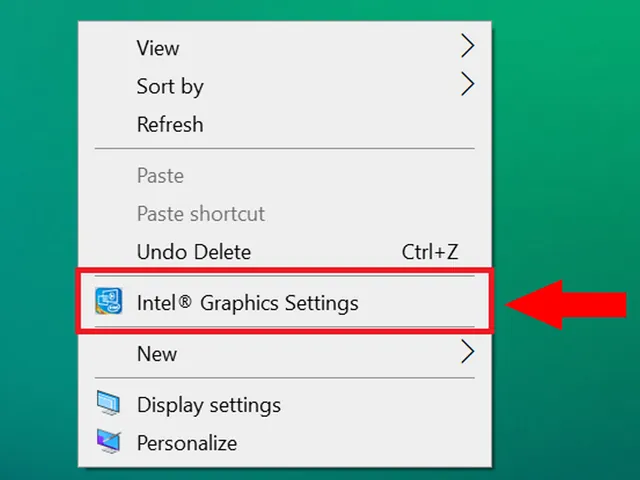
Mở Intel Graphics Software (Arc Control).
1. Chọn Display (Màn hình) > General (Chung).
2. Scaling (Co giãn): Maintain Aspect Ratio: Giữ tỷ lệ. Scale Full Screen: Kéo giãn full. Centered: Giữ nguyên kích thước.
3. Tương tự, chọn GPU Scaling nếu có tùy chọn (thường Intel mặc định GPU scaling).
4. Cách 3: Xử Lý Windows Display Scaling & DPI (Nguyên Nhân Thường Bị Bỏ Qua)
Windows 11 24H2 (2026) có cơ chế DPI Scaling rất mạnh để chữ to trên màn hình 2K/3K/4K laptop. Nhưng nó gây hại cho game Fullscreen Exclusive hoặc Borderless.
4.1. Tắt Scaling Cho File .exe Của Game (Cách “Cổ Điển” Nhưng Hiệu Quả Nhất)
Nhấn nút Change high DPI settings (Thay đổi cài đặt DPI cao).
Tại cửa sổ mới:
Check Override high DPI scaling behavior (Ghi đè hành vi co giãn DPI cao).
Dropdown chọn Application (Ứng dụng) hoặc System (Enhanced) (Hệ thống (Nâng cao)).
Application: Game tự lo scaling (tốt cho Fullscreen Exclusive).
System (Enhanced): Windows lo scaling tốt hơn (thử nếu Application bị lỗi chuột méo).
Check Run this program in compatibility mode for (Chạy chương trình này ở chế độ tương thích) > Chọn Windows 10 hoặc Windows 11 (thường không cần, nhưng giúp fix một số game cũ).
OK > Apply.
4.2. Cài Đặt Scaling Toàn Hệ Thống (System-wide)
Vào Settings > System > Display > Scale & layout. Nếu laptop bạn 14 inch 2.8K/3K: Windows mặc định 150% hoặc 200%. Lưu ý: Nếu bạn chơi game Borderless Windowed, game sẽ bị scale theo % này. Nếu game render 1080p nhưng Windows scale 150% -> game thành 1620p -> bị mờ hoặc méo. Giải pháp 2026: Giữ Windows Scale ở 100% (Recommended) khi chơi game nặng, hoặc dùng phím tắt Win + + / Win + - để zoom màn hình Desktop, nhưng game Fullscreen Exclusive sẽ bỏ qua cái này.
4.3. Tắt “Optimizations for Windowed Games” (Tối ưu cho game cửa sổ) – Windows 11 24H2
Windows 11 có tính năng Game Mode và Optimizations for windowed games (Tối ưu hóa cho game chạy trong cửa sổ). Settings > Gaming > Game Mode: BẬT. Settings > Graphics > Change default graphics settings: Bật Optimizations for windowed games. Tuy nhiên: Nếu game bị lỗi chuột, lag, không full màn hình Borderless -> Hãy TẮT tính năng “Optimizations for windowed games” đi. Năm 2026, nhiều driver GPU mới xung đột với Dwm.exe khi tính năng này bật.
5. Cách 4: Sửa Lỗi Cụ Thể Cho Màn Hình Tỷ Lệ Khác (16:10, 3:2, 16:9) Năm 2026
Thị trường laptop 2024-2026 đa số chuyển sang 16:10 (ASUS ROG, Lenovo Legion, HP Omen, Dell G/Alienware, MacBook) và 3:2 (Microsoft Surface, Dell XPS 13/14, Framework, một số LG Gram). Đây là nguyên nhân chính của viền đen.
5.1. Laptop Màn Hình 16:10 (2560×1600, 1920×1200, 2880×1800)
Vấn đề: Chơi game 16:9 (1920×1080) -> Viền đen trên dưới (Letterbox).
Fix triệt để:
NVIDIA/AMD Control Panel: GPU Scaling: ON + Full-screen Scaling.
In-game: Chọn resolution 16:10 (1920×1200, 1600×1000, 1280×800). FPS sẽ giảm nhẹ so với 1080p nhưng full màn hình, không méo.
Nếu buộc phải chơi 1080p cho FPS cao: Chấp nhận viền đen (chọn Aspect Ratio) HOẶC bật Full-screen Scaling (chấp nhận méo nhẹ – thường mắt ít nhận ra khi tập trung gameplay).
5.2. Laptop Màn Hình 3:2 (3000×2000, 2880×1920, 2560×1700)
Vấn đề: Tỷ lệ cao, game 16:9 bị viền đen lớn 2 bên (Pillarbox). Game 16:10 cũng bị viền đen 2 bên.
Fix:
Cách duy nhất full màn hình không méo: Chơi resolution 3:2 native hoặc scale down giữ tỷ lệ 3:2 (2250×1500, 1920×1280…).
Cách full màn hình có méo: GPU Scaling -> Full Panel / Stretch. Không khuyến khích cho FPS/MOBA (Hitbox méo, aim sai).
Mẹo cho game đơn (Single player RPG): Dùng Ultrawide Mod / Flawless Widescreen (công cụ bên thứ 3) để hack FOV, cho game hỗ trợ 3:2 natively. Năm 2026, công cụ này hỗ trợ rất nhiều game AAA mới.
5.3. Laptop 2 Màn Hình (Dual Screen) / Màn Hình Phụ
Game thường mở trên màn 1 nhưng Windows nhận màn 2 là Main.
Fix: Settings > System > Display > Chọn màn laptop > Make this my main display (Đặt làm màn hình chính).
NVIDIA/AMD Control Panel: Chỉ định PhysX / Display cho đúng màn hình laptop.
6. Cách 5: Các Công Cụ Bên Thứ 3 & Tweak Nâng Cao (Cho Power User 2026)
6.1. Lossless Scaling (Steam – ~$7, Cực Giá Trị Năm 2026)
Đây là ứng dụng “thần thánh” hiện nay cho laptop gaming. Chức năng: Chạy game ở resolution thấp (ví dụ 720p, 900p) -> Dùng FSR 2/3, NIS, XESS, Integer Scaling, Anime4K để upscale lên Native Resolution màn hình mượt mà, không lag, không viền đen. Tại sao tốt hơn GPU Scaling bình thường? Nó dùng AI Upscaling (FSR/XeSS) thay vì Bilinear/Bicubic đơn giản của driver. Hình ảnh nét hơn rất nhiều, hiệu năng cao hơn render native. Cách dùng: Mở Lossless Scaling -> Chọn Scaling Type (FSR 3 / XESS / Integer) -> Chọn Output Resolution = Native Resolution màn hình -> Chạy game ở Windowed/Borderless -> Nhấn phím tắt (mặc định Ctrl+F11) để bật/tắt. Lưu ý: Cần Windows 10/11 mới, driver GPU mới. Hỗ trợ tốt game DX11, DX12, Vulkan, OpenGL.
6.2. Special K (Kaldaien’s Special K) – Quản Lý Flip Model, Latency, Fullscreen
Dành cho người rành kỹ thuật. Inject vào game (DX11/DX12/Vulkan) để ép buộc:
Flip Model Presentation (giảm latency, fix tearing, fix fullscreen borderless).
HDR -> SDR Tonemapping.
Frame Pacing, Frame Limiter tốt hơn RTSS.
Ép game Borderless hành động như Exclusive Fullscreen (tắt Dwm composition cho game đó).
Năm 2026, Special K cập nhật hỗ trợ DirectX 12 Ultimate, Shader Model 6.7.
6.3. Borderless Gaming (Miễn phí, Open Source)
Giúp ép game Windowed chạy Borderless Fullscreen tự động. Hữu ích cho game cũ không có tùy chọn Borderless.
6.4. CRU (Custom Resolution Utility) – Tạo Resolution Tùy Chỉnh
Nếu driver không cho chọn resolution 16:10/3:2 lạ (ví dụ 1680×1050 trên màn 16:10), dùng CRU thêm vào EDID.
Cẩn thận: Có thể làm màn hình nháy, out of range. Chỉ dùng khi rất cần.
7. Xử Lý Các Lỗi Phổ Biến “Khoai” Nhất Năm 2026
Cách Để Full Màn Hình Khi Chơi Game Trên Laptop
Triệu Chứng
Nguyên Nhân Chính
Giải Pháp Nhanh (2026)
Game full màn hình nhưng chuột bị lệch, click sai chỗ
DPI Scaling Windows + Borderless/Windowed mode.
Cách 4.1 (Compatibility > Override High DPI > Application). Hoặc chuyển sang Exclusive Fullscreen.
Màn hình nháy đen, reset resolution khi Alt+Tab
Exclusive Fullscreen + Driver mới / Windows 11 24H2 DWM.
Chuyển sang Borderless Windowed. Hoặc update driver GPU mới nhất (NVIDIA 570+, AMD 25.3+, Intel 32.x+).
Viền đen 2 bên/4 bên không mất được
GPU Scaling: Display / Aspect Ratio.
NVIDIA/AMD/Intel Panel: GPU Scaling ON + Full-screen Scaling + Override ON.
Nhân vật bị béo/gầy (méo)
Full-screen Scaling trên màn hình tỷ lệ khác (16:10 chơi 16:9).
1. Chơi resolution đúng tỷ lệ màn hình (16:10). 2. Dùng Lossless Scaling (Integer/FSR). 3. Chấp nhận viền đen (Aspect Ratio).
Màn hình OLED: Burn-in lo ngại khi full màn hình tĩnh
Logo game, HUD tĩnh.
Bật Pixel Shift / Screen Saver trong BIOS/Control Center laptop (ASUS OLED Care, Lenovo Vantage, Dell Display Optimizer 2026). Giảm độ sáng HUD trong game.
FreeSync/G-Sync không bật được khi Fullscreen
Game chạy Borderless (DWM bật VSync).
Chuyển Exclusive Fullscreen. Kiểm tra Monitor > NVIDIA/AMD Control Panel: G-Sync/FreeSync Enable for Fullscreen mode only (hoặc Fullscreen & Windowed).
8. Checklist “Chuẩn Bị Trước Khi Chơi” Dành Cho Game Thủ 2026
Mỗi lần cài game mới hoặc cài lại Windows, hãy chạy theo checklist 5 phút này:
Windows Update & Driver GPU: Cập nhật driver mới nhất (NVIDIA App / AMD Adrenalin / Intel Arc Control). Driver 2026 fix rất nhiều bug scaling/DWM.
Windows Scale: Đặt 100% (Recommended) trong Settings > Display. (Nếu mắt kém, dùng phím tắt zoom Desktop, đừng để 125/150% khi gaming).
GPU Control Panel: Set Global Scaling: GPU + Full-screen + Override ON. (Hoặc tạo Profile riêng cho game).
In-Game Settings:
Display Mode: Exclusive Fullscreen (ưu tiên 1) hoặc Borderless.
Resolution: Native Resolution (hoặc resolution thấp hơn nhưng cùng tỷ lệ Aspect Ratio với màn hình).
Aspect Ratio: Auto / Native / Fill.
VSync: Tắt (nếu có G-Sync/FreeSync). Bật (nếu không có VRR, tránh tearing).
Frame Cap: Set = Max Refresh Rate màn hình – 3 (ví dụ 165Hz -> Cap 162) cho VRR hoạt động tốt.
Game Compatibility (Nếu lỗi chuột/méo): Properties > Compatibility > Override High DPI > Application.
Lossless Scaling (Tùy chọn): Mở app, set FSR3/XeSS, Output Native Res, bật Ctrl+F11. Chơi game ở resolution rất thấp (720p/540p) nhưng nhìn nét như native, FPS tăng vọt.
Kiểm tra VRR: Mở OSD màn hình (nút vật lý trên màn laptop hoặc software hãng) xem có dòng VRR Active / G-Sync On / FreeSync On không.
9. Xu Hướng Công Nghệ Màn Hình Laptop 2026 Ảnh Hưởng Đến Full Screen
Tỷ lệ 16:10 là chuẩn mực: Gần như mọi laptop gaming/new business 2024-2026 đều 16:10. Game 16:9 luôn có viền đen nếu không can thiệp scaling.
Màn hình OLED 120Hz/240Hz/360Hz/480Hz phổ biến: Độ phân giải 2.8K (2880×1800) hoặc 3K (3072×1920) thành tiêu chuẩn cao cấp. Integer Scaling và AI Upscaling (Lossless Scaling/FSR/XeSS) là bắt buộc để tận dụng màn hình này mà không cần GPU khủng (RTX 4090/5090 Mobile).
HDR True Black 500/1000: Windows 11 24H2 hỗ trợ HDR tốt hơn rất nhiều. Khi bật HDR trong game, đôi khi Windows ép Desktop sang HDR -> Scaling bị ghi đè. Hãy calibrate HDR trong Windows (Win+Alt+B) và trong game.
Variable Refresh Rate (VRR) mặc định: G-Sync / FreeSync Premium / Pro giờ là chuẩn. Exclusive Fullscreen vẫn là vua để VRR hoạt động ổn định nhất năm 2026.
ARM Windows (Snapdragon X Elite/Plus, Apple Silicon qua VM/Cloud): Nếu bạn chơi game trên laptop ARM Windows 2026 (Surface Pro 10, Dell XPS 13 9345…), lớp dịch thuật Prism + Driver Adreno mới. Cách fix full màn hình y nguyên nhưng hãy ưu tiên Borderless + Lossless Scaling vì Exclusive Fullscreen đôi khi gây crash trên layer dịch thuật.
10. Tóm Tắt: Lộ Trình “Yellow Brick Road” Để Full Màn Hình Hoàn Hảo
Đừng cố gắng nhớ hết. Hãy làm theo thứ tự ưu tiên này:
Bước 1 (Trong Game): Set Exclusive Fullscreen + Resolution = Native (hoặc cùng tỷ lệ) + Aspect Ratio: Auto/Fill.
Bước 2 (Driver GPU – Quan trọng nhất): Mở NVIDIA App / AMD Adrenalin / Intel Arc Control -> GPU Scaling: ON -> Scaling Mode: Full-screen -> Override Game Settings: ON.
Bước 3 (Windows DPI – Nếu vẫn lỗi): File .exe Game > Properties > Compatibility > Change High DPI Settings > Override > Application.
Bước 4 (Cao cấp – Nếu muốn FPS cao, màn hình 2K/3K): Cài Lossless Scaling (Steam). Chạy game ở 720p/900p Borderless -> Bật Lossless Scaling (FSR3/XeSS) -> Enjoy full màn hình nét, FPS cao.
Bước 5 (Game cũ/Đặc biệt): Dùng Special K hoặc dgVoodoo2 + Integer Scaling.
Kết Luận
Năm 2026, với sự đa dạng về tỷ lệ màn hình (16:10, 3:2, 16:9) và độ phân giải cao (2.5K, 3K, 4K) trên laptop, việc “full màn hình” không còn đơn giản là bật nút Fullscreen nữa. Nó là sự kết hợp giữa Cài đặt Game (Resolution/Mode), Driver GPU (GPU Scaling/Override) và Windows DPI Handling.
Nắm vững quy trình: Game Settings -> GPU Driver Scaling -> Windows DPI Override -> Lossless Scaling (Optional) sẽ giúp bạn giải quyết 99% tình huống: từ viền đen khó chịu, hình ảnh méo mó, chuột lệch vị trí, đến việc tối ưu hiệu năng trên màn hình độ phân giải cao mà không cần card đồ họa hàng chục triệu đồng.
Hãy dành 10 phút thiết lập đúng một lần theo hướng dẫn trên, bạn sẽ tận hưởng trải nghiệm gaming toàn màn hình, mượt mà, đúng tỷ lệ trên chiếc laptop của mình trong nhiều năm tới. Chúc bạn có những giờ chơi game “full screen, full FPS, full enjoy”!