
Năm 2026 đánh dấu một bước tiến vượt bậc trong khả năng đa nhiệm (multitasking) trên hệ điều hành Android. Với sự ra mắt của Android 15 (và các bản cập nhật One UI 7.0 của Samsung, HyperOS 2.0 của Xiaomi, OxygenOS 15 của OnePlus, ColorOS 15 của OPPO), việc “vừa xem YouTube vừa chơi game” không còn là một thách thức kỹ thuật mà đã trở thành một trải nghiệm mượt mà, nguyên sinh (native) và được tối ưu hóa sâu cho hiệu năng pin cũng như hiệu suất xử lý. Bài viết này sẽ tổng hợp đầy đủ nhất các phương pháp, từ các tính năng có sẵn trên hệ thống (Picture-in-Picture, Chia màn hình, Freeform Window) đến các ứng dụng bên thứ ba chuyên biệt, cùng những mẹo tối ưu hóa hiệu năng giúp bạn tận hưởng trải nghiệm giải trí “hai trong một” tốt nhất trong năm 2026.
1. Tính Năng Picture-in-Picture (PiP) – Cách Thức “Quốc Dân” Nhẹ Nhàng Nhất
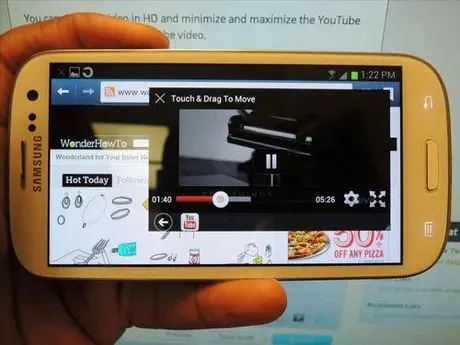
Picture-in-Picture (PiP) vẫn là phương pháp phổ biến và tiết kiệm tài nguyên nhất năm 2026. Nó cho phép video YouTube thu nhỏ thành một cửa sổ nổi (floating window) đè lên trên giao diện game.
1.1. Cách Bật PiP Trên Android 15 (Stock Android / Pixel / Nothing OS / Motorola)
Google đã cải tiến PiP trên Android 15 với giao diện điều khiển mới, cho phép thay đổi tốc độ phát, bật/tắt phụ đề ngay trên cửa sổ nhỏ mà không cần mở toàn màn hình.
- Mở Cài đặt (Settings) > Ứng dụng (Apps) > Truy cập đặc biệt (Special app access) > Picture-in-Picture.
- Tìm YouTube trong danh sách và bật công tắc Cho phép Picture-in-Picture.
- Tùy chọn nâng cao 2026: Bật “Tự động chuyển sang PiP khi vuốt lên màn hình chính” (Auto-enter PiP on swipe home) để thao tác nhanh hơn.
1.2. Cách Bật PiP Trên One UI 7.0 (Samsung Galaxy S25, Z Fold/Flip 6, A55/A35…)
Samsung tích hợp PiP sâu vào “Thử nghiệm” (Labs) và cài đặt ứng dụng.
1. Cài đặt > Tính năng nâng cao (Advanced features) > Picture-in-Picture. Bật công tắc chung.
2. Vào Cài đặt > Ứng dụng > YouTube > Picture-in-Picture > Chọn “Cho phép”.
3. Đặc biệt One UI 7: Bạn có thể kéo thả cửa sổ PiP vào các “Vùng thông minh” (Smart areas) ở góc màn hình để nó tự thu gọn thành một tab nhỏ (bubble) khi không xem, tiết kiệm không gian hiển thị game.
1.3. Cách Bật PiP Trên HyperOS 2.0 (Xiaomi/POCO/Redmi) & ColorOS 15 (OPPO/OnePlus)
Các giao diện này thường bật PiP mặc định cho YouTube Premium. Nếu chưa bật:
1. Cài đặt > Ứng dụng > Quản lý ứng dụng > YouTube > Hiển thị trên các ứng dụng khác / Picture-in-Picture > Bật.
2. Mẹo HyperOS 2.0: Sử dụng “Cửa sổ nổi thông minh” (Smart Floating Window) trong thanh công cụ bên cạnh (Sidebar) để quản lý nhiều cửa sổ PiP cùng lúc (VD: Xem YouTube + Chat Messenger + Theo dõi Map game).
1.4. Yêu Cầu Bắt Buộc: YouTube Premium
Có thể bạn quan tâm: Cách Tắt Thông Báo Khi Chơi Game Trên Samsung Chi Tiết Nhất 2026: Hướng Dẫn Từ A-Z Cho Trải Nghiệm Không Bị Gián Đoạn
Lưu ý quan trọng năm 2026: PiP trên ứng dụng YouTube chính thức (trên mobile) vẫn yêu cầu gói YouTube Premium tại hầu hết các khu vực (kể cả Việt Nam). Nếu bạn không có Premium, hãy xem mục 3 và 4 (Trình duyệt/Ứng dụng bên thứ ba).
1.5. Tối Ưu PiP Khi Chơi Game Năm 2026
- Kích thước: Chụm 2 ngón để phóng to/thu nhỏ cửa sổ PiP. Năm 2026, Android hỗ trợ tỷ lệ khung hình tùy ý (không chỉ 16:9), rất hay cho các video Shorts dọc (9:16) khi chơi game ngang.
- Vị trí: Kéo cửa sổ PiP vào góc không che UI game (máu, mana, minimap, nút skill). Trên màn hình gập (Fold/Flip), hãy đặt PiP trên màn hình phụ hoặc nửa màn hình không dùng để điều khiển.
- Độ trong suốt/Ẩn tạm: Trên One UI 7/HyperOS 2, vuốt cửa sổ PiP ra rìa màn hình để “ẩn nửa người” (chỉ còn tab nhỏ), chạm vào tab để hiện lại ngay lập tức – cực kỳ hữu ích khi cần tập trung combat/boss raid.
2. Chế Độ Chia Màn Hình (Split Screen) – Trải Nghiệm “Chuẩn PC” Trên Di Động
Nếu bạn muốn xem video YouTube toàn màn hình (hoặc tỷ lệ 16:9 chuẩn) song song với game mà không bị che khuất bởi cửa sổ nổi, Split Screen (Chia màn hình) là lựa chọn tối thượng năm 2026, đặc biệt trên các dòng flagship màn hình lớn (6.7 inch+) và thiết bị gập (Foldable).
2.1. Cách Mở Split Screen Nhanh Nhất (Android 15 / One UI 7 / HyperOS 2 / OxygenOS 15)
- Mở YouTube, phát video mong muốn.
- Mở Menu ứng dụng gần đây (Recent apps) (Vuốt lên giữ từ dưới lên / Nhấn nút vuông / Vuốt từ góc dưới màn hình gesture).
- Nhấn biểu tượng ứng dụng (icon app) ở trên cùng thẻ YouTube > Chọn “Chia màn hình” (Split screen / Open in split screen view).
- Màn hình chia làm 2 nửa. Chọn Game bạn muốn chơi ở nửa còn lại.
2.2. Tính Năng Mới Năm 2026: “App Pairing” (Ghép Cặp Ứng Dụng) & “Split Screen Persistence”
- App Pairing (One UI 7 / OxygenOS 15 / HyperOS 2): Cho phép tạo một lối tắt (shortcut) trên màn hình chính mở cặp YouTube + Game cụ thể ngay lập tức ở chế độ Split Screen. Cách làm: Giữ icon YouTube trong Recent apps > Kéo thả lên icon Game > Chọn “Tạo cặp ứng dụng” / “Lưu dưới dạng cặp”.
- Split Screen Persistence (Android 15+): Khi bạn chuyển sang ứng dụng khác (VD: trả lời tin nhắn, xem map web) rồi quay lại Recent apps, cặp YouTube + Game vẫn được giữ nguyên trạng thái chia màn hình, không cần thiết lập lại.
2.3. Điều Chỉnh Tỷ Lệ & Vị Trí Năm 2026
- Kéo thanh phân chia (divider) giữa 2 cửa sổ để điều chỉnh tỷ lệ (50:50, 70:30, 30:70…).
- Mẹo Pro: Với game dọc (Portrait) như Poker, Card game, Gacha pull, hãy để YouTube ở trên (ngang) và Game ở dưới (dọc) – Android 15 hỗ trợ xoay hướng riêng cho từng cửa sổ trong Split Screen (tùy game hỗ trợ).
- Âm thanh: Android 15 cho phép kiểm soát âm lượng riêng biệt cho từng cửa sổ Split Screen (nhấn phím âm lượng > mở menu mở rộng > điều chỉnh thanh YouTube và Game riêng nhau). Cực quan trọng để nghe tiếng game (bước chân, ulti) mà vẫn nghe được lời bình/video.
2.4. Ưu/Nhược Điểm So Với PiP
| Tiêu Chí | Picture-in-Picture (PiP) | Split Screen (Chia Màn Hình) |
|---|---|---|
| Tài nguyên (RAM/CPU/GPU) | Rất nhẹ (Chỉ render video nhỏ) | Nặng hơn (Render 2 app toàn màn hình/tỷ lệ lớn) |
| Kích thước video | Nhỏ (có thể phóng to vừa phải) | Lớn, chuẩn tỷ lệ, dễ xem chi tiết |
| Che UI Game | Có thể che (nếu đặt không khéo) | Không che (mỗi app một vùng riêng) |
| Tương tác Video | Hạn chế (tua, cc, speed qua nút nhỏ) | Đầy đủ (giống xem bình thường) |
| Phù hợp Game | MOBA, FPS, RPG hành động (cần màn hình rộng) | Turn-based, Auto-battle, Gacha, Card, Simulator |
| Pin | Tiết kiệm hơn | Tiêu hao pin nhanh hơn ~15-25% |
3. Giải Pháp Cho Tài Khoản Không Có YouTube Premium: Trình Duyệt Web & Desktop Mode
Có thể bạn quan tâm: Cách Tăng Hiệu Suất Laptop Khi Chơi Game Năm 2026: Hướng Dẫn Toàn Tập Từ A-Z Cho Game Thủ
Đây là “vũ khí bí mật” năm 2026 cho game thủ không muốn trả phí Premium nhưng vẫn muốn PiP/Split Screen chính hãng.
3.1. Sử Dụng Trình Duyệt (Chrome / Edge / Brave / Firefox / Samsung Internet) + “Trang Máy Tính” (Desktop Site)
YouTube trên trình duyệt web KHÔNG yêu cầu Premium để dùng PiP (và Background Play).
Quy trình chuẩn năm 2026:
1. Mở Chrome / Edge / Brave / Samsung Internet.
2. Truy cập youtube.com.
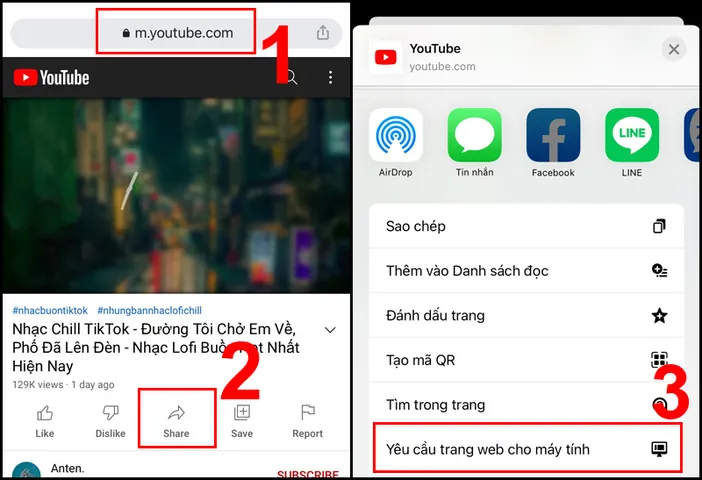
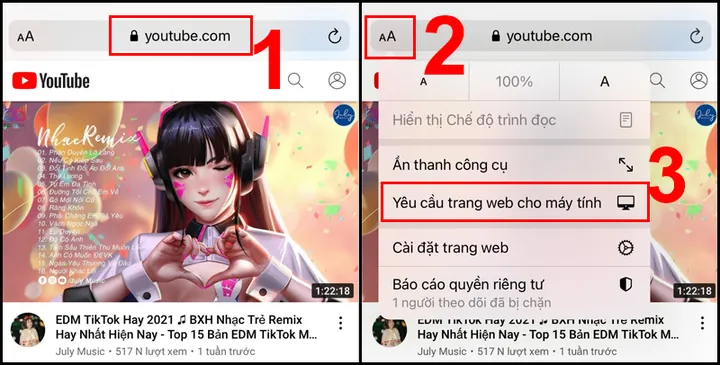
3. Bước then chốt: Nhấn menu 3 chấm (góc trên phải) > Chọn “Trang máy tính” (Desktop site). Lý do: Giao diện mobile web (m.youtube.com) thường chặn PiP hoặc ép dùng app. Giao diện Desktop web hỗ trợ PiP chuẩn HTML5 hoàn hảo.
4. Đăng nhập tài khoản (để có lịch sử, đề xuất, playlist).
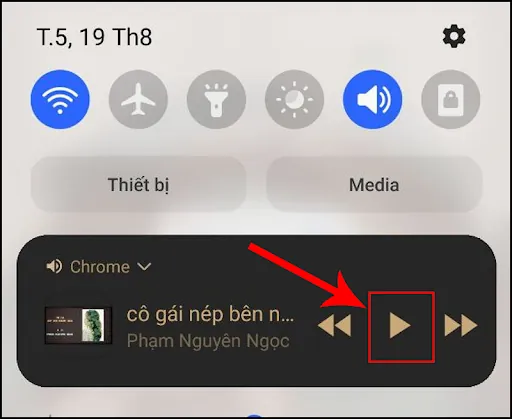
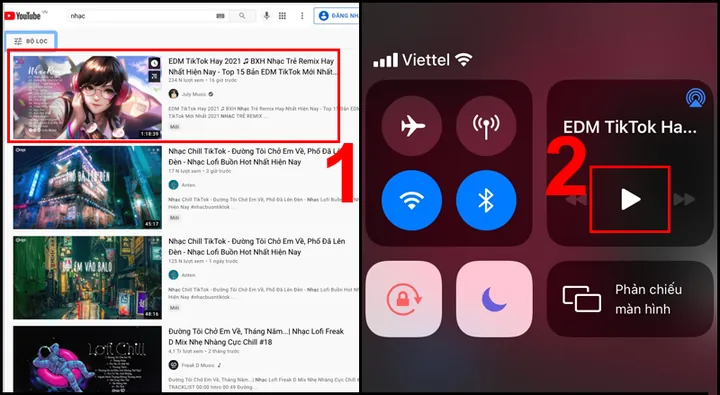
5. Phát video > Vuốt ra màn hình chính / Mở Recent apps > Video sẽ tự thu nhỏ thành PiP chuẩn hệ thống (hoặc nhấn nút PiP trên trình phát video web).
6. Mở Game và chơi.
3.2. Ưu Điểm Của Cách Này Năm 2026
- Miễn phí 100%: Không cần YouTube Premium.
- PiP Chuẩn Hệ Thống: Tương thích hoàn hảo với Android 15 PiP API (thay đổi kích thước, ẩn rìa, điều khiển tốc độ/phụ đề).
- Chặn Quảng Cáo (Nếu dùng Brave/Edge + uBlock Origin/SponsorBlock): Trải nghiệm xem sạch sẽ hơn app chính thức.
- Hỗ Trợ Tốt Trên Màn Hình Gập (Foldable): Giao diện Desktop web scale đẹp trên màn hình lớn, dễ dàng Split Screen 50:50 với game.
3.3. Nhược Điểm & Cách Khắc Phục
- Tốn RAM hơn app gốc: Trình duyệt + Tab YouTube Desktop + Game = RAM cao. Khắc phục: Dùng Brave/Edge (tối ưu RAM tốt hơn Chrome), bật “Memory Saver / Tab Discarding” trong cài đặt trình duyệt, đóng các tab khác.
- Không có “Download Offline” / “Background Play” khi tắt màn hình (trên một số trình duyệt): Khắc phục: Dùng Firefox + Add-on “Video Background Play Fix” hoặc Brave (có tính năng Background Play tích hợp cho video HTML5).
- Giao diện Desktop trên màn hình điện thoại nhỏ có thể bé chữ: Khắc phục: Zoom trang web (Menu > Zoom > 125-150%) hoặc dùng Split Screen thay vì PiP.
3.4. Mẹo “Cài Đặt Như App” (PWA – Progressive Web App) Năm 2026
Trên Chrome/Edge/Brave/Samsung Internet: Menu > Cài đặt ứng dụng (Install app) / Thêm vào màn hình chính (Add to Home screen) cho youtube.com (đang ở chế độ Desktop site).
Tạo ra một icon YouTube Web riêng biệt trên màn hình chính.
Mở icon này -> Vào thẳng giao diện Desktop YouTube -> PiP hoạt động ngay, không cần mở trình duyệt -> Menu -> Desktop site mỗi lần. Rất nhanh, giống như một app PiP miễn phí chuyên dụng.
4. Ứng Dụng Bên Thứ Ba (Third-Party Apps) – “Vũ Khí” Của Power User Năm 2026
Dù Google ngày càng chặt chẽ (Play Integrity API, DRM Widevine L1), năm 2026 vẫn có những “người anh hùng” mã nguồn mở (open-source) hoặc client thay thế cung cấp PiP, Background Play, Chặn quảng cáo, SponsorBlock, Return YouTube Dislike… miễn phí hoàn toàn. Lưu ý: Cần bật “Cài đặt từ nguồn không xác định” cho trình duyệt/trình quản lý file để cài APK.
4.1. ReVanced Extended (ReVanced Manager + Patches) – “Vua” Client Thay Thế
Có thể bạn quan tâm: Cách Tăng FPS Khi Chơi Game Win 10: Hướng Dẫn Toàn Tập Tối Ưu Hiệu Năng Năm 2026
- Trạng thái 2026: Dự án ReVanced (phân nhánh từ Vanced) vẫn hoạt động rất mạnh nhờ cơ chế patching động (dynamic patching). Bạn tự patch file APK YouTube gốc (tải từ APKMirror) trên chính thiết bị bằng ReVanced Manager.
- Tính năng nổi bật 2026:
- PiP & Background Play miễn phí, không cần root.
- SponsorBlock tích hợp sẵn (tự động nhảy qua intro, outro, sponsor, interaction…).
- Return YouTube Dislike (hiện số dislike).
- Ambiance Mode (làm mờ nền quanh video).
- Tùy chỉnh giao diện (ẩn Shorts, ẩn Live, ẩn Shelf…).
- HDR Auto-brightness fix (sửa lỗi màn hình quá sáng khi xem HDR trên một số máy).
- MicroG (đăng nhập tài khoản Google không cần Play Services – quan trọng cho custom ROM/DeGoogled phone).
- Cách cài năm 2026: Tải ReVanced Manager (GitHub/ReVanced.net) -> Chọn “Patch” -> Chọn “YouTube” (chọn APK đã tải hoặc “Select from storage”) -> Chọn Patches (khuyên dùng: “Recommended Patches” + “Custom branding” để tránh conflict update) -> Patch -> Cài APK kết quả + MicroG (nếu cần đăng nhập).
- Lưu ý: YouTube cập nhật rất nhanh (tuần 1-2 lần). ReVanced patch có thể bị vỡ (crash, login fail). Hãy theo dõi kênh Telegram/Reddit r/ReVanced để cập nhật patch/app mới kịp thời.
4.2. NewPipe (và Fork: NewPipe x SponsorBlock, LibreTube) – Nhẹ, Mạnh, Không Cần Google Play Services
- Đặc điểm: Không dùng API YouTube nội bộ, mà scrape (khai thác) dữ liệu web. Do đó: Không cần MicroG, không cần đăng nhập Google, hoàn toàn ẩn danh, cực nhẹ RAM/Pin.
- Tính năng 2026:
- PiP, Background Play, Tải video/âm thanh (chọn codec, độ phân giải), Chỉ nghe âm thanh (Audio only mode).
- Hỗ trợ PeerTube, SoundCloud, Bandcamp, MediaCCC.
- NewPipe x SponsorBlock: Fork phổ biến nhất, tích hợp sẵn SponsorBlock.
- LibreTube: Client Material You đẹp mắt, dùng Piped instances (proxy), tập trung quyền riêng tư.
- Phù hợp: Máy cấu hình yếu, người coi trọng Privacy, không cần đăng nhập/subscribe/sync lịch sử qua cloud (có thể xuất/nhập file subscription cục bộ).
4.3. SkyTube / Tubular / GrayJay – Các Lựa Chọn Khác
- SkyTube: Mã nguồn mở, giao diện Material You đẹp, hỗ trợ SponsorBlock, không quảng cáo.
- Tubular: Client Material You hiện đại, dùng API Invidious/Piped.
- GrayJay (Từ FUTO): Sao mai năm 2024-2025-2026. Hỗ trợ nhiều nền tảng (YouTube, PeerTube, Odysee, Rumble, Twitch, Kick, Nebula, Bilibili…) trong một app duy nhất. Giao diện cực đẹp, PiP, Background, Download, SponsorBlock, Cast. Có phiên bản miễn phí (mã nguồn mở) và phiên bản trả phí (hỗ trợ dev). Rất khuyến khích dùng nếu bạn xem nhiều nền tảng.
4.4. So Sánh Nhanh Client Thay Thế Năm 2026
| App | PiP/BG Play | Chặn Quả Cáo | SponsorBlock | Đăng Nhập Google | Cần MicroG | Điểm Mạnh Nhất |
|---|---|---|---|---|---|---|
| ReVanced Ext. | ✅ | ✅ | ✅ (Built-in) | ✅ | ✅ (Tùy chọn) | Gần giống App gốc 100%, tính năng đầy đủ nhất |
| NewPipe / Fork | ✅ | ✅ (Không có quảng cáo) | ✅ (Fork) | ❌ | ❌ | Nhẹ nhất, Privacy tốt nhất, Tải video tự do |
| GrayJay | ✅ | ✅ | ✅ | ✅ (Cookie) | ❌ | Đa nền tảng (YouTube + Twitch +…), UI đẹp |
| LibreTube | ✅ | ✅ | ✅ | ❌ (Dùng Piped) | ❌ | UI Material You đẹp, Privacy (Proxy) |
5. Tối Ưu Hiệu Năng & Pin Khi “Hai Việc Một Lúc” Năm 2026
Chạy Game (GPU/CPU nặng) + Giải mã Video YouTube (VP9/AV1 – CPU/GPU/VPU nặng) đồng thời là bài toán lớn cho SoC và Pin. Dưới đây là các mẹo “Pro” năm 2026:
5.1. Chọn Codec Video Thông Minh (Quan Trọng Nhất)
- AV1 (AV01): Hiệu nén tốt nhất (giảm 30% băng thông so với VP9), nhưng giải mã phần mềm (Software Decoding) tốn CPU cực lớn, gây nóng, lag game, hao pin.
- VP9 (VP09): Cân bằng tốt. Hầu hết SoC năm 2023-2026 (Snapdragon 8 Gen 2/3/4, Dimensity 9200/9300/9400, Exynos 2400/2500, Tensor G3/G4) đều có Hardware Decoder VP9.
- H.264 (AVC): Cũ, tương thích mọi nơi, nhưng dung lượng lớn.
- Mẹo 2026:
- Trên App YouTube/ReVanced: Vào Cài đặt > Chất lượng video > Tắt “Luôn phát AV1” / Chọn “Ưu tiên VP9” / Chọn “Tiết kiệm dữ liệu” (thường force VP9/H264).
- Trên NewPipe/LibreTube/GrayJay: Vào Cài đặt > Phát lại > Codec ưu tiên: VP9 > H264 > AV1. Chỉ bật AV1 nếu máy có Hardware AV1 Decoder (Snapdragon 8 Gen 3/4, Dimensity 9300/9400, Exynos 2500, Tensor G4 – kiểm tra GSMArena/CPU-Z).
- Độ phân giải: 720p60 hoặc 1080p60 là đủ trên màn hình điện thoại (6-6.8 inch). 4K/8K tốn tài nguyên khổng lồ để downscale, gây nóng không cần thiết. Chọn 720p60 cho game nặng (Genshin, Wuthering Waves, Honkai: Star Rail, CoD Mobile max setting), 1080p60 cho game nhẹ/auto.
5.2. Quản Lý Tần Số Quét Màn Hình (Refresh Rate)
- Màn hình 120Hz/144Hz/165Hz tiêu hao pin đáng kể khi render game + video.
- Game không cần 120fps (Auto-battle, Turn-based, Visual Novel, Card game): Ép màn hình về 60Hz (Cài đặt > Màn hình > Chuyển động mượt mà > Tiêu chuẩn 60Hz / Hoặc dùng Game Booster/Mode ép 60Hz cho game đó). Tiết kiệm pin 15-20%.
- Game cần 120fps (FPS, MOBA, Action RPG): Giữ 120Hz. YouTube PiP/Split Screen thường chỉ chạy 30/60fps, compositor hệ thống sẽ handle tốt.
5.3. Game Booster / Game Mode / Game Space (Tích Hợp Hệ Thống)
Tận dụng tối đa công cụ của nhà sản xuất năm 2026:
Samsung (Game Booster / Game Launcher): Thêm game + YouTube (hoặc Browser/ReVanced) vào “Thêm vào Game Booster”. Bật “Priority Mode” / “Performance Mode” cho cặp này. Tùy chọn “Quan trọng hóa hiệu suất” (Performance priority). Bật “Giám sát nhiệt” (Thermal guardian) để tự động giảm clock khi nóng quá tránh throttle đột ngột.
Xiaomi/POCO (Game Turbo): Kéo thanh bên > Thêm YouTube/Browser vào “Ứng dụng game”. Bật “Chế độ cân bằng” (Balanced) hoặc “Hiệu suất” (Performance). Tùy chỉnh “Độ phân giải render game” (Render resolution) xuống 0.8x – 0.9x nếu cần tiết kiệm GPU cho video.
OnePlus/OPPO (Game Space / HyperBoost): Tương tự, thêm app video vào danh sách game. Sử dụng “Cân bằng hiệu suất” (Performance Balance).
ASUS ROG / RedMagic / Lenovo Legion: Có profile cực chi tiết. Tạo profile “Multitask: Game + Video”: CPU Governor: Schedutil/Performance, GPU: Max freq 80-90%, RAM: ZRAM/LMKD tune, Wind fan: Auto/High.
Có thể bạn quan tâm: Cách Trị Chồng Chơi Game Hiệu Quả Năm 2026: Từ Hiểu Biết Đến Hành Động, Vững Bước Hạnh Phúc
5.4. Quản Lý RAM & Ứng Dụng Nền (Background Apps)
- Android 15 Quản lý RAM thông minh hơn: Hệ thống tự nén (zRAM) và kill app nền ít dùng. Tuy nhiên, bạn nên khóa (Lock) YouTube/Browser/ReVanced/NewPipe và Game trong Recent Apps (giữ thẻ app > biểu tượng khóa) để hệ thống KHÔNG kill chúng khi chuyển đổi/giữa game. Điều này giúp resume tức thì, không load lại video/game.
- Dọn dẹp trước khi chơi: Khởi động lại máy (hoặc dùng “Tối ưu hóa ngay” trong Device Care/Bảo trì thiết bị) trước session chơi game dài để dọn RAM, cache, tránh memory leak.
5.5. Tản Nhiệt Vật Lý – Yếu Tố Quyết Định Throttling
- Năm 2026, SoC mạnh (8 Gen 3/4, 9300/9400) nóng rất nhanh dưới tải đa nhiệm liên tục.
- Bắt buộc: Dùng tản nhiệt gió chủ động (Active Cooler) – loại kèm quạt Semiconductor/Peltier (như RedMagic Cooler, Black Shark FunCooler, Razer Phone Cooler Chroma, hoặc các loại generic 30-50$ trên Shopee/Lazada/TikTok Shop). Gắn lưng máy khi chơi game + xem YouTube > 30 phút.
- Không dùng case dày/cứng khi tản nhiệt. Case mỏng TPU hoặc không case tốt nhất.
- Vệ sinh thermal paste/pad (nếu máy đã 1.5-2 năm+) – nâng cao hiệu suất bền bỉ đáng kể.
5.6. Cài Đặt Âm Thanh Thông Minh
- Tách luồng âm thanh (Split Audio / App Volume Control):
- Samsung (One UI 7): Cài đặt > Âm thanh và rung > Âm lượng > Mở rộng > Phát âm thanh riêng biệt cho ứng dụng (Separate app sound). Chọn App YouTube/Browser -> Phát trên “Thiết bị này” (Loa máy) HOẶC “Tai nghe Bluetooth”. Chọn Game -> Phát trên thiết bị kia. Ví dụ: Nghe game qua Tai nghe (footstep, directional audio), nghe YouTube qua Loa máy (hoặc ngược lại).
- Pixel/Stock Android 15: Cài đặt > Âm thanh & rung > Âm lượng ứng dụng (App volume) – điều chỉnh thanh trượt riêng cho từng app đang chạy.
- App bên thứ ba: “App Volume Control” (miễn phí, không root) hoặc “SoundAssistant” (Good Lock module – Samsung) cho phép điều khiển âm lượng, output device cho từng app cực chi tiết, tạo profile tự động khi mở game.
6. Cài Đặt Đặc Biệt Cho Các Dòng Máy “Hot” Năm 2026
6.1. Samsung Galaxy Z Fold 6 / Z Fold 5 / S25 Ultra (One UI 7) – Vua Đa Nhiệm
- Màn hình chính (7.6 inch): Split Screen 50:50 là king. YouTube bên trái, Game bên phải. Hoặc Pop-up View (Cửa sổ nổi tự do – Freeform) cho YouTube: Kéo từ thanh tác vụ (Taskbar) thả ra màn hình -> Thu nhỏ thành bong bóng -> Kéo góc resize tùy ý -> Đặt bất kỳ đâu (trên thanh công cụ game, góc màn hình…). Freeform Window trên One UI 7 đã ổn định, resize mượt, hỗ trợ tỷ lệ bất kỳ.
- Màn hình cover (6.3 inch): Dùng PiP hoặc Split Screen (nếu One UI 7 hỗ trợ split trên cover screen – có thể cần bật Labs).
- S Pen: Di chuột, tua video, điều khiển PiP/Pop-up cực chính xác không che tay.
- Game Booster: Plugin “Game Plugins” (Good Lock) -> “MultiStar” -> Bật “I love big screen apps” để ép game chạy toàn màn hình trong split screen (fix game không hỗ trợ resize).
6.2. Galaxy Z Flip 6 / Z Flip 5 (One UI 7) – Flex Mode (Chế Độ Cài) Độc Đáo
- Gập máy ở góc ~90-120 độ -> Flex Mode Panel hiện ra nửa dưới.
- YouTube trên nửa trên (màn hình chính), Game trên nửa dưới (Flex Panel) hoặc ngược lại.
- Dùng nửa dưới làm bàn phím ảo / hand controller / touchpad / điều khiển media cho YouTube. Rất thoải mái chơi game auto/turn-based trên nửa dưới, xem video nửa trên.
6.3. Xiaomi 14 Ultra / 14 / POCO F6 Pro / Redmi K70 Extreme (HyperOS 2.0)
- Sidebar (Thanh bên): Kéo từ góc -> Thêm YouTube/Browser/ReVanced -> Mở dưới dạng “Cửa sổ nổi” (Floating Window) / “Chia màn hình” (Split Screen). HyperOS Floating Window cho phép thu gọn thành vòng tròn nhỏ (bubble) ở rìa màn hình, chạm vào mở rộng ngay – cực hay cho game MOBA/FPS.
- Game Turbo: Profile “Đa nhiệm” – giới hạn FPS game (VD: 60fps), giảm độ phân giải render game (0.85x), ưu tiên CPU cho Video decode.
- Interconnectivity (Liên kết đa thiết bị): Nếu có Pad 6S Pro / Pad 7 -> Màn hình thứ hai (Second Screen). Kéo YouTube sang Pad, chơi game trên Phone. Hoặc ngược lại. Mượt mà như một hệ thống.
6.4. OnePlus 12 / 12R / Open (OxygenOS 15 / ColorOS 15)
- Open Canvas (Trên OnePlus Open – Fold): Kéo thả 3 app cùng lúc (YouTube + Game + Chat/Map) trên màn hình trong. “Canvas” cho phép đẩy app ra ngoài rìa màn hình (off-canvas) và kéo vào khi cần. Đa nhiệm đỉnh cao.
- Floating Window (Cửa sổ nổi): Rất nhẹ, mượt, resize tự do. Bật trong Game Space / Sidebar.
- HyperBoost / Trinity Engine: Tự động phân bổ tài nguyên cho foreground (Game) và background (Video) rất thông minh.
6.5. Google Pixel 9 / 9 Pro / 9 Pro XL / 9 Pro Fold (Android 15 Thuần Túy)
- PiP tốt nhất, mượt nhất, ít bug nhất (do Google làm cả OS và YouTube app).
- Split Screen: Mượt, Persistence tốt.
- Tensor G4: NPU/TPU mạnh cho AI, nhưng GPU/CPU đơn luồng yếu hơn Snapdragon 8 Gen 3/4. Cực kỳ cần ép VP9, giảm res game, tản nhiệt tốt khi multitask nặng.
- Adaptive Touch / Screen Protector Mode: Tăng độ nhạy màn hình khi có mỹ phẩm/đổ mồ hôi khi chơi game nóng.
6.6. ASUS ROG Phone 8 / 8 Pro / RedMagic 9S Pro / 10 Pro – “Quái Thú” Hiệu Năng
- Cooler chủ động tích hợp (ROG) / Quạt turbo nội bộ (RedMagic): Cho phép duy trì hiệu suất cao liên tục cho Game + Video PiP/Split Screen trong giờ đồng hồ không throttle.
- Game Genie / Game Space: Cài đặt profile “Streaming/Recording” hoặc tự tạo: CPU Max Performance, GPU Max, Fan Max/RPM cao, RAM Boost (ảo hóa RAM 12/16/24GB -> 24/32/48GB), Bypass Charging (Sạc bypass pin – cấp nguồn trực tiếp mainboard). Bypass Charging là MUST HAVE năm 2026 khi chơi game + xem video + sạc cùng lúc: Giữ pin 100% không nóng, không chai pin, hiệu suất tối đa.
- AirTrigger / Shoulder Trigger: Map nút bấm cho Game, giải phóng ngón tay thao tác PiP/Video.
7. Xử Lý Sự Cố Thường Gặp (Troubleshooting) Năm 2026
| Vấn Đề | Nguyên Nhân Có Thể | Giải Pháp Năm 2026 |
|---|---|---|
| Video lag, giật, buffering | Codec AV1 phần mềm / Mạng yếu / CPU throttle | 1. Ép VP9 (Xem 5.1). 2. Chuyển 720p/480p. 3. Bật QoS 5GHz / Wi-Fi 6/7 / 5G SA/NSA ưu tiên game/video. 4. Tắt VPN/Proxy (nếu không cần). 5. Kiểm tra tản nhiệt. |
| Game lag, giảm FPS đột ngột | CPU/GPU tranh tài nguyên / RAM đầy / Throttling nhiệt | 1. Giảm setting game (Res, Shadow, Effect). 2. Ép 60Hz màn hình. 3. Khóa App Video + Game trong Recent. 4. Dọn RAM trước chơi. 5. Tản nhiệt gió bắt buộc. 6. Bypass Charging (nếu máy hỗ trợ). |
| PiP tự tắt / Không hiện | YouTube Premium hết hạn / App crash / Bug OS / Battery Optimization kill bg | 1. Check Premium. 2. Cài đặt Pin > YouTube/Browser/ReVanced > Không giới hạn (Unrestricted). 3. Xóa cache/app data YouTube/Browser. 4. Update OS/App. 5. Dùng cách Web/Desktop Mode (Mục 3). |
| Âm thanh lẫn lộn / Không tách được | Chưa bật tách luồng / App không hỗ trợ output device riêng | 1. Bật Separate App Sound (Samsung) / App Volume (Pixel/Stock) / SoundAssistant. 2. Dùng App “App Volume Control” (Play Store/F-Droid). 3. Cắm tai nghe -> Chọn output cho từng app. |
| ReVanced/NewPipe crash / Không đăng nhập được / Lỗi 400/403 | YouTube cập nhật API / Patch cũ / MicroG cũ / Instance Piped/Invidious die | 1. Update ReVanced Manager + Patch mới nhất (GitHub/Telegram). 2. Update MicroG mới nhất. 3. NewPipe/LibreTube: Update app mới nhất (GitHub/F-Droid/Obtainium). 4. Thay đổi Instance Piped/Invidious trong cài đặt (LibreTube/NewPipe). 5. GrayJay: Update app, check log lỗi. |
| Màn hình gập (Fold/Flip) không chia màn hình / Freeform lỗi | App game không hỗ trợ resize / Bug One UI / Chưa bật Labs | 1. Good Lock > MultiStar > Bật “I love big screen apps” / “Enable freeform windows”. 2. Developer Options > Force resizeable activities (có thể gây crash một số game cũ). 3. Dùng Pop-up View (Kéo từ Taskbar) thay vì Split Screen. |
| Pin hao cực nhanh ( > 1%/phút ) | Tải nặng song song / Màn hình sáng tối đa / 120Hz / AV1 SW Decode / Modem 5G yếu | 1. Giảm độ sáng (Adaptive brightness). 2. Ép 60Hz. 3. Ép VP9/720p. 4. Tắt 5G (chỉ 4G/LTE) nếu sóng yếu. 5. Tắt GPS/Bluetooth/NFC không dùng. 6. Tản nhiệt gió + Bypass Charging. |
8. Xu Hướng Tương Lai: Android 16 (Được Dự Kiến Cuối 2026) Sẽ Mang Gì Cho Game Thủ “Đa Nhiệm”?
Dựa trên dòng phát triển Android 15 QPR/QPR2 và Developer Preview sớm của Android 16 (Baklava), năm 2026 cuối năm / 2027 đầu năm chúng ta có thể mong đợi:
- Native Desktop Windowing (Freeform Windowing Chuẩn Hóa): Android 16 dự kiến sẽ chính thức hóa Freeform Window Mode (cửa sổ tự do resize, minimize, maximize, snap layout như Windows/macOS) trên tất cả thiết bị (không chỉ Fold/Tablet/DeX). Điều này意味 bạn có thể mở YouTube trong một cửa sổ, Game trong cửa sổ khác, Chat trong cửa sổ nữa, tự do sắp xếp, chồng chéo, snap vào góc… trên chính màn hình điện thoại 6.7 inch. Đây là “Game Changer” lớn nhất cho multitasking.
- App Cloning / Parallel Spaces Tích Hệ Thống: Chạy 2 bản YouTube (1 xem, 1 nghe nhạc), 2 bản Game (clone acc) đồng thời mà không cần app cloner bên thứ ba (thường bug, bảo mật kém).
- Audio Spatialization & Per-App Audio Routing Nâng Cao: Hỗ trợ không gian âm thanh (Spatial Audio) cho từng app riêng biệt, routing âm thanh linh hoạt hơn giữa Loa, Tai nghe USB-C, Bluetooth LE Audio (LC3 codec), Auracast.
- GPU/VPU Scheduling Thông Minh Hơn (Dynamic Performance Framework): Hệ thống tự động nhận diện workload “Game Foreground + Video Background” -> Phân bổ GPU slices, VPU slices, CPU cores, Memory bandwidth tối ưu cho cả hai, giảm contention, giảm nhiệt, tăng pin.
- Tích Hợp AI (Gemini Nano / On-device AI): Tóm tắt video YouTube đang xem (trong PiP/Split) bằng AI ngay trên thiết bị -> Hiện thông báo/toast tóm tắt nội dung quan trọng -> Không cần nghe kỹ khi tập trung game. Dịch thuật real-time phụ đề video ngoại ngữ trong PiP.
9. Kết Luận: Chọn “Vũ Khí” Phù Hợp Với Phong Cách Của Bạn Năm 2026
Không có một cách “tốt nhất” cho tất cả, chỉ có cách “tối ưu nhất cho bạn”. Hãy xác định profile của mình:
| Profile Game Thủ | Giải Pháp Khuyên Dùng Năm 2026 | Lý Do |
|---|---|---|
| “Chuẩn Không Cần Chỉnh” (Dễ dùng, ổn định, có tiền) | YouTube Premium + PiP / Split Screen Hệ Thống (One UI 7 / HyperOS 2 / OxygenOS 15 / Pixel) | Zero setup, bảo mật, cập nhật tự động, PiP/Split mượt nhất, hỗ trợ HDR, Spatial Audio, tích hợp OS sâu. |
| “Free-to-Play / Tiết Kiệm / Pro User” (Android Stock/Pixel/OnePlus/Nothing) | Brave/Edge + YouTube Desktop Site (PWA) + PiP/Split Screen | Miễn phí, chặn quảng cáo, PiP chuẩn, nhẹ hơn ReVanced, không lo bị thu hồi/banned, cập nhật qua Play Store. |
| “Power User / Cày Cuộc / Modder” (Samsung/Xiaomi/POCO/Redmi/ROG/RedMagic)” | ReVanced Extended (Patch mới nhất) + MicroG + Game Booster Profile Tùy Chỉnh + Tản Nhiệt Gió + Bypass Charging | Tính năng đầy đủ nhất (SponsorBlock, Dislike, AMOLED Black, Custom Speed, Swipe Controls…), PiP/BG Play free, kiểm soát sâu hiệu năng/nhiệt độ/pin. |
| “Privacy / Minimalist / Máy Yếu / Không Cần Login Google” | NewPipe x SponsorBlock / LibreTube / GrayJay + PiP/Split Screen | Không Google Play Services, không MicroG, cực nhẹ, tải video tự do, mở nhiều nguồn (GrayJay), bảo mật tuyệt đối. |
| “Sở Hữu Máy Gập (Fold/Flip)” | One UI 7 Freeform / Pop-up View / Flex Mode / Open Canvas (OnePlus Open) + YouTube Premium HOẶC ReVanced/Brave Web | Tận dụng tối đa hình thái phần cứng độc đáo. Freeform/Pop-up trên Fold, Flex Mode trên Flip là “Sát thủ” đa nhiệm. |
Lời Khuyên Cuối Cùng Cho Năm 2026:
Hãy thử nghiệm (A/B test) 2-3 cách trên với game chính bạn chơi (VD: Genshin Impact, Honkai: Star Rail, Mobile Legends, CODM, PUBG, Wuthering Waves, Roblox, Minecraft, Game Auto/AFK…). Theo dõi: Nhiệt độ (CPU/GPU Temp – dùng Game Booster/DevCheck/AIDA64), FPS ổn định (Game Booster/PerfDog), % Pin/gio, Mức độ lag/stutter, Trải nghiệm xem video (lag, buffering, sync audio).
Đừng quên tản nhiệt gió chủ động và Bypass Charging (nếu máy hỗ trợ) – đó là 2 “vũ khí vật lý” quyết định việc bạn có thể duy trì trải nghiệm “vừa xem vừa chơi” mượt mà trong 2-3-4 tiếng liên tục hay không năm 2026.
Chúc bạn có những giờ giải trí “hai trong một” cực đã, rank lên cao, xem hết backlog video YouTube mà không bỏ lỡ bất kỳ pha teamfight hay gacha pull nào! 🎮📺🚀