
Với hiệu năng mạnh mẽ từ các dòng chip A-series và M-series (trên iPad/Mac) cùng hệ điều hành iOS/iPadOS ngày càng tối ưu, iPhone hiện nay đã trở thành một “máy quay game” cầm tay cực kỳ đáng tin cậy. Vào năm 2026, nhu cầu chia sẻ gameplay lên YouTube, TikTok, Reels hoặc livestream trực tiếp trên Facebook Gaming, Twitch từ thiết bị di động đã trở nên phổ biến hơn bao giờ hết. Tuy nhiên, không phải ai cũng biết cách tận dụng tối đa phần cứng và phần mềm để có video mượt mà, không lag, âm thanh rõ ràng và không bị cắt xén nội dung quan trọng.
Bài viết này sẽ tổng hợp toàn bộ các phương pháp, từ công cụ tích hợp sẵn đến ứng dụng thứ 3 chuyên nghiệp, kèm theo các mẹo tối ưu hiệu năng, cài đặt âm thanh, xử lý sự cố thường gặp và xu hướng quay game trên iPhone năm 2026.
PHẦN 1: CÔNG CỤ TÍCH HỢP SẴN – GIẢI PHÁP NHANH CHÓNG, KHÔNG CÀI ĐẶT THÊM
Đây là phương pháp dễ tiếp cận nhất, phù hợp cho người mới bắt đầu hoặc chỉ cần quay các clip ngắn (Shorts, Reels, TikTok) dưới 5-10 phút.
1.1. Tính năng “Quay Màn Hình” (Screen Recording) trong Control Center
Đây là tính năng gốc của iOS từ lâu đời, nhưng ở iOS 18/19 (năm 2026) đã được cải tiến đáng kể về độ ổn định và tùy chọn codec video.
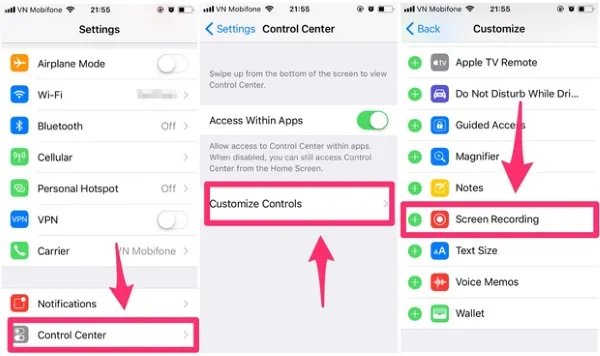
Cách bật và cấu hình tối ưu cho năm 2026:
1. Vào Cài đặt (Settings) > Trung tâm Điều khiển (Control Center).
2. Kéo xuống mục “Các điều khiển khác” (More Controls), nhấn dấu + màu xanh bên cạnh Quay Màn Hình (Screen Recording) để đưa lên “Các điều khiển đã bao gồm”.
3. Quan trọng (Mẹo Pro 2026): Nhấn giữ nút Quay Màn Hình trong Control Center (hoặc Force Touch/3D Touch trên các mẫu cũ) để mở menu tùy chọn mở rộng:
Microphone: Bật ON nếu muốn ghi âm giọng nói bình luận (Voiceover) cùng lúc. Tắt nếu chỉ muốn âm thanh game (Internal Audio).
Bắt đầu Phát trực tiếp (Start Broadcasting): Chọn nền tảng (Photos, Facebook Messenger, Zoom, TikTok, Twitch, Discord…). Năm 2026, Apple cho phép tích hợp trực tiếp nhiều nền tảng streaming hơn mà không cần app trung gian.
Độ phân giải/Frame rate: Trên iPhone 15 Pro/16 Pro trở lên, hệ thống tự động chọn HEVC (H.265) 4K 60fps nếu dung lượng cho phép. Bạn có thể ép buộc 1080p 60fps trong Settings > Camera > Record Video để tiết kiệm bộ nhớ.
Quy trình quay:
1. Mở game.
2. Kéo Control Center > Nhấn nút Quay Màn Hình (biểu tượng chấm tròn trong vòng tròn).
3. Đếm ngược 3 giây -> Bắt đầu chơi.
4. Để dừng: Nhấn vào thanh trạng thái đỏ (Dynamic Island hoặc góc trên bên trái) > Chọn Dừng (Stop). Video tự lưu vào app Ảnh (Photos).
Ưu điểm: Miễn phí, không watermark, tích hợp sâu hệ thống, ít tốn pin nhất.
Nhược điểm: Không có overlay camera (facecam) trực tiếp khi quay (phải ghép sau), tùy chọn bitrate giới hạn, dễ bị ngắt quãng bởi cuộc gọi/Thông báo nếu không bật “Trạng thái Tập trung” (Focus Mode).
Có thể bạn quan tâm: Cách Tắt Thông Báo Khi Chơi Game Trên Samsung Chi Tiết Nhất 2026: Hướng Dẫn Từ A-Z Cho Trải Nghiệm Không Bị Gián Đoạn
1.2. Sử Dụng Tính Năng “Replay” (Quay Lại) – Cứu Vãn Khoảnh Khắc “Highlight”
Năm 2026, Apple mở rộng API ReplayKit cho phép các game hỗ trợ (như PUBG Mobile, COD Mobile, Free Fire, Genshin Impact, Honkai: Star Rail…) bật tính năng “Ghi lại 30 giây/15 giây vừa qua”.
- Cách dùng: Trong cài đặt game, bật “Record Gameplay” hoặc “Auto-save Highlights”. Khi có pha đẹp, nhấn nút ghi lại (thường ghim trên màn hình game) -> Video 15-30s trước đó được lưu tự động.
- Ưu điểm: Không cần quay cả ván, tiết kiệm dung lượng, không lag khi chơi.
- Lưu ý: Chỉ áp dụng được với game đã cập nhật hỗ trợ ReplayKit 2.0+.
PHẦN 2: ỨNG DỤNG THỨ 3 CHUYÊN NGHIỆP – CHO NGƯỜI TẠO NỘI DUNG (CONTENT CREATOR)
Nếu bạn muốn có Facecam (camera trước), Overlay logo, điều chỉnh Bitrate/Resolution tự do, Stream trực tiếp đa nền tảng (Multistream), bạn buộc phải dùng app thứ 3. Năm 2026, hai “ông lớn” trên iOS là Streamlabs và Omlet Arcade, bên cạnh đó Screen Recorder+ và Record It! vẫn là lựa chọn tốt cho quay offline.
2.1. Streamlabs Mobile (Streamlabs Ultra) – “Vũ Khí” Chuẩn Streamer
Đây là app mạnh nhất hiện nay cho iPhone/iPad, được cập nhật liên tục để tận dụng chip A17/A18 Pro.
Tính năng nổi bật năm 2026:
Multistreaming: Stream cùng lúc lên YouTube, TikTok, Twitch, Facebook, Trovo, Kick… (Cần gói Streamlabs Ultra ~$19/tháng hoặc $149/năm – giá tham chiếu 2026).
Scene & Source Manager: Tạo nhiều cảnh (Scene): Chờ (Starting Soon), Gameplay, Chatting, Intermission. Kéo thả nguồn: Game Capture, Camera (Facecam), Media (Video/Ảnh intro/outro), Text (Donation goal, Chat box), Browser Source (Alert box, Widget).
Facecam Tùy Biến: Crop (cắt viền), Mask (hình tròn/vuông/bo góc), Chroma Key (Xóa nền xanh/đỏ – yêu cầu ánh sáng tốt), AI Background Removal (Tách nền bằng AI – tính năng mới 2026 chạy trên Neural Engine, không cần màn xanh).
Audio Mixer: Điều chỉnh gain riêng cho Mic, Game Audio, Music, Alerts. Hỗ trợ Noise Suppression (Khử nhiễu AI) và Audio Monitoring (Nghe lại tiếng mình qua tai nghe).
Chat Hợp Nhất (Unified Chat): Xem chat tất cả nền tảng trong một cửa sổ, reply nhanh.
Widgets Mới 2026: Event List (Follow/Sub/Donate gần đây), Goal Bar, Poll, Minigame tương tác khán giả.
Hướng dẫn setup cơ bản:
1. Tải Streamlabs trên App Store -> Đăng nhập (Google/Twitch/YouTube/Facebook).
2. Chọn “Go Live” -> Chọn nền tảng -> Cấp quyền Camera, Microphone, Màn hình (Screen Recording).
3. Setup Scene “Gameplay”:
Thêm Source Screen Capture (Chụp màn hình) -> Chọn “Capture Full Screen”.
Thêm Source Camera -> Chọn Camera trước -> Bật AI Background Removal (nếu muốn tách nền) hoặc Chroma Key.
Điều chỉnh kích thước/vị trí Facecam (thường góc trên phải hoặc trái).
Thêm Text hiển thị tên kênh/Xã hội.
4. Cài đặt Video (Settings > Video):
Resolution: 1080p (khuyên dùng cho stream ổn định 4G/5G), 720p (nếu mạng yếu).
FPS: 60 (Game FPS cao: CODM, PUBG, Wild Rift), 30 (Game chill, RP).
Bitrate: 4500-6000 Kbps (1080p60), 3000-4000 Kbps (720p60). Mẹo: Dùng CBR (Constant Bitrate) cho ổn định.
Codec: H.264 (Tương thích rộng), HEVC (Tiết kiệm băng thông, nhưng một số nền tảng chưa hỗ trợ ingest tốt).
5. Cài đặt Audio (Settings > Audio):
Sample Rate: 48kHz.
Bật Mic Noise Suppression (RNN Noise/DeepFilter).
Bật System Audio Capture (Thu âm thanh hệ thống – Bắt buộc cấp quyền trong Control Center khi bắt đầu stream lần đầu).
Có thể bạn quan tâm: Cách Tăng Hiệu Suất Laptop Khi Chơi Game Năm 2026: Hướng Dẫn Toàn Tập Từ A-Z Cho Game Thủ
2.2. Omlet Arcade – Cộng Đồng Game Thủ Di Động
Omlet tập trung vào khía cạnh xã hội và dễ dàng. Năm 2026, Omlet vẫn là lựa chọn số 1 cho game thủ mobile muốn tìm team, clan hoặc stream nhanh mà không cần setup phức tạp như Streamlabs.
- Điểm mạnh: Giao diện “Game-like”, tích hợp sẵn Squad/Party voice chat, dễ dàng mời bạn bè vào stream (Co-stream), tính năng Omlet Club xây dựng cộng đồng.
- Facecam & Overlay: Có sẵn các theme overlay đẹp, animation transition mượt.
- Stream Multistream: Hỗ trợ (cần Omlet Prime).
- Phù hợp: Streamer mới, muốn tập trung chơi game/chuyện trò hơn là setup kỹ thuật sâu.
2.3. Screen Recorder+ / Record It! / TechSmith Capture – Cho Quay Offline (VOD/Video Edit Sau)
Nếu bạn không stream trực tiếp mà quay để up video YouTube/TikTok sau khi edit (cut, lồng nhạc, effect, text), các app này nhẹ hơn, ổn định hơn Streamlabs.
- Tính năng chung: Quay màn hình + Camera trước (Picture-in-Picture) đồng thời. Chọn độ phân giải lên đến 4K 60fps (trên iPhone Pro). Chọn Bitrate tùy chỉnh (lên đến 50-100Mbps cho chất lượng gốc – Raw quality).
- TechSmith Capture (Miễn phí, không quảng cáo): Rất “sạch”, xuất file .mp4 chuẩn, dễ import vào LumaFusion/CapCut/FCPX.
- Mẹo 2026: Trên iPhone 15 Pro/16 Pro/16 Pro Max, hãy bật ProRes Recording (nếu app hỗ trợ) hoặc HEVC High Efficiency ở Bitrate cao nhất để giữ chi tiết tối đa cho quá trình color grading/post-production sau này.
PHẦN 3: PHƯƠNG PHÁP “PRO MAX” – QUAY/STREAM QUA MAC/PC (CHẤT LƯỢNG CAO NHẤT, KHÔNG LO LAG IPHONE)
Đây là phương pháp các Streamer/YouTuber chuyên nghiệp dùng vào năm 2026. Thay vì ép iPhone vừa chơi vừa render video/encode stream (gây nóng, hao pin, giảm FPS game), bạn dùng iPhone làm Camera + Mic + Màn hình chơi game nhưng offload việc Encode/Stream/Record sang MacBook (M1/M2/M3/M4 chip) hoặc PC (RTX 40/50 series).
3.1. Kết Nối Có Dây (USB-C/Thunderbolt) – Ổn Định Tuyệt Đối
- Yêu cầu: iPhone 15/16 series (cổng USB-C), MacBook/PC có cổng USB-C/Thunderbolt 3/4. Cáp chất lượng tốt (hỗ trợ USB 3.0/3.1/Thunderbolt).
- Phần mềm Mac/PC: OBS Studio (Miễn phí, mã nguồn mở, chuẩn mực ngành) hoặc Ecamm Live (Trên Mac, trả phí, cực dễ dùng).
- Cách làm:
- Cắm iPhone vào Mac/PC.
- Trên Mac: Mở QuickTime Player -> File -> New Movie Recording -> Chọn iPhone làm Camera/Mic. Hoặc tốt hơn: Dùng plugin OBS-iOS-Capture (miễn phí) hoặc NDI Screen Capture (trên iPhone cài app NDI|HX Camera hoặc Screen Capture hỗ trợ NDI).
- Trên OBS: Thêm Source Video Capture Device -> Chọn iPhone (hoặc NDI Source).
- Lợi ích: iPhone chỉ lo render game (GPU 100% cho game). Mac/PC lo Encode (NVENC/QuickSync/Apple VideoToolbox), Stream, Record, Chạy Overlay, Alert, Bot, Chat… Màn hình iPhone không bị nóng, pin không hao hụt (vẫn được sạc qua cáp), Delay gần như = 0.
3.2. Kết Nối Không Dây (AirPlay / NDI / Screen Mirroring) – Tiện Lợi Nhưng Có Độ Trễ
Có thể bạn quan tâm: Cách Tăng FPS Khi Chơi Game Win 10: Hướng Dẫn Toàn Tập Tối Ưu Hiệu Năng Năm 2026
- AirPlay to Mac (macOS Ventura/Sonoma/Sequoia+): Control Center iPhone -> Screen Mirroring -> Chọn Mac. Trên Mac dùng OBS capture cửa sổ AirPlay Receiver.
- Nhược điểm: Độ trễ 100-300ms, chất lượng phụ thuộc Wi-Fi 6/6E/7, dễ giật nếu mạng yếu.
- NDI over Wi-Fi 6E/7: Cài app NDI|HX Camera (NewBlue) hoặc Screen Capture NDI trên iPhone. Trên OBS cài plugin NDI Source.
- Ưu điểm: Chất lượng tốt hơn AirPlay, độ trễ thấp hơn (~50-100ms trên Wi-Fi 6E/7), tách riêng Audio/Video.
- Phần mềm Mirroring chuyên dụng: ApowerMirror, LonelyScreen, Reflector 4, AirServer. Cho phép điều khiển iPhone từ chuột/bàn phím Mac/PC (hữu ích cho game gacha/turn-based, KHÔNG phù hợp FPS/MOBA do độ trễ input lag).
PHẦN 4: TỐI ƯU HIỆU NĂNG IPHONE KHI QUAY GAME (QUAN TRỌNG NHẤT ĐỂ KHÔNG LAG)
Dù dùng cách nào, iPhone vẫn là thiết bị di động có giới hạn nhiệt và pin. Năm 2026, các game AAA mobile (Resident Evil Village, Death Stranding, Assassin’s Creed Mirage, Genshin Impact, Honkai: Star Rail, Wuthering Waves, Zenless Zone Zero) cực kỳ nặng tài nguyên.
4.1. Quản Lý Nhiệt Độ (Thermal Throttling) – Kẻ Thù Số 1
Khi iPhone nóng, CPU/GPU tự giảm xung clock (Throttling) -> Game giật, FPS drop, quay video bị lag frame.
Tắt Case (Ốp lưng) khi quay/stream: Đặc biệt case dày, case MagSafe (có nam châm gây nóng thêm cho cuộn cảm ứng/shimming), case có lớp nhôm/kính cường lực kín đáo. Dùng case mỏng nhẹ, thoáng khí hoặc chơi “trần” (có dán màn hình cường lực).
Quạt tản nhiệt gắn ngoài (Cooler):
Dòng Semiconductor (Peltier): Hiệu quả nhất (giảm 5-10°C), nhưng hao pin iPhone nhanh (cần cắm powerbank), có tiếng ồn quạt, tạo nước ngưng tụ (cẩn thận ngấm vào cổng sạc). Thương hiệu hot 2026: Black Shark Magnetic Cooler 3 Pro, Razer Phone Cooler Chroma (phiên bản MagSafe), RedMagic VC Cooler 5 Pro.
Dòng Quạt gió thông thường: Nhẹ, yên tĩnh, không hao pin iPhone (cắm powerbank riêng), giảm 2-4°C. Phù hợp stream lâu (3-5h).
Chơi nơi có điều hòa / Quạt gió thổi trực tiếp: Môi trường 25-26°C lý tưởng.
Giảm cấu hình Game: Bật “Performance Mode” / “Low Power Mode” trong game (Giảm Resolution, Shadow, Effect, Post-processing). 60fps ổn định mượt hơn 90/120fps bị giật.
4.2. Quản Lý Pin & Sạc
- Sạc MagSafe khi chơi: Rất tiện nhưng nóng cực độ (hiệu suất sạc ~70-75%, phần còn lại thành nhiệt). Chỉ dùng khi có quạt semiconductor gắn ngoài case MagSafe (cooler có lỗ hổng cho MagSafe).
- Sạc dây (USB-C PD 30W+): Hiệu quả hơn, nóng ít hơn MagSafe. Dùng cáp góc 90 độ (L-shape) không cản tay.
- Bypass Charging (Sạc bypass pin) – Tính năng mới 2026 trên iPhone 16 Pro/Max: Khi cắm sạc và chơi game, điện năng đi trực tiếp cấp cho mainboard, không sạc vào pin. Giúp pin không bị stress (sạc/xả đồng thời), giảm nhiệt độ đáng kể, kéo dài tuổi thọ pin. Vào Settings > Battery > Charging Optimization > Chọn “Limit to 80%” hoặc bật “Bypass Charging” (nếu iOS 19 hỗ trợ đầy đủ).
4.3. Cài Đặt iOS Tối Ưu Cho Gaming/Recording
- Bật “Trạng thái Tập trung” (Focus Mode) -> “Chơi Game” (Gaming) hoặc tự tạo:
- Tắt Tất cả thông báo (Allow Notifications: None).
- Tắt Cuộc gọi (Allow Calls: No One).
- Bật Lọc tập trung (Focus Filter): Tự động bật “Chế độ năng lượng thấp” (Low Power Mode) -> TẮT (Low Power Mode GIẢM hiệu năng GPU/CPU, KHÔNG bật khi chơi game nặng/quay video). Bật “Chế độ máy bay” nếu không cần net (chơi offline) -> Tiết kiệm pin, không nhiễu sóng.
- Tự động bật khi mở Game cụ thể (App Store -> Game -> Scroll xuống -> Focus Filters).
- Tắt “Cập nhật ứng dụng nền” (Background App Refresh): Settings > General > Background App Refresh -> Off hoặc Wi-Fi only.
- Tắt “Vị trí chính xác” (Precise Location) cho app không cần thiết: Settings > Privacy & Security > Location Services.
- Dọn dẹp bộ nhớ: Khởi động lại iPhone trước khi quay/stream.session dài. Xóa app chạy ngầm (Swipe up từ dưới lên giữ -> Swipe up app card).
- Cập nhật iOS mới nhất: Luôn cập nhật bản vá bảo mật & tối ưu hiệu năng (iOS 18.x / 19.x năm 2026).
PHẦN 5: XỬ LÝ ÂM THANH – YẾU TỐ QUYẾT ĐỊNH CHẤT LƯỢNG VIDEO/STREAM
Hình ảnh đẹp mà âm thanh rè, nhỏ, loa to mic nhỏ -> Khán giả tắt video ngay.
5.1. Thu Âm Thanh Game (Internal Audio)
Có thể bạn quan tâm: Cách Trị Chồng Chơi Game Hiệu Quả Năm 2026: Từ Hiểu Biết Đến Hành Động, Vững Bước Hạnh Phúc
- iOS 18/19: Hỗ trợ thu âm thanh hệ thống (Internal Audio) gốc khi Screen Record hoặc dùng ReplayKit/Streamlabs/OBS Capture. Không cần jailbreak, không cần cáp AUX loopback.
- Lưu ý: Một số game (hiếm) chặn thu âm thanh do bản quyền nhạc (DMCA). Test trước.
5.2. Thu Giọng Nói (Microphone) – Đầu Tư Mic Riêng Bắt Buộc
Mic tích hợp iPhone (bottom mic) thu âm kém, rụt tiếng khi cầm ngang, nhặt tiếng gõ màn hình, tiếng quạt tản nhiệt.
Mic Lavalier Không Dây (Wireless Lav) – Xu Hướng 2026:
DJI Mic 2 / DJI Mic Mini (2024/2025): Kết nối trực tiếp qua USB-C (Lightning cho iPhone cũ) vào cổng sạc iPhone. Không cần dây, không cần Bluetooth pairing phức tạp, độ trễ gần 0, chất lượng broadcast, khử nhiễu AI cực tốt. Top 1 lựa chọn năm 2026.
Rode Wireless ME / Wireless GO II: Kết nối USB-C, chất lượng Rode chuẩn studio.
Hollyland Lark M2 / M2S: Siêu nhỏ, clip áo đẹp, case sạc USB-C.
Sennheiser Profile Wireless: Chất lượng âm thanh cao cấp, đắt hơn.
Mic Dây USB-C (Wired): Shure MV88+ Video Kit (có kẹp gắn iPhone), Rode VideoMic Me-L (Lightning) / Me-C (USB-C), Sennheiser MKE 200 Mobile. Rẻ hơn, không lo pin mic, không lo nhiễu sóng, nhưng có dây rối.
Cài đặt Gain: Điều chỉnh Gain trên mic/app ghi âm sao cho mức âm thanh (VU Meter) dao động ở -12dB đến -6dB khi nói to nhất. Tránh đỏ (Clipping 0dB).
5.3. Cân Bằng Âm Thanh (Audio Mixing)
- Trong Streamlabs/OBS: Dùng Audio Mixer. Kéo thanh Game Audio và Mic Audio sao cho giọng nói rõ ràng lên trên nhạc game/hiệu ứng (thường Game: -15dB~-20dB, Mic: 0dB~-3dB).
- Sidechain/Compressor (Nén động): Áp dụng Compressor cho Mic (Ratio 3:1~4:1, Threshold -18dB, Attack fast, Release auto) -> Giọng nói đều, không bị lớn nhỏ bất ngờ. Áp dụng Sidechain trên Game Audio triggered by Mic -> Khi bạn nói, âm lượng game tự động giảm nhẹ (Ducking) -> Rất pro.
PHẦN 6: QUY TRÌNH SAU KHI QUAY (POST-PRODUCTION) TRÊN IPHONE/IPAD/MAC (2026)
Quay xong là chưa xong. Năm 2026, quy trình “Shoot -> Edit -> Publish” hoàn toàn trên mobile (iPhone/iPad) đã cực kỳ mạnh nhờ LumaFusion, CapCut, DaVinci Resolve for iPad, Final Cut Pro for iPad.
6.1. LumaFusion (Trả phí ~$30 mua một lần – Best Value)
- Đa track: 6 track Video/Audio (đủ cho Gameplay + Facecam + B-roll + Text + Music + SFX).
- Keyframe Animation: Zoom, Position, Opacity mượt mà cho Facecam/Overlay.
- Color Grading: Color Wheels, Curves, LUT support (nhập file .cube).
- Audio: EQ Parametric, Compressor, Noise Reduction (cơ bản), Keyframe Volume.
- Export: ProRes, HEVC, H.264, Bitrate tùy chỉnh, lên đến 4K60.
6.2. CapCut (Miễn phí / Pro subscription) – King of Short Form
- Tốc độ: Edit Reels/TikTok/Shorts nhanh nhất nhờ AI (Auto Captions, Script to Video, Long Video to Shorts).
- Template/Trend: Kho template khổng lồ, cập nhật trend ngay lập tức.
- AI Features 2026: AI Voice Enhancer (Làm sạch giọng nói cực tốt), AI Background Remover (Tách nền không cần green screen), AI Relight (Thay đổi ánh sáng mặt).
- Xuất: 4K60fps, HDR (HLG/PQ) cho iPhone 15/16 Pro.
6.3. DaVinci Resolve for iPad (Miễn phí / Studio $95) – Color Grade Đỉnh Cao
- Nếu bạn quay Log (Log encoding) hoặc ProRes Log trên iPhone 15/16 Pro (thường dùng app Blackmagic Camera hoặc Final Cut Camera để quay game screen? Lưu ý: Không quay game screen được bằng app camera này, chỉ quay thực tế. Game screen vẫn quay bằng Screen Recorder/Streamlabs).
- Resolve mạnh ở Color Page (Node based), Fairlight Audio (Pro audio mixing), Fusion VFX. Quá mạnh cho mobile editing, cần iPad M-series (M1/M2/M3/M4), 8GB+ RAM.
6.4. Final Cut Pro for iPad (Subscription $4.99/tháng hoặc $49/năm)
- Giao diện Magnetic Timeline quen thuộc Mac.
- Tối ưu cực tốt cho Apple Silicon (M-chip).
- Tính năng Live Drawing (Vẽ trực tiếp lên video bằng Apple Pencil), Scene Removal Mask (AI tách nền).
- Export nhanh nhất nhờ Metal Engine.
PHẦN 7: XU HƯỚNG & CÔNG NGHỆ MỚI NĂM 2026 LIÊN QUAN QUAY GAME IPHONE
- AV1 Encoding (Hardware Encoder): Chip A18 Pro / M4 hỗ trợ Hardware AV1 Encode. AV1 nén tốt hơn HEVC ~30% chất lượng giống nhau. Twitch, YouTube, Discord đã hỗ trợ ingest AV1. Năm 2026, OBS/Streamlabs/Ecamm trên Mac (M4) và các app iOS mới bắt đầu hỗ trợ Stream/Record AV1 natively. Giúp stream 1080p60 ở bitrate 3500kbps vẫn nét như 4500kbps HEVC. Tiết kiệm băng thông upload lớn.
- AI Background Removal (Real-time): Chạy trên Neural Engine (ANE) của chip A17/A18/M3/M4. Không cần màn xanh, tách nền realtime 60fps cho Facecam. Đã có trong Streamlabs, Omlet, Zoom, FaceTime, và các app quay màn hình mới.
- Spatial Video / Vision Pro Integration: iPhone 15/16 Pro quay Spatial Video (cho Apple Vision Pro). Dù game 2D không thể quay Spatial trực tiếp, nhưng bạn có thể ghi lại phản ứng Facecam Spatial + Gameplay 2D -> Xem lại trên Vision Pro như thể ngồi trước màn hình game thực tế. Một niche market đang lớn năm 2026.
- Game Porting Toolkit 2 / AAA Games Native: Các tựa game AAA (Resident Evil 4, Village, Death Stranding, AC Mirage, RE2/3/7 Remake, Honkai: Star Rail, Genshin, ZZZ, Wuthering Waves) chạy native trên iPhone 15/16 Pro (A17/A18 Pro) với Ray Tracing, Upscaling (MetalFX/FSR). Yêu cầu quay video chất lượng cao (4K/HDR) để show off đồ họa.
- Cloud Gaming (Xbox Cloud, GeForce Now, Boosteroid, Steam Link): Chơi game PC/Console trên iPhone qua mạng 5G/Wi-Fi 7. Cách quay: Dùng Screen Recording gốc iOS hoặc Streamlabs capture màn hình app Cloud Gaming. Lưu ý: Bitrate stream cloud game đã nén (H.264/HEVC/AV1), quay lại sẽ nén lần 2 (Double compression) -> Giảm chất lượng. Nên quay ở Bitrate cao nhất có thể (4K/High Bitrate trong app Cloud Gaming + Record 4K High Bitrate trên iPhone).
- USB-C / Thunderbolt 3/4/5 trên toàn dòng iPhone 16: Cho phép kết nối trực tiếp ổ SSD ngoài (Samsung T9, SanDisk Extreme Pro, OWC Envoy Pro) để ghi video trực tiếp ra SSD (External Recording). Không lo đầy bộ nhớ iPhone, ghi ProRes 4K60 liên tục hàng giờ. Cần app hỗ trợ (Blackmagic Camera, Final Cut Camera, ProMovie Recorder, hoặc OBS trên Mac capture iPhone làm webcam + ghi ra SSD Mac).
PHẦN 8: XỬ LÝ SỰ CỐ THƯỜNG GẶP (TROUBLESHOOTING 2026)
| Vấn Đề | Nguyên Nhân Phổ Biến | Giải Pháp Năm 2026 |
|---|---|---|
| Video lag, giật, FPS drop khi quay | iPhone nóng (Throttling), RAM đầy, Bitrate quá cao, Game quá nặng. | 1. Tắt case, bật quạt tản nhiệt. 2. Giảm cấu hình Game (Low/Medium, 60fps cap). 3. Giảm Bitrate quay (4K->1080p, 60->30fps, Bitrate 20->10Mbps). 4. Khởi động lại iPhone trước khi quay. Dọn app nền. 5. Dùng phương pháp Quay qua Mac/PC (Phần 3). |
| Âm thanh game không có / nhỏ / méo | Quyền Microphone/Screen Recording, Game mute, Mic gain cao clip. | 1. Settings > Privacy > Microphone/Screen Recording -> Bật cho App quay/Stream. 2. Kiểm tra Volume trong Game (Master/SFX/Music/Voice). 3. Trong App quay/Streamlabs/OBS: Kiểm tra Audio Mixer, Gain System Audio. 4. Dùng “Bypass Charging” hoặc sạc dây tránh nhiễu điện từ sạc MagSafe. |
| Facecam bị lag, delay so với Game | App quay quá tải, Wi-Fi yếu (nếu mirror không dây), Codec nặng. | 1. Ưu tiên Quay có dây (USB-C) / Screen Record gốc. 2. Giảm Res Facecam (720p/30fps đủ cho góc nhỏ). 3. Tắt AI Background Removal nếu máy yếu (dùng Chroma Key hoặc crop đơn giản). |
| Video xuất ra bị mờ, vỡ khối (Artifact) | Bitrate quá thấp, Codec không phù hợp, Nén nhiều lần (Re-encode). | 1. Quay Bitrate cao (20-50Mbps cho 1080p/4K local record). 2. Dùng HEVC (H.265) hoặc ProRes cho local record. 3. Edit trên LumaFusion/CapCut/FCP -> Export 1 lần duy nhất ở Bitrate cao (YouTube khuyến nghị 1080p: 8-12Mbps, 4K: 35-45Mbps). |
| Stream bị đứt, buffer, lag viewer | Upload speed yếu, Bitrate stream > Upload, Wi-Fi không ổn định, Server ingest xa. | 1. Test speed (Speedtest.net) -> Chọn Bitrate stream = 70-80% Upload speed. 2. Dùng dây LAN (USB-C to Ethernet Adapter) cho iPhone 15/16 Pro -> Cực kỳ ổn định. 3. Chọn Server ingest gần nhất (Auto/Manual trong Streamlabs/OBS). 4. Bật “Dynamic Bitrate” (OBS) / “Auto Bitrate” (Streamlabs) -> Tự giảm bitrate khi mạng yếu. |
| Dynamic Island / Notch che UI game / Facecam | Tỷ lệ màn hình 19.5:9, UI game không safe area. | 1. Chỉnh Safe Area trong Game Settings (nếu có). 2. Trong App quay/Edit: Scale/Crop video game cho vừa khung 16:9 hoặc 9:16 (Shorts), chấp nhận mất थोड़ा viền trên/dưới. 3. Đặt Facecam/Overlay tránh vùng Dynamic Island. |
| Pin giảm như nước, sạc không vào khi chơi + quay | Consumption > Charging Input (Đặc biệt MagSafe + Game nặng + Quay 4K + Quạt Peltier). | 1. Bypass Charging (iPhone 16 Pro). 2. Sạc dây PD 30W+ (Khuyên dùng 65W+ GaN charger). 3. Tắt 5G (Dùng Wi-Fi 6/6E/7 hoặc LTE), Giảm độ sáng màn hình (Auto Brightness off, set ~50-60%). 4. Powerbank 100W+ PD + Cáp chất lượng. |
PHẦN 9: CHECKLIST “CHUẨN BỊ TRƯỚC KHI BẬT REC / GO LIVE” (DÀNH CHO 2026)
In hoặc lưu checklist này, check từng mục trước mỗi session:
- iPhone: Đã khởi động lại (Reboot) gần đây? Pin > 80% (hoặc cắm sạc Bypass/PD)?
- Tản nhiệt: Case đã tháo? Quạt tản nhiệt (Semiconductor/Fan) đã gắn, bật, cắm điện? Môi trường mát mẻ?
- Mạng: Test Speedtest (Upload > 10Mbps cho 1080p60, > 20Mbps cho 4K/High Bitrate). Ưu tiên: Cáp LAN USB-C -> Ethernet (Ổn định nhất). Wi-Fi 6E/7 band 6GHz nếu không dây.
- Focus Mode: Đã bật “Gaming/Streaming” Focus (Tắt Noti, Call, Low Power Mode OFF, Auto-brightness OFF)?
- Âm thanh: Mic Lavalier USB-C đã cắm, test âm thanh (Monitor qua tai nghe), Gain OK (-12dB~-6dB peak)? Noise Suppression ON? Game Audio Volume set OK?
- Camera/Facecam: Lens trước đã lau sạch? Ánh sáng đẹp (Key light 45 độ, Fill light, Rim light)? Vị trí Facecam không che UI game quan trọng (Map, HP, Skill, Kill feed)? AI Background Removal/Chroma Key đã test OK?
- App Quay/Stream: Đã chọn Scene đúng? Bitrate/Res/FPS/Codec đã set đúng profile (Local Record: High Bitrate HEVC/ProRes; Stream: CBR H.264/HEVC/AV1 phù hợp Upload)?
- Overlay/Alert: Widget Donate/Sub/Follow/Chat hiển thị OK? Sound Alert test OK?
- Bộ nhớ: Dung lượng trống > 20GB (quay local 4K/ProRes) hoặc > 5GB (quay 1080p/Stream)?
- Game: Đã mở, vào sẵn Lobby/Training mode? Cài đặt Game: Performance Mode, VSync Off (nếu có), Safe Area OK, Âm thanh Game OK?
- Nội dung: Title, Description, Tags, Thumbnail (nếu up VOD), Schedule (nếu Stream) đã chuẩn bị?
- Backup Plan: Có sẵn Powerbank, Cáp dự phòng, Mic dự phòng (AirPods Pro 2 / Mic tích hợp làm backup), Hotspot 5G điện thoại dự phòng?
KẾT LUẬN: CHỌN PHƯƠNG ÁN NÀO CHO MÌNH NĂM 2026?
Năm 2026, hệ sinh thái iPhone đã trưởng thành đến mức “Just Works” cho hầu hết nhu cầu, nhưng sự lựa chọn phụ thuộc vào định vị của bạn:
-
Game thủ bình thường / Chia sẻ clip vui / Làm Reels/TikTok/Shorts nhanh:
- Dùng Screen Recording gốc iOS (Control Center). Nhanh, nhẹ, không watermark, chất lượng 4K60 HEVC tuyệt vời. Dùng CapCut/LumaFusion trên iPhone edit -> Up. Chi phí: 0đ.
-
Streamer Mobile / Content Creator chuyên nghiệp (YouTube/Twitch/FB/TikTok Live):
- Streamlabs Mobile (Ultra) cho stream đa nền tảng, overlay pro, alert, chat gộp, AI Background Removal. Chi phí: ~$150/năm Ultra + Mic Lavalier USB-C (~$100-200).
- Hoặc Omlet Arcade nếu thích cộng đồng, dễ setup, co-stream bạn bè.
-
YouTuber Gameplay chất lượng cao (Cinematic, Tutorial, Review, Highlight edit kỹ):
- Quay Local (Offline) bằng Screen Recorder+ / TechSmith Capture / Streamlabs (Local Record Only) ở 4K 60fps HEVC High Bitrate (30-50Mbps) hoặc ProRes (nếu iPhone 15/16 Pro + SSD ngoài qua USB-C).
- Mic Lavalier USB-C (DJI Mic 2 / Rode Wireless ME) thu giọng riêng.
- Edit trên iPad M-chip (LumaFusion / DaVinci Resolve / Final Cut Pro) hoặc Mac (FCP / DaVinci / Premiere).
- Chi phí: iPhone Pro + iPad Pro/Mac + Mic + SSD + App Edit.
-
Streamer/Creator “Pro Max” – Chất lượng Broadcast, Zero Compromise:
- iPhone 16 Pro Max (Camera chính, Mic, Màn hình chơi) + Cáp Thunderbolt 4/USB4 -> MacBook Pro M3/M4 Max / PC RTX 4090/5090.
- OBS Studio / Ecamm Live trên Mac/PC lo Encode (AV1/HEVC), Stream, Record, Overlay, Scene Switching, Replay Buffer, NDI.
- iPhone chỉ lo Render Game (GPU 100%) + Hiển thị + Mic Input. Không nóng, không hao pin (Bypass Charging/PD), FPS game max, Chất lượng stream/video tốt nhất có thể.
- Chi phí: Cao nhất. Dành cho full-time income.
Lời khuyên cuối cùng: Đừng săn gear quá sớm. Bắt đầu bằng Screen Record gốc + CapCut + Mic AirPods/Điện thoại. Khi nội dung tốt, người xem đến, mới đầu tư Mic Lavalier -> Streamlabs Ultra -> iPad Edit -> Setup Mac/PC. Nội dung (Content) là Vua, Kỹ thuật (Tech) là Vệ sĩ. Năm 2026, công cụ đã sẵn sàng hỗ trợ bạn đến đâu tùy ý chí và sự kiên trì của bạn.
Chúc bạn có những session quay game/stream mượt mà, viral và kiếm được nhiều “Views” cũng như “Revenue” trong năm 2026! 🚀🎮📱