
Windows 10 vẫn là hệ điều hành phổ biến nhất cho game thủ PC tại năm 2026, ngay cả khi Windows 11 đã trưởng thành. Sự ổn định, khả năng tương thích ngược rộng rãi và yêu cầu phần cứng nhẹ hơn khiến Win 10 trở thành lựa chọn “vàng” cho nhiều cấu hình từ tầm trung đến cao cấp. Bài viết này tổng hợp đầy đủ các cách chơi game trên Win 10 hiện nay: từ cài đặt cơ bản, tối ưu hiệu năng sâu, sử dụng các công cụ hỗ trợ mới nhất năm 2026, đến giải quyết các lỗi thường gặp và xu hướng gaming trên nền tảng này.
1. Chuẩn Bị Cơ Bản: Cập Nhật & Cài Đặt Treo Đời Trước Khi Chơi
Trước khi запуска bất kỳ tựa game nào, việc chuẩn bị “sàn nhà” Windows 10 sạch sẽ và cập nhật là bắt buộc để tránh 90% lỗi vặt.
1.1. Cập nhật Windows 10 lên bản build mới nhất (2026)
Năm 2026, Microsoft vẫn phát hành cập nhật bảo mật và tính năng cho Windows 10 (hỗ trợ chính thức kéo dài đến tháng 10/2025 nhưng Extended Security Updates – ESU cho phép kéo dài thêm). Hãy vào Settings > Update & Security > Windows Update > Check for updates.
- Lưu ý 2026: Nên bật “Receive updates for other Microsoft products” để cập nhật driver thiết bị qua Windows Update tự động.
- Cài đặt Optional Updates > Driver updates để lấy driver GPU mới nhất nếu không muốn cài thủ công.
1.2. Cài đặt Driver Card Màn Hình (GPU) – Quan Trọng Nhất
Có thể bạn quan tâm: Hướng Dẫn Chi Tiết Cách Chơi Game Trên Web Năm 2026: Từ Người Mới Bắt Đầu Đến Game Thủ Chuyên Nghiệp
Đừng tin cậy hoàn toàn vào driver Windows Update cho gaming.
- NVIDIA: Tải GeForce Experience hoặc NVIDIA App (ứng dụng quản trị mới nhất năm 2026 thay thế GFE) từ nvidia.com. Chọn “Game Ready Driver” (GRD) cho tựa game mới ra mắt, “Studio Driver” nếu làm đồ họa/video song song.
- AMD: Tải AMD Software: Adrenalin Edition từ amd.com. Tính năng HYPR-RX (bật một chạm tối ưu) rất hữu ích năm 2026.
- Intel Arc: Tải Intel Graphics Software. Driver Arc năm 2026 đã ổn định rất tốt trên DX11/DX12/Vulkan.
1.3. Cài đặt Visual C++ Redistributable & DirectX
Hầu như game nào cũng cần bộ thư viện này. Tải gói “Visual C++ Redistributable Runtimes All in One” (phiên bản mới nhất 2026 từ GitHub repo abbodi1406 hoặc trang MajorGeeks) để cài một lần cho xong tất cả các phiên bản 2005-2022 (x86 & x64). DirectX End-User Runtime Web Installer (dxwebsetup.exe) từ Microsoft cũng nên chạy một lần.
1.4. Kích hoạt Game Mode & Tắt Game Bar (Nếu không dùng)
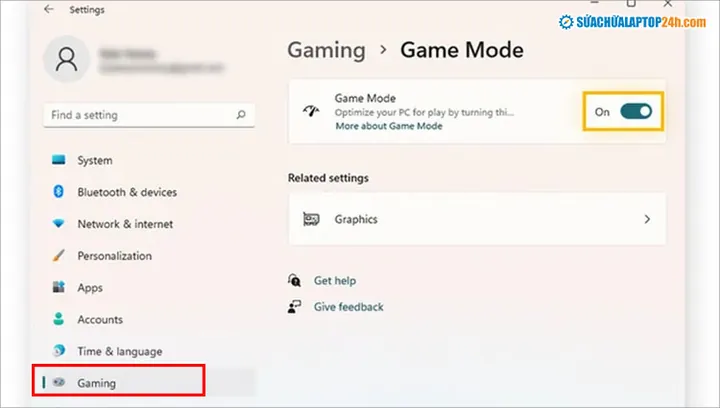
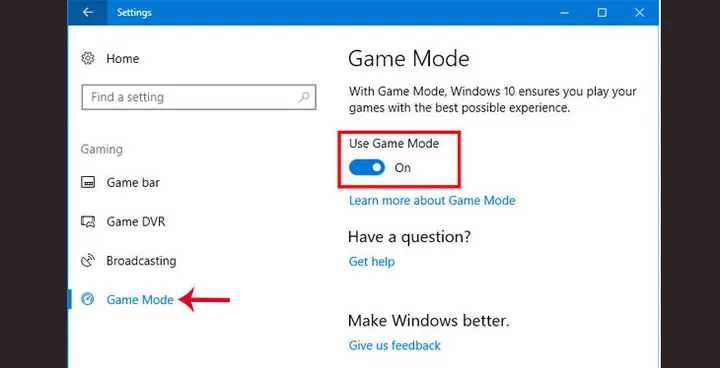
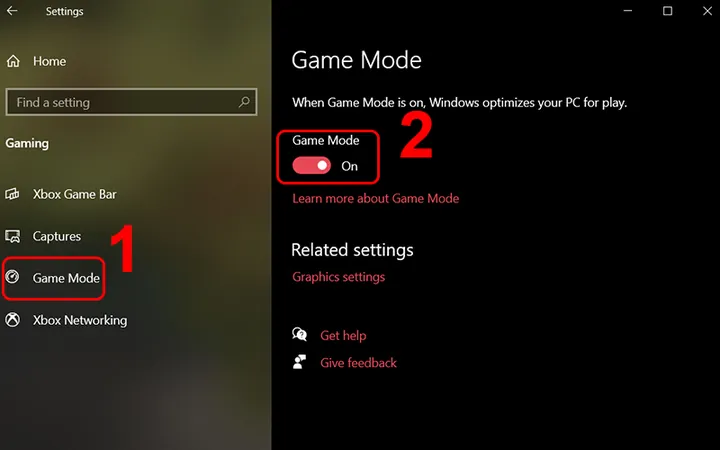
- Vào Settings > Gaming > Game Mode: ON. Năm 2026, Game Mode đã thông minh hơn: ưu tiên CPU/GPU cho tiến trình game, hạn chế tác vụ nền, quản lý bộ nhớ tốt hơn.
- Xbox Game Bar (Win+G): Nếu không quay màn hình, chat, xem FPS qua overlay chính hãng -> TẮT hoàn toàn tại Settings > Gaming > Xbox Game Bar. Nó chiếm RAM và gây stutter nhẹ trên máy yếu.
2. Các Cách Chơi Game Trên Win 10 Năm 2026: Phân Loại Theo Nguồn
2.1. Chơi Game Trên Steam / Epic Games Store / GOG / EA App / Ubisoft Connect (Launcher truyền thống)
Có thể bạn quan tâm: Cách Chơi Game Trên Tivi Panasonic Năm 2026: Hướng Dẫn Chi Tiết Từ A-Z Cho Người Mới Bắt Đầu
Đây vẫn là cách phổ biến nhất.
- Tối ưu Steam 2026:
- Steam Deck / Big Picture Mode: Cải tiến lớn cho chơi trên TV/Handheld PC.
- Shader Pre-caching: Bật Settings > Downloads > Shader Pre-caching > Accept. Steam sẽ tải shader đã biên dịch sẵn từ cloud, giảm stutter lần đầu chạy game (rất hiệu quả trên Vulkan/DX12).
- Download Region: Chọn server gần nhất (Singapore, Hong Kong, Japan) để tải nhanh.
- Compatibility Tool (Proton): Dùng cho game Linux native hoặc chạy Windows game trên Steam Deck/Linux, nhưng trên Win 10 ít khi dùng trừ khi game cũ lỗi (ví dụ game 16-bit).
- Epic Games Store: Bật “Auto-update” và “Verify” game hay lỗi. EGS năm 2026 đã nhẹ hơn nhiều so với các năm đầu.
- GOG Galaxy 2.0: Kết nối tất cả thư viện game lại một nơi, quản lý cập nhật offline installer rất tốt cho game cổ điển (DOSBox/ScummVM tích hợp sẵn).
2.2. Chơi Game Xbox Game Pass (PC Game Pass) & Microsoft Store
- Ứng dụng Xbox app trên Windows 10: Năm 2026, app này đã tách biệt hoàn toàn khỏi Microsoft Store lỗi thời, chạy mượt, hỗ trợ Modding chính thức cho một số game (Baldur’s Gate 3, Starfield…).
- Cloud Gaming (Xbox Cloud Gaming): Nếu cấu hình yếu (Intel UHD, AMD Vega, máy văn phòng), đây là giải pháp “chơi game AAA không cần card rời”. Yêu cầu: Windows 10 21H2+, Edge/Chrome mới nhất, mạng 20Mbps+ ổn định, latency < 60ms. Chơi ngay trên browser hoặc app Xbox.
2.3. Chơi Game Cổ Điển (Retro / DOS / Windows 95/98/XP)
Win 10 64-bit KHÔNG chạy được ứng dụng 16-bit. Cách chơi năm 2026:
- DOSBox-X / DOSBox Staging: Phiên bản fork hiện đại, hỗ trợ màn hình rộng, scaler đẹp, mount ổ cứng tự động. Tốt nhất cho game DOS.
- PCem / 86Box: Mô phỏng phần cứng thực sự (Hardware Emulation). Chạy game Windows 95/98/XP cần driver Voodoo, Sound Blaster 16 진짜. Yêu cầu CPU mạnh (single-core cao). Đây là cách “chuẩn” nhất năm 2026 cho retrogaming seri.
- WinApps / WineVDM (otvdm): Chạy một số app 16-bit nhẹ trên Win 10 64-bit (ít dùng cho game).
- GOG / Steam (Phiên bản đã patch): Ưu tiên mua bản GOG, họ đã patch sẵn wrapper DOSBox/ScummVM/nGlide.
2.4. Chơi Game Android Trên Windows 10 (Xu Hướng 2026)
- Windows Subsystem for Android (WSA) – Deprecated: Microsoft đã ngừng hỗ trợ WSA/Amazon Appstore từ tháng 3/2025. KHÔNG KHUYẾN NGHỊ cài đặt WSA thủ công năm 2026 (bản cũ, lỗi bảo mật, không cập nhật).
- BlueStacks 10 / 5 (Cloud/Hybrid): Phiên bản 2026 chạy trên Android 11/14 (Pie/Tiramisu), hỗ trợ Vulkan backend, mapping phím thông minh AI, chơi game gacha/auto chess mượt mà.
- LDPlayer 9 / MuMu Player 12 / NoxPlayer: Các emulator chuyên biệt Android 9/12/14, nhẹ, ít quảng cáo (phiên bản Global), tối ưu cho game-Korea/Trung (Lineage 2M, Genshin Impact, Wuthering Waves).
- Waydroid (Chạy qua WSL2): Dành cho người dùng Pro/Enterprise, biết Linux. Chạy container Android gần như native, hiệu năng tốt nhất nhưng setup phức tạp.
2.5. Streaming Game Từ Máy Khác (Remote Play / Cloud PC)
- Steam Remote Play Together / Remote Play Anywhere: Chơi game cài trên PC chính (Host) stream về Laptop yếu/Tablet/Phone (Client) qua LAN/WAN. Năm 2026 hỗ trợ AV1 encode (cần GPU Intel Arc/RTX 30/RX 6000 trở lên) cho chất lượng cao, latency thấp.
- Sunshine + Moonlight (Open Source): “Gold standard” cho self-hosted streaming. Host cài Sunshine (Windows/Linux), Client cài Moonlight (mọi nền tảng). Hỗ trợ AV1/HEVC/H.264, 4K 120fps, latency cực thấp. Khuyên dùng năm 2026 thay cho Steam Link nếu muốn tùy biến tối đa.
- GeForce NOW / Boosteroid / AirGPU: Cloud Gaming thuê máy ảo. GeForce NOW tier Ultimate (RTX 4080 rig) cho 4K 120fps/240fps. Chỉ cần Win 10 + trình duyệt/app + mạng tốt.
3. Tối Ưu Hiệu Suất “Pro” Cho Windows 10 Năm 2026 (Tăng FPS, Giảm Lag)
Có thể bạn quan tâm: Cách Chơi Game Trên Tivi LG Năm 2026: Hướng Dẫn Chi Tiết Từ A-Z Cho Người Mới Bắt Đầu
3.1. Cài Đặt Đồ Họa Windows (Graphics Settings) – Hardware Accelerated GPU Scheduling (HAGS)
- Settings > System > Display > Graphics > Change default graphics settings.
- Bật “Hardware-accelerated GPU scheduling” (HAGS). Bắt buộc driver GPU mới (NVIDIA 451+, AMD 20.5.1+, Intel Arc). Giảm latency, cải thiện 1% low FPS.
- Chế độ “High performance” cho file .exe của game (Add app > Browse > Options > High performance). Buộc game dùng Card rời (dGPU) trên Laptop Optimus.
3.2. Quản Lý Năng Lượng (Power Plan) & CPU
- Power Plan: Chọn Ultimate Performance (gõ
powercfg -duplicatescheme e9a42b02-d5df-448d-aa00-03f14749eb61trong CMD Admin để unhide) hoặc High Performance. - Processor Power Management: Minimum processor state = 100% (trên Desktop), Maximum = 100%. Tắt Core Parking (thông qua Registry hoặc tool Quick CPU / Project Mercury).
- Quick CPU (coderbag.com): Tool miễn phí, giao diện hiện đại năm 2026. Cho phép tinh chỉnh: Unpark cores, Disable C-states (C1E, C3, C6), EPP=Performance, Turbo Boost luôn bật. Rất hiệu quả giảm stutter do CPU downclock.
3.3. Bộ Nhớ & Lưu Trữ
- SSD NVMe là bắt buộc cho game năm 2026 (DirectStorage support). Game cài trên HDD sẽ load texture chậm, pop-in, stutter nặng.
- Game Mode + Storage Sense: Tắt Storage Sense tự động xóa file rác khi đang chơi (gây IO spike).
- Pagefile (Virtual Memory): Đặt Fixed size (Min=Max= 1.5x – 2x RAM vật lý) trên ổ SSD nhanh nhất. Ngăn Windows resize pagefile lúc chơi gây lag.
3.4. Tối Ưu NVIDIA / AMD / Intel Control Panel (Global Settings)
- Power Management Mode: Prefer Maximum Performance (NVIDIA) / Performance (AMD).
- Low Latency Mode: Ultra (NVIDIA) / Anti-Lag + Anti-Lag+ (AMD – cần GPU RDNA 3/RX 7000+). Giảm latency input đáng kể.
- Texture Filtering – Quality: High Performance (tăng FPS nhẹ) hoặc Quality (đẹp hơn).
- VSync: TẮT ở Control Panel. Bật G-Sync / FreeSync / VRR trên màn hình + Bật VSync ON trong cài đặt game (hoặc bật Reflex/NVIDIA Reflex SDK nếu game hỗ trợ) -> Combo tốt nhất: G-Sync On + VSync On (In-game) + FPS Cap = Max Refresh – 3 (vd: màn 144Hz -> Cap 141 FPS qua RTSS/NVIDIA Reflex).
- DLSS / FSR / XeSS: Bật Quality / Balanced trong game. Năm 2026, DLSS 3.5 (Ray Reconstruction) / FSR 3.1 (Frame Gen + Native AA) / XeSS 1.3 đã rất thành熟. Frame Generation (FG) giúp gấp đôi FPS trên RTX 40 / RX 7000 / Arc (hỗ trợ FG trên driver mới).
3.5. Công Cụ Tối Ưu “One-Click” Năm 2026
Có thể bạn quan tâm: Cách Chơi Game Trên Tivi Bằng Điện Thoại Chi Tiết Nhất Năm 2026: Từ Screen Mirroring Đến Cloud Gaming
- ChrisTitusTech WinUtil (GitHub): Script PowerShell “thần thánh”. Chạy một lần: Debloat (gỡ app rác), Privacy, Tweaks (Registry tối ưu gaming, network, explorer), Cài driver, Cài phần mềm cần thiết (7zip, Steam, Discord, Browser…). Cập nhật liên tục 2026, an toàn, open-source.
- Optimize-Offline / CTT WinUtil (Chế độ Offline): Dùng cho cài Win sạch từ USB.
- Wintoys / Privatezilla / O&O ShutUp10++: GUI dễ dùng cho debloat/privacy.
4. Khắc Phục Các Lỗi Thường Gặp Khi Chơi Game Trên Win 10 (2026)
| Lỗi / Triệu Chứng | Nguyên Nhân Chính (2026) | Giải Pháp Chuẩn |
|---|---|---|
| Game crash về Desktop (CTD) không báo lỗi | Driver GPU cũ / Overclock không ổn / File game hỏng / Overlay xung đột (Discord, MSI Afterburner, RGB software). | 1. DDU (Display Driver Uninstaller) clean cài lại driver GPU. 2. Verify integrity game files. 3. Tắt tất cả Overlay (Discord, GeForce Experience, Steam Overlay, RGB control). 4. Reset OC GPU/CPU/RAM (XMP/EXPO). |
| Stutter / Micro-stutter (giật lag 0.1-0.5s) | Shader compilation lần đầu / Pagefile / Background task / CPU downclock / Single-channel RAM. | 1. Chạy game vài phút để cache shader (Vulkan/DX12). 2. Bật Shader Pre-caching (Steam). 3. Fix Pagefile (Fixed size). 4. Quick CPU: Disable C-states, Unpark cores. 5. Nạp dual-channel RAM (2 thanh) – Quan trọng nhất cho iGPU/APU & CPU Ryzen. |
| Màn hình đen / Alt+Tab lâu / Không fullscreen | DPI Scaling / Fullscreen Optimization / HDR conflict / Multi-monitor refresh rate mismatch. | 1. Properties game.exe > Compatibility > Disable fullscreen optimizations + Change high DPI settings > Override: Application. 2. Bật Borderless Windowed trong game. 3. Cài đặt màn hình: cùng Hz, tắt HDR Windows nếu game tự quản lý HDR. |
| Lỗi “Missing DLL / VCRUNTIME / MSVCP / d3dx9 / xinput1_3” | Thiếu Visual C++ Redist / DirectX 9 Legacy / PhysX. | Cài Visual C++ AIO (abbodi1406) + DirectX End-User Runtime (June 2010) + NVIDIA PhysX System Software (dù dùng AMD/Intel, game Unity/Unreal cũ cần). |
| Lag mạng / High Ping / Packet Loss (Game Online) | Wi-Fi không ổn / DNS chậm / QoS / Driver Card mạng / Game server region. | 1. Dây LAN (Ethernet) là vua. 2. DNS: 1.1.1.1 (Cloudflare) / 8.8.8.8 (Google) / NextDNS (custom block ads/tracking). 3. Tắt “Allow computer to turn off device to save power” cho Card mạng (Device Manager). 4. Cài ExitLag / NoPing / WTFast (thuê bao) nếu routing ISP kém. 5. Chọn Server Region gần nhất trong game. |
| FPS thấp trên Laptop (Dùng iGPU thay dGPU) | NVIDIA Optimus / AMD Switchable Graphics / MUX Switch không bật. | 1. NVIDIA Control Panel > Manage 3D Settings > Program Settings > Chọn game > High-performance NVIDIA processor. 2. BIOS: Bật MUX Switch / GPU Direct / Discrete Graphics Only (nếu laptop hỗ trợ – phổ biến 2023+). 3. Cắm sạc, chọn High Performance mode trong Control Center laptop (Armoury Crate, Alienware Command Center, Lenovo Vantage…). |
| Anti-cheat chặn game (Vanguard, BattlEye, Easy Anti-Cheat, Hyperion) | Secure Boot / TPM / Virtualization (VBS/HVCI) / Driver không ký / Phần mềm can thiệp kernel (Process Hacker, Cheat Engine, Driver cũ). | 1. BIOS: Bật Secure Boot + TPM 2.0 (chuẩn Win 11/Valorant/Vanguard). 2. Windows Features: Tắt Virtual Machine Platform / Hyper-V / Windows Hypervisor Platform (nếu không dùng WSL2/Docker). 3. Core Isolation (Windows Security): Tắt Memory Integrity (HVCI) -> Tăng FPS 5-15% nhưng giảm bảo mật. Cân nhắc: Valorant/Vanguard yêu cầu bật HVCI+Secure Boot. Game khác (EAC/BE) thường chạy tốt hơn khi TẮT HVCI. 4. Gỡ driver cũ, phần mềm chỉnh sửa hệ thống thấp. |
5. Phần Mềm Hỗ Trợ Bắt Buộc Cho Game Thủ Win 10 Năm 2026
- MSI Afterburner + RivaTuner Statistics Server (RTSS): Công cụ #1 Overclock GPU, Undervolt (giảm nhiệt, giảm tiêu thụ điện, tăng boost clock), Overlay hiển thị FPS, Temp, Usage, Frametime (1% Low, 0.1% Low). Frametime graph là chìa khóa chẩn đoán stutter.
- HWiNFO64: Theo dõi sensor phần cứng chính xác nhất (CPU/GPU/VRM/SSD Temp, Power, Clock). Kết nối với RTSS để show lên overlay.
- Special K (Kaldaien): Mod framework “thần thánh” cho game PC. Tự động fix: Borderless fullscreen, Flip Model (latency thấp), HDR injection, Reflex injection, texture streaming fix, memory leak fix, disable telemetry. Có profile sẵn cho hàng nghìn game. Bắt buộc cho game port console kém (UE4/UE5 stutter).
- Lossless Scaling (LSFG / LS1 / FSR / NIS / Anime4K): App Steam giá rẻ (~$7). Scale game resolution lên màn hình (chạy game 1080p lên màn 4K/1440p đẹp hơn GPU scaling). LSFG (Lossless Scaling Frame Generation): Tạo khung hình GIỮA CÁC FRAME CPU (khác FG của GPU cần motion vector). Hoạt động trên MỌI GPU (GTX 1060, RX 580, Intel UHD, Apple Silicon qua Crossover). Cứu rỗi laptop yếu/máy cũ chơi game nặng năm 2026.
- AutoHDR / HDR Calibration: Win 10 AutoHDR (Settings > Display > HDR > Use HDR > Auto HDR) biến game SDR cũ thành HDR khá ổn. Dùng Windows HDR Calibration app (Microsoft Store) để hiệu chỉnh đúng chuẩn.
- EarTrumpet / SoundSwitch: Quản lý âm lượng từng app, chuyển thiết bị xuất âm thanh nhanh (Tai nghe <-> Loa) bằng phím tắt/Icon tray. Tiện lợi khi voice chat Discord + Game.
- ShareX / OBS Studio: Quay màn hình, chụp ảnh, ghi lại clip bug/highlight. OBS dùng NVENC / AMF / QSV / AV1 encoder không hao hiệu năng CPU.
6. Bảo Mật & Riêng Tư Khi Gaming Trên Win 10 Năm 2026
- Microsoft Defender (Windows Security): Đủ mạnh năm 2026 (AI/Cloud protection). KHÔNG CÀI AV MIỄN PHÍ KHÁC (Avast, AVG, Kaspersky Free…) – chúng cài driver kernel, chèn quảng cáo, xung đột Anti-cheat, làm chậm I/O disk.
- Cấu hình Defender cho Gaming:
- Virus & threat protection settings > Exclusions: Thêm thư mục cài game (SteamLibrary, EpicGames, GamePass), thư mục Documents/My Games, file .exe game chính.
- Tắt Controlled Folder Access (thường chặn game lưu save/config).
- Tắt Tamper Protection tạm thời khi dùng tool tweak hệ thống sâu (WinUtil), bật lại sau.
- Firewall: Windows Defender Firewall with Advanced Security. Tạo rule Outbound Block cho telemetry game đơn lẻ (nếu muốn offline hoàn toàn) hoặc allow game online.
- Privacy: Settings > Privacy > TẮT hết: Speech, Inking & typing personalization, Activity history, App diagnostics, Automatic file downloads. Game Mode đã giúp ưu tiên tài nguyên, không cần “Game Booster” thứ 3 (Razer Cortex, Wise Game Booster…) – chúng thường placebo hoặc gây conflict.
7. Xu Hướng Chơi Game Trên Windows 10 Năm 2026 & Tương Lai
- DirectStorage 1.2 / 1.3 & GPU Decompression: Game AAA mới (Ratchet & Clank, Forspoken, các game UE5 mới) tận dụng SSD NVMe Gen4/5 + GPU giải nén texture (GDeflate). Yêu cầu: Win 10 1909+, NVMe SSD, GPU DX12 Ultimate (RTX 20/RX 6000/Intel Arc+). Giảm load time gần như 0, pop-in texture.
- AI Upscaling & Frame Gen Phổ Biến: DLSS 3.5/4, FSR 3.1/4, XeSS 1.3/2.0 trở thành chuẩn. Frame Gen không còn độc quyền RTX 40 (AMD AFMF 2 driver-level, LSFG software-level). Năm 2026, chơi 4K Ray Tracing 60+ FPS trên tầm trung (RTX 4070 / RX 7800 XT) nhờ FG + Upscaling.
- ARM64EC / Windows on Arm Gaming: Snapdragon X Elite/Plus (2024/2025) hiệu năng ngang Intel/AMD x86, hiệu năng/vật cực tốt. Prism Emulator (Win 11 24H2+) chạy x86/x64 game rất tốt. Trên Win 10 ARM hỗ trợ kém hơn, khuyến nghị nâng Win 11 ARM cho laptop Snapdragon.
- Handheld PC Gaming (Steam Deck OLED, ROG Ally X, Legion Go, MSI Claw 8 AI+): Chạy Win 10/11. Tối ưu cho form factor này: TDP limit (15-30W), Chạy game 800p/720p FSR/Quality, Mapping phím handhled. Win 10 vẫn là OS chính cho các thiết bị non-Steam Deck do driver GPU Windows tốt hơn Linux (Proton) cho Anti-cheat kernel.
- Modding Chính Thức & Workshop Tích Hợp: Xbox App, Steam Workshop, Vortex (Nexus Mods), Mod.io. Dễ dàng mod game (Baldur’s Gate 3, Cyberpunk 2077, Starfield, Stardew Valley) mà không sợ virus.
- Kết Thúc Hỗ Trợ Windows 10 (EOL 14/10/2025) & ESU: Năm 2026, Win 10 chuyển sang Extended Security Updates (ESU) trả phí (doanh nghiệp/giáo dục) hoặc miễn phí 1 năm cho người dùng cá nhân qua chương trình đăng ký (nếu MS duy trì chính sách năm trước). Lưu ý: Không còn cập nhật tính năng mới, chỉ bản vá lỗi bảo mật quan trọng. Driver GPU, Game, App vẫn hỗ trợ Win 10 còn nhiều năm nữa (như Win 7 trước đây).
8. Checklist “Chuẩn Bị Ra Team” Trước Mỗi Phiên Chơi (5 Phút)
- Cắm sạc / Chọn High Performance Mode (Laptop).
- Tắt app nền không cần: Browser (nhiều tab), Discord (nếu không call), Update Windows/Steam/Epic, OneDrive sync, Antivirus scan.
- Mở MSI Afterburner + RTSS + HWiNFO (Overlay FPS/Temp/Frametime).
- Kiểm tra GPU Boost Clock / Temp / Power Limit (Undervolt đã ổn?).
- Bật G-Sync/FreeSync + VSync In-game + Reflex Low Latency (On+Boost).
- Chạy game -> Vào Training/Menu -> Quan sát Frametime graph (RTSS) 1-2 phút. Mượt (đường thẳng) -> Chơi. Giật (nhảy vọt) -> Check shader compile / Background task / RAM single channel / Driver.
9. Kết Luận: Windows 10 Năm 2026 – Vẫn Là “Vua” Gaming PC
Dù Windows 11 đã là mặc định trên PC mới, Windows 10 năm 2026 vẫn là nền tảng gaming ổn định, nhẹ, tương thích tối đa và được hỗ trợ driver/game đầy đủ. Với các công cụ hiện đại như ChrisTitusTech WinUtil (setup sạch), Special K (fix game sâu), Lossless Scaling (cứu máy yếu), Sunshine/Moonlight (stream chất lượng cao), và việc tận dụng DLSS/FSR/XeSS Frame Gen + Reflex/Anti-Lag, bạn có thể vắt két hiệu năng phần cứng dù là cấu hình 5 năm trước hay flagship mới nhất.
Chìa khóa thành công: Dọn dẹp hệ thống (Debloat) -> Cập nhật Driver sạch (DDU) -> Tối ưu điện năng/CPU (Quick CPU) -> Cài đặt đồ họa Game/Control Panel đúng chuẩn (VRR + Reflex) -> Sử dụng công cụ giám sát (Afterburner/RTSS) để chẩn đoán.
Chúc bạn có những giờ giải trí cực đã, FPS cao, 1% Low ổn định, 0 stutter, 0 crash trên Windows 10 năm 2026! 🎮🖥️🚀