
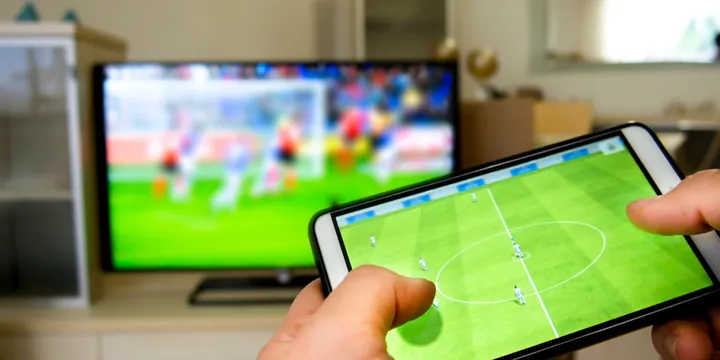
Năm 2026 đánh dấu bước ngoặt lớn trong việc hội tụ hệ sinh thái màn hình lớn và thiết bị di động. Với cấu hình smartphone ngày càng khủng khiếp (Snapdragon 8 Gen 4/Gen 5, Apple A18/A19, MediaTek Dimensity 9400+) và Smart TV tích hợp sẵn các chuẩn kết nối tiên tiến (Wi-Fi 7, HDMI 2.1b, Matter/Thread), việc biến TV thành một máy chơi game “console-like” chỉ bằng điện thoại không còn là điều gì quá xa lạ. Tuy nhiên, để có trải nghiệm mượt mà, độ trễ thấp (low latency) và chất lượng hình ảnh tốt nhất, bạn cần chọn đúng phương pháp phù hợp với cấu hình thiết bị và loại game bạn yêu thích.
Bài viết này tổng hợp toàn bộ các cách chơi game trên TV bằng điện thoại phổ biến nhất năm 2026, từ chính hãng đến ứng dụng thứ 3, kèm theo mẹo tối ưu hóa hiệu năng để bạn “chém gió” thoải mái trên màn hình 55-75 inch.
MỤC LỤC
- Phân Loại Nhu Cầu: Bạn Muốn Chơi Game Gì?
- Cách 1: Screen Mirroring / Casting (Đồng Bộ Màn Hình) – Dễ Nhất, Phổ Biến Nhất
- 2.1. Android -> TV (Google Cast / Miracast / Chromecast built-in)
- 2.2. iPhone/iPad -> TV (AirPlay 2)
- 2.3. Các App Mirroring Thứ 3 (ApowerMirror, LetsView, Scrcpy)
- Cách 2: Chế Độ “Desktop Mode” / “PC Mode” – Trải Nghiệm Giống Console/PC
- 3.1. Samsung DeX (Đỉnh Cao Của Hệ Sinh Thái Galaxy)
- 3.2. Motorola Ready For
- 3.3. Desktop Mode Native Android 14/15/16 (Pixel, Nothing, OnePlus, Xiaomi…)
- 3.4. Stage Manager trên iPad (Kết nối màn hình ngoài)
- Cách 3: Kết Nối Có Dây (USB-C to HDMI) – Độ Trễ Gần Như 0, Ổn Định Tuyệt Đối
- 4.1. Yêu Cầu Phần Cứng (USB-C 3.1/3.2/4.0 hỗ trợ DP Alt Mode)
- 4.2. Các Loại Cáp/Hub Đề Xuất Năm 2026
- 4.3. Cấu Hình Tần Số Quét (Refresh Rate) & Độ Phân Giải
- Cách 4: Cloud Gaming & Remote Play – Chơi Game PC/Console Trên TV Dùng Phone Làm Màn Hình/Controller
- 5.1. Xbox Cloud Gaming (Game Pass Ultimate)
- 5.2. NVIDIA GeForce NOW (Priority / Ultimate)
- 5.3. PlayStation Remote Play / Steam Link / Chiaki (Remote Play Tự Host)
- Cách 5: Các Thiết Bị Đặc Biệt (Dock, AR Glasses, Handheld Gaming PC)
- Bảng So Sánh Chi Tiết: Cách Nào Cho Loại Game Nào?
- Hướng Dẫn Tối Ưu Hiệu Năng “Pro” Năm 2026
- 8.1. Mạng: Wi-Fi 6E/7, kênh 6GHz, QoS
- 8.2. Cài Đặt TV: Game Mode, ALLM, VRR, HDMI 2.1
- 8.3. Cài Đặt Phone: Performance Mode, Tắt Animation, Quản Lý Nhiệt
- 8.4. Bộ Điều Khiển (Controller): Bluetooth vs 2.4GHz Dongle vs Have
- Xử Lý Sự Cố Thường Gặp (Lag, Mất Âm Thanh, Không Full Màn Hình)
- Kết Luận & Lời Khuyên Cuối Cùng
1. Phân Loại Nhu Cầu: Bạn Muốn Chơi Game Gì?
Trước khi đi vào chi tiết kỹ thuật, hãy xác định rõ “portrait” của bạn năm 2026 để chọn cách tối ưu:
| Nhóm Game / Nhu Cầu | Ưu Tiên Số 1 | Cách Chơi Khuyên Dùng (2026) | Lưu Ý Quan Trọng |
|---|---|---|---|
| Game Mobile Casual / Gacha / Auto (Genshin Impact, HSR, Wuthering Waves, MLBB, RoV, PUBG Mobile, CODM) | Tiện lợi, không dây, setup nhanh | Screen Mirroring (Wi-Fi 7) hoặc Desktop Mode (DeX/Ready For) | Cần TV hỗ trợ ALLM (Auto Low Latency Mode). Game gacha 3D nặng cần phone flagship để mirror 4K60fps ổn định. |
| Game Mobile Esports / FPS / MOBA Rank Cao (Rank cao MLBB, PUBGM, CODM, Wild Rift) | Độ trễ nhập (Input Lag) thấp nhất, ổn định tuyệt đối | Cáp USB-C -> HDMI (Wired) hoặc Cloud Gaming (GeForce NOW Ultimate / Xbox Cloud) | Mirroring không dây năm 2026 vẫn có độ trễ 30-80ms (tùy router), không đủ cho rank cao. Cáp cho <10ms. |
| Game PC / Console AAA (Cyberpunk 2077, Baldur’s Gate 3, Black Myth: Wukong, EA FC 25, Forza Horizon 5) | Chất lượng đồ họa Ultra, Ray Tracing, không phụ thuộc cấu hình phone | Cloud Gaming (GeForce NOW Ultimate 4K/120fps, Xbox Cloud) hoặc Steam Link / Chiaki (Remote Play từ PC tại nhà) | Phone chỉ làm màn hình nhận stream + kết nối controller. Cần mạng nhà cực tốt (Ethernet cho PC/TV, Wi-Fi 7 cho phone). |
| Game Retro / Emulator (PS2, PSP, GameCube, Switch, Wii U, PS3 via NetherSX2, AetherSX2, Dolphin, yuzu/Ryujinx) | Tương thích màn hình lớn, map phím linh hoạt | Desktop Mode (DeX / Android Desktop Mode) + Bluetooth Controller / Wired Controller | Desktop mode cho phép map phím chuột/bàn phím/handler tự do, chạy emulator nền tảng PC (box64/box86) hoặc Android native full screen. |
| Làm Việc / Đa Nhiệm + Chơi Game Lúc Rảnh | Chuyển đổi nhanh giữa làm việc và giải trí | Samsung DeX / Motorola Ready For / Android Desktop Mode Native | Giao diện đa cửa sổ, taskbar, hỗ trợ chuột bàn phím vật lý. |
2. Cách 1: Screen Mirroring / Casting (Đồng Bộ Màn Hình) – Dễ Nhất, Phổ Biến Nhất
Đây là cách “mặc định” mà hầu hết người dùng nghĩ đến đầu tiên. Năm 2026, công nghệ này đã trưởng thành nhưng vẫn có “bẫy” về độ trễ và chất lượng bitrate.
2.1. Android -> TV (Google Cast / Miracast / Chromecast Built-in)
Có thể bạn quan tâm: Cách Chơi Game Trên Steam Miễn Phí Trọn Đời 2026: Hướng Dẫn Chi Tiết Từ A-Z Cho Game Thủ Việt
Cơ chế: Truyền luồng video H.264/H.265 (HEVC) qua Wi-Fi (thường là Wi-Fi Direct hoặc mạng LAN chung). Năm 2026, chuẩn Miracast over Infrastructure (Wi-Fi 6E/7) đã phổ biến trên TV Samsung (Smart View), LG (Screen Share), Sony/Xiaomi/TCL (Chromecast Built-in / Miracast).
Các bước thực hiện (Chuẩn 2026):
- Đảm bảo Phone và TV cùng kết nối một mạng Wi-Fi 6E/7 (băng tần 6GHz ưu tiên). Nếu TV không có Wi-Fi 6E, hãy cắm dây LAN (Ethernet) cho TV và để Phone dùng Wi-Fi 6E/7 cùng router – đây là setup ổn định nhất cho mirroring không dây.
- Trên Phone (Android 14/15/16): Kéo thanh thông báo -> Tìm “Smart View” (Samsung), “Cast” (Pixel/Stock Android), “Screen Share” (Xiaomi/OPPO/Vivo), “Wireless Display” (Settings -> Connected Devices).
- Chọn tên TV trong danh sách.
- Quan trọng năm 2026: Nhiều phone flagship (S25 Ultra, Xiaomi 15 Ultra, Find X8 Pro, Pixel 9 Pro) hỗ trợ Cast 4K 60fps/120fps HEVC. Vào cài đặt Cast -> Chọn “Enable 4K casting” hoặc “High Quality Streaming” nếu có.
Ưu điểm: Không cần dây, không cần mua thêm thiết bị, giữ nguyên giao diện phone.
Nhược điểm:
- Độ trễ (Latency): Trung bình 40ms – 120ms (tùy router, khoảng cách, nhiễu sóng). Không phù hợp FPS/MOBA rank cao.
- Bitrate bị nén: Màu đen bị bở (banding), chi tiết nhỏ bị mờ do nén video real-time.
- Tỷ lệ khung hình: Nhiều game mobile lock 60fps, nhưng mirroring đôi khi bị downscale 30fps nếu bandwidth yếu.
- Tỷ lệ màn hình: Game dọc (portrait) sẽ có viền đen 2 bên lớn trên TV ngang.
2.2. iPhone/iPad -> TV (AirPlay 2)
Cơ chế: Proprietary protocol của Apple, tối ưu cực tốt cho hệ sinh thái Apple TV 4K (2022/2025) hoặc TV hỗ trợ AirPlay 2 (Samsung 2019+, LG 2019+, Sony, TCL, Vizio…).
Các bước:
- iPhone/iPad và TV/Apple TV cùng Wi-Fi (ưu tiên 6GHz).
- Mở Control Center -> Screen Mirroring -> Chọn TV.
- Năm 2026: iOS 18/19 hỗ trợ AirPlay 4K HDR (HDR10/Dolby Vision) 60fps/120fps lên Apple TV 4K Gen 3 (chip A16/Bionic mới) hoặc TV mới nhất.
Điểm mạnh so với Android Mirroring:
- Độ trễ ổn định hơn, thường 30-60ms trên Apple TV 4K (dùng Wi-Fi 6E/7 chuyên biệt).
- Xử lý HDR/Dolby Vision tự động rất tốt (Game hỗ trợ HDR như Genshin, Honkai: Star Rail sẽ hiển thị đúng HDR trên TV).
- Tự động chuyển TV sang Game Mode (nếu TV hỗ trợ).
2.3. Các App Mirroring Thứ 3 (Năm 2026: Ai Còn Dùng?)
- Scrcpy (Miễn phí, Open Source, Chạy qua USB/TCP/IP): Vua độ trễ thấp cho Android. Không nén video thành file stream mà giải mã frame buffer trực tiếp. Độ trễ < 20ms qua USB-C, 30-50ms qua Wi-Fi 6E/7 (TCP/IP mode). Giao diện dòng lệnh (CLI) nhưng có GUI wrapper như Scrcpy-GUI, QtScrcpy, scrcpy-py. Khuyên dùng cho dev, power user, hoặc chơi game cần reflex nhanh mà không có cáp HDMI.
- ApowerMirror / LetsView / AirDroid Cast: Giao diện đẹp, hỗ trợ ghi màn hình, điều khiển ngược (control phone từ PC/TV). Nhưng độ trễ cao hơn scrcpy do overhead xử lý. Phiên bản miễn phí thường giới hạn độ phân giải/độ trễ/quảng cáo. Năm 2026 ít khi khuyên dùng cho gaming thuần túy.
3. Cách 2: Chế Độ “Desktop Mode” / “PC Mode” – Trải Nghiệm Giống Console/PC
Đây là xu hướng mạnh nhất năm 2024-2026. Thay vì chỉ “gương” màn hình phone (giữ tỷ lệ dọc, notification bar, nav bar), Desktop Mode biến phone thành một “PC mini” với giao diện đa cửa sổ, thanh tác vụ (taskbar), hỗ trợ chuột/bàn phím/handler vật lý, và ép game chạy full màn hình ngang (16:9/21:9/32:9) trên TV.
3.1. Samsung DeX (DeX Wireless / DeX Wired) – Đỉnh Cao Hệ Sinh Thái Galaxy
- Thiết bị hỗ trợ: Galaxy S series (S22->S25), Z Fold series (Fold 4->Fold 6), Tab S series (Tab S8->S10 Ultra), A series cao cấp (A90->A55/56 DeX limited).
- Cách kết nối 2026:
- DeX Wireless (Miracast nâng cao): Kéo thanh thông báo -> DeX -> Chọn TV (hỗ trợ Miracast/Wi-Fi Direct). Yêu cầu TV hỗ trợ Miracast tốt (Samsung TV, LG TV 2021+). Năm 2026 DeX Wireless trên Wi-Fi 7 ổn định đến kinh ngạc, độ trễ ~35-50ms.
- DeX Wired (USB-C to HDMI): Cắm cáp/hub -> Chọn “Samsung DeX” trên popup USB Preferences. Độ trễ ~0ms, hỗ trợ 4K@60Hz/120Hz (tùy model phone/TV), HDR10+.
- Tính năng Gaming Killer năm 2026:
- Game Booster tích hợp: Tự động bật Performance Mode, chặn notification, tối ưu GPU driver (Adreno/GPU driver update qua Galaxy Store).
- DeX Labs (Labs settings): Bật “Force desktop mode for all apps”, “Resizeable windows”, “High refresh rate support”.
- Hỗ trợ Controller Native: Kết nối DualSense / Xbox Controller / 8BitDo qua Bluetooth -> DeX map phím tự động cho hầu hết game Android (keymapping built-in).
- Multi-instance: Chạy 2 game cùng lúc (split screen) hoặc game + Discord/Chrome.
3.2. Motorola Ready For (Ready For PC / Ready For TV)
Có thể bạn quan tâm: Cách Chơi Game Trên Shopee 2026: Hướng Dẫn Chi Tiết Từ A-Z, Mẹo Tối Ưu Coin, Voucher Và Tránh Lỗi Phổ Biến
- Thiết bị: Edge series (Edge 30/40/50 Ultra), Razr foldable (2023/2024/2025), ThinkPhone.
- Đặc điểm: Giao diện gần_stock Android desktop, nhẹ, mượt. Kết nối không dây (Miracast) hoặc có dây (USB-C DP Alt Mode).
- Điểm mạnh: Ready For PC cho phép stream màn hình phone lên PC Windows (để chơi game mobile trên màn hình PC monitor), ngược lại Ready For TV stream lên TV. Hỗ trợ “Gamepad Mode” biến phone thành controller ảo hoặc trackpad.
3.3. Desktop Mode Native Android (Android 14/15/16 / “Vanilla” Desktop Mode)
Google đã chính thức “bật” tính năng Desktop Mode (trước đây ẩn trong Developer Options) từ Android 14 (QPR2) và hoàn thiện ở Android 15/16 ( năm 2025/2026).
- Thiết bị hỗ trợ tốt năm 2026:
- Google Pixel 8/8 Pro/9/9 Pro/9a/10 series: Cắm cáp USB-C DP Alt Mode -> Tự động bật Desktop Mode (hoặc bật trong Developer Options -> Enable freeform windows / Desktop mode). Pixel 9/10 hỗ trợ 4K60/120Hz output.
- Nothing Phone (2/2a/3/3a): Nothing OS có “Nothing Desktop Mode” tùy biến rất đẹp, hỗ trợ 4K60Hz.
- OnePlus 12/13, OPPO Find X7/X8, Vivo X100/X200 (OriginOS/OxygenOS): Có “PC Mode” / “Desktop Mode” riêng, thường cần cắm cáp (wired) để ổn định 4K. Wireless casting thường chỉ mirror.
- Xiaomi 14/15 Ultra, Redmi K70/K80 Extreme (HyperOS): “Workstation Mode” (Chế độ Trạm làm việc). Rất mạnh, hỗ trợ multi-window tự do, map phím gamepad, output 4K120Hz qua cáp. Wireless projection (Miracast) thường chỉ mirror, chưa full Desktop Mode wireless ổn định như DeX.
Cách bật Desktop Mode Native (Generic Android 15/16):
- Settings -> About Phone -> Tap Build Number 7 lần -> Developer Options.
- Developer Options -> Tìm “Enable freeform windows”, “Force desktop mode”, “Enable desktop mode” (tên tuỳ OEM).
- Cắm cáp USB-C -> HDMI (hỗ trợ DP Alt Mode).
- Chọn “Desktop Mode” / “PC Mode” trên thông báo USB Preferences.
3.4. Stage Manager trên iPad (iPadOS 17/18/19) – Kết Nối Màn Hình Ngoài
- Lưu ý: iPhone KHÔNG hỗ trợ Stage Manager/Desktop Mode output ra màn hình ngoài (chỉ mirror). Chỉ iPad (M-series chip: M1/M2/M3/M4, A17 Pro/A18 Pro) mới hỗ trợ.
- Cách dùng: Cắm cáp USB-C -> HDMI/USB-C monitor/TV -> Bật Stage Manager (Control Center). Màn hình TV sẽ thành màn hình mở rộng (Extended Display), chạy app full screen, hỗ trợ chuột/bàn phím/trackpad hoàn hảo.
- Gaming: Chạy game iPadOS full màn hình TV, hỗ trợ controller (DualSense, Xbox, Backbone). Emulator (RetroArch, Delta, PPSSPP) chạy cực ngon trên iPad M-series output 4K60/120Hz.
4. Cách 3: Kết Nối Có Dây (USB-C to HDMI) – Độ Trễ Gần Như 0, Ổn Định Tuyệt Đối
Nếu bạn là Game thủ Esports, Streamer, hoặc muốn chất lượng hình ảnh tốt nhất (4K HDR 120fps, Dolby Vision, VRR), cáp dây là vua. Năm 2026, chuẩn USB4 / Thunderbolt 4 / 5 và HDMI 2.1b đã phổ biến trên flagship.
4.1. Yêu Cầu Phần Cứng Bắt Buộc (Check Kỹ Trước Khi Mua Cáp/Hub)
ĐIỀU KIỆN CHỮA CHẤT: Cổng USB-C trên điện thoại PHẢI HỖ TRỢ DisplayPort Alternate Mode (DP Alt Mode).
- HỖ TRỢ: Hầu hết Flagship (Samsung S/Note/Ultra/Fold, Pixel Pro, Nothing, OnePlus/OPPO/Vivo/Xiaomi Flagship, iPhone 15/16 Pro/Pro Max, iPad Pro/Air M-series).
- KHÔNG HỖ TRỢ: Đ्यादातर Mid-range/Budget (Samsung A series (trừ A90/Quantum), Xiaomi Redmi Note series, Poco X series, Motorola G series, Realme Number series, iPhone 15/16 base model (chỉ USB 2.0), iPad base model (non-Pro/Air M-chip)). Check spec GSMArena: “USB Type-C 3.1/3.2/4.0, DisplayPort 1.4/2.1” -> Mới cắm được màn hình.
4.2. Các Loại Cáp/Hub Đề Xuất Năm 2026
Có thể bạn quan tâm: Hướng Dẫn Chi Tiết Cách Chơi Game Trên PPSSPP Năm 2026: Từ Cài Đặt Đến Tối Ưu Hiệu Năng Tốt Nhất
| Loại | Ưu điểm | Nhược điểm | Dòng đề xuất 2026 (VN Market) |
|---|---|---|---|
| Cáp Thẳng USB-C -> HDMI 2.1 (Certified) | Gọn, rẻ, ít điểm lỗi, hỗ trợ 4K120Hz/8K60Hz, VRR, ALLM, HDR. | Không sạc phone khi chơi (trừ cáp có chân USB-C PD pass-through riêng). | UGREEN 8K@60Hz / 4K@144Hz (Model CD259/CD319), Baseus 8K HDMI Cable, Anker Nylon USB-C to HDMI 2.1, CableCreation. |
| Hub/Đa Cổng (USB-C Hub) có HDMI 2.1 + PD Charging (100W+) | Chơi game + Sạc cùng lúc (Quan trọng: Game nặng hao pin khủng khiếp). Thêm cổng USB-A cho receiver chuột/handler có dây/2.4GHz, cổng LAN (RJ45 2.5GbE) cho network ổn định. | To, nặng, đắt hơn, phát nhiệt. Cần adapter PD 65W-100W riêng (thường không kèm). | UGREEN Revodok Pro 210 / 310 / Max 213 (Thunderbolt 4/USB4 – đắt), Baseus 11-in-1 / 12-in-1 (HDMI 2.1 4K120Hz + PD 100W + LAN 2.5G), Satechi USB-C Multiport Adapter 8K with Ethernet (Thunderbolt 4), Caldigit USB-C HDMI Dock (Chuẩn Pro). |
| Dock Chuyên Biệt (Samsung DeX Station, Motorola Ready For Dock, Razer Kishi Ultra + Dock) | Tích hợp quạt tản nhiệt, nhiều cổng, thiết kế đứng phone đẹp, tối ưu cho DeX/Ready For. | Chỉ dùng cho hãng đó, đắt. | Samsung DeX Station (cũ), Razer Kishi Ultra (Controller + Dock HDMI 2.1 + Passthrough Charging) – Hit năm 2024/2025/2026. |
4.3. Cấu Hình Tần Số Quét (Refresh Rate) & Độ Phân Giải Năm 2026
- Phone Output: Kiểm tra spec max output. Ví dụ: S24 Ultra/S25 Ultra = 4K@60Hz (DeX Wired) / 4K@30Hz (Mirroring Wired – lưu ý DeX mới cho 4K60). Pixel 9 Pro = 4K@60Hz. iPhone 16 Pro = 4K@60Hz HDR. Một số phone Trung Quốc (Find X8 Ultra, Xiaomi 15 Ultra, Vivo X200 Ultra) hỗ trợ 4K@120Hz / 8K@30Hz output qua USB4/DP2.1.
- TV Input: Cắm cáp vào cổng HDMI 2.1 (thường gắn nhãn 4K@120Hz, VRR, ALLM, eARC).
- Cài đặt trên Phone (Desktop Mode/DeX): Settings -> Display -> Screen Resolution -> Chọn Maximum (WQHD+/4K). Screen Refresh Rate -> 120Hz / Adaptive (nếu TV hỗ trợ VRR).
- Cài đặt trên TV: Bật Game Mode, ALLM (Auto Low Latency Mode), VRR (Variable Refresh Rate – FreeSync Premium Pro / G-Sync Compatible / HDMI Forum VRR).
5. Cách 4: Cloud Gaming & Remote Play – Chơi Game PC/Console Trên TV Dùng Phone Làm “Thin Client”
Năm 2026, Cloud Gaming đã chín muồi. Bạn KHÔNG cần phone mạnh. Phone chỉ làm màn hình nhận stream (decoder AV1/HEVC) và kết nối Bluetooth Controller. TV đóng vai trò màn hình hiển thị (qua Mirroring/Desktop Mode/Wired).
5.1. Xbox Cloud Gaming (Game Pass Ultimate) – Tiện Nhất, Thư Viện Lớn
- App: Xbox Game Pass (Android/iOS) hoặc Web Browser (Edge/Chrome trên TV/Desktop Mode).
- Chất lượng 2026: 1080p/60fps (Standard), 4K/60fps (Boost – đang rollout vùng test), Bitrate cao, codec AV1 (tiết kiệm 30% bandwidth so HEVC).
- Cách chơi trên TV: Mở app Xbox Game Pass trên Phone -> Kết nối Controller Bluetooth -> Bật Screen Mirroring / DeX / Desktop Mode / Cáp HDMI lên TV. Hoặc tốt hơn: Cài app Xbox Game Pass (TV) trực tiếp trên Samsung Gaming Hub (Tizen 2022+), LG Gaming Portal (webOS 2023+), Fire TV Stick 4K Max (2023/2024), Google TV Streamer (2024), Meta Quest -> Chơi trực tiếp trên TV, phone chỉ làm controller (dùng app Xbox Game Pass làm virtual controller hoặc kết nối controller thật với TV). Cách này tốt nhất: Không tốn pin phone, độ trễ thấp nhất (TV decode trực tiếp).
5.2. NVIDIA GeForce NOW (Priority / Ultimate) – Chất Lượng Đồ Họa Tối Thượng
- Gói Ultimate (RTX 4080/Blackwell Server): 4K / 120fps / 240fps, Ray Tracing, DLSS 3.5/4, Reflex, AV1, HDR10/G-Sync. Good nhất năm 2026 cho game AAA PC.
- Yêu cầu mạng: 45Mbps (4K60), 60Mbps+ (4K120), Độ trễ < 30ms đến server GFN (thường ở Singapore/HK/Japan cho VN).
- Cách chơi trên TV:
- Cách 1 (Phone bridge): App GFN trên Phone -> Mirror/Desktop Mode/Wired -> TV. Kết nối Controller với Phone.
- Cách 2 (Native TV App – Khuyên dùng): App GeForce NOW có sẵn trên Samsung Gaming Hub, LG Gaming Portal, NVIDIA Shield TV Pro (2019/2025), Google TV Streamer, Fire TV. Mở app -> Login -> Chơi. Kết nối Controller Bluetooth trực tiếp với TV/Shield. Phone hoàn toàn không cần can thiệp (hoặc dùng app GFN Mobile làm touch controller dự phòng).
5.3. PlayStation Remote Play / Steam Link / Chiaki (Remote Play Tự Host – Self-Hosted)
- PlayStation Remote Play (PS5/PS4): App PS Remote Play trên Phone/PC/TV (Samsung/LG/Shield/Google TV). Stream game từ PS5 tại nhà (hoặc qua internet) về TV. Chất lượng lên đến 4K60fps HDR (PS5 Pro/PS5 Slim 2024/2025). Cần PS5 ở chế độ Rest Mode/On, mạng nhà tốt (UPnP, Port Forwarding hoặc Sony Relay Server).
- Steam Link (Valve): App Steam Link trên Samsung TV, LG TV, Android TV/Google TV, Fire TV, Meta Quest, Raspberry Pi. Stream từ PC Gaming (cắm dây LAN) tại nhà. Hỗ trợ 4K/120fps/HEVC/AV1/HDR/VRR. Miễn phí, không giới hạn thư viện (toàn bộ Steam + Non-Steam games). Setup: PC cắm LAN -> TV cắm LAN/Wi-Fi 6E/7 -> Mở app Steam Link -> Pair Controller (Bluetooth TV hoặc USB Dongle 2.4GHz trên TV).
- Chiaki (Open Source PS Remote Play Client): Chạy trên Android/PC/Linux/Switch/Steam Deck. Dùng cho người muốn tùy biến bitrate, resolution, codec (HEVC/AV1) thủ công hơn app chính hãng. Có version Chiaki4Deck (Steam Deck), Chiaki Android (Phone/TV Box).
So sánh Cloud vs Remote Play (Self-Hosted) năm 2026:
| Tiêu Chí | Cloud Gaming (GFN Ultimate, Xbox Cloud) | Remote Play (Steam Link, PS Remote Play, Chiaki) |
|---|---|---|
| Nguồn sức mạnh | Server hãng (RTX 4080/Blackwell, Xbox Series X Blade) | PC/Console của BẠN (RTX 4090, PS5, Steam Deck) |
| Thư viện Game | Game có trong thư viện dịch vụ (GFN: Steam/Epic/Ubisoft/GOG owned; Xbox: Game Pass) | TOÀN BỘ game cài trên PC/Console (Mod, Crack, Emulator, Indie lạ, Game cũ). |
| Chi phí | Thuê bao tháng/năm (GFN Ultimate ~$20/tháng, Xbox GPU ~$17/tháng) | Miễn phí (đã mua PC/Console/Game). |
| Độ trễ (Latency) | Phụ thuộc khoảng cách đến Data Center (VN -> SG/HK/JP ~20-40ms). | Cực thấp (LAN < 5ms), WAN tùy upload speed nhà bạn. |
| Chất lượng ảnh | Cố định theo gói (GFN Ulti 4K120fps AV1 HDR RT/DLSS). | Tùy cấu hình PC/Console & Cài đặt Stream (Có thể 4K240fps AV1 HDR VRR nếu PC mạnh). |
| Khuyên dùng khi | Không có PC/Console mạnh, muốn chơi AAA ngay, không lo mod/crack. | Đã có PC Gaming/PS5 mạnh, muốn chơi game sở hữu/mod/emulator trên TV phòng khách. |
6. Cách 5: Các Thiết Bị Đặc Biệt (Dock, AR Glasses, Handheld Gaming PC) – Xu Hướng 2026
6.1. Razer Kishi Ultra (Vua Năm 2024-2026)
Có thể bạn quan tâm: Cách Chơi Game Trên Máy Tính Vinacal Chi Tiết Nhất Năm 2026: Hướng Dẫn Từ A-Z Cho Người Mới Bắt Đầu
- Đây là gì? Controller kẹp phone (USB-C passthrough) + Dock HDMI 2.1 (4K60/120Hz) + Passthrough Charging (PD 3.0 60W+).
- Cách dùng: Kẹp phone (Android/iPhone 15/16 Pro) -> Cắm cáp HDMI từ Dock vào TV -> Cắm sạc vào Dock -> Chơi.
- Tại sao “Pro”? Độ trễ 0ms (wired USB-C + HDMI). Sạc phone khi chơi. Có jack 3.5mm audio. Haptic feedback tốt. Hỗ trợ DeX/Desktop Mode/Stage Manager hoàn hảo. Biến phone thành Nintendo Switch Pro / Steam Deck killer kết nối TV.
6.2. AR Glasses (Xreal Air 2 Pro / Ultra, Rokid Max 2, Viture Pro XR, RayNeo X2 Lite)
- Khái niệm: Kính thực tế tăng cường (AR) kết nối USB-C (DP Alt Mode) với phone. Màn hình ảo lớn (130-300 inch) hiện ra trước mắt.
- Năm 2026: Độ phân giải Micro-OLED 1080p/120Hz/4K per eye, độ sáng 1000+ nits, điện tử điều chỉnh độ mờ (Electrochromic Dimming) để chơi game ngoài trời/ngoài trời.
- Gaming: Cắm vào phone (hỗ trợ DP Alt Mode) -> Chơi game mobile/Cloud/Remote Play trên màn hình ảo khổng lồ. Không cần TV vật lý. Rất hay cho du lịch, chung cư nhỏ, hoặc chơi game riêng tư (người khác không thấy màn hình).
- Lưu ý: Không hỗ trợ VRR/ALLM, độ trễ phụ thuộc phone decode. Pin phone hao nhanh.
6.3. Handheld Gaming PC (ASUS ROG Ally X / Z1 Extreme, Lenovo Legion Go, MSI Claw A1M, Ayaneo 3, Steam Deck OLED) + Dock/Hub
- Đây không phải phone nhưng giải quyết triệt để bài toán “Chơi game PC/Console trên TV”.
- Cắm Dock (USB4/Thunderbolt 4/HDMI 2.1) -> TV -> Chơi game Windows native (Steam, Epic, Game Pass PC, Emulator PS3/Switch/PS4 via RPCS3/Ryujinx/DuckStation) 4K/120fps/VRR/HDR.
- Năm 2026: Chip AMD Ryzen Z2 Extreme / Intel Lunar Lake / Arrow Lake hiệu năng ngang PC gaming cỡ nhỏ. Pin chơi 2-3h game AAA, cắm sạc chơi liên tục.
7. Bảng So Sánh Chi Tiết: Cách Nào Cho Loại Game Nào? (Tóm Tắt Năm 2026)
| Tiêu Chí | Mirroring Wireless (Cast/AirPlay/Miracast) | Desktop Mode Wireless (DeX/Ready For) | Wired USB-C -> HDMI (Mirror/Desktop) | Cloud Gaming (GFN/Xbox Cloud Native TV App) | Remote Play (Steam Link/PS Remote/Chiaki Native TV) |
|---|---|---|---|---|---|
| Độ trễ (Input Lag) | Cao (40-120ms) | Trung bình (30-60ms) | Rất thấp (<10ms) | Thấp (Server->TV 20-50ms) | Rất thấp (LAN <10ms, WAN 20-50ms) |
| Chất lượng Ảnh | Nén (Artifacts, Banding), 4K30/60fps | Tốt (Native Render UI), Game scale 4K60/120 | Tốt nhất (Lossless, 4K120Hz, HDR, VRR) | Tốt (AV1/HEVC 4K120 HDR RT/DLSS) | Tốt nhất (Tùy PC, AV1 4K240 HDR VRR) |
| Yêu cầu Mạng | Wi-Fi 6E/7 mạnh, 5GHz/6GHz | Wi-Fi 6E/7 mạnh, 5GHz/6GHz | Không cần Wi-Fi (Dùng dây) | Cần Internet cực tốt (45-60Mbps ổn định, Low Jitter) | Cần LAN nhà tốt (PC/Console & TV cắm dây) |
| Yêu cầu Phone | Bất kỳ (Android/iOS) | Flagship hỗ trợ DeX/Ready For/Desktop Mode | Phải có USB-C DP Alt Mode (Flagship/Pro) | Bất kỳ (Chỉ decode video) | Bất kỳ (Chỉ decode video) |
| Yêu cầu TV | Smart TV (Cast/AirPlay/Miracast) | Smart TV (Miracast tốt) | HDMI 2.1 (VRR/ALLM/HDR) | Smart TV 2022+ (Gaming Hub/App Store) | Smart TV 2022+ (App Store) / Shield TV / Box |
| Pin Phone | Hao rất nhanh (Encode + Screen On + Modem) | Hao nhanh | Có sạc passthrough thì OK, không thì hao | Hao trung bình (Decode video + Modem) | Hao trung bình (Decode video + Modem) |
| Controller | Touchscreen (Dở) / BT Phone | BT Phone / BT TV / USB Hub | BT Phone / BT TV / USB Hub (2.4GHz/Wired) | BT TV (Native App) / BT Phone (Bridge) | BT TV (Native App) / USB Dongle TV |
| Game Phù Hợp | Casual, Gacha, Turn-based, Movie Game | RPG, Strategy, Emulator, Casual, Some Action | Esports, FPS, Fighting, Racing, AAA Mobile, Emulator | AAA PC/Console (Cyberpunk, BG3, COD, FIFA, Fortnite) | Toàn bộ Library PC/PS5 (Mod, Emu, Indie, AAA) |
| Chi phí | 0đ | 0đ | Cáp/Hub (200k – 2tr VNĐ) | Sub tháng (~400k-500k/tháng) | 0đ (Đã có HW) |
8. Hướng Dẫn Tối Ưu Hiệu Năng “Pro” Năm 2026
Dù chọn cách nào, hãy áp dụng checklist này để trải nghiệm “next-gen” thực sự.
8.1. Mạng: Wi-Fi 6E/7, Kênh 6GHz, QoS – Xương Sống Của Wireless Gaming
- Router: Bắt buộc Wi-Fi 6E (6GHz) hoặc Wi-Fi 7 (MLO – Multi-Link Operation). Router Wi-Fi 5 (AC) / Wi-Fi 6 (2.4/5GHz only) KHÔNG ĐỦ cho gaming mirroring/stream 4K60/120fps ổn định năm 2026.
- Đề xuất: ASUS ROG Rapture GT-BE98 / GT-AXE16000, TP-Link Archer GE800 / BE900, Netgear Nighthawk RS700, Xiaomi BE7000/BE5000 (giá tốt).
- Kênh 6GHz (6E/7): Chỉ dành cho Phone & TV/PC Gaming. Tách hoàn toàn khỏi IoT, Phone gia đình (dùng 2.4/5GHz).
- QoS (Quality of Service) / Game Acceleration: Bật “Gaming Port” (cắm LAN cho TV/PC), bật “Adaptive QoS” / “Game Boost” ưu tiên gói tin UDP/TCP port game.
- Mesh/AP: Nếu nhà lớn, dùng hệ thống Mesh Wi-Fi 7 (Deco BE95, ZenWiFi BT10, Orbi 970) có Backhaul chuyên biệt (Wired Backhaul tốt nhất, Wireless 6GHz Backhaul chấp nhận được). Đừng dùng Extender rẻ tiền.
8.2. Cài Đặt TV: Game Mode, ALLM, VRR, HDMI 2.1 – Bắt Buộc Bật
Vào Settings TV (General/External Device Manager/Game Optimizer):
- Game Mode: ON (Tắt tất cả post-processing: Motion Smoothing, Noise Reduction, Sharpness AI -> Giảm input lag từ 80-100ms xuống 10-20ms).
- ALLM (Auto Low Latency Mode): ON (TV tự chuyển Game Mode khi nhận tín hiệu game từ Phone/PC/Console).
- VRR (Variable Refresh Rate) / FreeSync Premium Pro / G-Sync Compatible / HDMI Forum VRR: ON (Loại bỏ tearing, stutter khi game không giữ đều fps). Quan trọng cho Desktop Mode Wired, Cloud Gaming, Remote Play.
- HDMI Input Signal Format: Enhanced Format / 4K 120Hz / Deep Color: ON (Cho phép băng thông 48Gbps HDMI 2.1).
- HDR: ON (Game HDR sẽ tự trigger). Calibrate HDR Game Mode trên TV (thường có sẵn công cụ calibrate cơ bản).
- Instant Game Response / Low Latency Mode: Bật mức cao nhất.
8.3. Cài Đặt Phone: Performance Mode, Tắt Animation, Quản Lý Nhiệt
- Game Booster / Game Mode (System level):
- Samsung: Game Booster -> Labs -> “Alternate game performance management” (Thermal guardian off – cẩn thận nóng), “High performance GPU”.
- Xiaomi/HyperOS: Game Turbo -> Performance Mode (Balanced/Performance/Extreme), bật “Memory Boost”, “Network Boost”.
- OnePlus/OPPO/Realme: Game Space -> Pro Gamer Mode / HyperBoost.
- Pixel: Adaptive Connectivity (tắt), Developer Options -> “Force peak refresh rate” (nếu screen mirror/desktop mode wired).
- Developer Options (Android):
Disable HW overlays(Có thể giúp giảm lag mirroring/scrcpy một chút nhưng tốn pin).Force 4x MSAA(Làm mượt edge game OpenGL/Vulkan, tốn GPU/Pin).Logger buffer size-> 16MB (Giảm lag hệ thống nhẹ).Animation scales(Window/Transition/Animator) -> 0.5x hoặc Off (UI mượt hơn, cảm giác nhạy hơn).
- Quản Lý Nhiệt (Critical năm 2026):
- Phone flagship 2025/2026 (Snapdragon 8 Gen 4/5, Dimensity 9400/9500) nóng rất nhanh khi Encode Video (Mirroring) hoặc Decode AV1 (Cloud) + Charge + High Brightness.
- BẮT BUỘC: Dùng Quạt tản nhiệt điện thoại (Semiconductor/TEC Cooler) như Black Shark FunCooler 4 Pro, Razer Phone Cooler Chroma, RedMagic Cooler, hoặc quạt clip giá rẻ có Peltier. Giữ nhiệt độ < 40°C để CPU/GPU không throttle (giảm clock) -> Giảm FPS, tăng Lag, giật lag.
8.4. Bộ Điều Khiển (Controller): Bluetooth vs 2.4GHz Dongle vs Have
- Bluetooth 5.3/5.4 (Phone/TV): Tiện, không dây. Độ trễ ~10-20ms. Vấn đề: Nhiễu sóng Wi-Fi 2.4GHz (cùng băng tần). Giải pháp: Dùng Wi-Fi 6GHz cho mạng, để Bluetooth dùng 2.4GHz. Hoặc tắt Wi-Fi 2.4GHz trên router nếu không dùng.
- 2.4GHz Wireless Dongle (USB-A Receiver): Chuẩn Esports. Độ trễ < 1ms, ổn định tuyệt đối, không lo nhiễu Bluetooth.
- Cách dùng với Phone: Cắm dongle vào Hub USB-C (có chân USB-A) -> Cắm Hub vào Phone (Desktop Mode/Wired). Hoặc cắm dongle vào TV (nếu chơi Cloud/Remote Play Native TV App).
- Controller đề xuất 2026: 8BitDo Ultimate 2C / Ultimate NS (2.4G + BT + Wired), GameSir G8+ / G8 Galileo (Hall Effect, kẹp phone + dongle 2.4G), GuliKit KK3 Max (Hall, Gyro, 2.4G/BT/Wired), Flydigi Vader 4 Pro (Hall, Trigger điều chỉnh, 2.4G), DualSense Edge / Xbox Elite Series 2 Core (Bluetooth only, tốt cho TV Native App).
- Have (Wired USB-C / USB-A): Độ trễ 0ms, không lo pin, không lo nhiễu. Dùng cho Desktop Mode Wired (cắm vào Hub) hoặc Cloud/Remote Play Native TV (cắm vào TV).
9. Xử Lý Sự Cố Thường Gặp (Troubleshooting 2026)
| Vấn Đề | Nguyên Nhân Thường Gặp | Giải Pháp Năm 2026 |
|---|---|---|
| Lag, giật, delay lớn (Mirroring Wireless) | Wi-Fi yếu, nhiễu, dùng băng 2.4GHz, router cũ, phone nóng throttle. | 1. Chuyển sang Wi-Fi 6GHz (6E/7). 2. Cắm dây LAN cho TV. 3. Dùng Scrcpy (USB/TCP) thay Mirroring hệ thống. 4. Bật Performance Mode + Quạt tản nhiệt. 5. Giảm độ phân giải mirror (Settings Cast -> 1080p). |
| Màn hình TV không full (viền đen 2 bên / 4 góc) | Tỷ lệ khung hình game (19.5:9, 20:9) khác TV (16:9). Mirroring giữ tỷ lệ gốc. | 1. Dùng Desktop Mode / DeX (ép game chạy 16:9/21:9). 2. TV Settings -> Picture -> Aspect Ratio -> “Just Scan” / “Screen Fit” / “Original” / “1:1 Pixel Mapping” (Tắt Overscan). 3. Game settings (nếu có) -> “Fullscreen / Wide Mode”. 4. App Rotation Control / Set Orientation ép xoay ngang trước khi mirror. |
| Không có âm thanh / Âm thanh bị trễ / Chỉ nghe loa phone | Audio routing sai. Mirroring thường stream cả video+audio. Desktop Mode/Wired cần chọn output. | 1. Mirroring: Kiểm tra TV volume, Phone volume (media). 2. Wired/Desktop Mode: Phone Settings -> Sound -> “Play media to” -> Chọn TV / HDMI / Dock Name. 3. TV Settings -> Sound -> Expert Settings -> Digital Output Audio Format -> Pass-Through / Auto (cho Atmos/DTS) hoặc PCM (cho stereo). 4. Bluetooth Controller có jack 3.5mm -> Cắm tai nghe vào handler. |
| Màn hình TV đen / “No Signal” / Nháy liên tục (Wired) | Cáp/Hub không chuẩn, Phone không hỗ trợ DP Alt Mode, Cổng HDMI TV hỏng/không phải 2.1, Driver USB-C phone lỗi. | 1. Test cáp/hub với Laptop/PC trước. 2. Check spec Phone: USB 3.1/3.2/4.0 + DP Alt Mode. 3. Thử cổng HDMI khác trên TV (ưu tiên HDMI 2.1/3/4 gắn nhãn Game/4K120). 4. Khởi động lại Phone (đang cắm cáp). 5. Cập nhật Firmware TV, OS Phone. 6. Dùng Hub có nguồn (Powered Hub) nếu phone xuất lực yếu. |
| Game không nhận Controller / Map phím sai | Game mobile không hỗ trợ handler native, Android version cũ, DeX/Desktop Mode map phím khác. | 1. Dùng Desktop Mode/DeX (hỗ trợ keymapping hệ thống/giả lập chuột/bàn phím). 2. App Mantis Gamepad Pro (Root/Shizuku/ADB), Octopus, Panda Gamepad Pro (Map touch -> handler). 3. Cập nhật Game, Google Play Services, Controller Firmware (8BitDo/Flydigi/GameSir App). 4. Bật “Enable Gamepad” trong DeX Labs / Developer Options. |
| Cloud Gaming / Remote Play bị mờ, vỡ khối, lag input | Mạng không ổn (Jitter, Packet Loss), Server quá xa, Wi-Fi yếu, Decode phần mềm (Software Decoding) trên TV/Phone yếu. | 1. Cắm dây LAN cho TV/PC Host. 2. Dùng Native TV App (Không qua Phone bridge). 3. Settings App (GFN/Steam Link) -> Chọn HEVC / AV1 Hardware Decoding, Bitrate Custom (80-120Mbps LAN, 40-60Mbps WAN). 4. Chọn Server Region gần nhất (Singapore/HK/Japan/Taiwan). 5. Tắt VPN/Proxy. 6. QoS Router ưu tiên port/game traffic. |
10. Kết Luận & Lời Khuyên Cuối Cùng (Năm 2026)
Việc chơi game trên TV bằng điện thoại năm 2026 không còn là “mò mẫm” mà là một quy trình lựa chọn công nghệ phù hợp với ngân sách, cấu hình thiết bị và thể loại game.
Lộ trình khuyến nghị theo phân khúc người chơi:
-
Người chơi Casual / Gacha / Auto / Gia đình (Muốn đơn giản, 0đ đầu tư thêm):
- Cách: Screen Mirroring Wireless (Google Cast / AirPlay / Miracast / Smart View).
- Điều kiện: TV & Phone cùng Wi-Fi 5GHz/6GHz tốt. Bật Game Mode TV.
- Controller: Dùng touch screen phone hoặc kết nối Bluetooth controller cơ bản (8BitDo Zero 2, DualSense, Xbox Controller) với Phone.
-
Game thủ Mobile Chuyên nghiệp / Rank cao (MLBB, PUBGM, CODM, Wild Rift, LoL Wild Rift):
- Cách: Wired USB-C -> HDMI (Desktop Mode / DeX / Native Desktop Mode).
- Setup: Phone Flagship (Hỗ trợ DP Alt Mode) + Cáp HDMI 2.1 Certified / Hub PD 100W + TV HDMI 2.1 (VRR/ALLM) + Controller 2.4GHz Dongle (8BitDo Ultimate 2C, GameSir G8+, GuliKit KK3 Max) + Quạt tản nhiệt Phone.
- Tại sao: Độ trễ ~0ms, 4K120Hz/VRR, Sạc khi chơi, Map phím tự do, Không lo pin/nóng.
-
Người muốn chơi Game PC/Console AAA (Cyberpunk, BG3, Wukong, FIFA, COD, Mod, Emulator PS3/Switch/PS2) nhưng không có PC/Console mạnh:
- Cách: Cloud Gaming Native TV App (GeForce NOW Ultimate / Xbox Cloud Gaming trên Samsung Gaming Hub / LG Gaming Portal / Shield TV / Google TV Streamer).
- Setup: TV 2022+ (hoặc Box TV mạnh) + Internet Fiber 300Mbps+ (Upload 50Mbps+) + Router Wi-Fi 6E/7 + Controller Bluetooth/2.4GHz cắm TV.
- Tại sao: Chất lượng 4K120 RT/DLSS, không cần mua hardware đắt, cập nhật game tự động.
-
Game thủ đã có PC Gaming / PS5 mạnh (RTX 4070/4080/4090, PS5 Pro) – Muốn chơi trên TV phòng khách/phòng ngủ:
- Cách: Remote Play Native TV App (Steam Link / PS Remote Play / Chiaki trên TV/Shield/Box).
- Setup: PC/PS5 cắm Dây LAN (Cat6a/Cat7) -> Router Wi-Fi 6E/7 -> TV cắm Dây LAN (Tốt nhất) hoặc Wi-Fi 6GHz + Controller cắm TV.
- Tại sao: Miễn phí, toàn bộ thư viện game (kể cả mod, crack, emulator), chất lượng tùy PC (4K240fps AV1 VRR HDR), độ trễ LAN < 5ms.
-
Người hay di chuyển / Du lịch / Muốn màn hình khổng lồ riêng tư / Không gian nhỏ:
- Cách: AR Glasses (Xreal Air 2 Ultra / Rokid Max 2 / Viture Pro XR) + Phone Flagship (DP Alt Mode) / Handheld PC (ROG Ally X / Legion Go / Steam Deck OLED).
- Tại sao: Màn hình ảo 100-300 inch, siêu nhẹ, riêng tư, chơi mọi nơi.
Mẹo “Vàng” cuối cùng cho năm 2026:
“Dây (Wired) là King cho Độ trễ & Chất lượng. Không dây (Wireless 6GHz/7) là King cho Tiện lợi. Native TV App (Cloud/Remote) là King cho Hiệu năng & Không tốn pin Phone. Desktop Mode (DeX/PC Mode) là King cho Đa nhiệm & Tùy biến.”
Hãy đầu tư một cáp USB-C -> HDMI 2.1 chuẩn (100k-300k) và một controller 2.4GHz Hall Effect tốt (800k-1.5tr) nếu phone của bạn hỗ trợ DP Alt Mode. Đó là khoản đầu tư ROI (Hiệu quả đầu tư) cao nhất để biến smartphone flagship của bạn thành một “Console di động kết nối TV” chính hiệu năm 2026.
Chúc bạn có những giờ phút giải trí cực đã trên màn hình lớn! 🎮📺📱