
Tivi Panasonic từ lâu đã được biết đến như một lựa chọn hàng đầu cho người yêu điện ảnh nhờ công nghệ màn hình OLED, LED Pro và hệ điều hành thông minh mượt mà. Tuy nhiên, bước sang năm 2026, tivi Panasonic không chỉ dừng lại ở việc xem phim hay nghe nhạc mà đã thực sự trở thành một “trạm chơi game” gia đình mạnh mẽ nhờ sự hỗ trợ chuẩn HDMI 2.1, tần số quét 144Hz, độ trễ nhập thấp (Low Input Lag) và tích hợp sẵn các nền tảng Cloud Gaming hàng đầu. Nếu bạn đang sở hữu một chiếc tivi Panasonic (dòng OLED Z95A, Z93A, MZ2000, MZ1500 hoặc các dòng LED W95A, W90A, X90A ra mắt cuối 2025/dầu 2026) và muốn khai thác tối đa khả năng chơi game, bài viết này sẽ là “cẩm nang” hoàn chỉnh nhất dành cho bạn.
1. Tại Sao Nên Chơi Game Trên Tivi Panasonic Năm 2026?
Trước khi đi vào chi tiết “cách làm”, hãy hiểu rõ tại sao Panasonic là lựa chọn “chuẩn gamer” năm nay:
- Game Mode Extreme / Game Control Board: Giao diện quản lý game chuyên biệt cho phép xem real-time FPS, VRR status, HDR status, Input Lag và điều chỉnh hình ảnh (Black Level, Crosshair) ngay khi chơi mà không cần vào menu cài đặt phức tạp.
- Hỗ Trợ Chuẩn HDMI 2.1 Đầy Đủ: 4 cổng HDMI 2.1 (trên các dòng cao cấp 2024-2026) hỗ trợ 4K@144Hz, VRR (Variable Refresh Rate – FreeSync Premium Pro, G-Sync Compatible), ALLM (Auto Low Latency Mode), eARC.
- Độ Trễ Nhập (Input Lag) Cực Thấp: Dưới 10ms ở 4K/120Hz, thậm chí ~5ms ở 1080p/240Hz (nếu dòng hỗ trợ), ngang ngửa monitor gaming chuyên dụng.
- Tích Hợp Cloud Gaming Native: Năm 2026, ứng dụng NVIDIA GeForce NOW, Xbox Cloud Gaming (Beta), Boosteroid và Amazon Luna đã có sẵn trên App Store của hệ điều hành Titan OS (hoặc My Home Screen 8.0 trên các đời cũ hơn), cho phép chơi game AAA mà không cần console/PC đắt tiền.
- Công Nghệ Màn Hình: OLED Master/Pro với độ đen tuyệt đối, độ tương phản vô tận, thời gian phản hồi 0.1ms – lý tưởng cho game kinh dị, FPS tối hoặc RPG màu sắc sặc sỡ. Các dòng Mini LED mới năm 2026 (W95A) đạt độ sáng đỉnh >2000 nits, HDR game cực “cháy”.
2. Chuẩn Bị Phần Cứng & Môi Trường Trước Khi Bắt Đầu
Để trải nghiệm mượt mà nhất năm 2026, bạn cần kiểm tra checklist sau:
2.1. Kiểm Tra Dòng Tivi & Cập Nhật Firmware Mới Nhất
- Cách kiểm tra: Settings (Cài đặt) → System (Hệ thống) → About (Thông tin) → System Update (Cập nhật hệ thống).
- Lưu ý năm 2026: Panasonic thường xuyên phát hành firmware cập nhật Game Control Board, tối ưu VRR, sửa lỗi HDR handshake. Luôn cập nhật lên phiên bản mới nhất (ví dụ: v3.50+ cho Titan OS, v8.5+ cho My Home Screen).
2.2. Cáp HDMI 2.1 Chứng Nhận (Ultra High Speed HDMI Cable)
Có thể bạn quan tâm: Cách Chơi Game Trên Tivi LG Năm 2026: Hướng Dẫn Chi Tiết Từ A-Z Cho Người Mới Bắt Đầu
- Bắt buộc nếu chơi PS5, Xbox Series X, PC RTX 40/50 series ở 4K 120Hz/144Hz HDR VRR.
- Cáp đi kèm console thường chỉ đạt 48Gbps (đủ chuẩn), nhưng khuyến nghị mua cáp thương hiệu uy tín (Belkin, Ugreen, Club3D, Panasonic genuine) độ dài 2m-3m có tem “Ultra High Speed HDMI Certification” để tránh lỗi màn hình nhấp nháy, mất tín hiệu.
2.3. Cắm Đúng Cổng HDMI
- Trên tivi Panasonic 2024-2026: 4 cổng HDMI đều là 2.1 Full Spec (48Gbps). Bạn cắm vào cổng nào cũng được.
- Lưu ý dòng đời cũ (2021-2023): Chỉ HDMI 3, 4 là 2.1 (4K 120Hz). HDMI 1, 2 chỉ 2.0b (4K 60Hz). Kiểm tra kỹ nhãn dán sau tivi.
2.4. Thiết Bị Điều Khiển
- Màn hình cảm ứng/Điều khiển từ xa: Dùng để điều hướng menu, Cloud Gaming.
- Handheld/Controller Bluetooth: DualSense (PS5), Xbox Core Controller (Series X/S), 8BitDo Pro 2, Gamesir G7/G8, Backbone One (kết nối qua USB-C/Bluetooth với tivi cho Cloud Gaming).
- Bàn phím & Chuột USB/Bluetooth: Hỗ trợ tốt cho GeForce NOW (chế độ PC), duyệt web, chơi game RTS/MOBA.
2.5. Mạng Internet Ổn Định (Quan Trọng Cho Cloud Gaming)
- Dây mạng (Ethernet): Tuyệt đối ưu tiên số 1. Cắm trực tiếp cổng LAN Gigabit (hoặc 2.5GbE trên dòng 2026 cao cấp) vào tivi. Độ trễ < 1ms, ổn định tuyệt đối.
- Wi-Fi 6E / Wi-Fi 7: Nếu bắt buộc dùng không dây, tivi Panasonic 2026 hỗ trợ Wi-Fi 6E (dải 6GHz) hoặc Wi-Fi 7. Router phải hỗ trợ tương ứng. Kênh 160MHz, ít干扰. Tốc độ tối thiểu 50Mbps (1080p), 100Mbps+ (4K 60fps), 200Mbps+ (4K 120fps trên GFN Ultimate).
3. Cấu Hình “Chuẩn Gamer” Trên Menu Tivi (Bước Quan Trọng Nhất)
Nhiều người mua tivi đắt nhưng chơi game “nhàm chàm” chỉ vì chưa bật Game Mode hoặc cài sai HDMI Signal Format. Hãy làm theo thứ tự sau trên giao diện Titan OS / My Home Screen 2026:
Có thể bạn quan tâm: Cách Chơi Game Trên Tivi Bằng Điện Thoại Chi Tiết Nhất Năm 2026: Từ Screen Mirroring Đến Cloud Gaming
3.1. Bật “Game Mode” (Chế Độ Game) Tự Động Hoặc Thủ Công
- Cách 1 (Khuyên dùng – ALLM): Cắm console/PC -> Tivi tự động nhận diện thiết bị game -> Hiện popup “Switch to Game Mode?” -> Chọn Yes. Tivi tự chuyển sang Game Mode, bật ALLM, tắt xử lý hình ảnh thừa (Motion smoothing, Noise reduction), giảm Input Lag tối thiểu.
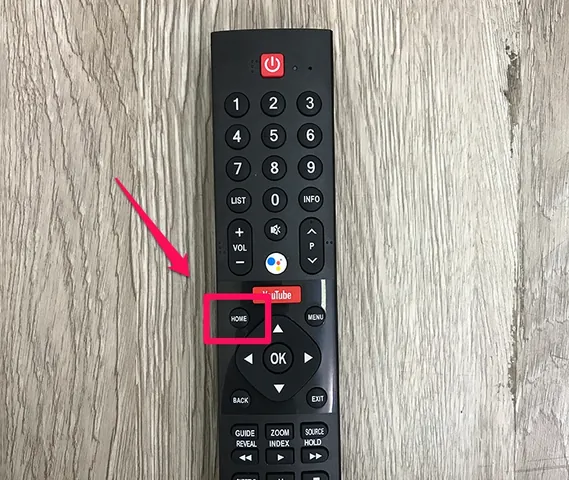
- Cách 2 (Thủ công): Nút Game trên điều khiển (nút có hình tay cầm game) -> Chọn Game Mode: On. Hoặc Settings → Picture → Game Mode → On.
- Kiểm tra: Vào Game Control Board (nhấn giữ nút Game hoặc nút shortcut trên remote mới 2026) -> Xem mục Input Lag. Nếu hiện con số (vd: 9.2ms) là OK. Nếu hiện “N/A” hoặc “High” -> Chưa bật Game Mode hoặc cắm sai cổng/cáp.
3.2. Cấu Hình HDMI Signal Format (Bắt Buộc Với 4K 120Hz/144Hz HDR VRR)
- Vào: Settings → Channels & Inputs (Kênh & Nguồn vào) → HDMI Settings → HDMI Signal Format.
- Chọn cổng HDMI đang cắm thiết bị game -> Chọn Enhanced Format (Định dạng nâng cao) / 4K 120Hz / 4K 144Hz.
- Lưu ý: Mặc định thường là “Standard Format” (chỉ 4K 60Hz). Phải đổi sang Enhanced mới nhận 120Hz/144Hz, VRR, HDR 10+/Dolby Vision Gaming.
3.3. Bật VRR (Variable Refresh Rate) & ALLM
- VRR: Settings → Picture → Game Settings → VRR: On. Hoặc trong Game Control Board bật VRR.
- ALLM: Thường tự bật khi Game Mode On. Kiểm tra: Settings → Channels & Inputs → HDMI Settings → Auto Low Latency Mode: On.
- Trên Console/PC:
- PS5: Settings → Screen and Video → Video Output → VRR: On (Supported Games Only hoặc Always – khuyên dùng Always).
- Xbox Series X/S: Settings → General → TV & Display Options → 4K TV Details → Check VRR, ALLM, 4K 120Hz, Dolby Vision Gaming. Bật “Allow 4K”, “Allow 120Hz”, “Allow VRR”, “Allow ALLM”.
- PC (NVIDIA Control Panel): Enable G-Sync/G-Sync Compatible cho màn hình Panasonic. Set Refresh Rate 144Hz/120Hz. Bật “Enable settings for the selected display model”.
3.4. Hiệu Chỉnh HDR Cho Game (HDR Game Calibration)
- Panasonic 2026 có Game HDR Calibration tích hợp (tương tự PS5/Xbox nhưng trên tivi).
- Vào: Game Control Board → HDR Settings → HDR Calibration.
- Làm theo hướng dẫn trên màn hình: Điều chỉnh “Maximum Brightness” (Độ sáng tối đa) và “Black Level” (Mức đen) sao cho logo game vừa nhìn thấy trong nền tối, và điểm sáng không bị bão hòa (clipping). Điều này cực quan trọng cho game HDR như Cyberpunk 2077, Alan Wake 2, Final Fantasy XVI, Black Myth: Wukong.
3.5. Tùy Chỉnh Game Control Board (Bảng Điều Khiển Game) – Đặc Trưng Panasonic 2026
Nhấn nút Game (hoặc shortcut) để mở overlay. Các mục cần set:
- Picture Mode (Chế độ hình ảnh):
- Game Standard: Cân bằng, tốt cho đa số game.
- Game Graphics (Đồ họa): Tăng độ bão hòa, độ nét, tốt cho RPG, Single player đẹp mắt (Zelda, Horizon, FF).
- Game Performance (Hiệu năng): Ưu tiên Input Lag thấp nhất, giảm xử lý hình ảnh, tốt cho FPS cạnh tranh (CoD, Valorant, CS2, Apex).
- Custom: Tự chỉnh.
- Black Level (Mức đen): Low / Medium / High. Set Medium hoặc High nếu chơi game tối (Resident Evil, Alan Wake) để thấy quái trong bóng tối mà không bị “xám” màn hình OLED. Set Low cho game sáng/bình thường.
- Crosshair (Ngắm súng): Bật On, chọn màu (Đỏ, Xanh lá, Trắng, Vàng), kích thước, độ trong suốt. Rất hữu ích cho FPS không có crosshair mặc định hoặc crosshair mờ.
- FPS Counter / VRR Status / HDR Status: Bật On để monitor real-time góc trên bên phải màn hình.
- Audio Mode: Game Standard, FPS (tăng bước chân, súng), RPG (tăng nhạc, thoại), Voice (tăng thoại). FPS mode rất “nghe” được hướng bước chân.
4. Các Cách Chơi Game Cụ Trên Tivi Panasonic Năm 2026
Có thể bạn quan tâm: Cách Chơi Game Trên Steam Miễn Phí Trọn Đời 2026: Hướng Dẫn Chi Tiết Từ A-Z Cho Game Thủ Việt
4.1. Chơi Qua Console (PS5, Xbox Series X/S, Switch OLED)
Đây là cách phổ biến nhất, tận dụng tối đa phần cứng tivi.
- Kết nối: Cáp HDMI 2.1 -> Cổng HDMI bất kỳ (dòng 2024-2026) -> Cấu hình như mục 3.
- PS5 (PlayStation 5 / PS5 Pro 2025):
- Hỗ trợ 4K 120Hz HDR VRR trên các game đã patch (CoD, Fortnite, Spider-Man 2, Final Fantasy VII Rebirth, Dragon’s Dogma 2, Black Myth: Wukong).
- Dolby Atmos cho game (thông qua eARC sang Soundbar/Receiver Panasonic).
- DualSense Features: Haptic feedback, Adaptive triggers hoạt động bình thường qua Bluetooth.
- Mẹo 2026: Bật “Performance Mode” hoặc “120Hz Mode” trong cài đặt game. Vào Game Control Board tivi chọn Game Performance mode.
- Xbox Series X / S:
- Hỗ trợ tốt nhất Dolby Vision Gaming @ 4K 120Hz (Panasonic là một trong vài hãng TV hỗ trợ DV Gaming native).
- Quick Resume hoạt động liền mạch nhờ ALLM.
- Mẹo: Bật “Allow Dolby Vision” và “Allow 120Hz” trên Xbox. Trên tivi chọn Game Graphics hoặc Custom (bật Dolby Vision Bright/Dark optimization trong Game Control Board).
- Nintendo Switch (OLED/Model 2025/2026):
- Chỉ xuất 1080p 60Hz (Docked). Cắm cổng HDMI bất kỳ.
- Tivi sẽ upscale lên 4K. Chọn Game Standard hoặc Custom (bật Super Resolution lên Medium/High, Noise Reduction Low).
- Lưu ý: Switch không hỗ trợ VRR/ALLM/HDR. Input lag vẫn rất tốt (~10-12ms).
4.2. Chơi Qua PC Gaming (RTX 40/50 Series, RX 7000/8000 Series)
Tivi Panasonic 2026 là màn hình PC gaming 4K 144Hz HDR tuyệt vời.
- Kết nối: Cáp HDMI 2.1 (hoặc DP 1.4 -> HDMI 2.1 Adapter chất lượng cao nếu card chỉ có DP) -> Cổng HDMI 2.1 tivi.
- Cài đặt Windows 11 / NVIDIA Control Panel / AMD Adrenalin:
- Độ phân giải: 3840 x 2160 (4K).
- Tần số quét: 144 Hz (hoặc 120Hz nếu dòng 120Hz).
- HDR: Use HDR = On (Windows 11 Auto HDR + Game HDR). Calibrate HDR trong Windows (Win+Alt+B) và Game Control Board tivi.
- VRR/G-Sync: Bật trong NVIDIA Control Panel -> Set up G-Sync -> Enable for full screen and windowed mode. Chọn monitor Panasonic.
- Scaling: GPU Scaling -> Aspect Ratio: Full Screen (hoặc No Scaling nếu chơi resolution thấp hơn).
- Color Format: YCbCr 4:2:2 10-bit/12-bit (cho 4K 144Hz HDR tiết kiệm băng thông) hoặc RGB 4:4:4 8-bit (cho Desktop/text sắc nét, nhưng mất HDR 10-bit tại 144Hz do giới hạn băng thông HDMI 2.1 48Gbps). Khuyên dùng YCbCr 4:2:2 10-bit/12-bit cho chơi game HDR.
- Game Control Board Tivi: Chọn Game Performance (Input lag thấp nhất) hoặc Game Graphics (HDR đẹp nhất). Bật Crosshair nếu chơi FPS.
- Âm thanh: PC -> HDMI -> TV -> eARC -> Soundbar/Receiver (Hỗ trợ PCM 5.1/7.1, Dolby Atmos, DTS:X).
4.3. Cloud Gaming (GeForce NOW, Xbox Cloud, Boosteroid, Luna) – Xu Hướng 2026
Đây là “killer feature” năm 2026 trên tivi Panasonic Titan OS. Không cần console/PC đắt, chỉ cần màn hình + điều khiển + mạng tốt.
A. NVIDIA GeForce NOW (Ứng dụng có sẵn trên App Store Titan OS)
- Gói Ultimate (Priority/Ultimate): Chơi 4K 120fps / 1440p 240fps (nếu tivi hỗ trợ), RTX ON, DLSS 3.5, Reflex. Độ trễ cực thấp nhờ tích hợp native.
- Cách chơi:
- Mở App Store -> Tìm “GeForce NOW” -> Cài đặt.
- Đăng nhập tài khoản NVIDIA (mua gói Ultimate/Performance nếu muốn 4K/120fps/RTX).
- Kết nối Controller Bluetooth (DualSense, Xbox Controller, 8BitDo) hoặc Bàn phím/Chuột USB/Bluetooth (để chơi game PC native như Cyberpunk, Dota 2, CS2).
- Chọn game thư viện (Steam, Epic, Ubisoft Connect, GoG, Xbox PC Game Pass) -> Play.
- Tối ưu trên Panasonic 2026:
- Game Control Board tự nhận diện GeForce NOW -> Chuyển sang Cloud Gaming Mode (tối ưu latency, bật VRR cho stream).
- Chọn server gần nhất (Singapore, Hong Kong, Tokyo, Sydney – tùy ISP VN).
- Settings trong app GFN: Bitrate Custom -> Max (80-100Mbps cho 4K), Frame Rate 120fps, V-Sync Off, NVIDIA Reflex On.
B. Xbox Cloud Gaming (Beta) / Xbox Game Pass Ultimate
- App có sẵn hoặc tải từ store. Chơi hàng trăm game Game Pass (Starfield, Forza Horizon 5, CoD Black Ops 6, Indiana Jones).
- Độ phân giải: 1080p 60fps (hiện tại), tương lai 4K.
- Controller: Bắt buộc có controller Bluetooth (Xbox Controller tốt nhất).
C. Boosteroid / Amazon Luna / PlayStation Plus Premium (Cloud Streaming)
- Tương tự, cài app -> đăng nhập -> chơi. Boosteroid khá phổ biến tại VN/Đông Nam Á, server Singapore, latency tốt.
Lưu Ý Quan Trọng Cho Cloud Gaming Năm 2026:
- Mạng Dây (Ethernet) Là Vua: Wi-Fi 6E/7 tốt nhưng vẫn có jitter. Cắm dây LAN vào tivi -> Latency ổn định < 20ms đến server SG/HK.
- Controller Bluetooth 5.2/5.3: Giảm độ trễ input so với Bluetooth cũ. 8BitDo Ultimate 2C, Gamesir G7 SE, DualSense Edge, Xbox Elite Series 2 (dongle 2.4GHz cắm USB tivi – tốt nhất).
- Tắt “Motion Smoothing” / “Intelligent Frame Creation” trên tivi: Cloud game đã render sẵn khung hình, bật thêm nội suy khung hình của tivi sẽ tăng lag và gâyartifact.
4.4. Chơi Game Android / Emulator (Sideload / App Native)
Có thể bạn quan tâm: Cách Chơi Game Trên Shopee 2026: Hướng Dẫn Chi Tiết Từ A-Z, Mẹo Tối Ưu Coin, Voucher Và Tránh Lỗi Phổ Biến
- Hệ điều hành Titan OS (dòng 2024-2026) dựa trên Linux, KHÔNG phải Android TV. Không cài APK Android trực tiếp được.
- Cách chơi game mobile/retro:
- Cloud Gaming: Chơi version PC/Game Pass của game mobile (Genshin Impact, Honkai: Star Rail, Wuthering Waves trên GFN/Epic/Steam) -> Trải nghiệm 4K 120fps KB+M/Controller tốt hơn hẳn mobile.
- RetroArch / Emulator: Không cài native được. Dùng Steam Link (app có sẵn) stream từ PC chạy RetroArch/Emulator. Hoặc dùng Raspberry Pi 5 / Mini PC (Beelink, Minisforum, Geekom) cắm HDMI tivi -> Chạy Batocera/RetroBat/EmulationStation -> Chơi retro 4K CRT Shader, Run-ahead, Netplay cực mượt.
- Web Browser: Mở trang web chơi game HTML5 (Poki, CrazyGames, .io games) -> Chơi chuột/bàn phím. Hiệu năng ổn.
5. Tối Ưu Trải Nghiệm Nâng Cao (Pro Tips 2026)
5.1. Âm Thanh: Hệ Thống 2.1 / 5.1 / Atmos Với eARC
- Tivi Panasonic 2026 có loabuiltin khá tốt (Technics tuned, 70W-100W, up-firing Atmos), nhưng Soundbar Panasonic (SC-HTB900, SC-HTB1200) hoặc Receiver + Loa mới khai thác hết Dolby Atmos / DTS:X từ game.
- Kết nối: Console/PC -> HDMI TV -> HDMI eARC (Cổng HDMI 3 thường) -> Soundbar/Receiver.
- Cài đặt: Settings → Sound → HDMI eARC: On. Audio Output: Pass-Through / Auto. Format: Dolby Atmos / DTS:X.
- Game Mode Sound: Trong Game Control Board -> Audio Mode -> Chọn FPS (Footsteps Enhancer) hoặc Immersive (Atmos Virtualizer).
5.2. Chống Burn-in (OLED) Khi Chơi Game Lâu (HUD Cố Định)
- Panasonic OLED 2026 có công nghệ Micro Lens Array (MLA) / Master OLED Pro + heatsink + thuật toán chống burn-in mới (Pixel Shift, Logo Detection, Screen Saver, Panel Refresh).
- Cài đặt bảo vệ:
- Settings → System → OLED Panel Settings → Pixel Shift: On (Dịch chuyển pixel vài pixel ngẫu nhiên).
- Logo Detection / Static Image Detection: High.
- Screen Saver: On (kích hoạt sau 5-10 phút không hoạt động).
- Panel Refresh (Làm mới tấm màn hình): Chạy thủ công 1 lần/tháng hoặc khi tivi tắt (Standby) tự chạy nếu bật “Auto Panel Refresh”.
- Mẹo chơi game: Giảm độ sáng OLED Light xuống 50-70 (đủ sáng trong phòng tối), bật Game Graphics mode (thường tối OLED Light auto), tránh để game pause/menu HUD tĩnh > 1 giờ liên tục.
5.3. Sử Dụng “Game Control Board” Như Một Pro
- Shortcut: Gán nút My App / Shortcut trên remote cho “Game Control Board” để bật/tắt Crosshair, đổi Picture Mode, check FPS/VRR ngay lập tức mà không pause game.
- Profile Game: Tạo profile cho từng game (FPS: Performance + Crosshair Red + FPS Counter + Audio FPS; RPG: Graphics + HDR Bright + Audio RPG; Racing: Graphics + VRR On + Audio Standard). Chuyển đổi nhanh qua Game Control Board.
5.4. Cập Nhật Driver & Firmware Thiết Bị Bên Ngoài
- Controller: Cập nhật firmware DualSense / Xbox Controller qua PC/Console thường xuyên (cải thiện latency Bluetooth, sửa lỗi stick drift).
- Router: Cập nhật firmware router, bật QoS (Quality of Service) ưu tiên gói tin game/streaming, bật OFDMA/MU-MIMO (Wi-Fi 6/6E/7).
- PC GPU Driver: Luôn cập nhật Game Ready Driver (NVIDIA) / Adrenalin (AMD) mới nhất cho game mới ra mắt 2026.
6. Xử Lý Sự Cố Thường Gặp (Troubleshooting 2026)
| Vấn Đề | Nguyên Nhân Thường Gặp | Cách Khắc Phục Trên Panasonic 2026 |
|---|---|---|
| Màn hình đen, nhấp nháy, “No Signal” ở 4K 120Hz/144Hz HDR | Cáp HDMI không đạt chuẩn 48Gbps / Cắm sai cổng (dòng cũ) / HDMI Signal Format = Standard / Driver GPU cũ. | 1. Đổi cáp HDMI 2.1 Ultra High Speed Cert. 2. Kiểm tra cắm cổng HDMI 2.1 Full Spec. 3. Settings → HDMI Signal Format → Enhanced Format. 4. Cập nhật GPU Driver / Firmware Tivi. |
| VRR không bật được / Bật xong màn hình nhấp nháy | VRR tivi Off / VRR Console/PC Off / Game không hỗ trợ VRR / LDR/VRR conflict / Freesync range tivi (40-144Hz) game render < 40fps. | 1. Bật VRR cả 2 bên (Tivi Game Control Board + Console/PC). 2. Game không hỗ trợ -> Tắt VRR cho game đó. 3. Bật LFC (Low Framerate Compensation) trên PC (driver AMD/NVIDIA tự làm). 4. Giới hạn FPS trong game/RTSS > Min VRR range (vd > 45fps). |
| HDR game bị “xám”, mất chi tiết sáng/tối | HDR Calibration chưa làm / Game HDR implementation kém / Picture Mode sai / OLED Light quá thấp. | 1. Chạy Game HDR Calibration trên tivi (Game Control Board). 2. Chọn Game Graphics mode. 3. Tăng OLED Light / Backlight lên 80-100 (HDR). 4. Kiểm tra cài đặt HDR trong game (Peak Brightness, Paper White, Mid Grey). |
| Input Lag cao, cảm giác “trôi”, delay chuột/chuột | Game Mode TẮT / Picture Mode = Cinema/Standard / Motion Smoothing BẬT / Xử lý ảnh nặng (Noise Reduction, MPEG NR) / Cloud Gaming dùng Wi-Fi kém. | 1. Bật Game Mode ON (Kiểm tra Game Control Board Input Lag < 15ms). 2. Chọn Game Performance mode. 3. TẤT HẾT: Intelligent Frame Creation, Motion Smoothing, Noise Reduction, MPEG NR, Adaptive Backlight (LED). 4. Cloud Gaming: Cắm dây LAN. |
| Âm thanh không ra / Không có Atmos / Lệch miệng (Lip-sync) | eARC TẮT / Soundbar/Receiver không hỗ trợ eARC / HDMI Cable eARC kém / Audio Output = PCM/Off / Lip-sync setting. | 1. Settings → Sound → HDMI eARC: ON. 2. Audio Output: Auto / Pass-Through. 3. Kiểm tra Soundbar/Receiver bật eARC/ARC. 4. Settings → Sound → AV Sync / Lip Sync -> Điều chỉnh (thường 0-100ms). 5. Dùng cáp HDMI 2.1 cho eARC. |
| Màn hình bị “Image Retention” / Màn hình ma (Ghosting) sau khi chơi game HUD tĩnh lâu | Đặc tính OLED / Chơi game HUD cố định (minimap, HP bar) quá lâu, độ sáng cao. | 1. Chạy Panel Refresh (Settings → OLED Panel Settings). 2. Xem nội dung toàn màn hình di chuyển (video YouTube 4K, TV thường) 1-2h. 3. Giảm OLED Light khi chơi game HUD tĩnh. 4. Bật Pixel Shift, Logo Detection High. |
| GeForce NOW / Cloud Gaming lag, giật, mờ | Mạng Wi-Fi yếu/không ổn / Server xa / Bitrate thiết lập thấp / App tivi cần cập nhật / Controller Bluetooth lag. | 1. Cắm dây LAN Ethernet (Quan trọng nhất). 2. Chọn Server gần nhất (SG/HK/JP). 3. Settings GFN: Bitrate Max, Frame Rate Max, V-Sync Off, Reflex On. 4. Cập nhật App GFN trên tivi. 5. Dùng Controller 2.4GHz Dongle hoặc Bluetooth 5.3+. |
7. Xu Hướng Chơi Game Trên Tivi Panasonic Tương Lai (2026 Trở Đi)
- Titan OS Mở Rộng & AI: Hệ điều hành Titan OS (dòng 2024+) sẽ tích hợp AI để tự động nhận diện game (qua EDID/HDMI handshake hoặc nhận diện hình ảnh) và tự apply profile Game Control Board tối ưu (Picture, Audio, VRR, Crosshair) mà không cần can thiệp thủ công.
- Cloud Gaming 4K 144fps/240fps Native: GeForce NOW Ultimate/Performance sẽ hỗ trợ stream 4K 144fps HDR 10-bit, AV1 codec (tiết kiệm băng thông 30% so HEVC) trực tiếp trên app tivi. Yêu cầu tivi Panasonic 2026+ có decoder AV1 phần cứng (đã có).
- Tích Hợp Steam Link / PlayStation Remote Play / Xbox Remote Play Native Tốt Hơn: Chơi game từ PC/Console ở phòng khác lên tivi Panasonic phòng khách qua LAN/Wi-Fi 7 với độ trễ < 10ms (local network).
- Giao Diện Game Hub Thông Minh: Tổng hợp thư viện game từ Console, PC (Steam Link), Cloud (GFN, Xbox, Boosteroid), Retro (qua Mini PC/Pi) vào một giao diện “Game Dashboard” duy nhất trên tivi, launch game ngay bằng giọng nói (Voice Remote) hoặc remote app điện thoại.
- Hỗ Trợ Chuẩn Mới: HDMI 2.1a/2.2 (96Gbps) cho 4K 240Hz / 8K 120Hz trên các dòng flagship 2027+, VRR range mở rộng (0-240Hz), HDR10+ Gaming / Dolby Vision Gaming metadata tự động cho từng cảnh game.
8. Kết Luận: Tivi Panasonic – “Màn Hình Gaming” Toàn Diện Năm 2026
Chơi game trên tivi Panasonic năm 2026 không còn là sự lựa chọn “phụ” hay “tạm bợ” so với monitor gaming hay console gắn monitor. Với hệ sinh thái Game Control Board mạnh mẽ, HDMI 2.1 Full Spec 4 cổng, Input Lag thấp kỷ lục, HDR/Dolby Vision Gaming tuyệt đỉnh, và quan trọng nhất là tích hợp Cloud Gaming Native (GeForce NOW Ultimate 4K 120fps RTX ON) trên hệ điều hành Titan OS mượt mà, tivi Panasonic đã chính thức trở thành Trung Tâm Giải Trí & Gaming “All-in-One” cho phòng khách hiện đại.
Chìa khóa thành công nằm ở 3 bước “Chuẩn – Bật – Chơi”:
- CHUẨN: Cáp HDMI 2.1 Cert + Mạng Dây LAN + Firmware mới nhất + Cắm đúng cổng.
- BẬT: Game Mode ON + HDMI Signal Format Enhanced + VRR/ALLM ON + Game HDR Calibration + Game Control Board Setup (Mode, Crosshair, Audio).
- CHƠI: Console/PC/Cloud/Retro – Tận hưởng 4K High Refresh Rate HDR VRR Low Latency ngay trên màn hình lớn OLED/Mini LED đẹp mắt của Panasonic.
Hãy dành 15-20 phút thiết lập đúng theo hướng dẫn trên. Sự khác biệt giữa “chơi được” và “chơi đỉnh – mượt – đẹp – nghe rõ bước chân – thấy quái trong bóng tối” chính là những cài đặt “vô hình” nhưng cực kỳ quan trọng đó. Chúc bạn có những giờ giải trí game cực đã trên “chiếc màn hình gaming khổng lồ” Panasonic của mình năm 2026! 🎮📺🔥