
Khi trải nghiệm các tựa game hiện đại năm 2026 với đồ họa 4K, Ray Tracing hay tỷ lệ khung hình cao, việc hiển thị không toàn màn hình (fullscreen) là một trong những vấn đề khiến game thủ cảm thấy khó chịu nhất. Hiện tượng game bị khung viền đen hai bên, không lấp đầy màn hình ultra-wide, hoặc bị co lại thành một cửa sổ nhỏ (windowed mode) làm giảm trải nghiệm immersive (đắm chìm) đáng kể. Bài viết này tổng hợp toàn bộ các phương pháp chỉnh toàn màn hình khi chơi game áp dụng cho Windows 10/11, các dòng GPU NVIDIA/AMD/Intel Arc mới nhất, cùng các mẹo xử lý lỗi sâu cho các tựa game cũ (legacy) và game mới ra mắt năm 2026.
1. Hiểu Rõ 3 Chế Độ Hiển Thị: Fullscreen, Borderless, Windowed
Trước khi đi vào chỉnh sửa, bạn cần phân biệt rõ 3 chế độ để chọn phù hợp với cấu hình và nhu cầu:
- Fullscreen (Toàn màn hình độc quyền – Exclusive Fullscreen):
- Ưu điểm: Hiệu năng tốt nhất (giảm overhead của Desktop Window Manager – DWM), độ trễ nhập (input lag) thấp nhất, cho phép thay đổi độ phân giải màn hình vật lý (tốt cho màn hình cũ hoặc GPU yếu ép độ phân giải thấp hơn native).
- Nhược điểm: Chuyển tab (Alt+Tab) chậm, dễ bị crash khi chuyển màn hình, không hỗ trợ tốt đa màn hình (monitor thứ 2 thường bị tắt/nháy).
- Borderless Windowed (Cửa sổ không viền / Fullscreen Windowed):
- Ưu điểm: Chuyển tab tức thì (Alt+Tab mượt mà), hỗ trợ đa màn hình tốt, dễ dàng ghi màn hình (OBS/ShadowPlay), tương thích tốt với Windows 11 Auto HDR.
- Nhược điểm: Hiệu năng hơi kém hơn Exclusive Fullscreen 1-3% do DWM composition, buộc phải chạy ở độ phân giải native của Windows (không ép được res vật lý), input lag cao hơn một chút.
- Windowed (Cửa sổ có viền):
- Chỉ dùng để test hoặc chơi game nhẹ, đa nhiệm nặng.
Khuyến nghị 2026: Với màn hình tần số quét cao (144Hz, 240Hz, 360Hz) và GPU dòng RTX 40/50 series, RX 7000 series: Nên dùng Borderless Windowed cho tiện lợi. Chỉ dùng Exclusive Fullscreen khi chơi game cạnh tranh (CS2, Valorant, Apex Legends) để ép độ phân giải thấp hơn native nhằm tăng FPS hoặc cần độ trễ tuyệt đối tối thiểu.
2. Cách Chỉnh Toàn Màn Hình Trực Tiếp Trong Cài Đặt Game (In-Game Settings)
Đây là cách chuẩn nhất, được ưu tiên hàng đầu vì game sẽ quản lý render target phù hợp với engine của nó.
2.1. Các tựa game hiện đại (2024 – 2026): CS2, Valorant, EA FC 25, Black Myth: Wukong, Starfield, Cyberpunk 2077 (Phantom Liberty)…
- Mở Settings (Cài đặt) -> Video / Graphics / Display.
- Tìm mục Display Mode / Window Mode / Chế độ hiển thị.
- Chọn Fullscreen (Toàn màn hình) hoặc Borderless Fullscreen (Toàn màn hình không viền).
- Quan trọng: Kiểm tra Resolution (Độ phân giải). Phải khớp với độ phân giải native của màn hình (ví dụ: 1920×1080, 2560×1440, 3840×2160, 3440×1440 ultrawide).
- Kiểm tra Aspect Ratio (Tỷ lệ khung hình):
- Chọn Auto hoặc Native.
- Nếu màn hình ultrawide (21:9, 32:9) mà game không hỗ trợ gốc (như một số game Nhật cũ), bạn có thể buộc 16:9 -> sẽ có viền đen hai bên (pillarbox) nhưng ảnh không bị méo.
- Nhấn Apply (Áp dụng) -> Khởi động lại game nếu được yêu cầu.
2.2. Game trên Launcher riêng (Steam, Epic Games, EA App, Ubisoft Connect, Battle.net, Xbox App)
Có thể bạn quan tâm: Hướng Dẫn Chi Tiết Cách Chỉnh Card NVIDIA Để Chơi Game Tối Ưu Nhất Năm 2026: Tăng FPS, Giảm Lag, Tận Dụng Đầy Đủ Hiệu Suất
Đôi khi launcher ghi đè cài đặt game.
Steam: Chuột phải game -> Properties -> General -> Launch Options. Xóa bỏ các lệnh cũ như -windowed, -noborder, -fullscreen, -w 1920 -h 1080 nếu chúng gây xung đột. Để trống để game tự quản lý.
Xbox App / Game Pass (PC): Settings -> Game install options -> Đảm bảo không bật “Run in windowed mode” nếu có.
3. Cấu Hình Toàn Màn Hình Qua Driver Card Đồ Họa (GPU Control Panel)
Nếu chỉnh trong game không được (game cũ, port lậu, engine Unity/Unreal cũ bị lỗi), driver GPU sẽ ép buộc tỷ lệ khung hình (Aspect Ratio Scaling). Đây là “vũ khí tối thượng” năm 2026 cho các màn hình Ultra-wide (21:9, 32:9) và màn hình cao cấp OLED/QD-OLED.
3.1. NVIDIA Control Panel (Driver 550+ / 560+ năm 2026)
- Chuột phải Desktop -> NVIDIA Control Panel.
- Chọn Adjust desktop size and position (Điều chỉnh kích thước và vị trí màn hình) ở cột trái.
- Tab Scaling (Thay đổi tỷ lệ):
- Scaling Mode (Chế độ thay đổi tỷ lệ): Chọn Aspect Ratio (Giữ tỷ lệ khung hình). Đây là lựa chọn an toàn nhất: game 16:9 sẽ chạy full màn hình 16:9, hai bên đen, không bị méo.
- Nếu bạn muốn ép full màn hình ultrawide (chấp nhận méo ảnh): Chọn Full-screen (Toàn màn hình).
- Nếu muốn giữ nguyên pixel 1:1 (cho game retro/pixel art): Chọn No Scaling (Không thay đổi tỷ lệ) -> ảnh sẽ nhỏ ở giữa màn hình.
- Perform Scaling on (Thực hiện thay đổi tỷ lệ trên): Chọn GPU (khuyên dùng cho độ trễ thấp) hoặc Display (màn hình tự xử lý, tốt cho một số màn hình G-Sync module cũ).
- Override the scaling mode set by games and programs (Ghi đè chế độ do game đặt): TICK (BẬT) Ô NÀY. Đây là chìa khóa để driver ép buộc game tuân theo quy tắc trên.
- Nhấn Apply.
Mẹo Pro 2026 cho màn hình G-Sync Compatible / FreeSync Premium Pro: Vào mục Set up G-Sync -> Bật Enable G-Sync/G-Sync Compatible cho cả Windowed and Fullscreen mode. Điều này giúp Borderless Windowed cũng được hưởng VRR (Variable Refresh Rate) mượt mà như Fullscreen độc quyền.
3.2. AMD Software: Adrenalin Edition (Driver 24.x / 25.x năm 2026)
- Mở AMD Software -> Biểu tượng Cài đặt (Góc trên phải) -> Graphics (Đồ họa).
- Kéo xuống mục Display (Màn hình) -> GPU Scaling (Thay đổi tỷ lệ GPU): BẬT (ON).
- Scaling Mode (Chế độ thay đổi tỷ lệ):
- Preserve Aspect Ratio (Giữ tỷ lệ khung hình): Tương tự “Aspect Ratio” của NVIDIA. Khuyên dùng.
- Full Panel (Toàn bộ màn hình): Ép full màn hình (méo ảnh).
- Center (Trung tâm): Giữ nguyên độ phân giải game, căn giữa màn hình (viền đen xung quanh).
- Scaling Mode for Games (Chế độ thay đổi tỷ lệ cho game): Chọn AMD Optimized hoặc tùy chỉnh theo ý muốn.
- Áp dụng thay đổi.
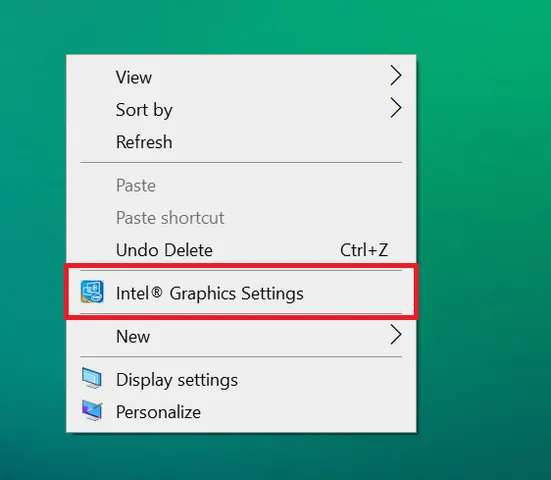
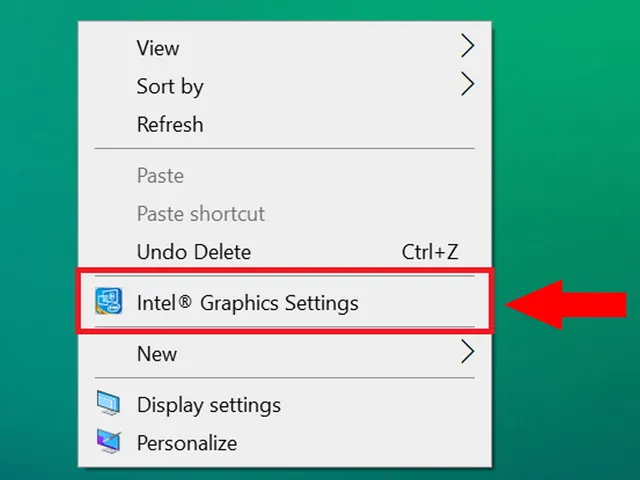
3.3. Intel Arc Graphics / Intel Iris Xe (Driver 31.x / 32.x năm 2026)
Có thể bạn quan tâm: Cách Chặn Quảng Cáo Khi Đang Chơi Game Trên Android, Ios Và PC: Hướng Dẫn Chi Tiết Nhất Năm 2026
- Mở Intel Graphics Command Center (hoặc Intel Arc Control).
- Chọn Display (Màn hình) -> General (Chung).
- Tìm Scaling (Thay đổi tỷ lệ) -> Chọn Maintain Aspect Ratio (Giữ tỷ lệ khung hình) hoặc Customize Aspect Ratio để tinh chỉnh thủ công.
- Bật Override Application Settings (Ghi đè cài đặt ứng dụng) nếu có.
4. Xử Lý Lỗi Toàn Màn Hình Cho Game Cũ (Legacy Games / Pre-2010)
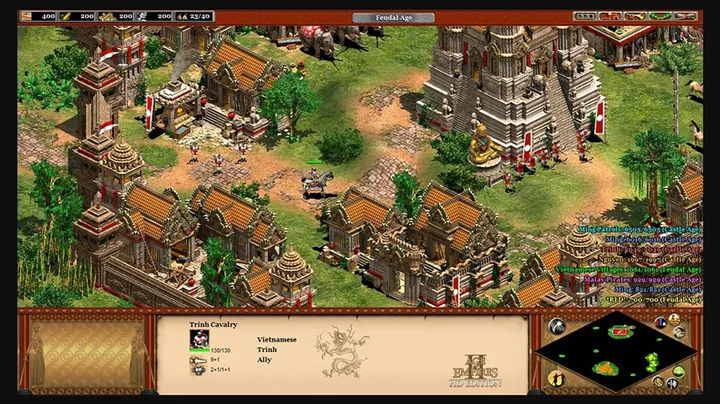
Các game cũ (GTA Vice City, San Andreas, Need for Speed Most Wanted 2005, Age of Empires 2 HD, Half-Life 1, các game RPG Maker…) thường không hỗ trợ độ phân giải rộng (Widescreen) hoặc DPI scaling của Windows 10/11.
4.1. Sửa DPI Scaling (Quan trọng cho màn hình 4K/1440p Scaling 125%-150%-200%)
Windows scaling làm game cũ bị mờ, bị cắt hình hoặc không full màn hình.
1. Tìm file .exe khởi động game (thường trong thư mục cài đặt, không phải shortcut).
2. Chuột phải -> Properties (Thuộc tính) -> Tab Compatibility (Tương thích).
3. Nhấn nút Change high DPI settings (Thay đổi cài đặt DPI cao).
4. Tick Override high DPI scaling behavior (Ghi đè hành vi thay đổi tỷ lệ DPI cao).
5. Chọn System (Hệ thống) hoặc Application (Ứng dụng). Thử cả 2 xem cái nào game full màn hình nét nhất.
6. Tick Run this program in compatibility mode for (Chạy chương trình này ở chế độ tương thích) -> Chọn Windows 7 hoặc Windows 8.
7. Tick Run this program as an administrator (Chạy chương trình này với quyền quản trị).
8. Apply -> OK.
4.2. Sử Dụng Công Cụ Bổ Trợ (Essential Tools 2026)
- Special K (Kaldaien’s Special K): “Vũ khí bí mật” của modder PC. Hỗ trợ injection borderless fullscreen, flip model presentation, HDR injection, frame pacing cho hầu hết game DirectX 9/10/11/12. Tải tại GitHub/Github Releases mới nhất 2026.
- Borderless Gaming (GitHub/Steam – Free): Chuyển bất kỳ game cửa sổ nào thành Borderless Fullscreen tự động. Rất nhẹ, cập nhật liên tục.
- Lossless Scaling (Steam – Paid ~$5-7): Bắt buộc có năm 2026. Sử dụng FSR 3.1 / NIS / Integer Scaling / Anime4K để upscale game cửa sổ lên full màn hình mà không mất chất lượng, hỗ trợ Frame Generation cho game không có DLSS/FSR. Hoạt động cực tốt cho game cũ, game indie, emulator.
- DxWnd / dgVoodoo 2: Chuyển DirectX cũ (DirectX 1-7, Glide) sang DirectX 11/12, ép full màn hình, fix màu sắc.
4.3. Chỉnh File Cấu Hình (Config / Ini)
Nhiều game cũ lưu cài độ phân giải trong file text.
Tìm file: config.ini, settings.ini, options.txt, video.cfg, system.cfg trong thư mục Documents/My Games/Tên Game, AppData/Local/Tên Game, hoặc thư mục cài đặt game.
Mở bằng Notepad.
Tìm từ khóa: Width, Height, Resolution, Fullscreen, Windowed, Borderless.
Sửa thủ công: Width=2560, Height=1440, Fullscreen=1 (hoặc True), Borderless=1.
Mẹo: Sau khi sửa, chuột phải file -> Properties -> Tick Read-only (Chỉ đọc) để game không ghi đè lại mặc định khi thoát.
Có thể bạn quan tâm: Cách Chơi Number Game: Hướng Dẫn Chi Tiết Các Loại Hình Phổ Biến, Chiến Thuật Thắng Lớn Và Kinh Nghiệm Từ Cao Thủ Năm 2026
5. Xử Lý Lỗi Cụ Thể Thường Gặp Năm 2026
5.1. Game Mở Ra Chỉ Là Cửa Sổ Nhỏ (Windowed) Giữa Màn Hình
- Nguyên nhân: Game mặc định Windowed, hoặc file config bị hỏng, hoặc DPI scaling can thiệp.
- Fix: Làm theo mục 4.1 (DPI Scaling) -> Mục 2 (In-game settings) -> Mục 3 (GPU Scaling Override). Dùng Special K hoặc Borderless Gaming là nhanh nhất.
5.2. Màn Hình Bị Đen Hai Bên (Black Bars) Trên Màn Hình Ultrawide (21:9, 32:9)
- Nguyên nhân: Game không hỗ trợ tỷ lệ 21:9/32:9 gốc (như Elden Ring ban đầu, một số game Unity, game Nhật).
- Fix:
- Kiểm tra cài đặt game có
Aspect Ratio/Ultrawide Supportkhông. - Dùng Flawless Widescreen (phần mềm miễn phí, cập nhật plugin game mới 2026 liên tục) để hack memory cho phép ultrawide.
- Nếu không có plugin: Chấp nhận viền đen (Pillarbox) bằng cách set GPU Scaling = Preserve Aspect Ratio / Aspect Ratio. TUYỆT ĐỐI KHÔNG ÉP FULL SCREEN (Full Panel) -> ảnh sẽ méo biến dạng, người tròn thành bầu, vòng tròn thành elip.
- Kiểm tra cài đặt game có
5.3. Game Bị Méo, Kéo Dãn (Stretched) Trên Màn Hình 16:9
- Nguyên nhân: GPU Scaling đang ở chế độ Full Panel / Full Screen thay vì Aspect Ratio. Hoặc game đang chạy độ phân giải 4:3 (1024×768, 1280×960) mà GPU ép full 16:9.
- Fix: Vào NVIDIA Control Panel / AMD Adrenalin -> Scaling Mode -> Chọn Aspect Ratio / Preserve Aspect Ratio -> Bật Override.
5.4. Lỗi “Out of Range” / “Input Signal Not Found” / Màn Hình Nháy Đen Khi Vào Game
- Nguyên nhân: Game cố gắng chuyển độ phân giải / tần số quét (Refresh Rate) mà màn hình không hỗ trợ (ví dụ game cũ ép 60Hz trên màn hình 144Hz/240Hz/360Hz, hoặc ép độ phân giải lạ).
- Fix:
- Vào Windows Settings > System > Display > Advanced Display -> Đặt Refresh Rate màn hình về 60Hz tạm thời -> Vào game chỉnh res -> Ra khỏi game -> Đặt lại Refresh Rate cao.
- Dùng CRU (Custom Resolution Utility) để xóa các độ phân giải rác, thêm độ phân giải chuẩn (Detailed Resolution) cho màn hình.
- Thêm launch option (Steam):
-freq 144(hoặc 240, 360)-novid -high -fullscreen.
5.5. Game Chạy Trên Màn Hình Sai (Multi-monitor Setup)
- Fix:
- Windows Settings > Display -> Chọn màn hình chơi game -> Tick Make this my main display (Làm màn hình chính).
- In-game settings -> Monitor / Display Adapter -> Chọn đúng màn hình chính (thường là Monitor 1 / Display 1).
- Dùng Special K -> Tab Window -> Force Monitor Index.
- Shortcut:
Win + Shift + Enter(Windows 11 24H2/25H2 hỗ trợ chuyển fullscreen giữa các màn hình tốt hơn).
6. Tối Ưu Hóa Hiệu Năng Khi Chơi Toàn Màn Hình (Performance Tips 2026)
Có thể bạn quan tâm: Cách Chơi Máy Chơi Game Trọn Vẹn Nhất 2026: Từ Arcade Cổ Điển Đến Console Hiện Đại Và Cloud Gaming
Việc chỉnh full màn hình đúng cách cũng ảnh hưởng lớn đến FPS và độ trễ.
6.1. Chế Độ Flip Model (Flip Model Presentation) – Quan Trọng Windows 10/11 22H2/23H2/24H2
- Exclusive Fullscreen: Tự động dùng Flip Model (độ trễ thấp nhất, bypass DWM).
- Borderless Windowed: Mặc định dùng Blit Model (chậm hơn, qua DWM).
- Cách ép Borderless dùng Flip Model (Giảm Input Lag):
- Dùng Special K (Khuyên dùng nhất): Vào Special K Control Panel (Ctrl+Shift+Backspace) -> Display -> Presentation Model -> Chọn Flip Sequential hoặc Flip Discard.
- Hoặc Registry (Nâng cao, rủi ro):
HKEY_CURRENT_USER\Software\Microsoft\Windows\DWM-> Tạo DWORDForceBorderlessFlipModel=1-> Restart PC. Lưu ý: Có thể gây lỗi một số app khác.
6.2. Tắt Fullscreen Optimizations (Game Mode / Game Bar Conflict)
Windows 10/11 có “Fullscreen Optimizations” ép game borderless chạy như fullscreen nhưng đôi khi gây stutter, crash, hoặc không hook được ReShade/Special K.
Cách tắt: File .exe game -> Properties -> Compatibility -> Tick Disable fullscreen optimizations (Tắt tối ưu hóa toàn màn hình).
Hoặc dùng Special K -> General -> Disable Fullscreen Optimizations.
6.3. HDR & Auto HDR Năm 2026
- Nếu màn hình hỗ trợ HDR (OLED, Mini-LED, QD-OLED):
- Bật Use HDR trong Windows Settings > Display.
- Game hỗ trợ HDR gốc: Chọn Fullscreen hoặc Borderless đều được, game tự bật HDR.
- Game KHÔNG hỗ trợ HDR (SDR game): Bật Auto HDR (Windows Settings > Display > HDR > Auto HDR). Yêu cầu: Game PHẢI CHẠY BORDERLESS WINDOWED. Exclusive Fullscreen thường tắt Auto HDR.
- Dùng Special K để tinh chỉnh HDR (Paper White, Max Luminance, Midpoint) cho từng game SDR -> trải nghiệm “Fake HDR” cực chất.
6.4. VRR (G-Sync / FreeSync) & Fullscreen
- Exclusive Fullscreen: VRR hoạt động tốt nhất, phạm vi rộng nhất (thường 1Hz – Max Hz).
- Borderless Windowed: VRR hoạt động CHỈ KHI bật “Enable for Windowed and Fullscreen mode” trong NVIDIA CP / AMD Adrenalin. Phạm vi VRR có thể hẹp hơn (ví dụ 48-144Hz thay vì 1-144Hz).
- Lưu ý 2026: Với màn hình OLED 240Hz/360Hz/480Hz mới, VRR trên Borderless đã ổn định gần như tuyệt đối. Ưu tiên Borderless cho chất lượng sống.
7. Các Lệnh Khởi Động (Launch Options) Hữu Ích Trên Steam / Launcher Khác
Thêm vào Properties > General > Launch Options (Steam) hoặc file shortcut target.
| Lệnh | Chức năng | Khi nào dùng |
|---|---|---|
-fullscreen |
Ép chạy Exclusive Fullscreen. | Game không lưu setting fullscreen. |
-windowed |
Ép chạy Windowed. | Test, debug, multi-monitor đặc biệt. |
-borderless / -noborder |
Ép chạy Borderless Windowed. | Game không có option Borderless trong menu. |
-w 1920 -h 1080 |
Ép độ phân giải Width x Height. | Game không cho chọn res, hoặc res mặc định sai. |
-freq 144 / -refresh 144 |
Ép tần số quét 144Hz (thay 144 bằng Hz màn hình bạn). | Game tự đặt 60Hz gây lag/nháy. |
-dx11 / -dx12 / -vulkan |
Ép API đồ họa. | Game hỗ trợ đa API, API mặc định bị lỗi fullscreen. |
-monitor 1 / -adapter 0 |
Chọn màn hình/Card đồ họa cụ thể. | Multi-monitor, multi-GPU (iGPU + dGPU). |
-popupwindow (Unity Games) |
Chạy Borderless Windowed tức thì. | Hầu hết game Unity (Rust, Among Us, Phasmophobia…). |
8. Checklist Nhanh: “Game Của Tôi Không Full Màn Hình, Làm Sao?”
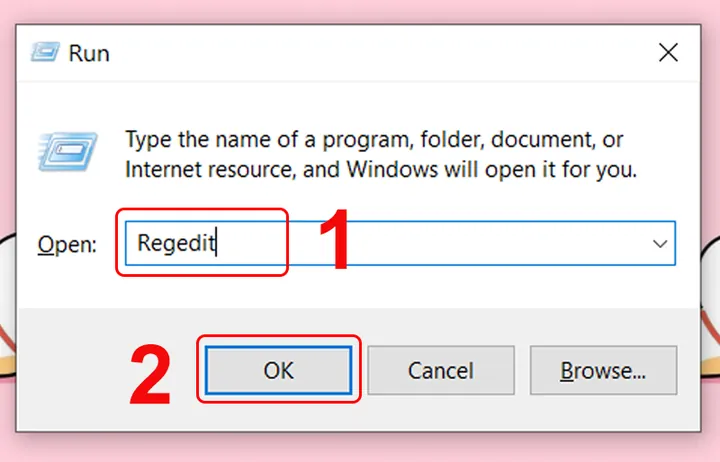
Làm theo thứ tự ưu tiên từ trên xuống dưới:
- In-game Settings: Video -> Display Mode = Fullscreen / Borderless. Resolution = Native Monitor Res. Aspect Ratio = Auto/Native.
- Windows Display Settings: Scale = 100% (hoặc 100%/125% tùy màn hình, nhưng 100% an toàn nhất cho game). Resolution = Native. Refresh Rate = Max Hz màn hình. Main Display = Màn hình chơi game.
- GPU Driver Scaling: NVIDIA CP / AMD Adrenalin -> Scaling Mode = Aspect Ratio / Preserve Aspect Ratio -> Bật Override.
- Game Exe Compatibility: Properties -> Compatibility -> Disable fullscreen optimizations + Change High DPI Settings -> Override (System/App).
- Launcher Launch Options: Xóa lệnh cũ, thêm
-fullscreen -w Width -h Height -freq Hz. - Công cụ thứ 3: Cài Lossless Scaling (Steam) hoặc Special K / Borderless Gaming. Chạy game qua công cụ này.
- File Config: Tìm file
.ini/.cfg-> Sửa Res/Fullscreen=1 -> Set Read-only. - Cập nhật Driver: DDU (Display Driver Uninstaller) -> Clean install driver GPU mới nhất 2026 (NVIDIA 560+, AMD 25.x, Intel 32.x).
- Kiểm tra Cable/Monitor: Dùng cáp DP 1.4/2.1 hoặc HDMI 2.1 chính hãng. Vào menu màn hình (OSD) kiểm tra Input Source, Aspect Ratio setting trên màn hình (để trên Auto/Full).
9. Xu Hướng Toàn Màn Hình Năm 2026: AI Upscaling & Frame Gen
Năm 2026, khái niệm “chỉnh toàn màn hình” đã mở rộng ra chỉnh chất lượng hình ảnh khi full màn hình.
- DLSS 3.5 / 3.7 / 4.0 (NVIDIA RTX 40/50 Series): Super Resolution + Ray Reconstruction + Multi Frame Generation. Cho phép render game ở 1080p/1440p nội bộ -> AI upscale lên 4K/8K full màn hình nét hơn native, FPS gấp 2-4 lần.
- FSR 3.1 / FSR 4 (AMD RDNA 3/4 + XDNA NPU): Tương tự DLSS, chạy được trên mọi GPU (kể cả NVIDIA/Intel). FSR 4 dùng AI trên NPU cho chất lượng gần DLSS.
- XeSS 2 / XeSS-FG (Intel Arc Battlemage/Celestial): Upscaling + Frame Gen tích hợp sâu driver.
- Lossless Scaling (App Steam): Game changer cho game KHÔNG có DLSS/FSR. Dùng GPU (Shader/Compute) chạy FSR 3.1 / NIS / Integer Scaling / Anime4K + LSFG (Lossless Scaling Frame Gen). Cho phép chơi game cũ, game 2D, emulator full màn hình 4K 240Hz mượt mà trên GPU trung cấp.
Lời khuyên 2026: Mua Lossless Scaling trên Steam (giá rẻ, cập nhật liên tục). Nó giải quyết 99% vấn đề “không full màn hình”, “méo ảnh”, “FPS thấp khi full màn hình 4K” cho game không hỗ trợ upscaling hiện đại.
10. Kết Luận
Việc chỉnh toàn màn hình khi chơi game năm 2026 không còn chỉ là bật/tắt một nút “Fullscreen”. Nó là sự kết hợp giữa:
1. Cài đặt In-game chuẩn xác (Resolution, Aspect Ratio, Display Mode).
2. Cấu hình Driver GPU ép buộc Scaling Mode = Aspect Ratio + Override (Fix lỗi viền đen, méo ảnh ultrawide).
3. Quản trị Windows DPI/Scaling/Compatibility (Fix game cũ, màn hình High DPI).
4. Tận dụng công cụ hiện đại (Special K, Lossless Scaling, Flawless Widescreen) để “hack” trải nghiệm hoàn hảo cho mọi tựa game.
5. Tối ưu hóa Pipeline hiển thị (Flip Model, VRR, HDR/Auto HDR, Frame Gen) để tận dụng tối đa phần cứng màn hình OLED/QD-OLED/Mini-LED tần số cao hiện nay.
Hãy áp dụng theo trình tự Checklist ở Mục 8. Nếu vẫn không được, hãy cung cấp: Tên game cụ thể, Cấu hình PC (GPU, CPU, RAM), Màn hình (Model, Native Res, Hz), Hệ điều hành (Win 10/11 build số) để được hỗ trợ sâu hơn. Chúc bạn có những giờ chơi game trọn vẹn, mượt mà, không viền đen, không méo ảnh trên mọi tựa game yêu thích!