
Minecraft từ lâu đã trở thành một trong những tựa game sandbox phổ biến nhất hành tinh, và trải nghiệm chơi cùng bạn bè trên một máy chủ riêng luôn là điều mà mọi game thủ đều mong muốn. Tuy nhiên, việc thuê một hosting Minecraft trả phí với giá từ vài chục đến vài trăm nghìn đồng mỗi tháng không phải ai cũng sẵn sàng chi trả, đặc biệt là học sinh, sinh viên. Đây chính là lúc Aternos xuất hiện như một giải pháp cứu cánh – nền tảng cho phép bạn tạo server Minecraft hoàn toàn miễn phí chỉ trong vài phút. Trong bài viết này, chúng tôi sẽ hướng dẫn bạn từng bước chi tiết cách tạo server Minecraft Aternos, từ khâu đăng ký tài khoản, cấu hình máy chủ, cài đặt plugin, mod cho đến cách mời bạn bè cùng tham gia và khắc phục những lỗi thường gặp.
Aternos Là Gì? Tổng Quan Về Nền Tảng Hosting Minecraft Miễn Phí
Trước khi đi vào hướng dẫn cụ thể, bạn cần hiểu rõ Aternos thực sự là gì và tại sao nó lại được cộng đồng Minecraft yêu thích đến vậy.
Aternos là một dịch vụ hosting Minecraft miễn phí có trụ sở tại Đức, ra đời từ năm 2026. Khác với các nhà cung cấp hosting truyền thống yêu cầu người dùng trả phí theo tháng, Aternos hoạt động dựa trên mô hình quảng cáo và hệ thống hàng đợi (queue). Điều này có nghĩa là bạn hoàn toàn không phải bỏ ra bất kỳ khoản phí nào để sở hữu một máy chủ Minecraft riêng, dù đó là server vanilla, server dùng plugin như Spigot hay Paper, thậm chí là server modpack nặng như RLCraft hay SkyFactory.
Điểm đặc biệt của Aternos nằm ở cơ chế vận hành: máy chủ của bạn sẽ không chạy 24/7 mà chỉ được khởi động khi có người truy cập vào trang quản trị hoặc khi có người kết nối trực tiếp. Khi không còn ai online trong một khoảng thời gian nhất định (mặc định khoảng 5 phút), server sẽ tự động tắt để tiết kiệm tài nguyên. Đây chính là lý do Aternos có thể duy trì dịch vụ miễn phí cho hàng triệu người dùng trên toàn thế giới.
Mặc dù vậy, đừng vội đánh giá thấp nền tảng này. Với cấu hình mặc định gồm RAM động (thường dao động từ 2GB đến 4GB tùy thời điểm và số lượng plugin/mod), CPU đủ mạnh để chạy mượt server nhỏ và khả năng tùy chỉnh gần như toàn diện, Aternos hoàn toàn đáp ứng tốt nhu cầu chơi cùng nhóm bạn thân từ 3 đến 10 người.
Ưu Điểm Và Nhược Điểm Của Server Minecraft Aternos
Ưu điểm nổi bật
Hoàn toàn miễn phí 100%: Đây là lý do số một khiến Aternos trở nên phổ biến. Bạn không cần thẻ tín dụng, không cần thanh toán bất kỳ khoản nào, cũng không có gói “premium” bắt buộc để trải nghiệm đầy đủ tính năng.
Giao diện đơn giản, dễ sử dụng: Trang quản trị của Aternos được thiết kế trực quan với tiếng Việt hỗ trợ, giúp ngay cả người mới lần đầu tạo server cũng có thể thao tác thành công trong vòng 5 phút.
Hỗ trợ đa dạng phiên bản: Từ Java Edition (1.7.10 cho đến bản mới nhất) đến Bedrock Edition (thông qua giao thức Geyser), từ phần mềm server Vanilla, CraftBukkit, Spigot, Paper, Forge, Fabric cho đến hàng nghìn modpack có sẵn trên CurseForge và Modrinth.
Có thể bạn quan tâm: Cách Tăng Fps Minecraft Hiệu Quả Nhất 2026: Hướng Dẫn Chi Tiết Từ A Đến Z
Cài đặt plugin và mod dễ dàng: Kho plugin tích hợp sẵn từ SpigotMC, Hangar, còn kho mod liên kết trực tiếp với CurseForge và Modrinth, cho phép bạn cài đặt chỉ bằng một cú nhấp chuột.
Sao lưu tự động: Tính năng backup giúp bạn khôi phục thế giới của mình nếu chẳng may xảy ra sự cố.
Nhược điểm cần lưu ý
Phải chờ trong hàng đợi: Khi khởi động server, bạn có thể phải chờ từ vài giây đến vài phút tùy vào mức độ đông đúc của hệ thống. Đây là “cái giá” của sự miễn phí.
Server không chạy 24/7: Máy chủ tự động tắt khi không có người chơi, không phù hợp nếu bạn muốn xây dựng một cộng đồng lớn hoạt động liên tục.
Hiệu năng hạn chế: Với server nhiều người chơi (trên 15-20 người) hoặc modpack quá nặng, hiệu suất có thể bị ảnh hưởng, gây lag.
Quảng cáo hiển thị: Do mô hình kinh doanh dựa trên quảng cáo, trang web sẽ có banner quảng cáo xuất hiện.
Chuẩn Bị Trước Khi Tạo Server Minecraft Aternos
Để quá trình tạo server diễn ra suôn sẻ, hãy đảm bảo bạn đã chuẩn bị đầy đủ những thứ sau:
Thứ nhất, một địa chỉ email hợp lệ để đăng ký tài khoản Aternos. Thứ hai, tài khoản Minecraft bản quyền hoặc bản crack (TLauncher, Launcher Fénix…) vì Aternos hỗ trợ cả hai chế độ online mode và offline mode (cracked). Thứ ba, thiết bị có kết nối internet ổn định để truy cập trang web aternos.org. Cuối cùng, hãy xác định rõ phiên bản Minecraft bạn muốn chơi (Java hay Bedrock) và loại server mong muốn (vanilla, plugin hay mod) để lựa chọn cấu hình phù hợp ngay từ đầu.
Có thể bạn quan tâm: Tôn Ngộ Không Minecraft: Hành Trình Biến Hóa Mỹ Hầu Vương Trong Thế Giới Khối Vuông
Hướng Dẫn Tạo Server Minecraft Aternos Chi Tiết Từng Bước
Bước 1: Truy cập website và đăng ký tài khoản Aternos
Mở trình duyệt và truy cập vào địa chỉ aternos.org. Tại giao diện trang chủ, bạn sẽ thấy nút “Play” hoặc “Sign Up” ở góc màn hình. Nhấp vào đó để bắt đầu quá trình đăng ký.
Bạn có thể đăng ký bằng hai cách: nhập tên người dùng và mật khẩu trực tiếp, hoặc đăng ký nhanh qua tài khoản Google. Sau khi hoàn tất, hệ thống sẽ đưa bạn đến bảng điều khiển chính (dashboard) nơi mọi thao tác quản lý server diễn ra.
Lưu ý quan trọng: hãy chọn tên người dùng dễ nhớ vì đây cũng là thông tin nhận diện tài khoản của bạn. Nên xác minh email ngay sau khi đăng ký để bảo mật tài khoản tốt hơn.
Bước 2: Tạo server mới
Sau khi đăng nhập thành công, nhấp vào nút “Create a server”. Tại đây, bạn sẽ phải đưa ra một số lựa chọn quan trọng:
Chọn phiên bản game: Nếu bạn và bạn bè chơi trên máy tính bằng launcher Java (bản gốc, TLauncher…), hãy chọn tab Java Edition. Nếu chơi trên điện thoại, console hoặc Windows 10/11 bản Microsoft Store, hãy chọn Bedrock Edition.
Chọn phần mềm server (server software): Đây là bước quyết định trải nghiệm của bạn:
- Vanilla: Phiên bản gốc thuần túy, không hỗ trợ plugin hay mod, phù hợp người thích trải nghiệm nguyên bản.
- Paper / Purpur: Lựa chọn tối ưu nhất cho hầu hết người dùng, hỗ trợ plugin, tối ưu hiệu năng tốt, giảm lag đáng kể so với Vanilla.
- Spigot / CraftBukkit: Hỗ trợ plugin nhưng hiệu năng kém hơn Paper.
- Forge / Fabric / NeoForge: Dành cho những ai muốn chơi server có mod.
- Modpacks: Chọn trực tiếp các gói mod nổi tiếng như RLCraft, All The Mods 9, Better MC…
Với người mới bắt đầu, chúng tôi khuyên bạn chọn Paper kèm phiên bản Minecraft mới nhất hoặc phiên bản ổn định như 1.20.x để vừa có plugin vừa mượt mà.
Chọn phiên bản cụ thể: Hãy thống nhất với nhóm bạn bè về phiên bản game trước khi chọn, vì client và server phải cùng phiên bản (hoặc tương thích) mới kết nối được.
Có thể bạn quan tâm: Tên Skin Minecraft Đẹp – Tổng Hợp 100+ Ý Tưởng Đặt Tên Skin Độc Đáo, Chất Nhất 2026
Cuối cùng, nhấp nút “Create” và đợi vài giây để hệ thống khởi tạo server của bạn.
Bước 3: Cấu hình server cơ bản
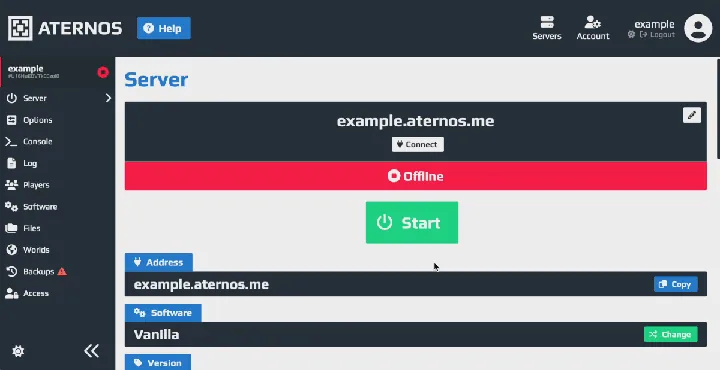
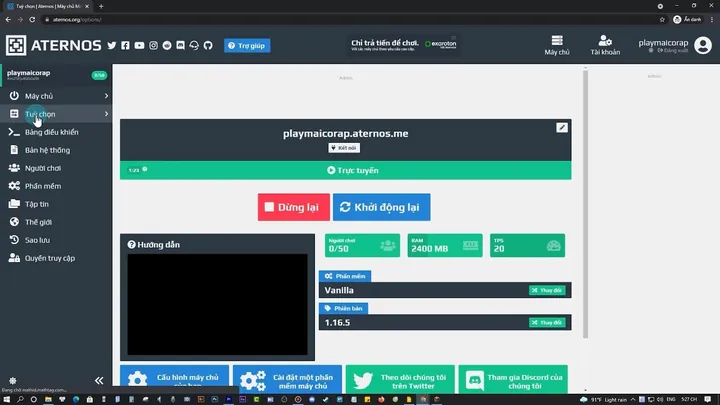
Khi server đã được tạo, bạn sẽ thấy địa chỉ IP của server hiển thị ở trang chính, có dạng như ten-server.aternos.me. Đây chính là địa chỉ mà bạn bè sẽ dùng để kết nối.
Nhấp vào mục “Options” để tinh chỉnh các thiết lập quan trọng:
- Cracked (TLauncher): Nếu bạn bè dùng launcher không bản quyền, hãy bật chế độ Cracked sang trạng thái ON. Nếu tất cả đều dùng tài khoản bản quyền chính hãng, giữ OFF để tăng tính bảo mật.
- Slots (số lượng người chơi tối đa): Mặc định là 20, bạn có thể giảm xuống để tiết kiệm tài nguyên hoặc tăng lên nếu cần.
- Gamemode: Sinh tồn (Survival), Sáng tạo (Creative), Phiêu lưu (Adventure) hay Khán giả (Spectator).
- Difficulty: Độ khó từ Peaceful, Easy, Normal đến Hard.
- Whitelist: Bật chế độ danh sách trắng để chỉ những người được thêm mới vào được server, rất hữu ích chống người lạ phá hoại.
- PvP: Bật/tắt chế độ người chơi đánh nhau.
- Command blocks, Fly, Animals, Monsters: Các tùy chỉnh gameplay chi tiết khác.
Bước 4: Khởi động server và vào game
Nhấn nút “Start” màu xanh lá ở cuối trang. Server sẽ chuyển sang trạng thái chờ trong hàng đợi (hiển thị dòng chữ “Waiting in queue”). Thời gian chờ thường chỉ từ 10 giây đến 2 phút, đôi khi lâu hơn vào giờ cao điểm.
Khi server hiển thị trạng thái Online, hãy mở Minecraft lên, vào mục Multiplayer → Add Server, dán địa chỉ ten-server.aternos.me vào ô Server Address rồi nhấn Done. Chọn server và nhấn Join Server để bắt đầu cuộc phiêu lưu!
Cách Cài Plugin Cho Server Aternos
Plugin là linh hồn của mọi server sinh tồn hay minigame. Để cài plugin, trước tiên đảm bảo server của bạn đang dùng Paper hoặc Spigot. Sau đó:
Vào mục “Plugins” trên thanh menu của Aternos, bạn sẽ thấy kho plugin khổng lồ được phân loại rõ ràng. Một số plugin nên cài ngay cho server mới gồm: EssentialsX (lệnh cơ bản như /home, /spawn, /tpa), LuckPerms (quản lý phân quyền), Vault (hỗ trợ kinh tế), WorldEdit và WorldGuard (xây dựng và bảo vệ khu vực), Chunky (preload chunk giảm lag).
Tìm plugin mong muốn, nhấp vào biểu tượng tải xuống bên cạnh, sau đó khởi động lại server để plugin có hiệu lực. Nếu muốn cài plugin thủ công từ nguồn ngoài, bạn có thể tải file .jar lên qua mục upload trong trang Plugins.
Cách Cài Mod Và Modpack Cho Server Aternos
Có thể bạn quan tâm: Mua Tài Khoản Minecraft Đã Mua: Hướng Dẫn Toàn Diện, Rủi Ro & Cách Chọn An Toàn Nhất 2026
Nếu bạn chọn server loại Forge, Fabric hoặc NeoForge, hãy vào mục “Mods”. Aternos tích hợp trực tiếp với CurseForge và Modrinth, cho phép bạn tìm kiếm và cài mod chỉ với một cú click. Điều tuyệt vời là Aternos tự động cài mod tương ứng phía client khi bạn vào game thông qua trình launcher tích hợp, giúp tránh lỗi thiếu mod.
Với modpack, vào mục “Modpacks”, tìm gói bạn thích (ví dụ RLCraft), nhấp tải xuống và đợi hệ thống xử lý. Lưu ý rằng modpack nặng cần thời gian khởi động lâu hơn và tiêu tốn nhiều RAM hơn.
Cách Mời Bạn Bè Vào Server Aternos
Có hai cách để bạn bè tham gia server của bạn:
Cách 1 – Trực tiếp: Gửi cho họ địa chỉ server (ví dụ abcxyz.aternos.me), họ thêm server vào danh sách Multiplayer và kết nối bình thường.
Cách 2 – Qua danh sách bạn bè Aternos: Vào mục “Access”, thêm tên tài khoản Aternos của bạn bè và cấp quyền. Người được cấp quyền có thể tự khởi động server khi bạn offline, rất tiện cho nhóm chơi thường xuyên.
Mẹo quan trọng: hãy nhắc bạn bè vào trang aternos.org và nhấn Start trước khi họ mở game, vì server cần đang ở trạng thái Online thì kết nối mới thành công.
Khắc Phục Lỗi Thường Gặp Khi Chơi Server Aternos
Lỗi “Connection refused” hoặc không vào được server: Nguyên nhân phổ biến nhất là server chưa được khởi động. Hãy kiểm tra trạng thái trên aternos.org và nhấn Start nếu cần.
Server bị tắt liên tục: Aternos tự tắt server khi không có người chơi trong khoảng 5 phút. Giải pháp là nhờ một thành viên ở lại, hoặc dùng tính năng hẹn giờ trong mục Access.
Lag, giật khi chơi: Giảm số slot, xóa bớt plugin không cần thiết, cài plugin tối ưu như Spark, Chunky, hoặc giảm view-distance trong file server.properties.
Lỗi phiên bản không khớp: Đảm bảo client và server dùng cùng phiên bản Minecraft, hoặc cài ViaVersion/ViaBackwards để hỗ trợ đa phiên bản.
Bị mất dữ liệu thế giới: Sử dụng tính năng Backups để tạo bản sao lưu định kỳ và khôi phục khi cần.
Mẹo Tối Ưu Trải Nghiệm Server Aternos
Để server của bạn hoạt động mượt mà nhất có thể, hãy áp dụng những mẹo sau: chọn Paper thay vì Vanilla để tận dụng khả năng tối ưu vượt trội; giới hạn số lượng người chơi vừa phải từ 5 đến 15; cài plugin PreGenerator hoặc Chunky để tạo sẵn các chunk quanh khu vực spawn; thường xuyên tạo backup trước khi cài mod hay plugin mới; và thống nhất giờ chơi cố định với nhóm bạn để tránh tình trạng server tự tắt giữa chừng.
Ngoài ra, hãy cân nhắc nâng cấp trải nghiệm bằng cách thêm các plugin minigame như BedWars, Skyblock, hoặc xây dựng hệ thống kinh tế với ChestShop và Jobs Reborn để server sinh tồn của bạn thêm phần hấp dẫn.
Các Lựa Chọn Thay Thế Aternos
Nếu Aternos không đáp ứng được nhu cầu của bạn, một số phương án thay thế đáng cân nhắc gồm: FreeMcServer.net (miễn phí, chạy 24/7 nhưng hiệu năng thấp hơn), Minefort (nền tảng miễn phí mới nổi), tự host server trên máy tính cá nhân bằng cách port forwarding hoặc dùng ngrok/playit.gg để mở cổng, hoặc thuê hosting giá rẻ từ các nhà cung cấp Việt Nam nếu cần chất lượng ổn định cho cộng đồng lớn hơn.
Kết Luận
Tạo server Minecraft Aternos thực sự là giải pháp hoàn hảo cho những ai muốn trải nghiệm chơi Minecraft cùng bạn bè mà không tốn một xu nào. Với quy trình đơn giản chỉ gồm vài bước: đăng ký tài khoản, tạo server, cấu hình cơ bản, cài plugin/mod và chia sẻ địa chỉ IP – bạn đã có ngay một thế giới riêng để khám phá cùng hội bạn thân. Dù còn tồn tại một số hạn chế như hàng đợi khởi động và server không chạy 24/7, nhưng xét trên tổng thể, Aternos vẫn xứng đáng là lựa chọn hàng đầu cho các nhóm chơi nhỏ và người mới bắt đầu. Hãy truy cập aternos.org ngay hôm nay, làm theo hướng dẫn trong bài viết này và bắt đầu hành trình xây dựng thế giới riêng của bạn nhé!