
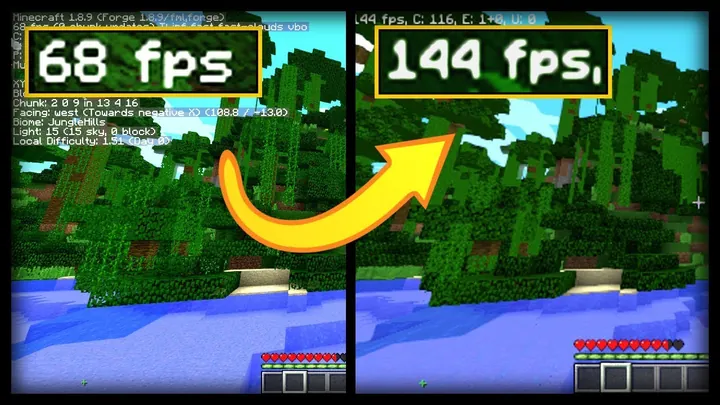
Minecraft là một trong những tựa game phổ biến nhất thế giới, nhưng không phải ai cũng có cấu hình máy tính mạnh mẽ để trải nghiệm game ở mức FPS cao và mượt mà. Tình trạng giật lag, khung hình thấp khiến trải nghiệm chơi game trở nên khó chịu, đặc biệt khi tham gia các server PvP hoặc khám phá những vùng địa hình phức tạp. Trong bài viết này, chúng tôi sẽ hướng dẫn bạn toàn bộ các phương pháp tăng FPS Minecraft hiệu quả nhất, từ những điều chỉnh đơn giản trong game cho đến các công cụ hỗ trợ chuyên sâu.
FPS Là Gì Và Tại Sao Nó Quan Trọng Trong Minecraft?
FPS (Frames Per Second) là số khung hình hiển thị trên màn hình mỗi giây. Càng nhiều khung hình, chuyển động trong game càng mượt mà. Với Minecraft, mức FPS lý tưởng nên đạt tối thiểu là 60 FPS để có trải nghiệm thoải mái. Nếu bạn đang chơi với FPS dưới 30, game sẽ bị giật cục, đặc biệt khi:
- Di chuyển nhanh hoặc bay bằng Elytra
- Xây dựng ở những khu vực đông thực thể (mob)
- Tham gia server có nhiều người chơi cùng lúc
- Khám phá những chunk mới chưa được tải trước đó
Hiểu được nguyên nhân gây giảm FPS sẽ giúp bạn áp dụng đúng giải pháp. Các yếu tố chính bao gồm: khoảng cách render quá xa, hiệu ứng đồ họa nặng, thiếu RAM, driver card đồ họa cũ, và phần mềm chạy nền chiếm tài nguyên hệ thống.
Điều Chỉnh Cài Đặt Đồ Họa Trong Game
Đây là bước đầu tiên và đơn giản nhất để tăng FPS Minecraft mà bất kỳ người chơi nào cũng nên thực hiện.
Giảm Render Distance (Khoảng Cách Render)
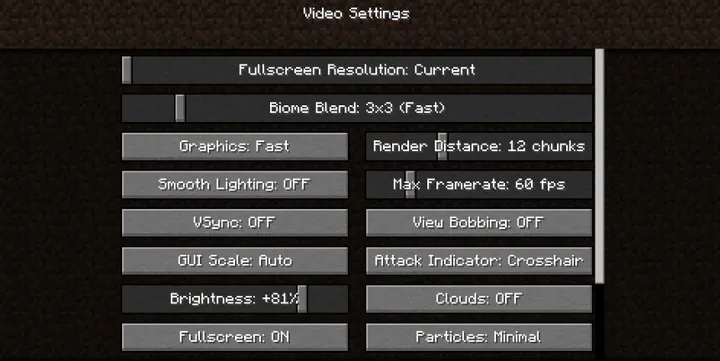
Render Distance là cài đặt ảnh hưởng lớn nhất đến hiệu năng. Mỗi lần tăng khoảng cách render, số lượng chunk cần tải và vẽ sẽ tăng theo cấp số nhân. Hãy thử giảm từ 12 chunks xuống còn 6-8 chunks, bạn sẽ thấy FPS cải thiện rõ rệt mà vẫn đủ tầm nhìn để chơi thoải mái.
Chuyển Graphics Sang Fast
Có thể bạn quan tâm: Tôn Ngộ Không Minecraft: Hành Trình Biến Hóa Mỹ Hầu Vương Trong Thế Giới Khối Vuông
Trong mục Video Settings, đổi Graphics từ Fancy sang Fast. Cài đặt Fast sẽ đơn giản hóa việc hiển thị lá cây, nước và một số chi tiết khác, giúp giảm gánh nặng lên GPU đáng kể.
Tắt Smooth Lighting
Smooth Lighting làm cho ánh sáng trong game trông tự nhiên hơn nhưng tiêu tốn khá nhiều tài nguyên xử lý. Tắt tính năng này có thể giúp tăng 10-20% FPS trên máy cấu hình yếu.
Giảm Particles (Hiệu Ứng Hạt)
Đổi Particles từ All xuống Decreased hoặc Minimal. Hiệu ứng hạt xuất hiện khi phá khối, đốt lửa, sử dụng thuốc… và chúng có thể làm giảm FPS nghiêm trọng khi có quá nhiều cùng lúc.
Các Cài Đặt Khác Nên Tắt
- Clouds: Tắt hoàn toàn mây
- Vignette: Tắt hiệu ứng viền tối
- Entity Shadows: Tắt bóng của thực thể
- Entity Distance: Giảm xuống 75-100%
- Biome Blend: Giảm về 1×1
- Fullscreen: Bật chế độ toàn màn hình thay vì windowed
Sử Dụng OptiFine – Công Cụ Tăng FPS Kinh Điển
OptiFine là mod tối ưu hóa nổi tiếng nhất dành cho Minecraft, được hàng triệu người chơi tin dùng trong nhiều năm qua. Mod này không chỉ tăng FPS mà còn bổ sung nhiều tùy chỉnh đồ họa nâng cao.
Có thể bạn quan tâm: Tên Skin Minecraft Đẹp – Tổng Hợp 100+ Ý Tưởng Đặt Tên Skin Độc Đáo, Chất Nhất 2026
Cách Cài Đặt OptiFine
- Truy cập trang web chính thức của OptiFine và tải phiên bản tương thích với phiên bản Minecraft bạn đang chơi.
- Chạy file .jar vừa tải xuống và nhấn Install.
- Mở Minecraft Launcher, chọn profile OptiFine và khởi động game.
Các Tính Năng Nổi Bật Của OptiFine
Sau khi cài đặt, vào Options > Video Settings, bạn sẽ thấy nhiều tùy chọn mới như:
- Dynamic Updates: Tối ưu cách game cập nhật các khối
- Fast Render: Chế độ render nhanh, tăng FPS đáng kể nhưng có thể gây lỗi nhỏ với một số shader
- Smart Animations: Chỉ phát hoạt động của texture khi cần thiết
- Chunk Loading: Chọn kiểu tải chunk phù hợp (Multi-Core nếu CPU nhiều nhân)
- Lazy Chunk Loading: Giảm tải khi di chuyển nhanh
Sodium – Giải Pháp Tăng FPS Hiện Đại Hơn OptiFine
Nếu bạn chơi bản Java Edition, Sodium là lựa chọn thay thế hiện đại với hiệu năng vượt trội. Đây là mod mã nguồn mở được viết lại hoàn toàn engine render của Minecraft, mang lại khả năng tăng FPS lên đến 5 lần so với vanilla trong một số trường hợp.
Sodium thường được cài đặt thông qua Fabric Loader hoặc NeoForge. Quy trình cơ bản gồm:
- Tải và cài Fabric Installer cho phiên bản Minecraft của bạn.
- Tải mod Sodium từ CurseForge hoặc Modrinth.
- Đưa file .jar của Sodium vào thư mục mods trong thư mục .minecraft.
- Khởi động game qua profile Fabric.
Điểm cộng lớn của Sodium là khả năng tương thích tốt với nhiều mod khác như Lithium (tối ưu logic game), FerriteCore (giảm dung lượng RAM), và ImmediatelyFast (tăng tốc render giao diện). Bộ ba này kết hợp lại tạo thành “combo tăng FPS” cực mạnh mà hầu hết các streamer và speedrunner đều sử dụng.
Phân Bổ Thêm RAM Cho Minecraft
Mặc định, Minecraft chỉ sử dụng khoảng 1-2GB RAM, điều này có thể gây lag khi chơi với mod hoặc texture pack chất lượng cao. Tuy nhiên, lưu ý rằng phân bổ quá nhiều RAM cũng không tốt vì Java Garbage Collector sẽ hoạt động kém hiệu quả.
Cách Tăng RAM Trong Minecraft Launcher
Có thể bạn quan tâm: Mua Tài Khoản Minecraft Đã Mua: Hướng Dẫn Toàn Diện, Rủi Ro & Cách Chọn An Toàn Nhất 2026
- Mở Minecraft Launcher, vào tab Installations.
- Chọn profile bạn muốn chỉnh sửa, nhấn More Options.
- Tìm dòng JVM Arguments, thay đổi giá trị -Xmx2G thành -Xmx4G (hoặc lượng RAM mong muốn).
- Nhấn Save và khởi động lại game.
Nguyên tắc chung: phân bổ 4GB RAM cho bản vanilla hoặc ít mod, 6-8GB nếu dùng nhiều mod. Không nên cấp quá 8GB trừ khi bạn chạy modpack cực nặng.
Cập Nhật Java Và Driver Card Đồ Họa
Cập Nhật Phiên Bản Java
Minecraft Java Edition chạy trên nền tảng Java, và mỗi phiên bản Java mới đều mang lại cải tiến hiệu năng. Các bản Minecraft mới đã tích hợp sẵn Java riêng, nhưng nếu bạn chơi bản cũ, hãy đảm bảo đang dùng Java 17 trở lên để có hiệu suất tốt nhất.
Cập Nhật Driver GPU
Driver card đồ họa lỗi thời là nguyên nhân phổ biến gây giảm FPS. Hãy thường xuyên cập nhật:
- NVIDIA: Sử dụng GeForce Experience hoặc tải trực tiếp từ trang chủ NVIDIA
- AMD: Dùng AMD Software Adrenalin
- Intel: Tải driver mới nhất từ trang hỗ trợ Intel
Ngoài ra, hãy kiểm tra trong phần cài đặt driver xem Minecraft có đang sử dụng GPU rời (nếu máy bạn có cả GPU tích hợp) hay không. Việc game chạy nhầm trên GPU tích hợp là lỗi rất phổ biến trên laptop gaming.
Tối Ưu Hóa Hệ Điều Hành Windows
Bật Chế Độ Game Mode
Có thể bạn quan tâm: Tôi Chơi Minecraft: Hành Trình Khám Phá Thế Giới Khối Vuông Vô Tận
Windows 10/11 có tính năng Game Mode ưu tiên tài nguyên cho game. Vào Settings > Gaming > Game Mode và bật lên.
Chọn Power Plan High Performance
Vào Control Panel > Power Options, chọn High Performance để ngăn CPU hạ xung khi chơi game. Trên laptop, đây là bước cực kỳ quan trọng vì chế độ Balanced thường giới hạn hiệu năng.
Tắt Ứng Dụng Chạy Nền
Trước khi chơi, hãy đóng các chương trình như trình duyệt với nhiều tab, Discord (nếu không cần), phần mềm antivirus quét nền, và các ứng dụng update tự động. Bạn có thể mở Task Manager (Ctrl + Shift + Esc) để kiểm tra tiến trình nào đang ngốn CPU, RAM hoặc GPU.
Tắt Hiệu Ứng Đồ Họa Của Windows
Các hiệu ứng trong suốt, animation của Windows cũng chiếm tài nguyên GPU. Vào Settings > System > About > Advanced system settings > Performance Settings và chọn Adjust for best performance.
Sử Dụng Resource Pack Nhẹ
Texture pack độ phân giải cao (128x, 256x trở lên) đòi hỏi nhiều VRAM và sức mạnh xử lý. Nếu máy bạn yếu, hãy chuyển sang resource pack mặc định hoặc các pack tối ưu như Faithful 32x, hoặc thậm chí dùng pack giảm độ phân giải xuống 16x với thiết kế đơn giản để tăng thêm FPS.
Nâng Cấp Phần Cứng Khi Cần Thiết
Nếu đã áp dụng tất cả các biện pháp trên mà FPS vẫn thấp, có thể phần cứng máy bạn đã không đáp ứng đủ. Một số nâng cấp đáng cân nhắc theo thứ tự ưu tiên:
- Nâng RAM lên 8-16GB: Chi phí thấp, hiệu quả rõ rệt
- Thay ổ HDD bằng SSD: Giảm thời gian tải chunk và load game
- Nâng cấp card đồ họa: Yếu tố quyết định nhất đến FPS
- Nâng cấp CPU: Quan trọng với Minecraft vì game phụ thuộc nhiều vào hiệu năng single-core
Mẹo Thêm: Chơi Bản Bedrock Hoặc Sử Dụng Server Tối Ưu
Nếu cấu hình máy quá yếu, bạn có thể cân nhắc chơi Minecraft Bedrock Edition vốn được tối ưu tốt hơn cho máy cấu hình thấp. Ngoài ra, khi chơi server, hãy chọn những server gần vị trí địa lý của bạn để giảm ping, tránh tình trạng lag do mạng chứ không phải do máy.
Kết Luận
Tăng FPS Minecraft không phải là điều quá khó khăn nếu bạn biết cách. Bắt đầu từ những điều chỉnh đơn giản trong cài đặt game, sau đó tiến tới cài đặt các mod tối ưu như OptiFine hay Sodium, cập nhật driver và tối ưu hệ điều hành. Với sự kết hợp hợp lý của các phương pháp trên, ngay cả những chiếc máy cấu hình trung bình yếu cũng có thể đạt được mức FPS ổn định để tận hưởng trò chơi một cách trọn vẹn. Chúc bạn có những giờ phút chơi Minecraft thật mượt mà và thú vị!