
Minecraft, trò chơi sandbox đình đám của thế giới, đã trở thành biểu tượng của sự sáng tạo và khám phá. Với phiên bản mới nhất luôn mang đến những tính năng, bản vá lỗi và cải tiến đáng kể, người chơi Android không thể bỏ lỡ cơ hội trải nghiệm phiên bản cập nhật. Tuy nhiên, việc tải Minecraft APK mới nhất một cách an toàn và hợp pháp vẫn còn nhiều thắc mắc. Bài viết này sẽ giúp bạn hiểu rõ quy trình tải, cài đặt và bảo vệ thiết bị khi cập nhật Minecraft lên phiên bản mới nhất.
1. Tại sao nên tải Minecraft APK mới nhất?
Việc cập nhật Minecraft lên phiên bản mới nhất mang lại nhiều lợi ích:
- Khám phá nội dung mới: Mỗi bản cập nhật thường giới thiệu các khối, vật phẩm, sinh vật, và cơ chế gameplay mới. Bạn có thể thử nghiệm những tính năng chưa có trong các phiên bản cũ.
- Khắc phục lỗi: Bản vá thường sửa các lỗi gây giật, crash và những lỗ hổng bảo mật có thể ảnh hưởng đến trải nghiệm chơi game.
- Hiệu suất tối ưu: Các bản cập nhật tinh chỉnh mã nguồn giúp trò chơi chạy mượt mà hơn trên các thiết bị Android đa dạng.
- Hỗ trợ cộng đồng: Các tính năng mới thường được thiết kế để tăng cường tính tương tác với cộng đồng, chẳng hạn như chế độ chơi đa người, modding, và các công cụ đồ họa nâng cao.
2. Cách tìm kiếm và tải APK Minecraft mới nhất
Để tải Minecraft APK, bạn cần xác định đúng phiên bản và nguồn tải đáng tin cậy. Dưới đây là các bước chi tiết:
2.1 Xác định phiên bản muốn tải
Trước khi tải, bạn cần biết chính xác phiên bản Minecraft mà mình muốn cài. Thông thường, phiên bản mới nhất sẽ là “Minecraft 1.20” hoặc “Minecraft 1.21” tùy theo thời điểm. Bạn có thể kiểm tra bản cập nhật trên trang minecraft.net escalate hoặc trên các diễn đàn, trang tin tức game.
2.2 Lựa chọn nguồn tải APK
Có thể bạn quan tâm: Tải Minecraft 2.0: Hướng Dẫn Chi Tiết Và Pháp Lý
Để tránh rủi ro về bảo mật, hãy tải APK từ những nguồn sau:
- Trang chính thức của Minecraft: Bạn có thể tải APK trực tiếp từ minecraft.net (nếu có hỗ trợ Android).
- Google Play Store: Sử dụng tính năng “Nhật ký phiên bản” hoặc “Cài đặt lại” để cập nhật phiên bản mới nhất.
- Các trang web APK chính thống: Ví dụ: APKMirror, APKPure, hoặc Apkpure.com. Những trang này thường kiểm tra kỹ các file APK trước khi cho phép tải.
2.3 Đăng ký và tải file APK
Quá trình tải thường bao gồm:
- Truy cập vào trang web APKMirror.
- Tìm kiếm “Minecraft” trong thanh tìm kiếm.
- Chọn phiên bản mới nhất (đảm bảo chọn “ Alan MTT” hoặc “signature” uy tín).
- Nhấn_Prerelease” và tải file APK về thiết bị.
Nhấn vào nút “Download” và chờ quá trình tải xong. Bạn sẽ nhận được một file có định dạng .apk.
3. Cài đặt Minecraft APK mới nhất trên Android
Trước khi cài đặt, hãy bật tùy chọn cài đặt từ nguồn không xác định. Đây là bước quan trọng để tránh lỗi cài đặt.
3.1 Bật cài đặt từ nguồn không xác định
- Mở Thiết lập (Settings) trên thiết bị.
- Chọn Phần mềm (Apps).
- Chọn Chế độ nâng cao (Advanced).
- Bật tùy chọn Chấp nhận cài đặt từ nguồn không xác định (Install unknown apps).
3.2 Cài đặt file APK
- Mở Quản lý tệp (File Manager) hoặc Trình duyệt đã tải file.
- Chọn file minecraft‑1.20‑xxxx.apk và nhấn cài đặt.
- Chờ quá trình cài đặt hoàn tất.
- Khởi động trò chơi và kiểm tra phiên bản.
3.3 Xác minh phiên bản đã cài đặt
Có thể bạn quan tâm: Cách Tải Minecraft 1.15: Hướng Dẫn Chi Tiết Và Lưu Ý Khi Cài Đặt
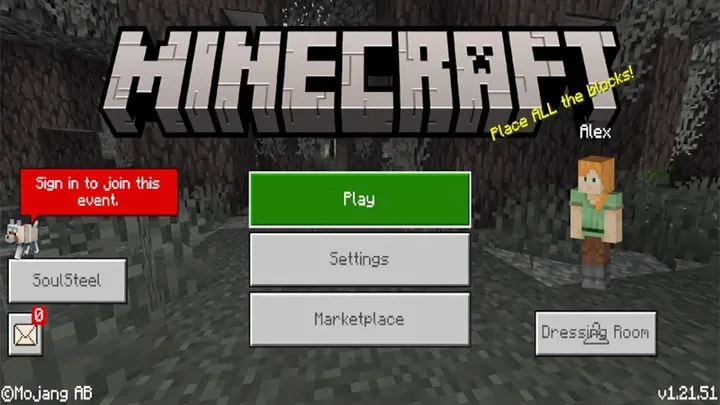
Để chắc chắn bạn đã cài đúng phiên bản, vào Menu chính (Main menu) -> Thông tin (Info) -> Phiên bản (Version). Nếu hiển thị “1.20” hay “1.21”, bạn đã cài đúng.
4. Bảo vệ thiết bị khi tải và cài APK
Việc tải file từ nguồn không chính thống có thể gây ra rủi ro bảo mật. Dưới đây là một số biện pháp phòng ngừa:
4.1 Sử dụng phần mềm diệt vi-rút
Trước khi cài đặt, quét file APK bằng một ứng dụng diệt virus uy tín như Avast, Kaspersky, hoặc Bitdefender. Đừng quên cập nhật cơ sở dữ liệu virus trước khi quét.
4.2 Kiểm tra chữ ký số (signature)
Có thể bạn quan tâm: Tạo Tài Khoản Minecraft Pe: Hướng Dẫn Chi Tiết Và Lưu Ý
Hầu hết các trang APKMirror đều cho phép tải “signed” (đã ký). Bạn nên chọn file có chữ ký “signed” để tránh rủi ro cài đặt phần mềm độc hại. Nếu tải file “unsigned”, bạn nên kiểm tra kỹ hơn.
4.3 Sử dụng VPN an toàn
Trong quá trình tải, sử dụng VPN giúp bảo كلمة مرور và tránh các mối nguy hiểm từ mạng không an toàn.
4.4 Xóa_GRAY‑cache sau cài đặt
Để tránh lỗi khi chơi, bạn nên xóa cache và dữ liệu cũ của Minecraft:
- Mở Settings -> Apps -> Minecraft.
- Chọn Storage -> Clear Cache và Clear Data.
- Khởi động lại trò chơi.
5. Các vấn đề thường gặp khi tải và cài Minecraft APK
Dưới đây là một số lỗi phổ biến và cách khắc phục:
5.1 Lỗi “App not installed”
- Kiểm tra lại tính năng “Install unknown apps” đã bật chưa.
- Đảm bảo file APK không bị hỏng; tải lại từ nguồn uy tín.
- Giải phóng bộ nhớ trong thiết bị.
5.2 Minecraft giật hoặc crash
Có thể bạn quan tâm: Tạo Skin Minecraft Miễn Phí: Hướng Dẫn Chi Tiết Cho Người Mới
- Kiểm tra RAM và dung lượng lưu trữ còn trống.
- Cập nhật driver đồ họa (nếu có).
- Đảm bảo phiên bản APK tương thích với phiên bản Android của thiết bị.
5.3 Không thể lưu dữ liệu lưu trữ (Save Data)
- Đảm bảo ứng dụng có quyền truy cập vào bộ nhớ.
- Kiểm tra xem bạn có cài đặt “Minecraft” trong một thư mục không được phép truy cập.
- Khởi động lại thiết bị.
5.4 Lỗi “OpenGL ES 3.0”
- Nhiều phiên bản Minecraft cần hỗ trợ OpenGL ES 3.0. Nếu thiết bị không hỗ trợ, bạn có thể thử cài phiên bản cũ hơn.
6. Hướng dẫn cập nhật Minecraft qua Google Play
Đối với người dùng muốn thuận tiện hơn, Google Play Store cung cấp tùy chọn tự động cập nhật. Dưới đây là các bước:
- Mở Google Play Store.
- Chọn “My apps & games.”
- Chọn “Updates” tab.
- Nhấn “Update” bên Minecraft hoặc bật “Auto-update”.
Google Play thường cung cấp phiên bản ổn định nhưng có thể có độ trễ một vài giờ so với phiên bản mới nhất trên trang chính thức.
7. Thêm Mod và Resource Pack cho Minecraft Android
Việc cài đặt mod và resource pack giúp nâng cao trải nghiệm. Dưới đây là cách thực hiện:
7.1 Cài đặt Mod
- Download mod (ví dụ: BlockLauncher hoặc BlockLauncher – Minecraft Mod Loader) từ Google Play hoặc APKMirror.
- Khởi động BlockLauncher.
- Chọn “Add Mod” và tải mod từ File Manager hoặc URL.
- Khởi động Minecraft trong BlockLauncher để áp dụng mod.
7.2 Cài đặt Resource Pack
- Mở Minecraft already installed.
- Vào Settings -> Resource Packs.
- Chọn “Add Pack” và tải resource pack từ File Manager.
- Chọn resource pack trong danh sách và áp dụng.
8. Cách chuyển dữ liệu lưu trữ decree từ PC sang Android
Nếu bạn đã có dữ liệu lưu trữ trên PC, cách chuyển là:
- Trên PC, mở thư mục .minecraft (thường nằm trong C:\Users\Username\AppData\Roaming\.minecraft).
- Chọn thư mục saves và sao chép.
- Truy cập vào thiết bị Android, mở File Manager và tìm thư mục Minecraft.
- Thêm thư mục saves vào.
- Khởi động Minecraft và kiểm tra dữ liệu.
9. Lời khuyên cuối cùng và kết luận
Trải nghiệm Minecraft Android luôn được nâng cấp nhờ các bản cập nhật mới nhất. Việc tải và cài APK đúng cách, bảo vệ thiết bị, và khắc phục lỗi thường gặp sẽ giúp bạn tận hưởng trò chơi một cách trọn vẹn. Hãy luôn kiểm tra nguồn tải, sử dụng phần mềm chống vi-rút, và giữ bộ nhớ thiết bị trong tình trạng tốt.
Đừng quên rằng, nếu gặp khó khăn khi cập nhật hoặc cài đặt, cộng đồng Minecraft rất rộng lớn. Bạn có thể tìm kiếm sự trợ giúp trên các diễn đàn như Minecraft Forum, Reddit r/Minecraft, hoặc Discord server chính thức. Chúc bạn có những giờ phút thú vị trong thế giới vô tận của Minecraft!