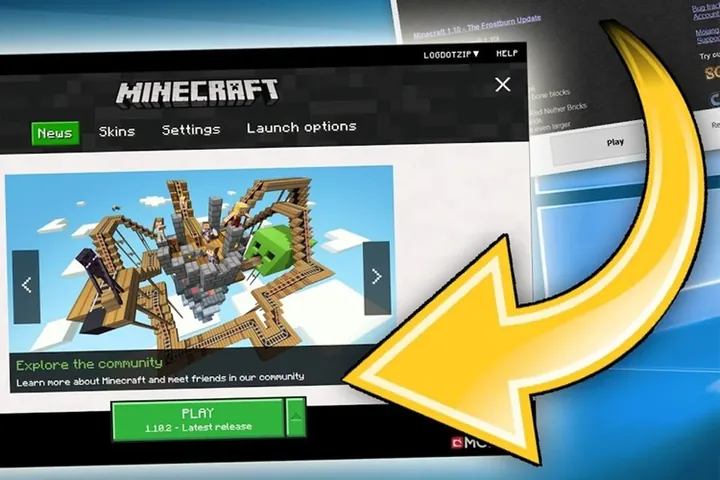
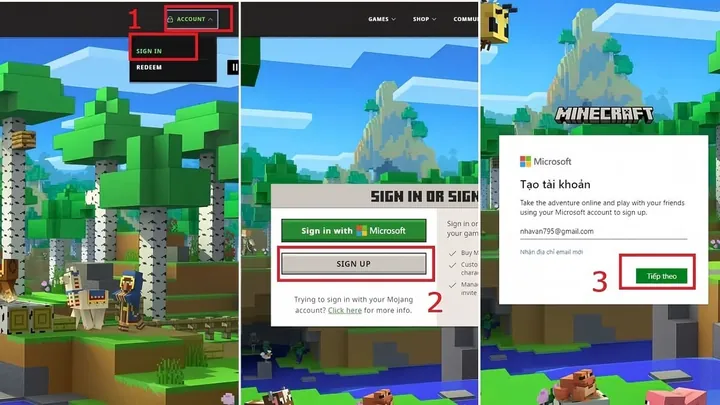
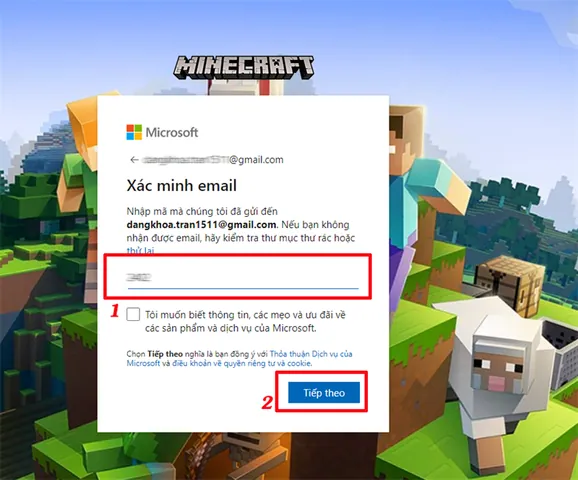
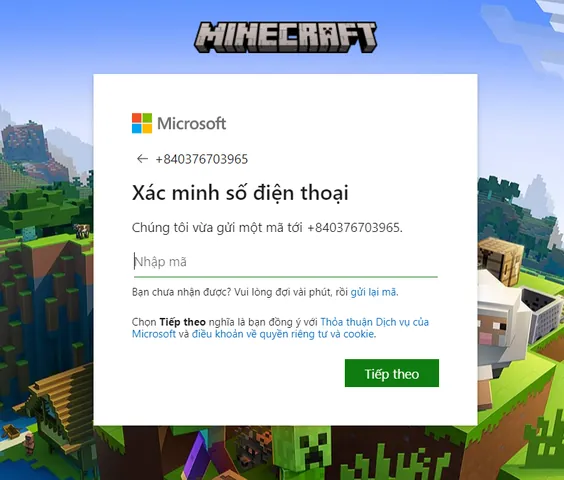
Minecraft PE (Pocket Edition) đã trở thành một trong những trò chơi sandbox phổ biến nhất trên các thiết bị di động. Để có thể chơi game, người dùng cần một tài khoản để đăng nhập và lưu trữ dữ liệu của mình. Việc tạo tài khoản Minecraft PE khá đơn giản, nhưng vì có nhiều phương thức đăng nhập khác nhau (đăng nhập bằng tài khoản Microsoft, Google, Apple, Facebook, hoặc tài khoản Mojang cũ), nhiều người mới saiu gặp khó khăn trong việc lựa chọn đúng cách. Bài viết này sẽ hướng dẫn chi tiết từng bước để tạo tài khoản Minecraft PE, giải thích các lựa chọn đăng nhập, lưu ý bảo mật, và khắc phục những lỗi thường gặp.
Lưu trữ dữ liệu: Tài khoản cho phép lưu trữ bản lưu, danh sách vật phẩm, và tiến trình du lịch giữa các thiết bị.
Kết nối đa nền tảngонт: Khi đăng nhập bằng tài khoản Microsoft, bạn có thể chơi Minecraft trên PC, console, và thiết bị di động mà không cần phải mua lại.
Tính năng cộng đồng: Đăng nhập giúp bạn tham gia các máy chủ (server), nhận phần thưởng từ các sự kiện, và được hỗ trợ kỹ thuật từ đội ngũ Minecraft.
Bảo mật dữ liệu: Tài khoản giúp bảo vệ dữ liệu của bạn khỏi mất mát khi thay đổi hoặc hỏng thiết bị.
2. Các phương thức đăng nhập phổ biến
Phương thức
Điểm mạnh
Điểm yếu
Yêu cầu
Microsoft Account
Chuẩn, bảo mật cao, đồng bộ trên nhiều thiết bị
Cần đổi tài khoản Mojang (nếu có)
Email, mật khẩu, xác thực 2FA (tuỳ chọn)
Google Account
Dễ dàng, phổ biến
Chỉ hỗ trợ Android
Email Google
Apple ID
Dễ dàng trên iOS
Chỉ hỗ trợ iOS
Apple ID
Facebook
Dễ dàng, không cần email
Bảo mật thấp hơn
Email/điện thoại Facebook
Mojang Account (cũ)
Đã tồn tại lâu
Dự bị ngừng hỗ trợ
Email, mật khẩu Mojang
Lưu ý: Nếu bạn đã sở hữu tài khoản Mojang trước khi Minecraft chuyển sang hệ thống Microsoft, bạn nên đổi tài khoản lên Microsoft ngay để tránh mất quyền truy cập sau ngày ngưng hỗ trợ Initialized.
3. Hướng dẫn tạo tài khoản Microsoft (đối với Minecraft PE)
3.1. Trước khi bắt đầu
Tạo Tài Khoản Minecraft Pe: Hướng Dẫn Chi Tiết Và Lưu Ý
Nếu bạn đã sở hữu tài khoản Mojang (đã được bán Minecraft PE trước khi chuyển sang Microsoft) thì có thể chuyển đổi theo các bước dưới đây:
6.1. Truy cập trang chuyển đổi
Mở trình duyệt và vào: https://account.microsoft.com/minecraft/account.
6.2. Đăng nhập tài khoản Mojang
Nhập email và mật khẩu Mojang.
Nhấn “Continue”.
6.3. Xác nhận thông tin
Kiểm tra lại các thông tin cá nhân: tên, email, mật khẩu.
Nhấn “Continue”.
6.4. Nhận xác nhận
Microsoft sẽ gửi một email xác nhận. Mở email và làm theo hướng dẫn để hoàn tất quá trình chuyển đổi.
Lưu ý: Sau khi chuyển đổi, bạn sẽ không thể sử dụng tài khoản Mojang nữa. Nếu bạn muốn giữ lại một tài khoản Mojang, hãy lưu lại thông tin đăng nhập trước khi chuyển.
Tạo Tài Khoản Minecraft Pe: Hướng Dẫn Chi Tiết Và Lưu Ý
Sử dụng 8+ ký tự, kết hợp chữ hoa, thường, số, ký tự đặc biệt.
Xác thực 2FA
Bật 2FA trên Microsoft Authenticator hoặc Google Authenticator.
Không chia sẻ tài khoản
Không chia sẻ email/mật khẩu với bất kỳ ai.
Kiểm tra email
Đảm bảo email có thể truy cập và được bảo vệ.
Cập nhật thường xuyên
Đưa ra cập nhật mật khẩu và xác thực 2FA khi cần.
8. Các lỗi thường gặp khi tạo tài khoản và cách khắc phục
Lỗi
Nguyên nhân
Khắc phục
Mật khẩu bị từ chối
Mật khẩu không đáp ứng tiêu chuẩn
Thay đổi mật khẩu mạnh hơn
Không nhận được mã xác nhận
Email bị chặn spam hoặc địa chỉ sai
Kiểm tra thư mục spam, nhập lại địa chỉ email
Xác thực 2FA không hoạt động
Không cài đặt ứng dụng Authenticator hoặc mất mã
Cài lại App Authenticator, đăng xuất và đăng nhập lại
Lỗi ” mithip” khi đăng nhập
Tài khoản chưa được xác thực
Kiểm tra lại email, thực hiện xác thực
Không can đăng nhập
Đã quá nhiều lần nhập sai
Đợi 30 phút, sau đó thử lại hoặc đặt lại mật khẩu
9. Các lợi ích khi sử dụng tài khoản Microsoft
Đồng bộ đa thiết bị: Bạn có thể chơi trên máy tính, console, và di động mà không mất dữ liệu.
Mua game một lần: Một lần mua Minecraft PE trên iOS/Android sẽ tự động cập nhật trên PC (nếu bạn sở hữu bản chính).
Bảo mật cao: Microsoft bound to 2FA và dịch vụ bảo mật tiên tiến.
Hỗ trợ kỹ thuật: Khi gặp sự cố, bạn có thể liên hệ trực tiếp với đội ngũ hỗ trợ của Microsoft.
10. Cách mua Minecraft PE và liên kết tài khoản
Nền tảng
Thủ tục mua
Liên kết tài khoản
iOS
Mua trong App Store
Đăng nhập bằng Apple ID
Android
Mua trong Google Play
Đăng nhập bằng Google hoặc Microsoft
PC (Windows 10/11)
Mua trong Microsoft Store
Đăng nhập bằng Microsoft
Tip: Khi bạn mua Minecraft PE trên một nền tảng, hãy đăng nhập vào Microsoft Account ngay sau khi mua để đồng bộ dữ liệu.
11. Phân tích chi tiết từng bước để tạo tài khoản (đối với người mới)
Tạo Tài Khoản Minecraft Pe: Hướng Dẫn Chi Tiết Và Lưu Ý
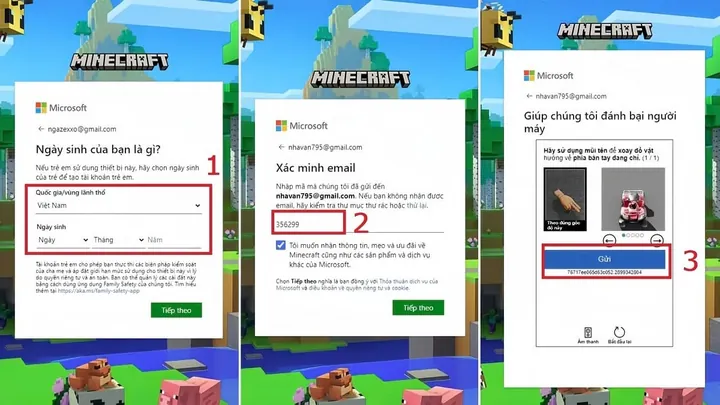
11.1. Tạo tài khoản Microsoft
Mở trình duyệt: Chrome (Android), Safari (iOS), Edge (Windows).
Truy cập: https://account.microsoft.com/.
Chọn “Create a new Microsoft account”.
Nhập email: Nếu chưa có, chọn tạo Outlook.com hoặc Gmail.
Nhập mật khẩu: Kiểm tra quy tắc mật khẩu.
Thông tin cá nhân: Tên, ngày sinh, giới tính.
Xác nhận email: Nhận mã qua email, nhập vào.
Hoàn thành: Nhấn “Next”.
11.2 नभ. Đăng nhập vào Minecraft PE
Mở ứng dụng.
Chọn “Login with Microsoft”.
Nhập email & mật khẩu.
Nhập mã 2FA (nếu bật).
Đăng nhập thành công.
11.3. Kiểm tra tài khoản
Mở Settings trong Minecraft PE.
Kiểm tra tên tài khoản, email, và trạng thái đăng nhập.
12. Khuyến nghị và lời khuyên
Sử dụng email chính thức: Gmail, Outlook, Yahoo. Tránh email tạm thời (mailinator, 10minutemail).
Đặt lại mật khẩu định kỳ: Mỗi 3-6 tháng một lần.
Sao lưu dữ liệu: Mặc dù Minecraft PE tự động lưu trữ, hãy sao lưu dữ liệu định kỳ bằng cách sao chép tệp lưu trữ vào cloud (Google Drive, iCloud).
Giám sát hoạt động tài khoản: Kiểm tra lịch sử đăng nhập và thiết bị đã đăng nhập trong phần cài đặt Microsoft.
13. Kết luận
Việc tạo tài khoản Minecraft PE không còn là điều khó khăn khi bạn biết rõ các phương thức đăng nhập và quy trình thực hiện. Tài khoản Microsoft là lựa chọn tối ưu nhất vì tính bảo mật, đồng bộ dữ liệu, và khả năng chơi đa nền tảng. Bằng cách tuân thủ các bước hướng dẫn, bạn sẽ có thể đăng nhập nhanh chóng, bảo vệ tài khoản an toàn, và tận hưởng trọn vẹn thế giới ảo của Minecraft. Nếu gặp bất kỳ sự cố nào, hãy kiểm tra lại email, mật khẩu, và 2FA, hoặc liên hệ với bộ phận hỗ trợ khách hàng của Microsoft hoặc Mojang. Chúc bạn có những trải nghiệm thú vị và sáng tạo trong Minecraft PE!