
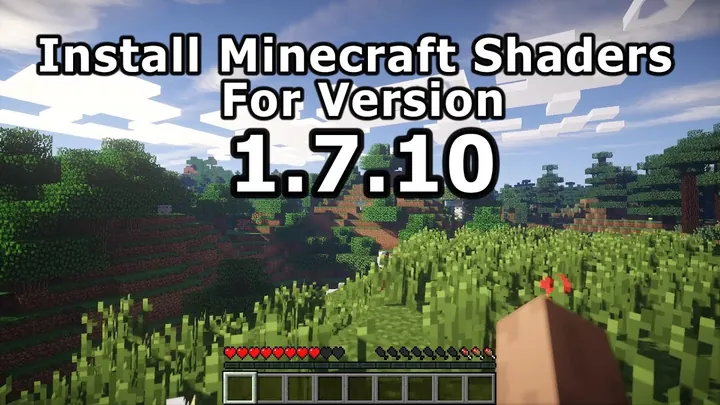
Minecraft 1.7.10 có thể được xem là một trong những phiên bản huyền thoại nhất trong lịch sử trò chơi này. Đây là phiên bản đánh dấu sự phát triển mạnh mẽ của các mod nổi tiếng như Thaumcraft, Twilight Forest, Botania và hàng loạt modpack kinh điển vẫn được cộng đồng yêu thích cho đến ngày nay. Tuy nhiên, đồ họa gốc của Minecraft ở phiên bản này khá đơn giản, khiến nhiều người chơi tìm đến shader minecraft 1.7.10 để nâng cấp trải nghiệm hình ảnh lên một tầm cao mới. Trong bài viết này, chúng ta sẽ cùng tìm hiểu chi tiết về shader là gì, cách cài đặt shader cho Minecraft 1.7.10, những shader pack đẹp và mượt nhất, cũng như các mẹo khắc phục lỗi thường gặp.
Shader Minecraft Là Gì?
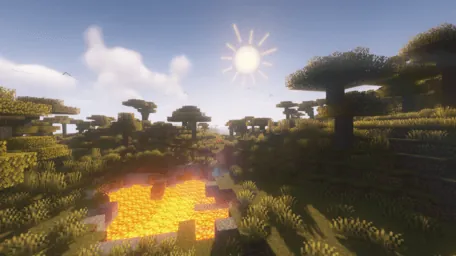
Shader (bộ đổ bóng) là một loại mod đồ họa được thiết kế để thay đổi hoàn toàn cách ánh sáng, bóng đổ, nước, trời và hiệu ứng thời tiết hiển thị trong Minecraft. Thay vì những khối vuông phẳng lì với ánh sáng tĩnh như phiên bản gốc, shader mang đến:
- Ánh sáng động thực tế: Mặt trời, mặt trăng di chuyển theo chu kỳ ngày đêm, ánh sáng xuyên qua tán lá cây tạo cảm giác sống động.
- Bóng đổ chân thực: Các khối vật thể đổ bóng theo hướng nguồn sáng, giúp thế giới Minecraft trở nên sâu sắc hơn.
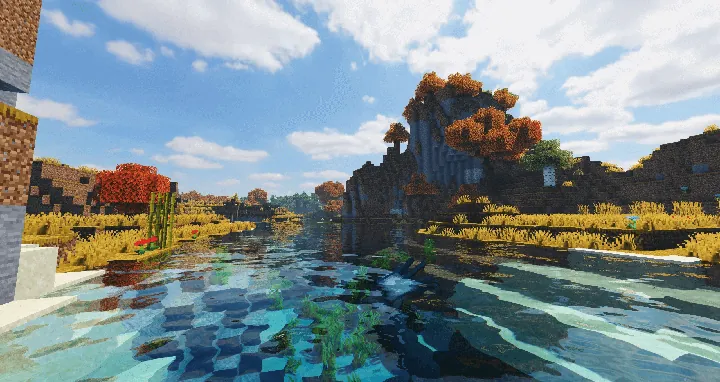
- Nước phản chiếu: Bề mặt nước trong suốt, gợn sóng và phản chiếu bầu trời, cảnh vật xung quanh.
- Hiệu ứng thời tiết: Mưa, tuyết rơi được mô phỏng mềm mại, kèm theo sương mù khí quyển.
- Hiệu ứng hậu kỳ: Bloom (quầng sáng), motion blur (nhòe chuyển động), depth of field (làm mờ chiều sâu) và nhiều hiệu ứng điện ảnh khác.
Nói một cách đơn giản, shader chính là “phần hồn” giúp biến Minecraft từ một trò chơi pixel thô sơ thành một thế giới 3D đẹp như tranh vẽ.
Tại Sao Nhiều Người Vẫn Chơi Và Tìm Shader Cho Bản 1.7.10?
Dù Minecraft đã phát triển đến các bản cập nhật hiện đại như 1.20 hay 1.21, phiên bản 1.7.10 vẫn giữ một vị trí đặc biệt trong lòng cộng đồng bởi những lý do sau:
Thứ nhất, kho mod khổng lồ và ổn định. 1.7.10 là phiên bản “vàng” của hệ sinh thái Forge mod. Rất nhiều modpack huyền thoại như Agrarian Skies, Sky Factory 2, Crash Landing hay Blood N’ Bones đều được xây dựng trên nền tảng này. Máy chủ của nhiều nhóm bạn bè, cộng đồng Việt Nam cũng vẫn chạy trên 1.7.10.
Có thể bạn quan tâm: Shader Cho Minecraft: Hướng Dẫn Cài Đặt Và Top Shader Đẹp Nhất 2026
Thứ hai, độ tương thích cao với máy cấu hình yếu. Không ít người chơi sử dụng máy tính cũ hoặc laptop phổ thông, và 1.7.10 chạy nhẹ nhàng hơn đáng kể so với các phiên bản mới. Việc kết hợp 1.7.10 với shader nhẹ giúp họ vừa có đồ họa đẹp vừa giữ được tốc độ khung hình ổn định.
Thứ ba, tính ổn định lâu năm. Sau nhiều năm phát triển, các lỗi nghiêm trọng của 1.7.10 gần như đã được sửa hết, khiến đây trở thành lựa chọn lý tưởng cho việc chơi lâu dài, xây dựng thế giới lớn.
Chính vì vậy, nhu cầu tìm kiếm shader tương thích với 1.7.10 vẫn luôn duy trì ở mức cao.
Điều Kiện Cần Chuẩn Bị Trước Khi Cài Shader Cho Minecraft 1.7.10
Trước khi bắt tay vào cài đặt, bạn cần đảm bảo các yếu tố sau:
- Phiên bản Java phù hợp: Minecraft 1.7.10 hoạt động tốt nhất với Java 8. Nếu bạn dùng Java phiên bản quá mới, game có thể báo lỗi khi khởi chạy.
- Card đồ họa hỗ trợ OpenGL 2.0 trở lên: Hầu hết card đồ họa từ năm 2026 trở đi đều đáp ứng được yêu cầu này.
- OptiFine: Đây là công cụ bắt buộc để chạy shader trên Minecraft 1.7.10. Bạn cần tải đúng phiên bản OptiFine dành riêng cho 1.7.10 (ví dụ OptiFine 1.7.10 HD U E7).
- File shader pack: Các file shader thường có định dạng .zip và không cần giải nén.
- Cấu hình máy tối thiểu: CPU 2 nhân, RAM 4GB, card đồ họa rời hoặc card onboard đời mới sẽ giúp bạn chạy shader ở mức thấp một cách ổn định.
Hướng Dẫn Cài Shader Minecraft 1.7.10 Chi Tiết Từ A Đến Z
Cách 1: Cài Shader Bằng OptiFine Standalone (Đơn Giản Nhất)
Đây là phương pháp phù hợp cho người mới bắt đầu:
- Bước 1: Tải file OptiFine dành cho 1.7.10 từ trang chủ chính thức của OptiFine. File sẽ có tên dạng “OptiFine_1.7.10_HD_U_E7.jar”.
- Bước 2: Nhấp đúp vào file .jar và chọn “Install”. Nếu không mở được bằng Java, bạn nhấp chuột phải, chọn “Open with” rồi chọn Java(TM) Platform SE binary.
- Bước 3: Mở Minecraft Launcher, chọn profile OptiFine vừa được tạo tự động rồi khởi động game.
- Bước 4: Trong menu game, vào Options → Video Settings → Shaders → Shaders Folder. Thư mục shaderpacks sẽ tự động được mở.
- Bước 5: Copy file shader (.zip) vào thư mục này, quay lại game, chọn shader trong danh sách và nhấn “Done”.
Cách 2: Cài Shader Bằng Forge + OptiFine (Dành Cho Người Chơi Mod)
Có thể bạn quan tâm: Sexy Minecraft Animation – Khám Phá Thế Giới Hoạt Hình Minecraft Đẹp Mắt Và Sắc Nét Bậc Nhất
Nếu bạn muốn chơi modpack trên 1.7.10 đồng thời dùng shader:
- Bước 1: Cài Forge 1.7.10 trước (phiên bản 10.13.4.1614 là ổn định nhất).
- Bước 2: Đặt file OptiFine 1.7.10 vào thư mục mods nằm trong thư mục .minecraft.
- Bước 3: Khởi động game bằng profile Forge, sau đó thực hiện tương tự như cách 1 để bật shader.
Phương pháp này cho phép bạn vừa chơi các mod như Optifine hỗ trợ render khoảng cách xa, vừa tận hưởng đồ họa shader tuyệt đẹp.
Top Các Shader Pack Đẹp Và Mượt Nhất Cho Minecraft 1.7.10
1. SEUS (Sonic Ether’s Unbelievable Shaders)
SEUS là huyền thoại của làng shader Minecraft, và phiên bản SEUS v08/v09/v10 đều tương thích tốt với 1.7.10. Shader này nổi tiếng với ánh sáng hoàng hôn lung linh, nước phản chiếu tuyệt mỹ và bóng đổ mềm mại. Đây là lựa chọn hàng đầu nếu máy bạn có card đồ họa khá trở lên.
2. Chocapic13 Shaders
Chocapic13 là nền tảng cho rất nhiều shader khác sau này. Phiên bản cho 1.7.10 có nhiều mức độ từ Lite, Medium đến High, Ultra. Ưu điểm lớn nhất là khả năng cân bằng giữa chất lượng hình ảnh và hiệu năng, phù hợp với đa số người chơi.
Có thể bạn quan tâm: Sever Vn Minecraft – Tổng Hợp Toàn Bộ Thông Tin Về Máy Chủ Minecraft Việt Nam Bạn Nên Biết
3. KUDA Shaders
KUDA được phát triển dựa trên Chocapic13 nhưng đã tinh chỉnh lại toàn bộ, mang lại màu sắc ấm áp, dễ chịu và hiệu suất vượt trội. KUDA v5 và v6 chạy rất mượt trên 1.7.10, kể cả với card đồ họa trung cấp.
4. Sildur’s Vibrant Shaders
Sildur’s nổi tiếng với tông màu tươi sáng, rực rỡ, làm cho thế giới Minecraft trông như một thung lũng mùa hạ đầy nắng. Có ba phiên bản Enhanced, Vibrant và Extreme để bạn lựa chọn theo cấu hình máy.
5. MrMeepz’ Shaders
Đây là shader cực nhẹ, dành riêng cho máy cấu hình yếu. Dù không có quá nhiều hiệu ứng cầu kỳ, MrMeepz vẫn cải thiện đáng kể ánh sáng và bóng đổ so với bản gốc mà gần như không ảnh hưởng đến FPS.
Có thể bạn quan tâm: Tổng Hợp Những Server Hay Trong Minecraft: Điểm Đến Tuyệt Vời Cho Mọi Gamer
6. Continuum Shaders
Continuum là “đỉnh cao đồ họa” dành cho những ai sở hữu máy mạnh. Với ray tracing giả lập, hiệu ứng mây volumetric và ánh sáng điện ảnh, Continuum biến Minecraft thành một tác phẩm nghệ thuật. Tuy nhiên, hãy chuẩn bị tinh thần FPS sẽ giảm đáng kể nếu máy bạn không đủ khỏe.
Cấu Hình Máy Tính Đề Xuất Để Chạy Shader Minecraft 1.7.10
- Cấu hình tối thiểu (chạy shader nhẹ như MrMeepz, Chocapic Lite): CPU Intel Core i3/AMD Ryzen 3, RAM 4GB, card onboard Intel HD Graphics đời mới.
- Cấu hình trung bình (chạy KUDA, Sildur’s Medium): CPU Core i5/Ryzen 5, RAM 8GB, card GTX 1050/RX 550 trở lên.
- Cấu hình cao (chạy SEUS Ultra, Continuum): CPU Core i7/Ryzen 7, RAM 16GB, card GTX 1660/RTX series trở lên.
Ngoài ra, bạn nên cấp phát ít nhất 2–3GB RAM cho Minecraft trong phần JVM Arguments của launcher để tránh tình trạng giật lag khi vừa chạy mod vừa chạy shader.
Khắc Phục Một Số Lỗi Thường Gặp Khi Cài Shader 1.7.10
Lỗi màn hình đen hoặc crash khi bật shader: Nguyên nhân thường do phiên bản OptiFine không khớp hoặc xung đột với mod. Hãy chắc chắn bạn dùng đúng OptiFine cho 1.7.10 và thử gỡ bỏ các mod liên quan đến đồ họa khác.
Lỗi FPS tụt mạnh: Hãy giảm Render Distance xuống 8 chunks, tắt hiệu ứng Clouds, giảm chất lượng shadow trong phần Shader Options, hoặc chuyển sang shader nhẹ hơn.
Lỗi shader không hiển thị trong danh sách: Kiểm tra xem file shader còn nguyên định dạng .zip chưa giải nén. Nếu bạn đã giải nén, hãy nén lại cả thư mục thành .zip.
Lỗi game báo “OpenGL Error”: Thường liên quan đến driver card đồ họa cũ. Bạn nên cập nhật driver NVIDIA/AMD/Intel lên phiên bản mới nhất.
Mẹo Tối Ưu Trải Nghiệm Khi Dùng Shader Trên 1.7.10
- Kết hợp shader với resource pack độ phân giải 32x hoặc 64x như Faithful, John Smith Legacy để hình ảnh đồng bộ và đẹp mắt hơn.
- Sử dụng mod FastCraft hoặc BetterFps để tăng thêm FPS khi chơi với modpack nặng.
- Chơi ở chế độ Fullscreen thay vì Windowed để giảm tải cho GPU.
- Tắt V-Sync nếu muốn đạt FPS cao nhất, nhưng nên bật lại nếu gặp hiện tượng xé hình.
Kết Luận
Việc trang bị shader cho Minecraft 1.7.10 chính là chìa khóa giúp phiên bản huyền thoại này khoác lên mình diện mạo hoàn toàn mới, vừa giữ được nét hoài cổ vừa mang đến trải nghiệm hình ảnh hiện đại, sống động. Với hướng dẫn chi tiết ở trên, dù bạn là người mới hay người chơi kỳ cựu, việc cài đặt shader chỉ mất vài phút đồng hồ. Hãy thử nghiệm với các shader pack như SEUS, KUDA hay Chocapic13 để tìm ra lựa chọn phù hợp nhất với gu thẩm mỹ và cấu hình máy của mình. Chúc bạn có những giờ phút khám phá thế giới khối vuông thật tuyệt vời dưới ánh sáng lung linh của shader!