
Minecraft từ khi ra đời đã chinh phục hàng triệu game thủ trên toàn thế giới nhờ lối chơi sáng tạo không giới hạn. Tuy nhiên, đồ họa gốc của game lại khá đơn giản với những khối vuông và hiệu ứng ánh sáng cơ bản. Đây chính là lý do shader cho Minecraft trở thành một trong những cụm từ được tìm kiếm nhiều nhất trong cộng đồng game thủ Việt Nam. Bài viết này sẽ giúp bạn hiểu rõ shader là gì, những bộ shader đẹp nhất hiện nay và cách cài đặt chi tiết từng bước một.
Shader Cho Minecraft Là Gì?
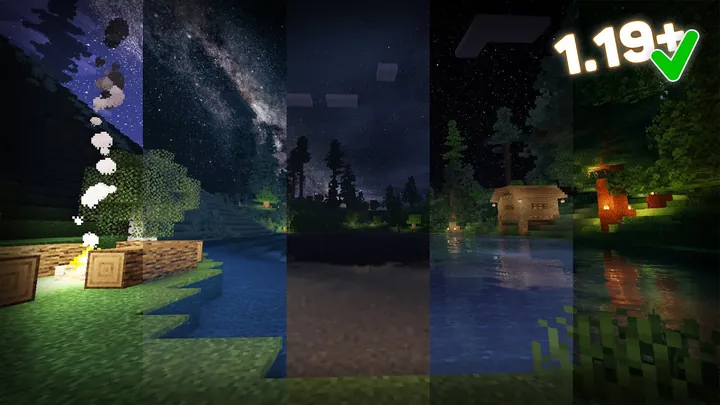
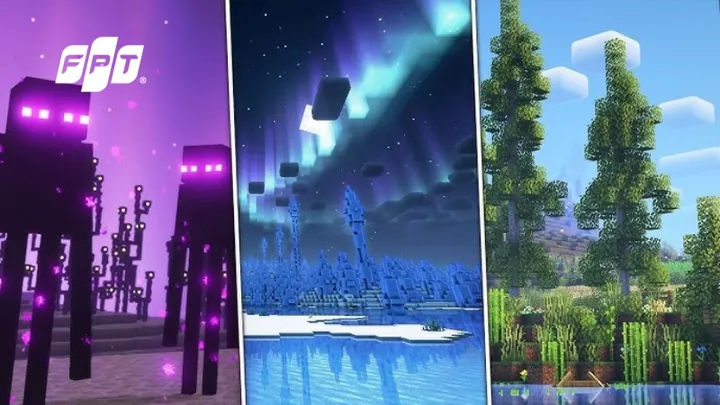
Shader (bộ đổ bóng) là các mod đồ họa được thiết kế nhằm nâng cấp toàn diện hình ảnh của Minecraft. Thay vì chỉ có ánh sáng phẳng, bầu trời đơn sắc và nước tĩnh như bản gốc, shader mang đến:
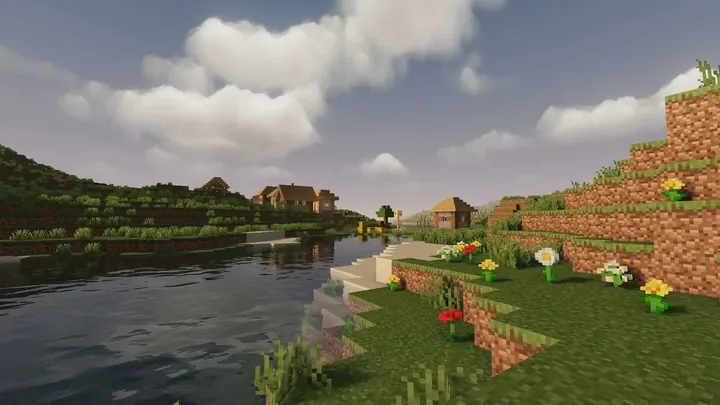
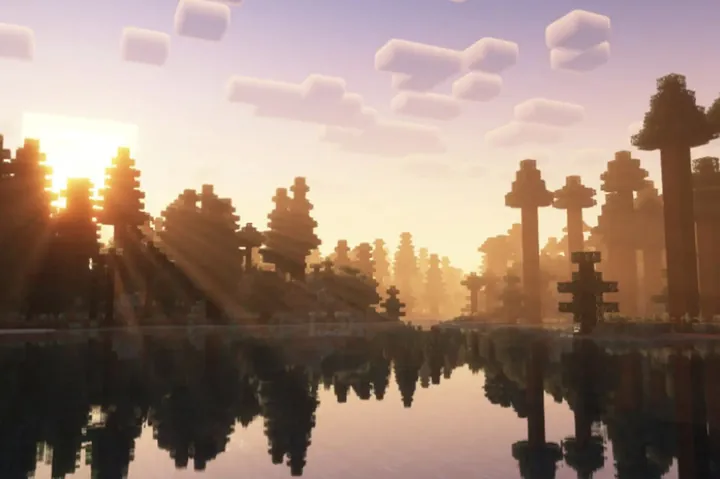
- Ánh sáng thực tế: Nắng chiếu qua tán cây tạo hiệu ứng god rays (tia sáng xuyên lá), bóng đổ động theo chuyển động mặt trời.
- Nước trong suốt phản chiếu: Biển cả lấp lánh, sông hồ phản chiếu bầu trời và mây trắng.
- Bầu trời sống động: Mây di chuyển, sao đêm lấp lánh, hoàng hôn rực rỡ sắc màu.
- Hiệu ứng thời tiết: Mưa rơi chân thực, tuyết bay, sấm chớp kèm ánh sáng.
- Sương mù khí quyển: Tạo chiều sâu cho cảnh vật xa xăm.
- Chuyển động thực vật: Cây cối, hoa lá lay động theo gió.
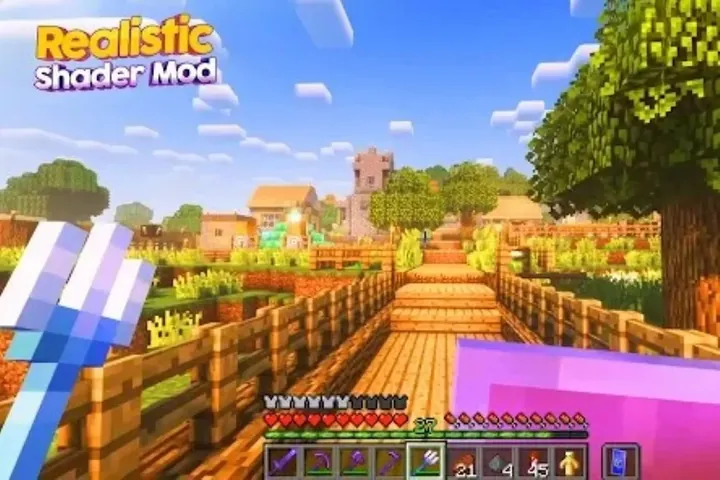
Nói cách khác, shader biến thế giới pixel quen thuộc thành một khung cảnh gần giống đời thực mà vẫn giữ nguyên tinh thần blocky đặc trưng của Minecraft.
Vì Sao Bạn Nên Cài Shader Cho Minecraft?
Trải nghiệm thị giác vượt trội
Không cần chỉnh sửa gì, chỉ với vài phút cài đặt, thế giới Minecraft của bạn sẽ đẹp hơn gấp nhiều lần. Nhiều người chơi chia sẻ rằng sau khi dùng shader, họ gần như không thể quay lại đồ họa gốc nữa.
Tăng cảm giác nhập vai khi chơi
Có thể bạn quan tâm: Sever Vn Minecraft – Tổng Hợp Toàn Bộ Thông Tin Về Máy Chủ Minecraft Việt Nam Bạn Nên Biết
Ánh sáng hoàng hôn buông xuống, sương sớm phủ trên đồng cỏ hay ánh trăng dịu nhẹ ban đêm khiến việc xây nhà, khám phá hang động trở nên sống động và cuốn hút hơn rất nhiều.
Nội dung tuyệt vời để quay video và stream
Nếu bạn làm content về Minecraft, shader là công cụ không thể thiếu. Những thước phim quay bằng shader luôn thu hút view tốt hơn hẳn nhờ chất lượng hình ảnh điện ảnh.
Top 7 Shader Đẹp Nhất Cho Minecraft Hiện Nay
Dưới đây là danh sách các bộ shader được cộng đồng đánh giá cao nhất, phù hợp với nhiều mức cấu hình khác nhau.
1. Complementary Shaders
Đây có lẽ là lựa chọn phổ biến nhất hiện nay. Complementary nổi bật nhờ sự cân bằng hoàn hảo giữa chất lượng hình ảnh và hiệu năng. Bộ shader này có hai phiên bản: Complementary Reimagined (phong cách tươi sáng, gần với tinh thần Minecraft gốc) và Complementary Unbound (thực tế hơn, tối giản). Điểm cộng lớn là menu tùy chỉnh cực kỳ chi tiết, cho phép bạn tinh chỉnh mọi thứ theo ý muốn.
2. BSL Shaders
Có thể bạn quan tâm: Tổng Hợp Những Server Hay Trong Minecraft: Điểm Đến Tuyệt Vời Cho Mọi Gamer
BSL là cái tên huyền thoại, được yêu thích nhờ màu sắc ấm áp, dễ chịu và khả năng tương thích rộng. BSL chạy mượt trên máy cấu hình trung bình, hỗ trợ tốt cho cả bản Java mới nhất. Nếu bạn mới bắt đầu với shader, BSL là điểm khởi đầu an toàn.
3. SEUS PTGI / SEUS Renewed
SEUS (Sonic Ether’s Unbelievable Shaders) là bộ shader tiên phong và vẫn giữ vị trí top đầu về độ chân thực. Phiên bản SEUS PTGI tích hợp path tracing toàn cầu — công nghệ chiếu sáng tiên tiến nhất hiện nay. Tuy nhiên, đổi lại, SEUS đòi hỏi card đồ họa khá mạnh như RTX 3060 trở lên để chạy mượt.
4. Sildur’s Vibrant Shaders
Sildur’s Vibrant phù hợp với máy yếu hoặc laptop văn phòng. Shader này vẫn mang lại hiệu ứng đẹp mắt nhưng tiêu thụ tài nguyên thấp. Có ba mức: Lite, Vibrant và Enhanced cho bạn lựa chọn theo cấu hình.
5. Chocapic13 V7
Chocapic13 là nền tảng cho rất nhiều shader khác sau này. Phiên bản V7 mang phong cách điện ảnh, tông màu hơi lạnh, rất hợp để quay cinematic. Có nhiều nhánh biến thể như KUDA, Nostalgia đều phát triển từ Chocapic.
6. Continuum RT
Có thể bạn quan tâm: Servers Minecraft Planet: Hướng Dẫn Toàn Diện Tìm Kiếm Và Tham Gia Máy Chủ Minecraft Chất Lượng
Continuum RT hướng đến sự chân thực tối đa với ray tracing thật. Đây là lựa chọn dành cho các “máy trạm” gaming cao cấp. Bức tranh trời, nước và kim loại dưới Continuum RT đạt độ chi tiết ấn tượng hiếm shader nào sánh kịp.
7. Bliss Shaders
Bliss là shader mới nổi nhưng đang gây sốt nhờ chất lượng render cao, hiệu ứng mây volumetric tuyệt đẹp và tối ưu khá tốt. Nếu bạn muốn thứ gì đó mới mẻ thay BSL, Bliss đáng để thử ngay.
Yêu Cầu Cấu Hình Máy Tính Để Chạy Shader
Trước khi tải shader, hãy kiểm tra xem máy bạn đáp ứng được không:
| Mức cấu hình | Thông số tham khảo | Shader phù hợp |
|---|---|---|
| Thấp | Intel i3, RAM 8GB, GTX 1050/iGPU | Sildur’s Lite, Complementary (Low) |
| Trung bình | Ryzen 5/i5, RAM 16GB, GTX 1660/RTX 2060 | BSL, Complementary, Bliss |
| Cao | Ryzen 7/i7, RAM 16GB+, RTX 3060 trở lên | SEUS PTGI, Continuum RT |
Lưu ý quan trọng: shader chủ yếu ngốn GPU, nên card đồ họa rời sẽ quyết định phần lớn trải nghiệm của bạn. Ngoài ra, nên cấp ít nhất 4–6GB RAM cho Minecraft trong launcher.
Hướng Dẫn Cài Shader Cho Minecraft Chi Tiết
Có hai phương pháp phổ biến: dùng Iris + Sodium (hiện đại, tối ưu tốt) hoặc OptiFine (truyền thống, dễ dùng).
Cách 1: Cài Shader Bằng Iris (Khuyến Nghị)
Bước 1: Tải và cài đặt Fabric Loader cho phiên bản Minecraft bạn đang chơi. Khi cài, chọn đúng đường dẫn thư mục .minecraft.
Có thể bạn quan tâm: Seus Minecraft: Trải Nghiệm Đồ Họa Siêu Thực Tế Cho Thế Giới Khối Vuông
Bước 2: Tải hai file mod là Iris và Sodium từ trang chính thức irisshaders.dev hoặc Modrinth/CurseForge. Chọn đúng version trùng với bản Minecraft của bạn.
Bước 3: Sao chép hai file .jar vừa tải vào thư mục .minecraft/mods.
Bước 4: Tải bộ shader bạn thích (file dạng .zip) — nhớ không giải nén file zip này.
Bước 5: Mở Minecraft, vào Options → Video Settings → Shader Packs, kéo thả file shader zip vào cửa sổ mở ra (hoặc bấm Open Shader Pack Folder rồi copy file vào), sau đó chọn shader và bấm Apply.
Bước 6: Vào lại game và tận hưởng hình ảnh mới tuyệt đẹp!
Cách 2: Cài Shader Bằng OptiFine
Bước 1: Tải OptiFine từ trang optifine.net chính thức, chọn đúng phiên bản Minecraft.
Bước 2: Chạy file installer, bấm Install. Sau đó mở launcher và chọn profile OptiFine.
Bước 3: Copy file shader .zip vào thư mục .minecraft/shaderpacks (nếu chưa có thì tự tạo).
Bước 4: Trong game, vào Options → Video Settings → Shaders, chọn shader mong muốn và khởi động lại thế giới.
Cách 3: Cài Shader Trên Minecraft Bedrock
Với bản Bedrock (Win10/11, mobile, console), bạn không dùng shader pack kiểu Java mà thay vào đó là các Render Dragon texture pack hoặc resource pack hỗ trợ PBR như ESBE 2G, YSS (Yuruze Shader Studio) hay Vibrance. Cách cài tương tự resource pack thông thường: tải file .mcpack, mở bằng Minecraft và kích hoạt trong mục Resource Packs của world.
Nên Tải Shader Ở Đâu Để An Toàn?
Để tránh virus và phần mềm độc hại, chỉ nên tải shader từ những nguồn uy tín sau:
- Modrinth (modrinth.com): Kho mod, shader lớn, quét mã độc tự động.
- CurseForge: Nền tảng lâu đời, đáng tin cậy của cộng đồng modding.
- Trang web chính thức của từng shader: ví dụ sonicether.com cho SEUS, shaderlabs cho Complementary.
- GitHub của tác giả shader.
Tuyệt đối tránh các trang lạ yêu cầu cài thêm phần mềm, trình tải xuống ngoài file shader gốc.
Mẹo Tối Ưu FPS Khi Dùng Shader
- Giảm Render Distance xuống 8–12 chunks để tăng FPS rõ rệt.
- Cấp đủ RAM cho Minecraft (4–6GB, không quá 8GB).
- Tắt Shadow Quality cao trong cài đặt shader nếu máy yếu.
- Dùng Sodium cùng Iris thay vì OptiFine nếu chơi bản Java — FPS thường cao hơn 20–50%.
- Cập nhật driver card đồ họa lên bản mới nhất.
- Đóng các ứng dụng nền như trình duyệt, Discord trước khi chơi.
- Chọn preset Performance hoặc Low trong menu shader trước, sau đó tăng dần nếu máy vẫn ổn.
Các Câu Hỏi Thường Gặp Về Shader Cho Minecraft
Shader có làm giảm FPS không?
Có. Shader làm tăng đáng kể khối lượng xử lý đồ họa, nên FPS sẽ giảm so với bản gốc. Mức độ phụ thuộc vào shader bạn chọn và sức mạnh GPU.
Shader có miễn phí không?
Phần lớn shader như BSL, Complementary, Sildur’s đều miễn phí hoàn toàn. Một số như Continuum RT hoặc SEUS PTGI E12 yêu cầu đóng góp trên Patreon để tải bản mới nhất, nhưng vẫn tồn tại bản miễn phí cũ hơn.
Shader hoạt động trên bao nhiêu phiên bản Minecraft?
Hầu hết shader cập nhật liên tục theo các bản Minecraft Java mới. Khi tải, hãy kiểm tra mục “Compatible versions” để chọn đúng bản.
Máy tính xách tay chạy được shader không?
Được, nếu laptop có card đồ họa rời (GTX 1650 trở lên). Với laptop dùng đồ họa tích hợp, bạn nên chọn shader nhẹ như Sildur’s Lite và hạ thấp cài đặt.
Shader có ảnh hưởng đến multiplayer/server không?
Không. Shader chỉ thay đổi phía client (đồ họa hiển thị), hoàn toàn hợp lệ trên hầu hết server, kể cả Hypixel hay các server Việt Nam.
Kết Luận
Shader chính là “phép thuật” biến Minecraft từ một trò chơi pixel đơn giản thành trải nghiệm thị giác ngoạn mục. Với hướng dẫn chi tiết ở trên, hy vọng bạn đã nắm được cách chọn và cài đặt shader phù hợp với cấu hình máy của mình. Nếu bạn mới bắt đầu, hãy thử Complementary Reimagined hoặc BSL trước — đây là hai bộ shader dễ dùng, đẹp mắt và tối ưu tốt nhất hiện nay. Đừng quên tải shader từ nguồn chính thống và điều chỉnh cài đặt hợp lý để có cả hình ảnh đẹp lẫn FPS mượt mà. Chúc bạn có những giờ phút xây dựng và khám phá thế giới Minecraft thật tuyệt vời dưới ánh hoàng hôn lung linh!