
Minecraft là một trong những tựa game có cộng đồng sáng tạo lớn nhất thế giới, và một trong những lý do khiến trò chơi này luôn mới mẻ sau hơn một thập kỷ chính là khả năng tùy biến gần như vô hạn. Trong số các công cụ tùy chỉnh đó, resource pack Minecraft 3D đang ngày càng trở nên phổ biến bởi khả năng biến những khối vuông phẳng lì truyền thống thành các mô hình ba chiều sống động, chân thực mà vẫn giữ được tinh thần gốc của game. Nếu bạn đang tìm hiểu về loại resource pack này, cách cài đặt, cách sử dụng hay thậm chí là cách tự tạo ra một gói tài nguyên riêng cho mình, thì bài viết dưới đây sẽ cung cấp cho bạn mọi thông tin cần thiết một cách chi tiết nhất.
Resource Pack Minecraft Là Gì?
Trước khi đi sâu vào khái niệm 3D, chúng ta cần hiểu rõ resource pack là gì. Resource pack (gói tài nguyên) là một tập hợp các tệp tin cho phép người chơi thay đổi giao diện, âm thanh và hình ảnh của Minecraft mà không cần can thiệp vào mã nguồn của trò chơi. Một resource pack có thể bao gồm:
- Texture (họa tiết): Thay đổi ngoại lệ của khối, vật phẩm, sinh vật.
- Âm thanh: Thay tiếng bước chân, nhạc nền, tiếng động của mob.
- Font chữ: Thay đổi kiểu hiển thị văn bản trong game.
- Mô hình 3D: Thay đổi hình dạng thực tế của các khối và vật phẩm — đây chính là điểm nhấn của resource pack 3D.
Khác với mod, resource pack không thêm cơ chế chơi mới hay thay đổi gameplay. Điều này khiến nó trở thành lựa chọn an toàn, tương thích cao và được phép sử dụng trên hầu hết các máy chủ, kể cả những server nghiêm ngặt về luật chơi.
Resource Pack Minecraft 3D Khác Gì Resource Pack Thông Thường?
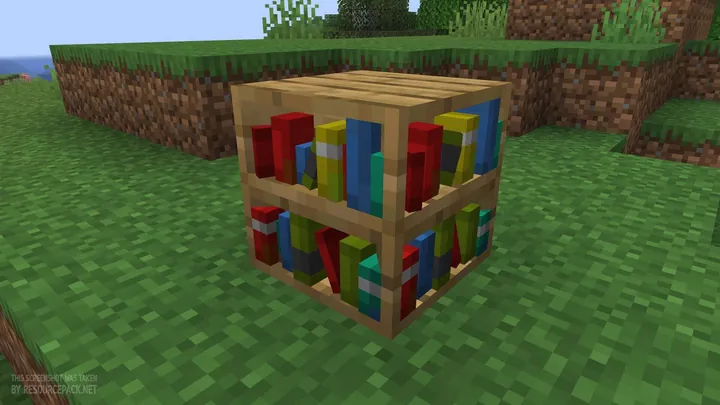
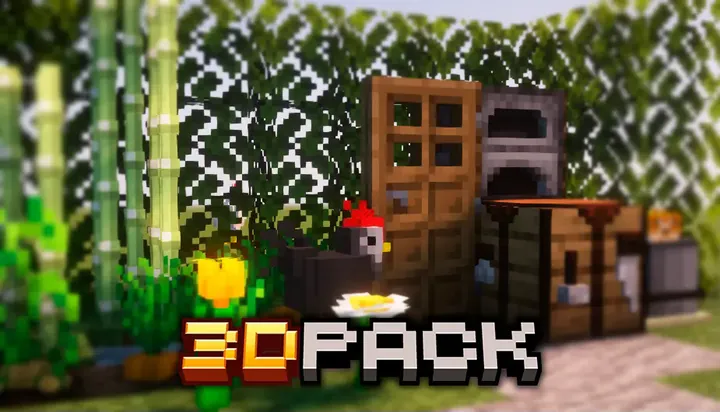
Trong phiên bản mặc định, hầu hết các vật phẩm khi cầm trên tay hoặc nhìn từ xa đều chỉ là các hình phẳng (sprite 2D) được dán lên mặt khối. Ví dụ, khi bạn cầm một thanh sắt hay một quả táo, bạn sẽ thấy một bức ảnh 2D phẳng lì. Các khối như cỏ, hoa, cây non cũng chỉ là hai mặt phẳng cắt chéo nhau.
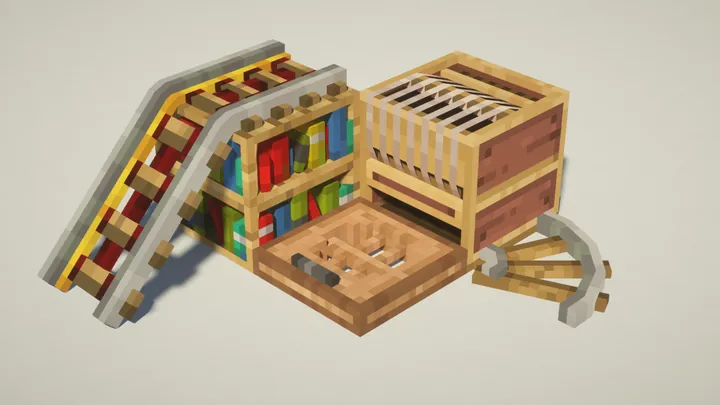
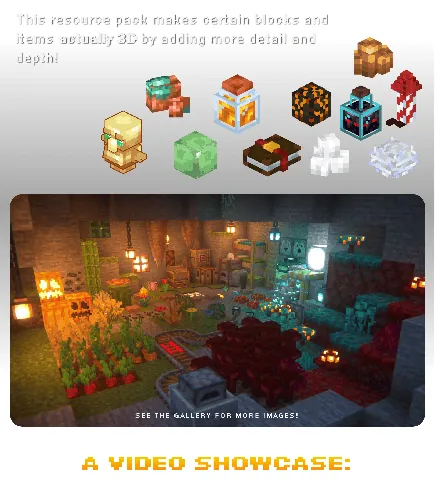
Resource pack Minecraft 3D khắc phục điều này bằng cách bổ sung các tệp mô hình JSON (nằm trong thư mục models) để định nghĩa lại hình dạng của vật phẩm và khối. Nhờ đó:
Có thể bạn quan tâm: Resource Pack Minecraft Pc: Hướng Dẫn Toàn Diện Từ A Đến Z Cho Người Mới Bắt Đầu
- Vật phẩm cầm trên tay trở thành khối lập phương, trụ tròn hoặc hình dạng thật thay vì ảnh phẳng.
- Cỏ, hoa, nấm được dựng thành mô hình 3D nhỏ xinh với chiều sâu thực sự.
- Cây cối trở nên rậm rạp, lá cây dày dặn hơn thay vì những mảng phẳng mỏng.
- Bàn chế tạo, rương, công cụ đều có góc cạnh, bóng đổ tự nhiên hơn.
Kết quả là thế giới Minecraft mang cảm giác “dày” hơn, sống động hơn, nhưng vẫn giữ nguyên lối chơi gốc. Đây chính là lý do loại resource pack này đặc biệt được yêu thích bởi những ai muốn nâng cấp trải nghiệm thị giác mà không muốn thay đổi quá nhiều bản sắc của game.
Những Resource Pack Minecraft 3D Phổ Biến Nhất Hiện Nay
1. Vanilla 3D / Default 3D
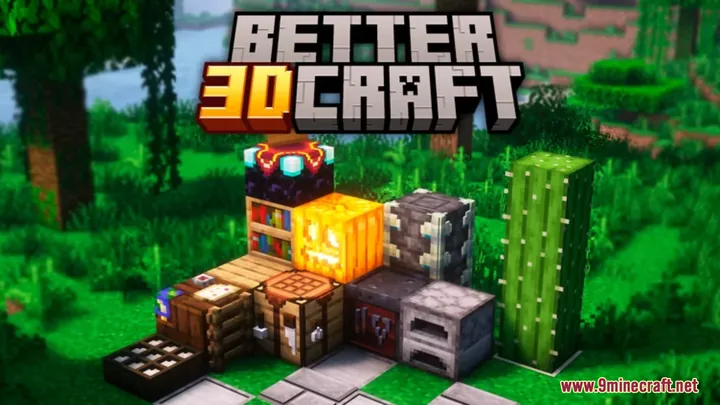
Đây là dòng resource pack nổi tiếng nhất trong thể loại này. Vanilla 3D giữ nguyên toàn bộ texture gốc của Minecraft nhưng chuyển hóa tất cả các vật phẩm và thực vật thành mô hình 3D. Nếu bạn yêu thích giao diện cổ điển nhưng muốn có chiều sâu hình ảnh, đây là lựa chọn hàng đầu. Có nhiều phiên bản khác nhau như Default 3D High, Default 3D Low dành cho máy cấu hình yếu.
2. Better Leaves
Better Leaves tập trung cải thiện tán cây. Thay vì những cụm lá thưa thớt, tán cây sẽ trở nên dày đặc, xanh mướt và chân thực hơn hẳn. Pack này thường được kết hợp cùng các resource pack khác để tạo hiệu ứng tổng thể tốt nhất.
3. Fresh Animations (kết hợp)
Có thể bạn quan tâm: Resource Pack Minecraft 1.14: Hướng Dẫn Toàn Diện Từ A Đến Z
Mặc dù chủ yếu thay đổi hoạt ảnh của sinh vật, Fresh Animations thường được người chơi kết hợp với các gói 3D để tạo nên trải nghiệm hoàn chỉnh, khiến zombie, dân làng, động vật di chuyển mượt mà và có chiều sâu như never trước.
4. Faithful 3D / Faithful VE
Faithful là dòng texture pack kinh điển tăng độ phân giải lên 32x hoặc 64x. Khi kết hợp với các mô hình 3D, bạn vừa có độ nét cao vừa có hình khối chân thực — sự cân bằng hoàn hảo giữa đẹp mắt và tối ưu hiệu năng.
Hướng Dẫn Cài Đặt Resource Pack Minecraft 3D Chi Tiết
Việc cài đặt resource pack trên Minecraft Java Edition rất đơn giản, chỉ mất vài phút. Bạn làm theo các bước sau:
Bước 1: Tải resource pack. Hãy tải từ các nguồn uy tín như CurseForge, Planet Minecraft hoặc Modrinth để tránh virus và phần mềm độc hại. Tệp tải về thường có định dạng .zip và bạn không cần giải nén.
Có thể bạn quan tâm: Resopack Minecraft: Hướng Dẫn Toàn Diện Về Resource Pack Trong Minecraft
Bước 2: Mở thư mục resourcepacks. Khởi chạy Minecraft, vào menu Options → Resource Packs → Open Pack Folder. Cách này nhanh nhất và đảm bảo đúng vị trí thư mục. Hoặc bạn có thể truy cập thủ công theo đường dẫn: %appdata%\.minecraft\resourcepacks trên Windows.
Bước 3: Sao chép tệp .zip vừa tải vào thư mục resourcepacks.
Bước 4: Kích hoạt pack trong game. Quay lại màn hình Resource Packs trong Minecraft, bạn sẽ thấy gói tài nguyên mới xuất hiện ở cột bên trái. Di chuột vào và nhấn mũi tên để chuyển sang cột bên phải (đã kích hoạt), sau đó nhấn Done. Game sẽ tải lại tài nguyên trong vài giây.
Lưu ý quan trọng về phiên bản: Luôn kiểm tra resource pack hỗ trợ phiên bản Minecraft nào. Các mô hình 3D dùng định dạng JSON có thể khác nhau giữa các phiên bản, đặc biệt từ 1.13 trở đi khi hệ thống model thay đổi lớn. Nếu pack không tương thích, một số khối có thể hiển thị lỗi hoặc biến mất.
Yêu Cầu Cấu Hình Máy Tính Khi Dùng Resource Pack 3D
Một câu hỏi rất nhiều người chơi quan tâm: liệu resource pack 3D có làm giảm FPS không? Câu trả lời là có, nhưng mức độ phụ thuộc vào pack cụ thể.
Các mô hình 3D có số lượng mặt (faces/polygons) nhiều hơn so với sprite 2D, do đó GPU phải xử lý nhiều hình học hơn. Tuy nhiên, phần lớn các gói 3D phổ biến đều được tối ưu tốt, và tác động thực tế thường khá nhỏ trên máy tính trung bình. Một vài mẹo giúp bạn duy trì hiệu suất ổn định:
- Chọn phiên bản Low hoặc Lite của pack nếu máy cấu hình yếu.
- Giảm khoảng cách render (Render Distance) xuống 8–12 chunks.
- Tắt hoặc giảm các hiệu ứng đồ họa nặng như mây, bóng đổ nếu không dùng shader.
- Tránh chồng quá nhiều resource pack cùng lúc, vì các pack phía trên sẽ ghi đè lên pack bên dưới và có thể gây xung đột mô hình.
Cách Tự Tạo Resource Pack Minecraft 3D Riêng Của Bạn
Có thể bạn quan tâm: Resistance Potion Minecraft: Hướng Dẫn Toàn Tập Về Bình Thuốc Kháng Tính Trong Minecraft
Nếu bạn có chút đam mê sáng tạo, việc tự làm một mô hình 3D cho Minecraft không hề khó như bạn tưởng. Quy trình cơ bản gồm các bước sau:
Bước 1: Sử dụng phần mềm Blockbench. Blockbench là công cụ miễn phí, chuyên dụng để thiết kế mô hình cho Minecraft. Giao diện trực quan, dễ học, phù hợp cả người mới bắt đầu.
Bước 2: Tạo mô hình. Trong Blockbench, chọn định dạng Java Block/Item Model, sau đó dùng các khối lập phương để dựng hình mong muốn. Ví dụ, bạn có thể dựng một viên đá cuội tròn hơn, một chiếc bánh sinh nhật nhiều tầng, hay một thanh kiếm có chuôi chi tiết.
Bước 3: Vẽ texture. Bạn có thể vẽ trực tiếp trên mô hình trong Blockbench hoặc nhập file PNG từ bên ngoài. Texture chuẩn của Minecraft là 16×16 pixel, nhưng bạn có thể dùng độ phân giải cao hơn nếu muốn.
Bước 4: Xuất file JSON. Sau khi hoàn thiện, xuất mô hình sang định dạng JSON và đặt vào thư mục assets/minecraft/models/item/ (hoặc block/) với đúng tên vật phẩm, ví dụ apple.json.
Bước 5: Đóng gói thành resource pack. Tạo cấu trúc thư mục chuẩn gồm pack.mcmeta, thư mục assets, rồi nén toàn bộ thành file .zip. Đưa vào thư mục resourcepacks như đã hướng dẫn ở trên và tận hưởng thành quả của riêng mình.
Câu Hỏi Thường Gặp Về Resource Pack Minecraft 3D
Resource pack 3D có bị cấm trên server không? Hầu hết các server đều cho phép, vì resource pack không mang lại lợi thế cạnh tranh. Tuy nhiên, một số server PvP khắt khe có thể yêu cầu texture mặc định, nên bạn nên đọc kỹ luật server.
Có dùng được trên Minecraft Bedrock không? Bedrock dùng định dạng khác (mcpack), nên các pack Java không dùng trực tiếp được. Tuy nhiên, cộng đồng đã chuyển thể nhiều pack 3D sang Bedrock, bạn có thể tìm phiên bản tương ứng.
Resource pack 3D có cần mod đi kèm không? Phần lớn không cần. Tuy nhiên, một số pack cao cấp yêu cầu OptiFine hoặc Sodium/Iris để hiển thị đầy đủ tính năng như mô hình tùy chỉnh nâng cao (CTM, emissive textures).
Kết Luận
Resource pack Minecraft 3D là một trong những cách tuyệt vời nhất để làm mới trải nghiệm chơi game mà không làm mất đi linh hồn vốn có của Minecraft. Với chi phí hoàn toàn miễn phí, thao tác cài đặt đơn giản và kho pack phong phú từ cộng đồng, không có lý do gì để bạn không thử ngay hôm nay. Hãy bắt đầu với Vanilla 3D hoặc Better Leaves để cảm nhận sự khác biệt, sau đó dần khám phá sâu hơn — thậm chí tự tay thiết kế những mô hình độc quyền của riêng mình. Thế giới khối vuông của bạn sẽ không bao giờ nhàm chán nữa!