
Minecraft từ khi ra đời vào năm 2026 đã trở thành một trong những tựa game bán chạy nhất mọi thời đại. Một trong những lý do khiến game này duy trì sức hút bền bỉ chính là khả năng tùy biến gần như vô hạn. Và trong số các phương pháp tùy chỉnh đó, việc sử dụng Resource Pack Minecraft PC (còn gọi là gói tài nguyên) luôn chiếm vị trí hàng đầu trong lòng cộng đồng game thủ. Bài viết dưới đây sẽ giúp bạn hiểu rõ resource pack là gì, cách cài đặt, những gói tài nguyên nổi bật nhất và cả cách tự tạo ra resource pack riêng cho mình.
Resource Pack Minecraft Là Gì?
Resource Pack là một bộ sưu tập các tệp tin thay đổi giao diện và âm thanh của Minecraft mà không làm ảnh hưởng đến gameplay hay cơ chế hoạt động của game. Trước đây, khái niệm này được gọi là Texture Pack (gói chất liệu), nhưng kể từ phiên bản Minecraft 1.6.1, Mojang đã đổi tên thành Resource Pack vì phạm vi của nó rộng hơn nhiều — không chỉ bao gồm texture (họa tiết) mà còn cả âm nhạc, âm thanh hiệu ứng, ngôn ngữ, mô hình 3D và thậm chí cả font chữ.
Khi bạn tải xuống và kích hoạt một resource pack trên máy tính, mọi thứ trong thế giới Minecraft có thể thay đổi hoàn toàn: cỏ có thể trở nên tươi sáng hơn, đá có thể trông chân thực đến mức như chụp ảnh thật, hoặc thậm chí toàn bộ game có thể mang phong cách hoạt hình, pixel art cổ điển hay tối giản hiện đại.
Điểm tuyệt vời của resource pack là nó hoàn toàn an toàn. Bạn không cần lo lắng về việc bị cấm chơi trên server hay mất dữ liệu thế giới, bởi resource pack chỉ tác động đến mặt hiển thị chứ không can thiệp vào code game như mod.
Phân Biệt Resource Pack Và Mod
Nhiều người mới chơi thường nhầm lẫn giữa resource pack và mod. Đây là hai khái niệm hoàn toàn khác nhau:
Resource Pack chỉ thay đổi yếu tố thị giác và âm thanh. Nó không thêm tính năng mới, không thêm sinh vật mới, không thay đổi cách chơi. Cài đặt resource pack cực kỳ đơn giản và hầu như không gây lỗi game.
Mod thì ngược lại, bổ sung nội dung mới thực sự vào game: mob mới, item mới, cơ chế mới, thậm chí cả chiều không gian mới. Tuy nhiên, cài mod phức tạp hơn, đòi hỏi Forge hoặc Fabric, và dễ xảy ra xung đột phiên bản.
Nếu bạn chỉ muốn làm mới trải nghiệm thị giác mà không muốn “đụng chạm” vào phần mềm bên trong, resource pack chính là lựa chọn lý tưởng nhất cho máy tính của bạn.
Có thể bạn quan tâm: Resopack Minecraft: Hướng Dẫn Toàn Diện Về Resource Pack Trong Minecraft
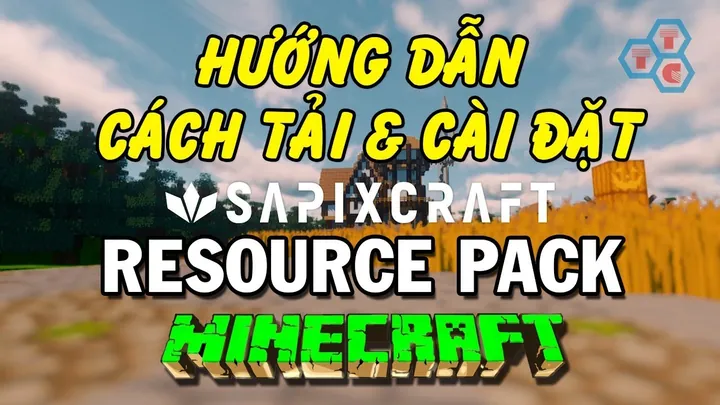
Hướng Dẫn Cài Đặt Resource Pack Minecraft PC Chi Tiết
Việc cài đặt resource pack trên phiên bản Java Edition của Minecraft PC vô cùng đơn giản. Dưới đây là các bước cụ thể:
Bước 1: Tải Resource Pack Về Máy
Trước tiên, bạn cần tìm và tải gói tài nguyên phù hợp với phiên bản Minecraft đang dùng. Các trang web uy tín để tải resource pack bao gồm Planet Minecraft, CurseForge, Minecraft Resource Packs và ResourcePack.net. Hãy lưu ý kiểm tra kỹ phiên bản tương thích — một gói tài nguyên dành cho bản 1.19 có thể không hoạt động tốt trên bản 1.8.
Tệp tải về thường có định dạng .zip và bạn không cần giải nén tệp này.
Bước 2: Mở Thư Mục Resourcepacks Trong Minecraft
Khởi chạy Minecraft, sau đó:
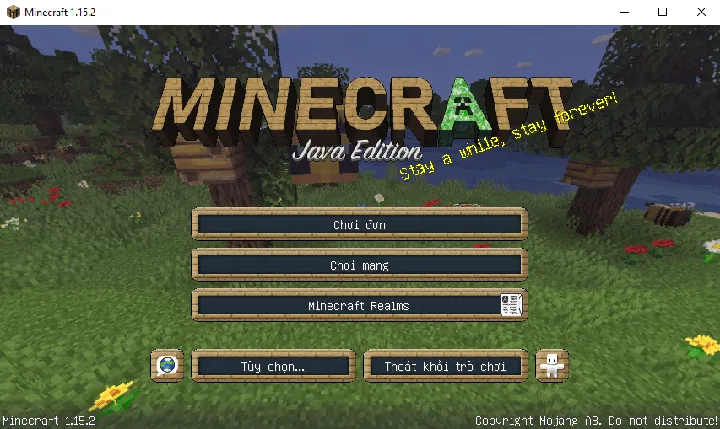
– Nhấn vào nút Options (Tùy chọn) ở màn hình chính.
– Chọn Resource Packs (Gói Tài Nguyên).
– Nhấn vào Open Pack Folder (Mở Thư Mục Gói) — thư mục resourcepacks sẽ tự động mở trong File Explorer.
Hoặc nếu bạn muốn mở thủ công, đường dẫn mặc định thường là: %appdata%\.minecraft\resourcepacks
Bước 3: Sao Chép Tệp ZIP Vào Thư Mục
Kéo hoặc sao chép tệp .zip vừa tải xuống vào thư mục resourcepacks. Không giải nén, không đổi tên.
Bước 4: Kích Hoạt Resource Pack Trong Game
Quay lại màn hình Resource Packs trong Minecraft, bạn sẽ thấy gói tài nguyên mới xuất hiện ở cột bên trái. Di chuột lên biểu tượng gói và nhấn mũi tên để chuyển nó sang cột bên phải (phần “Selected”). Sau đó nhấn Done và chờ game load lại tài nguyên.
Vậy là xong! Toàn bộ quá trình chỉ mất chưa đầy hai phút và bạn có thể bật/tắt hoặc kết hợp nhiều resource pack cùng lúc bằng cách sắp xếp thứ tự ưu tiên trong danh sách.
Có thể bạn quan tâm: Resistance Potion Minecraft: Hướng Dẫn Toàn Tập Về Bình Thuốc Kháng Tính Trong Minecraft
Những Lỗi Thường Gặp Khi Cài Resource Pack Và Cách Khắc Phục
Dù quy trình đơn giản, đôi khi bạn vẫn gặp phải vài sự cố. Dưới đây là những lỗi phổ biến:
Resource pack không hiển thị trong game: Kiểm tra xem tệp có đúng định dạng .zip không. Nếu bạn tải về dạng .rar hoặc tệp bị hỏng, hãy tải lại từ nguồn khác.
Game báo “Incompatible” (Không tương thích): Điều này xảy ra khi resource pack được thiết kế cho phiên bản cũ hơn. Bạn vẫn có thể nhấn tiếp tục để dùng thử, nhưng một số texture sẽ bị thiếu hoặc lỗi màu tím đen.
Texture bị lỗi hoặc hiển thị sai: Có thể do xung đột giữa nhiều resource pack đang bật cùng lúc. Hãy thử tắt bớt và giữ lại một gói duy nhất để xác định nguyên nhân.
Hiệu năng giảm mạnh: Các resource pack độ phân giải cao (512x, 1024x) rất nặng về đồ họa. Nếu máy bạn có card đồ họa yếu, hãy chọn gói 16x đến 128x và đảm bảo phân bổ đủ RAM cho Minecraft.
Top Những Resource Pack Minecraft PC Đáng Dùng Nhất Hiện Nay
Thị trường resource pack vô cùng phong phú với hàng nghìn lựa chọn. Dưới đây là những cái tên nổi tiếng và được cộng đồng yêu thích nhất:
Faithful
Có thể bạn quan tâm: Reshade Minecraft: Hướng Dẫn Toàn Diện Từ A Đến Z Để Biến Hóa Đồ Họa Minecraft
Faithful là một trong những resource pack kinh điển nhất mọi thời đại. Nó giữ nguyên phong cách gốc của Minecraft nhưng nâng độ phân giải lên 32x, khiến mọi khối vuông trông sắc nét và mượt mà hơn mà vẫn trung thành với tinh thần vanilla. Nếu bạn mới bắt đầu, Faithful là điểm khởi đầu hoàn hảo.
Soartex Fanver
Soartex Fanver mang đến vẻ ngoài sạch sẽ, mịn màng với các texture được làm mượt tinh tế. Đây là lựa chọn tuyệt vời cho người thích sự tối giản nhưng vẫn giàu chi tiết.
John Smith Legacy
Với tông màu trầm ấm và chất liệu gỗ đá chân thực, John Smith Legacy tạo cảm giác medieval (trung cổ) rất đặc trưng, phù hợp với những ai yêu thích xây dựng lâu đài, thành trì cổ kính.
Sphax PureBDCraft
Sphax PureBDCraft biến toàn bộ Minecraft thành phong cách hoạt hình comic với các đường nét dày và màu sắc rực rỡ. Đây là gói tài nguyên có lịch sử lâu đời và được cập nhật liên tục qua từng phiên bản.
LB Photo Realism
Nếu bạn theo đuổi chủ nghĩa hiện thực, LB Photo Realism với độ phân giải lên tới 512x sẽ khiến thế giới Minecraft trông giống như một bản sao chụp thực tế. Tuy nhiên, gói này đòi hỏi cấu hình máy khá cao.
Bare Bones
Có thể bạn quan tâm: Cách Reset World Máy Chủ Minecraft Đầy Đủ Từ A Đến Z Cho Người Mới
Lấy cảm hứng từ các trailer quảng cáo chính thức của Minecraft, Bare Bones mang phong cách phẳng, tối giản với bảng màu tươi sáng. Rất phù hợp để quay video hoặc chụp ảnh build đẹp mắt.
XRay Ultimate
XRay Ultimate không phải để làm đẹp mà để “thấy xuyên đất”. Texture của nó gần như trong suốt giúp bạn dễ dàng phát hiện quặng bên dưới lòng đất. Tuy nhiên, lưu ý rằng sử dụng loại này trên server công khai có thể bị coi là gian lận.
Mẹo Chọn Resource Pack Phù Hợp Với Máy Tính Của Bạn
Không phải gói tài nguyên nào đẹp cũng hợp với thiết bị của bạn. Dưới đây là vài nguyên tắc quan trọng:
Xem xét cấu hình phần cứng: Độ phân giải texture càng cao (256x, 512x, 1024x) thì càng ngốn VRAM và GPU. Máy tính phổ thông nên dùng gói từ 16x đến 64x để đảm bảo FPS ổn định.
Kiểm tra phiên bản Minecraft: Luôn tải gói tài nguyên đúng hoặc gần đúng với phiên bản game bạn đang chơi. Ví dụ, nếu bạn chơi bản 1.20, hãy tìm gói hỗ trợ 1.20 hoặc 1.19.
Chú ý đến shader compatibility: Nếu bạn định dùng kèm shader (như SEUS, BSL Shaders), hãy chọn resource pack được thiết kế tương thích để tránh lỗi ánh sáng và bóng đổ.
Ưu tiên nguồn tải uy tín: Tránh các trang web lạ có thể chứa mã độc. Planet Minecraft và CurseForge là hai nền tảng đáng tin cậy với hệ thống đánh giá từ cộng đồng.
Tự Tay Tạo Resource Pack Riêng: Điều Không Khó Như Bạn Nghĩ
Nếu bạn có khiếu mỹ thuật và muốn cá nhân hóa trải nghiệm chơi game, việc tạo resource pack riêng là hành trình cực kỳ thú vị. Quy trình cơ bản gồm các bước sau:
Bước 1: Sao chép cấu trúc thư mục của một resource pack mẫu. Bạn cần các thư mục như assets/minecraft/textures/block, textures/item, textures/entity…
Bước 2: Sử dụng phần mềm chỉnh sửa ảnh như Photoshop, GIMP (miễn phí) hoặc Aseprite (chuyên vẽ pixel art) để vẽ lại texture. Kích thước chuẩn ban đầu là 16×16 pixel cho mỗi khối.
Bước 3: Tạo tệp pack.mcmeta chứa thông tin mô tả gói tài nguyên và khai báo pack_format tương ứng với phiên bản Minecraft.
Bước 4: Nén toàn bộ thư mục thành tệp .zip và đưa vào thư mục resourcepacks như bình thường để kiểm tra.
Cộng đồng Minecraft có rất nhiều hướng dẫn chi tiết trên YouTube và các diễn đàn chuyên về pixel art, nên đừng ngại thử nghiệm. Nhiều nhà thiết kế resource pack nổi tiếng ngày nay đều bắt đầu từ con số không.
Kết Luận
Resource Pack Minecraft PC là cánh cửa mở ra vô vàn khả năng làm mới trải nghiệm chơi game mà không cần cài đặt phức tạp hay lo lắng về tính ổn định. Từ những gói tài nguyên chân thực như LB Photo Realism, kinh điển như Faithful, đến phong cách hoạt hình vui nhộn như Sphax PureBDCraft, luôn có một lựa chọn phù hợp với gu thẩm mỹ và cấu hình máy của bạn. Hy vọng rằng với hướng dẫn chi tiết trong bài viết này, bạn đã nắm vững cách tải, cài đặt và khắc phục sự cố liên quan đến resource pack. Giờ thì hãy mở Minecraft lên, chọn cho mình một gói tài nguyên ưng ý và bước vào thế giới vuông vức với một diện mạo hoàn toàn mới nhé!