
Minecraft là một trong những tựa game bán chạy nhất mọi thời đại với hàng trăm triệu người chơi trên toàn thế giới. Tuy nhiên, không phải lúc nào bạn cũng có kết nối internet ổn định để trải nghiệm game. Đó là lý do chế độ chơi offline (ngoại tuyến) của Minecraft trở thành cứu cánh cho nhiều game thủ. Trong bài viết này, chúng tôi sẽ hướng dẫn chi tiết cách chơi Minecraft offline trên mọi nền tảng, những lợi ích và hạn chế của chế độ này, cùng các mẹo hữu ích giúp bạn tận hưởng thế giới khối vuông mà không cần mạng.
Có thể bạn quan tâm: Cách Chơi Minecraft Miễn Phí Không Cần Tải Về: Hướng Dẫn Chi Tiết Từ A Đến Z
Chơi Minecraft Offline Là Gì?
Chơi Minecraft offline có nghĩa là bạn có thể khởi động và trải nghiệm game mà không cần kết nối Internet. Ở chế độ này, bạn vẫn có thể xây dựng, khai thác tài nguyên, khám phá hang động, chiến đấu với quái vật và sinh tồn trong thế giới do chính mình tạo ra.
Điểm khác biệt lớn nhất giữa chơi online và offline nằm ở việc thiếu vắng tính năng đa người chơi (multiplayer), cập nhật tự động và một số dịch vụ đám mây như lưu trữ thế giới game lên tài khoản Microsoft. Tuy nhiên, về mặt gameplay cốt lõi, trải nghiệm chơi đơn ở chế độ offline gần như giống hệt khi có mạng.
Nhiều người nhầm lẫn rằng chơi offline đồng nghĩa với sử dụng phiên bản crack hoặc bản lậu. Điều này hoàn toàn sai. Bạn hoàn toàn sở hữu bản quyền hợp pháp nhưng vẫn chọn chơi ngoại tuyến khi không có Internet, ví dụ như khi đi du lịch, máy bay, hoặc khu vực có sóng yếu.
Có thể bạn quan tâm: Plastic Texture Pack Minecraft Pe: Trải Nghiệm Đồ Họa “đồ Chơi Nhựa” Độc Đáo Cho Game Thủ
Hướng Dẫn Chơi Minecraft Offline Trên Máy Tính (Java Edition)
Bước 1: Đăng Nhập Ít Nhất Một Lần Khi Có Mạng
Trước tiên, bạn cần đảm bảo đã tải và cài đặt Minecraft Launcher chính thức từ trang web của Mojang/Microsoft. Sau khi mua game, hãy đăng nhập bằng tài khoản Microsoft của bạn ít nhất một lần khi có kết nối Internet. Việc này giúp hệ thống xác thực giấy phép và cho phép launcher ghi nhớ thông tin đăng nhập của bạn.
Bước 2: Sử Dụng Chế Độ Offline Của Launcher
Khi mở Minecraft Launcher mà không có kết nối mạng, launcher sẽ hiển thị thông báo lỗi kết nối. Tuy nhiên, ở phiên bản launcher mới, bạn vẫn có thể nhấn nút “Play Offline” hoặc chọn chơi với hồ sơ người dùng đã lưu trước đó. Tên người dùng sẽ được giữ nguyên từ lần đăng nhập cuối cùng.
Bước 3: Khởi Chạy Game Và Tạo Thế Giới Mới
Sau khi vào được màn hình chính của game, bạn chỉ cần chọn “Singleplayer” (Chơi đơn), tạo world mới hoặc tải thế giới đã lưu từ trước. Toàn bộ quá trình này diễn ra hoàn toàn ngoại tuyến, không cần bất kỳ gói dữ liệu nào.
Mẹo Xử Lý Lỗi Thường Gặp
Một số người chơi gặp phải tình trạng launcher yêu cầu đăng nhập lại dù đã chơi offline nhiều lần trước đó. Để khắc phục, hãy đảm bảo bạn không xóa thư mục .minecraft chứa dữ liệu đăng nhập cache, và luôn thoát game đúng cách thay vì tắt máy đột ngột. Ngoài ra, việc cập nhật launcher lên phiên bản mới nhất khi còn có mạng cũng giúp giảm thiểu lỗi khi chơi ngoại tuyến sau đó.
Hướng Dẫn Chơi Minecraft Offline Trên Điện Thoại (Bedrock Edition)
Trên Android
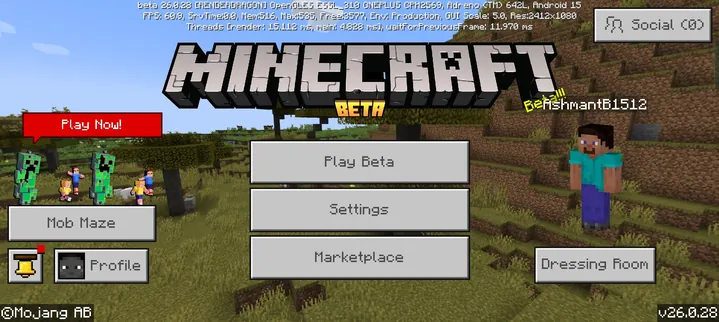
Với người dùng Android, sau khi tải Minecraft từ Google Play và đăng nhập lần đầu bằng tài khoản Microsoft, bạn có thể bật chế độ máy bay (airplane mode) và mở game bình thường. Game sẽ chạy ở chế độ offline, cho phép bạn chơi thế giới local mà không cần mạng.
Lưu ý rằng nếu bạn chưa từng đăng nhập thành công, game có thể yêu cầu xác minh giấy phép qua Google Play Store, vì vậy hãy chắc chắn mở game ít nhất một lần khi có Internet.
Trên iOS
Có thể bạn quan tâm: Chơi Minecraft Java Với Tay Cầm: Hướng Dẫn Toàn Tập Từ A Đến Z
Tương tự, trên iPhone và iPad, bạn tải Minecraft từ App Store, đăng nhập lần đầu khi có mạng, sau đó có thể chơi offline thoải mái. Thế giới singleplayer được lưu trực tiếp trên thiết bị nên bạn không lo mất tiến trình khi mất kết nối giữa chừng.
Hướng Dẫn Chơi Minecraft Offline Trên Console
Xbox Và PlayStation
Cả hai hệ máy Xbox Series X/S, Xbox One, PlayStation 5 và PlayStation 4 đều hỗ trợ chơi Minecraft offline rất tốt. Bạn cần kích hoạt console làm máy chủ chính (Home Console) với tài khoản đã mua game. Sau đó, dù rớt mạng hay ngắt kết nối hoàn toàn, bạn vẫn có thể vào game và chơi chế độ singleplayer bình thường.
Nintendo Switch
Với Switch, quy trình tương tự: đăng nhập tài khoản Nintendo đã mua game, sau đó bạn có thể chơi offline. Tuy nhiên, Switch yêu cầu kết nối mạng định kỳ để xác minh giấy phép (thường mỗi 7 ngày đối với game số), vì vậy đừng quên kết nối Wi-Fi thỉnh thoảng nếu bạn chơi offline kéo dài.
Những Lợi Ích Khi Chơi Minecraft Offline
Không Lo Lag Hay Giật Đột Ngột
Vì toàn bộ dữ liệu xử lý diễn ra trên máy của bạn, chế độ offline mang lại trải nghiệm mượt mà, ổn định tuyệt đối. Không có ping, không có độ trễ mạng, không bị disconnect giữa chừng khi đang xây dựng công trình quan trọng hay đánh boss Ender Dragon.
Tiết Kiệm Dung Lượng Dữ Liệu Di Động
Nếu bạn sử dụng 4G/5G với gói dữ liệu giới hạn, chơi offline giúp tiết kiệm đáng kể dung lượng. Game không cần tải asset, đồng bộ dữ liệu hay duy trì kết nối server.
Chơi Mọi Lúc Mọi Nơi
Đi du lịch xa, ngồi máy bay, hoặc ở vùng sâu vùng xa không có sóng — tất cả đều không còn là rào cản. Chỉ cần thiết bị còn pin, thế giới Minecraft của bạn luôn sẵn sàng.
Tập Trung Vào Sáng Tạo Cá Nhân
Không bị làm phiền bởi tin nhắn chat, lời mời chơi cùng hay thông báo từ server, chế độ offline là môi trường lý tưởng để tập trung xây dựng, thử nghiệm redstone machine, hoặc đơn giản là thư giãn trong thế giới riêng tư của mình.
Hạn Chế Của Chế Độ Offline Cần Biết
Không Chơi Được Multiplayer
Hạn chế rõ ràng nhất là bạn không thể tham gia server, chơi Realms, hay kết nối LAN với bạn bè. Tất cả tính năng multiplayer đều yêu cầu kết nối Internet.
Có thể bạn quan tâm: Chơi Minecraft Trên Trình Duyệt: Hướng Dẫn Toàn Diện Từ A Đến Z
Không Đồng Bộ Dữ Liệu Lên Đám Mây
Thế giới game chỉ được lưu trên thiết bị cục bộ. Nếu máy hỏng, mất, hoặc bạn cài đặt lại hệ điều hành mà không backup, toàn bộ tiến trình có thể biến mất. Vì vậy, hãy tạo thói quen sao chép thư mục save (với Java Edition) hoặc sử dụng chức năng export world sang file (với Bedrock) mỗi khi có mạng.
Không Nhận Cập Nhật Tự Động
Các bản cập nhật mới với nội dung, mob, block mới sẽ không thể tải về khi offline. Bạn cần kết nối Internet định kỳ để cập nhật game lên phiên bản mới nhất.
Skin Và Marketplace Bị Hạn Chế
Một số skin tùy chỉnh từ Marketplace hoặc skin đã tải về có thể không hiển thị đúng khi chơi offline, tùy thuộc vào nền tảng và cách skin được lưu trữ.
Các Mẹo Hay Cho Người Chơi Minecraft Offline
Backup thế giới thường xuyên: Đây là nguyên tắc vàng. Với Java Edition, hãy copy toàn bộ folder world trong thư mục saves. Với Bedrock, sử dụng tính năng “Copy World” hoặc xuất ra file .mcworld.
Tải sẵn resource pack và mod trước: Nếu bạn thích chơi với texture pack đẹp mắt hoặc mod như OptiFine, JEI, hãy tải và cài đặt hết khi còn mạng để dùng dần khi offline.
Chuẩn bị trước map và seed yêu thích: Ghi lại những seed đẹp mà bạn khám phá được để có thể tái tạo thế giới đó bất cứ lúc nào, kể cả khi không có mạng để tra cứu.
Bật chế độ khó phù hợp: Khi chơi offline lâu dài, cân nhắc chọn độ khó Hard để có trải nghiệm sinh tồn đầy thử thách, hoặc Peaceful nếu bạn chỉ muốn xây dựng thư giãn.
Câu Hỏi Thường Gặp Về Chơi Minecraft Offline
Chơi Minecraft offline có bị coi là vi phạm bản quyền không? Hoàn toàn không. Chơi offline với bản game đã mua hợp lệ là hoàn toàn hợp pháp và được Mojang hỗ trợ chính thức.
Có cần Internet để mở game lần đầu không? Có, bạn cần đăng nhập và xác minh tài khoản ít nhất một lần khi có mạng trước khi chơi offline.
Tiến trình chơi offline có mất khi kết nối lại mạng không? Không, thế giới và tiến trình được lưu cục bộ sẽ vẫn nguyên vẹn khi bạn quay lại chơi online.
Có thể chuyển thế giới offline sang thiết bị khác không? Được, bằng cách sao chép file save (Java) hoặc xuất file .mcworld (Bedrock) rồi nhập vào thiết bị mới.
Kết Luận
Chơi Minecraft offline là giải pháp hoàn hảo cho những ai muốn tận hưởng trò chơi mọi lúc mọi nơi mà không phụ thuộc vào kết nối Internet. Từ máy tính, điện thoại đến console, tất cả các nền tảng đều hỗ trợ chế độ ngoại tuyến với trải nghiệm gần như trọn vẹn. Chỉ cần nhớ đăng nhập lần đầu khi có mạng, backup thế giới định kỳ và tải sẵn nội dung bổ sung, bạn đã sẵn sàng cho những giờ phút khám phá, xây dựng và sinh tồn không giới hạn trong thế giới khối vuông kỳ diệu này. Chúc bạn có những trải nghiệm Minecraft thật tuyệt vời, dù online hay offline!