
Minecraft là một trong những tựa game bán chạy nhất mọi thời đại với hàng trăm triệu bản sao được tiêu thụ trên toàn cầu. Tuy nhiên, không phải ai cũng có điều kiện mua bản quyền hoặc sở hữu máy tính cấu hình mạnh để cài đặt game. Chính vì vậy, việc chơi Minecraft trên trình duyệt đã trở thành giải pháp được hàng triệu người dùng tìm kiếm mỗi tháng. Trong bài viết này, chúng tôi sẽ cung cấp cho bạn mọi thông tin cần biết về cách chơi Minecraft trực tuyến ngay trên trình duyệt web, từ các nền tảng phổ biến, hướng dẫn chi tiết, đến những lưu ý quan trọng về bảo mật và trải nghiệm chơi game.
Minecraft Trên Trình Duyệt Là Gì?
Chơi Minecraft trên trình duyệt (play Minecraft in browser) là hình thức trải nghiệm trò chơi Minecraft mà không cần tải xuống hay cài đặt bất kỳ phần mềm nào lên thiết bị. Toàn bộ quá trình xử lý đồ họa và dữ liệu game diễn ra ngay trên trình duyệt web như Chrome, Firefox, Edge hay Safari thông qua công nghệ HTML5, WebGL và JavaScript.
Có hai hình thức chính để chơi Minecraft trên trình duyệt:
Thứ nhất, phiên bản chính thức do Mojang phát hành mang tên Minecraft Classic. Đây là phiên bản tái hiện lại bản Minecraft năm 2009 – thời kỳ đầu tiên của game, được Mojang tung ra miễn phí nhân dịp kỷ niệm 10 năm thành lập Minecraft vào năm 2026.
Thứ hai, các phiên bản không chính thức do cộng đồng phát triển, tiêu biểu là Eaglercraft – một dự án chuyển thể Minecraft 1.5.2 và 1.8.8 chạy hoàn toàn trên trình duyệt bằng công nghệ WebGL, mang lại trải nghiệm gần giống với bản Java đầy đủ.
Tại Sao Nên Chơi Minecraft Trên Trình Duyệt?
Không Cần Cài Đặt Phức Tạp
Lợi ích rõ ràng nhất của việc chơi Minecraft trên trình duyệt là bạn không phải thực hiện bất kỳ thao tác tải xuống hay cài đặt nào. Chỉ cần mở trình duyệt, truy cập trang web và bắt đầu chơi ngay lập tức. Điều này đặc biệt hữu ích khi bạn muốn thử nghiệm game nhanh chóng hoặc sử dụng máy tính tạm thời.
Tiết Kiệm Chi Phí
Bản Minecraft chính thức trên PC yêu cầu người dùng trả phí khoảng 26,95 USD để sở hữu vĩnh viễn. Trong khi đó, Minecraft Classic trên trình duyệt hoàn toàn miễn phí. Với những ai chưa sẵn sàng đầu tư, đây là cách tuyệt vời để trải nghiệm thế giới khối vuông trước khi quyết định mua bản đầy đủ.
Có thể bạn quan tâm: Cách Chơi Minecraft Miễn Phí Không Cần Tải Về: Hướng Dẫn Chi Tiết Từ A Đến Z
Chạy Trên Máy Cấu Hình Thấp
Phiên bản trình duyệt thường nhẹ hơn đáng kể so với bản cài đặt đầy đủ. Minecraft Classic chỉ yêu cầu máy tính có RAM tối thiểu và card đồ họa tích hợp cũng có thể chạy mượt mà. Ngay cả laptop văn phòng cũ kỹ nhiều năm cũng đủ sức xử lý phiên bản này.
Chơi Mọi Lúc Mọi Nơi
Vì chạy trên trình duyệt, bạn có thể chơi Minecraft trên bất kỳ thiết bị nào có kết nối internet: máy tính ở thư viện, quán net, máy tính tại trường học hay thậm chí một số thiết bị bảng hỗ trợ trình duyệt hiện đại.
Các Cách Chơi Minecraft Trên Trình Duyệt Phổ Biến Nhất
1. Minecraft Classic – Bản Chính Thức Từ Mojang
Đây là lựa chọn an toàn và hợp pháp nhất. Minecraft Classic được phát hành chính thức bởi Mojang Studios (thuộc Microsoft) tại địa chỉ classic.minecraft.net.
Đặc điểm nổi bật của Minecraft Classic:
- Hoàn toàn miễn phí, không cần đăng ký tài khoản
- Giao diện và cơ chế gameplay giống hệt bản Creative năm 2009
- Có 32 loại block để xây dựng tự do
- Hỗ trợ chơi multiplayer tối đa 10 người trong cùng một thế giới
- Chế độ sáng tạo thuần túy, không có quái vật, không có chế độ sinh tồn
Hạn chế: Phiên bản này khá đơn giản so với Minecraft hiện đại. Không có chế độ Survival, không có crafting (chế tạo vật phẩm), không có mob (sinh vật), và thế giới có kích thước giới hạn 256×256 block.
2. Eaglercraft – Phiên Bản Không Chính Thức Đầy Đủ Tính Năng
Có thể bạn quan tâm: Plastic Texture Pack Minecraft Pe: Trải Nghiệm Đồ Họa “đồ Chơi Nhựa” Độc Đáo Cho Game Thủ
Eaglercraft là dự án do cộng đồng phát triển, sử dụng công nghệ dịch mã bytecode Java sang JavaScript thông qua TeaVM, cho phép chạy Minecraft Java Edition 1.5.2 và 1.8.8 trực tiếp trên trình duyệt.
Ưu điểm của Eaglercraft:
- Có đầy đủ chế độ Sinh tồn (Survival) và Sáng tạo (Creative)
- Hỗ trợ singleplayer và multiplayer qua server
- Giao diện gần giống 100% bản Minecraft Java gốc
- Chạy mượt trên nhiều trình duyệt khác nhau
- Miễn phí hoàn toàn
Nhược điểm cần lưu ý: Eaglercraft không phải sản phẩm chính thức của Mojang hay Microsoft, do đó tồn tại vấn đề về bản quyền. Ngoài ra, chất lượng các trang web cung cấp Eaglercraft không đồng đều, một số trang có thể chứa quảng cáo độc hại hoặc mã độc.
3. Các Phiên Bản Khác Trên Nền Tảng Web
Ngoài hai lựa chọn trên, còn có một số dự án khác như:
- Classicube: Một bản mô phỏng Minecraft Classic mã nguồn mở với cộng đồng riêng
- Minecraft Beta 1.7.3 trên web: Các dự án tái tạo phiên bản beta cũ qua trình duyệt
- Blockgame và các bản clone tương tự: Những trò chơi lấy cảm hứng từ Minecraft nhưng không phải Minecraft thật
Hướng Dẫn Chi Tiết Cách Chơi Minecraft Trên Trình Duyệt
Bước 1: Chuẩn Bị Thiết Bị Và Trình Duyệt
Trước tiên, hãy đảm bảo thiết bị của bạn đáp ứng các yêu cầu tối thiểu:
- Trình duyệt web hiện đại: Google Chrome, Microsoft Edge, Firefox hoặc Safari phiên bản mới nhất
- Kết nối internet ổn định (tốc độ tối thiểu 5 Mbps)
- RAM tối thiểu 4GB (khuyến nghị 8GB để trải nghiệm mượt hơn)
- Card đồ họa hỗ trợ WebGL (hầu hết máy tính từ năm 2026 trở đi đều hỗ trợ)
Bạn nên kiểm tra khả năng hỗ trợ WebGL của trình duyệt bằng cách truy cập trang get.webgl.org. Nếu thấy hình ảnh khối xoay 3D hiển thị, thiết bị của bạn đã sẵn sàng.
Bước 2: Truy Cập Trang Web Chơi Game
Với Minecraft Classic, hãy gõ địa chỉ classic.minecraft.net vào thanh địa chỉ trình duyệt. Trang web sẽ tải giao diện game trong vài giây.
Với Eaglercraft, bạn cần tìm kiếm các trang web uy tín cung cấp phiên bản này. Hãy ưu tiên những trang có đánh giá tốt từ cộng đồng và tránh các trang yêu cầu tải xuống file lạ hoặc cài phần mềm bổ sung.
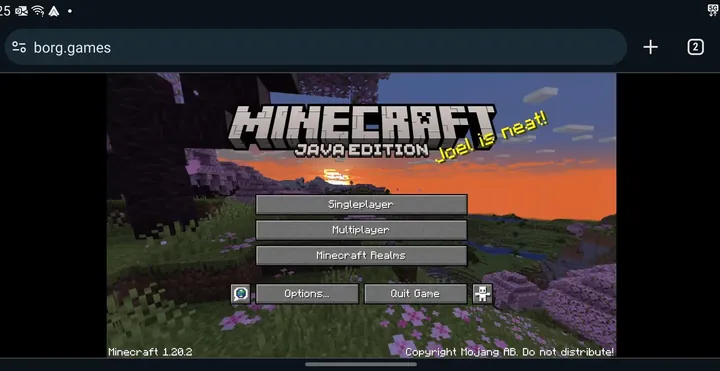
Có thể bạn quan tâm: Plants Vs Zombies Minecraft: Khi Hai Thế Giới Game Huyền Thoại Gặp Nhau
Bước 3: Tạo Thế Giới Và Bắt Đầu Chơi
Sau khi game tải xong:
- Nhấn nút tạo thế giới mới (Create New World)
- Nhập tên thế giới nếu muốn
- Chọn kiểu thế giới (với Eaglercraft: Survival hoặc Creative)
- Nhấn nút tạo và chờ game khởi tạo địa hình
Bước 4: Làm Quen Với Điều Khiển Cơ Bản
Các phím điều khiển mặc định khi chơi Minecraft trên trình duyệt:
- W, A, S, D: Di chuyển tiến, trái, lùi, phải
- Chuột: Xoay góc nhìn; giữ chuột trái để phá block, chuột phải để đặt block
- Phím Space: Nhảy; giữ Space để bay (trong chế độ Creative)
- Phím Shift: Ngồi xuống/đi chậm
- Phím E: Mở kho đồ (inventory)
- Con lăn chuột hoặc phím số 1-9: Chọn block/vật phẩm trên thanh hotbar
- Phím Esc: Tạm dừng game
- Phím T: Mở khung chat (khi chơi multiplayer)
So Sánh Minecraft Trên Trình Duyệt Với Bản Cài Đặt Đầy Đủ
| Tiêu chí | Minecraft Classic (Browser) | Eaglercraft | Minecraft Java/Bedrock |
|---|---|---|---|
| Giá | Miễn phí | Miễn phí | ~26,95 USD |
| Chế độ chơi | Chỉ Creative | Survival + Creative | Đầy đủ |
| Cập nhật | Không | Không | Liên tục |
| Mod hỗ trợ | Không | Hạn chế | Rất phong phú |
| Multiplayer | Tối đa 10 người | Qua server | Qua server chính thức |
| Hiệu năng | Nhẹ | Trung bình | Yêu cầu cấu hình cao hơn |
| Tính hợp pháp | Chính thức | Không chính thức | Chính thức |
Từ bảng so sánh có thể thấy, phiên bản trình duyệt phù hợp nhất với người mới tìm hiểu game hoặc muốn trải nghiệm nhanh chóng. Nếu bạn nghiêm túc với Minecraft lâu dài, việc mua bản chính thức vẫn là lựa chọn đáng giá nhất.
Mẹo Và Thủ Thuật Khi Chơi Minecraft Trên Trình Duyệt
Tối Ưu Hiệu Năng
Nếu game bị giật lag, hãy thử các biện pháp sau:
- Đóng tất cả các tab trình duyệt không cần thiết
- Giảm khoảng cách render (render distance) trong phần cài đặt game
- Tắt hiệu ứng đồ họa như mây, bóng đổ
- Sử dụng trình duyệt Chrome hoặc Edge vì chúng thường tối ưu WebGL tốt nhất
- Cập nhật driver card đồ họa lên phiên bản mới nhất
Lưu Thế Giới An Toàn
Một điểm yếu lớn của Minecraft Classic trên trình duyệt là thế giới sẽ mất khi bạn đóng tab. Vì vậy:
- Với Minecraft Classic: hãy hoàn thành tác phẩm xây dựng trong một phiên chơi duy nhất, hoặc chụp màn hình làm kỷ niệm
- Với Eaglercraft: hãy xuất file save thế giới ra máy tính thường xuyên thông qua menu cài đặt
Chơi Multiplayer Cùng Bạn Bè
Có thể bạn quan tâm: Plants Vs Zombies 2 Minecraft Mod – Cẩm Nang Toàn Diện Từ A Đến Z Cho Người Mới
Với Minecraft Classic, bạn có thể chia sẻ link thế giới cho bạn bè để cùng xây dựng. Mỗi thế giới hỗ trợ tối đa 10 người chơi đồng thời. Đây là cách thú vị để tổ chức hoạt động nhóm online mà không cần ai cũng phải sở hữu tài khoản game.
Những Lưu Ý Quan Trọng Về Bảo Mật
Khi tìm kiếm các trang chơi Minecraft trên trình duyệt, đặc biệt là các phiên bản không chính thức, bạn cần hết sức cảnh giác:
Thứ nhất, tránh xa các trang web yêu cầu tải xuống file .exe, .apk hoặc cài đặt tiện ích mở rộng lạ. Minecraft chạy trên trình duyệt không bao giờ cần cài phần mềm.
Thứ hai, cẩn thận với các trang yêu cầu nhập thông tin tài khoản Microsoft/Mojang. Trang chính thức classic.minecraft.net không bao giờ hỏi thông tin đăng nhập.
Thứ ba, sử dụng phần mềm diệt virus và bật tính năng chặn quảng cáo (ad blocker) để tránh các quảng cáo độc hại thường xuất hiện trên các trang game miễn phí.
Thứ tư, phụ huynh nên giám sát trẻ em khi truy cập các trang game không chính thức, vì nội dung quảng cáo trên đó không được kiểm duyệt.
Câu Hỏi Thường Gặp (FAQ)
Chơi Minecraft trên trình duyệt có miễn phí không?
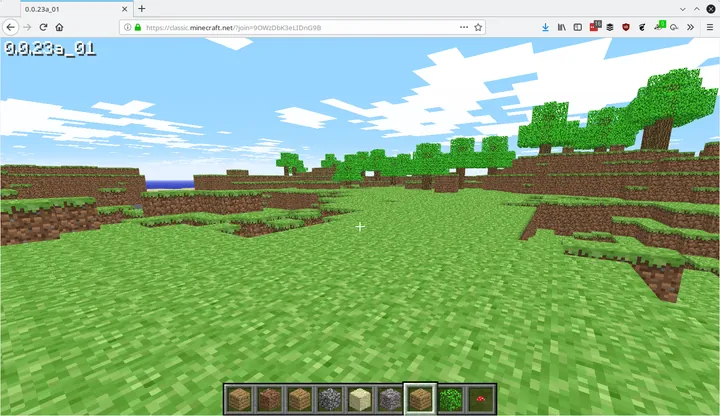
Minecraft Classic tại classic.minecraft.net hoàn toàn miễn phí và hợp pháp. Các phiên bản như Eaglercraft cũng miễn phí nhưng không phải sản phẩm chính thức.
Chơi trên điện thoại được không?
Minecraft Classic chủ yếu tối ưu cho máy tính vì cần bàn phím và chuột. Một số trình duyệt điện thoại có thể chạy nhưng trải nghiệm điều khiển cảm ứng rất hạn chế.
Game có lưu tiến trình không?
Minecraft Classic không lưu thế giới sau khi đóng tab. Eaglercraft cho phép lưu và xuất file world nếu trang web hỗ trợ tính năng này.
Tại sao game bị lag hoặc không tải được?
Nguyên nhân phổ biến gồm: trình duyệt cũ không hỗ trợ WebGL, kết nối mạng yếu, hoặc quá nhiều tab đang mở. Hãy cập nhật trình duyệt và kiểm tra kết nối mạng.
Kết Luận
Chơi Minecraft trên trình duyệt là giải pháp tiện lợi, nhanh chóng và tiết kiệm chi phí để bước vào thế giới khối vuông huyền thoại. Dù là Minecraft Classic chính thức với nét hoài cổ điển hay Eaglercraft với đầy đủ tính năng sinh tồn, mỗi lựa chọn đều mang đến trải nghiệm riêng biệt phù hợp với nhu cầu khác nhau. Hy vọng bài viết này đã cung cấp cho bạn cái nhìn toàn diện về các phương pháp chơi Minecraft trực tuyến, cùng những mẹo hữu ích để tối ưu trải nghiệm. Hãy nhớ luôn ưu tiên các nguồn chính thức và cảnh giác với các trang web không rõ nguồn gốc để đảm bảo an toàn cho thiết bị của mình. Chúc bạn có những giờ phút xây dựng và khám phá thật vui vẻ trong thế giới Minecraft!