
Giới thiệu về Planet Minecraft và công cụ Editor
Planet Minecraft là một trong những cộng đồng trực tuyến lớn nhất và phổ biến nhất dành cho người chơi Minecraft trên toàn thế giới. Được thành lập từ những ngày đầu của trò chơi, trang web này đã trở thành điểm đến quen thuộc nơi hàng triệu người dùng chia sẻ, tải xuống và sáng tạo các nội dung tùy chỉnh như skin, texture pack, bản đồ, mod và nhiều tài nguyên khác.
Trong số các tính năng nổi bật của Planet Minecraft, Planet Minecraft Editor — đặc biệt là trình chỉnh sửa skin (skin editor) — luôn nằm trong nhóm những công cụ được tìm kiếm nhiều nhất. Người dùng thường gõ từ khóa “planet minecraft editor” trên các công cụ tìm kiếm với ý định điều hướng trực tiếp đến trang chỉnh sửa này để bắt tay vào việc thiết kế nhân vật của riêng mình.
Nếu bạn cũng đang tìm kiếm cách truy cập và sử dụng công cụ này một cách hiệu quả, bài viết dưới đây sẽ cung cấp cho bạn cái nhìn toàn diện nhất về Planet Minecraft Editor, từ cách truy cập, các tính năng chính cho đến những mẹo hữu ích giúp bạn tạo ra chiếc skin hoàn hảo.
Planet Minecraft Editor là gì?
Planet Minecraft Editor về cơ bản là bộ công cụ chỉnh sửa trực tuyến miễn phí được tích hợp ngay trên trang web planetminecraft.com. Không giống như nhiều trình chỉnh sửa skin khác yêu cầu người dùng tải phần mềm hoặc cài đặt tiện ích mở rộng, công cụ của Planet Minecraft hoạt động hoàn toàn trên trình duyệt, giúp bất kỳ ai cũng có thể bắt đầu thiết kế chỉ sau vài cú nhấp chuột.
Công cụ nổi tiếng nhất trong hệ thống này chính là Skin Editor — trình chỉnh sửa skin nhân vật. Ngoài ra, Planet Minecraft còn hỗ trợ người dùng trong việc đăng tải, mô tả và quản lý các dự án sáng tạo khác như texture pack, data pack, schematic hay bản đồ tùy chỉnh thông qua hệ thống đăng bài tích hợp sẵn.
Điểm mạnh lớn nhất của Planet Minecraft Editor nằm ở sự kết hợp giữa tính năng chỉnh sửa và cộng đồng chia sẻ. Sau khi hoàn thiện sản phẩm, người dùng có thể xuất bản trực tiếp lên nền tảng, nhận phản hồi từ cộng đồng, tích lũy điểm kinh nghiệm và xây dựng danh tiếng cá nhân — điều mà ít trình chỉnh sửa độc lập nào làm được.
Có thể bạn quan tâm: Pixelmon Mod Minecraft Pe: Hướng Dẫn Toàn Tập Cài Đặt Và Trải Nghiệm Pokémon Trong Thế Giới Khối Vuông
Cách truy cập Planet Minecraft Editor
Truy cập trực tiếp qua đường dẫn
Cách nhanh nhất để đến với công cụ chỉnh sửa skin là truy cập trực tiếp vào địa chỉ planetminecraft.com và tìm mục “Skins” trên thanh menu chính. Tại đây, bạn sẽ thấy nút “Upload Skin” hoặc “Create New Skin” ở góc trên bên phải của trang. Nhấp vào đó sẽ đưa bạn thẳng đến giao diện chỉnh sửa.
Quy trình từng bước
- Bước 1: Mở trình duyệt và truy cập vào trang chủ Planet Minecraft.
- Bước 2: Di chuột đến mục “Community” hoặc “Skins” trên thanh điều hướng phía trên.
- Bước 3: Chọn “Create a Skin” hoặc “Upload your creation”.
- Bước 4: Nếu chưa có tài khoản, hệ thống sẽ yêu cầu bạn đăng nhập hoặc đăng ký. Việc tạo tài khoản hoàn toàn miễn phí và chỉ mất不到 một phút.
- Bước 5: Chọn “Start from scratch” để tạo skin mới từ đầu, hoặc “Edit existing skin” nếu bạn muốn chỉnh sửa một skin có sẵn — bao gồm cả skin mặc định của Minecraft.
Yêu cầu hệ thống
Vì công cụ chạy trên trình duyệt, bạn không cần máy tính cấu hình cao. Tuy nhiên, để trải nghiệm mượt mà, nên sử dụng các trình duyệt hiện đại như Chrome, Firefox, Edge hoặc Safari phiên bản mới nhất. Kết nối internet ổn định cũng rất quan trọng vì toàn bộ quá trình chỉnh sửa diễn ra trực tuyến.
Giao diện và các tính năng chính của Skin Editor
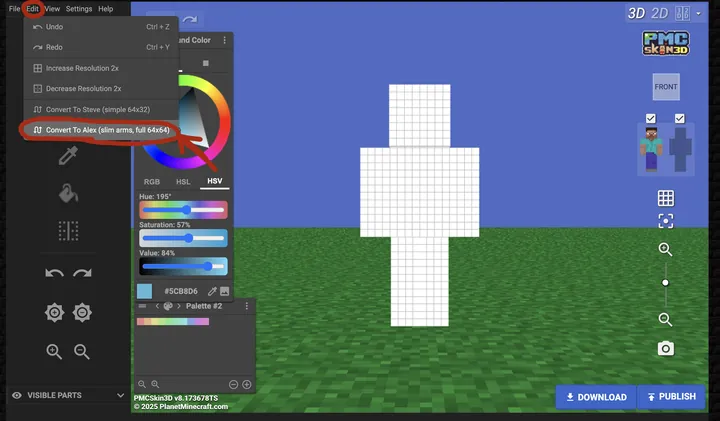
Khi bước vào giao diện chỉnh sửa, người dùng sẽ thấy một không gian làm việc được sắp xếp khoa học gồm ba khu vực chính: khung xem trước 3D, bảng màu và lưới pixel 2D.
Có thể bạn quan tâm: Pixelmon Addon Minecraft Pe: Hướng Dẫn Toàn Diện Từ A Đến Z Cho Người Mới
Khung xem trước 3D
Đây là tính năng được đánh giá cao nhất của Planet Minecraft Editor. Khung xem trước 3D hiển thị mô hình nhân vật theo thời gian thực, cho phép bạn xoay, phóng to thu nhỏ để kiểm tra chi tiết skin từ mọi góc độ. Mỗi khi bạn thay đổi một pixel trên lưới 2D, hình ảnh 3D sẽ cập nhật ngay lập tức, giúp bạn hình dung chính xác thành phẩm cuối cùng.
Bảng công cụ vẽ
Trình chỉnh sửa cung cấp đầy đủ các công cụ cần thiết cho việc thiết kế pixel art:
- Pencil (Bút chì): Công cụ cơ bản để tô từng pixel đơn lẻ.
- Paint Bucket (Thùng sơn): Tô màu nhanh cả một vùng liền kề.
- Eyedropper (Ống hút màu): Lấy màu từ bất kỳ vị trí nào trên skin.
- Eraser (Tẩy): Xóa màu, đặc biệt hữu dụng khi làm lớp thứ hai (overlay layer).
- Mirror Mode (Chế độ đối xứng): Tự động sao chép nét vẽ sang phía đối diện, giúp hai cánh tay, hai chân luôn cân xứng.
- Undo/Redo: Hoàn tác và làm lại thao tác, cho phép bạn thử nghiệm thoải mái mà không sợ lỗi.
Bảng màu và màu tùy chỉnh
Planet Minecraft Editor đi kèm bảng màu phong phú với nhiều sắc độ được sắp xếp theo tông. Bạn cũng có thể tự pha màu bằng công cụ chọn màu tùy chỉnh (color picker) với thanh trượt hue, saturation và brightness. Tính năng lưu màu yêu thích giúp bạn giữ lại các tông màu thường dùng cho những lần chỉnh sửa sau.
Hỗ trợ lớp overlay (lớp thứ hai)
Một điểm cộng lớn là công cụ hỗ trợ chỉnh sửa lớp overlay — lớp phủ nằm ngoài thân nhân vật, cho phép tạo hiệu ứng tóc bay, áo khoác, kính râm nổi… Điều này mở ra khả năng sáng tạo gần như vô hạn so với skin một lớp truyền thống.
Có thể bạn quan tâm: Pixel Art Dragon Minecraft: Hướng Dẫn Toàn Diện Tạo Rồng Bằng Pixel Art Trong Minecraft
Hướng dẫn tạo skin hoàn chỉnh từ A đến Z
Giai đoạn 1: Lên ý tưởng và phác thảo nền tảng
Trước khi bắt đầu vẽ, hãy xác định rõ concept cho skin của bạn: nhân vật game, siêu anh hùng, động vật, trang phục cổ trang hay phong cách tối giản. Bắt đầu bằng việc tô màu nền cho toàn bộ các bộ phận cơ thể — đầu, thân, tay và chân — với tông màu chủ đạo. Việc này giúp tạo cấu trúc tổng thể trước khi đi vào chi tiết.
Giai đoạn 2: Xử lý vùng mặt
Khuôn mặt là phần quyết định “linh hồn” của skin. Hãy tập trung vào khu vực mắt trước — đây là điểm thu hút ánh nhìn đầu tiên. Sử dụng 2-3 pixel cho mỗi mắt với màu trắng, màu mống mắt và viền tối. Sau đó thêm miệng, má và các chi tiết nhỏ khác. Nguyên tắc chung là càng ít pixel nhưng đặt đúng chỗ, khuôn mặt càng biểu cảm.
Giai đoạn 3: Thêm bóng đổ và chiều sâu
Skin trông chuyên nghiệp thường có sự tương phản giữa vùng sáng và vùng tối. Áp dụng kỹ thuật shading bằng cách chọn tông tối hơn 10-20% so với màu gốc để tô ở mặt bên, mặt dưới cánh tay, chân và phần thân sát nách. Ngược lại, dùng tông sáng hơn cho vùng đón ánh sáng như đỉnh đầu, vai và mu bàn tay.
Giai đoạn 4: Kiểm tra trên khung 3D và hoàn thiện
Có thể bạn quan tâm: Ping Plugin Minecraft: Hướng Dẫn Toàn Diện Về Plugin Hiển Thị Độ Trễ Cho Server
Xoay mô hình 3D quanh các trục để kiểm tra mọi góc nhìn. Đừng quên xem phần lưng — nhiều người mới thường bỏ sót chi tiết ở phía sau. Khi hài lòng, hãy nhấn nút lưu và chọn xuất bản (publish) để đưa tác phẩm lên cộng đồng, hoặc tải file PNG về máy để tải lên trực tiếp qua Minecraft Launcher.
Xuất bản và chia sẻ trên Planet Minecraft
Sau khi hoàn tất, việc xuất bản skin lên Planet Minecraft mang lại nhiều lợi ích thiết thực. Tác phẩm của bạn sẽ xuất hiện trong thư viện skin khổng lồ của trang, nơi người chơi từ khắp nơi có thể tìm thấy, tải xuống và bình chọn. Skin nhận được nhiều lượt thích và download có cơ hội xuất hiện trên trang chủ, kéo theo lượng tiếp cận khổng lồ.
Hãy chú ý viết mô tả hấp dẫn, chọn tag phù hợp và đặt tiêu đề rõ ràng khi đăng tải. Tham gia bình luận, phản hồi người dùng cũng giúp tăng độ nhận diện cho hồ sơ cá nhân của bạn. Hệ thống level và huy hiệu của Planet Minecraft sẽ ghi nhận đóng góp của bạn theo thời gian, tạo động lực để tiếp tục sáng tạo.
Những mẹo nâng cao giúp skin của bạn nổi bật
- Sử dụng chế độ Mirror một cách thông minh: Bật mirror khi vẽ các chi tiết đối xứng, nhưng nhớ tắt đi khi muốn tạo điểm nhấn bất đối xứng như vết sẹo, túi xách hay mái tóc lệch.
- Giới hạn số màu: Skin đẹp thường chỉ dùng 15-25 màu. Quá nhiều màu khiến skin trông rối mắt và thiếu tinh tế.
- Nghiên cứu skin hot: Dành thời gian xem các skin được bình chọn cao nhất để học hỏi cách xử lý shading và phối màu.
- Kiểm tra trên cả hai lớp: Đôi khi lớp overlay che khuất chi tiết của lớp nền. Hãy chuyển đổi qua lại giữa hai lớp để đảm bảo mọi pixel đều có chủ đích.
- Lưu bản sao thường xuyên: Mặc dù có undo, việc tải về bản backup định kỳ vẫn là thói quen an toàn nên duy trì.
So sánh Planet Minecraft Editor với các công cụ khác
So với các trình chỉnh sửa nổi tiếng khác như Nova Skin hay Skindex Editor, Planet Minecraft Editor có ưu thế vượt trội về tính tích hợp cộng đồng. Nova Skin mạnh về công cụ vẽ chi tiết và hỗ trợ model 3D linh hoạt, còn Skindex sở hữu kho skin mẫu đồ sộ để lấy cảm hứng. Tuy nhiên, chỉ có Planet Minecraft mang đến vòng đời hoàn chỉnh: chỉnh sửa — xuất bản — nhận phản hồi — xây dựng uy tín — tất cả trong một nền tảng duy nhất. Với người mới bắt đầu, giao diện của Planet Minecraft cũng thân thiện và dễ làm quen hơn hẳn.
Các câu hỏi thường gặp (FAQ)
Planet Minecraft Editor có miễn phí không?
Hoàn toàn miễn phí. Bạn chỉ cần đăng ký tài khoản để lưu và xuất bản tác phẩm.
Có thể chỉnh sửa skin trên điện thoại không?
Có, trang web hỗ trợ trình duyệt di động, tuy nhiên trải nghiệm tốt nhất vẫn là trên màn hình lớn với chuột.
Skin tạo ra có dùng được cho cả Java và Bedrock không?
File PNG 64×64 chuẩn từ công cụ tương thích với Minecraft Java Edition. Với Bedrock, bạn có thể tải file và nhập thủ công qua ứng dụng.
Tôi có thể chỉnh sửa skin của người khác không?
Bạn có thể tải skin bất kỳ từ thư viện về và chỉnh sửa, nhưng hãy tôn trọng bản quyền — nên ghi nguồn nếu bạn đăng tải phiên bản biến tấu.
Kết luận
Planet Minecraft Editor xứng đáng là lựa chọn hàng đầu cho bất kỳ ai muốn tự tay thiết kế skin Minecraft, dù bạn là người mới hay nhà sáng tạo dày dạn kinh nghiệm. Với giao diện trực quan, khung xem trước 3D thời gian thực, hỗ trợ đầy đủ công cụ vẽ cùng hệ sinh thái cộng đồng khổng lồ, công cụ này đáp ứng trọn vẹn hành trình từ ý tưởng đến tác phẩm được hàng nghìn người chơi ngưỡng mộ. Hãy truy cập Planet Minecraft ngay hôm nay, mở Skin Editor và biến ý tưởng của bạn thành hiện thực — nhân vật độc đáo mang dấu ấn cá nhân của bạn đang chờ được tạo ra!