
Trong thế giới Minecraft multiplayer, trải nghiệm chơi game mượt mà hay giật lag phụ thuộc rất nhiều vào một yếu tố kỹ thuật quan trọng mang tên “ping”. Đối với các chủ server Minecraft, việc cung cấp công cụ để người chơi có thể kiểm tra độ trễ của chính mình là điều cực kỳ hữu ích. Đây chính là lý do vì sao các ping plugin Minecraft ra đời và trở thành một trong những plugin được tìm kiếm nhiều nhất trên các nền tảng chia sẻ plugin như SpigotMC, Bukkit hay Hangar. Trong bài viết này, chúng ta sẽ cùng tìm hiểu chi tiết về ping plugin Minecraft, từ khái niệm cơ bản, cách cài đặt, cấu hình cho đến những mẹo tối ưu giúp server của bạn hoạt động hiệu quả hơn.
Ping Trong Minecraft Là Gì?
Trước khi đi sâu vào vấn đề plugin, chúng ta cần hiểu rõ ping là gì. Ping là khoảng thời gian (được đo bằng mili giây – ms) mà dữ liệu gửi từ máy tính của người chơi đến server và quay trở lại. Con số này càng thấp thì trải nghiệm chơi game càng mượt mà. Ví dụ:
- Ping dưới 50ms: Rất tốt, phù hợp cho mọi hoạt động kể cả PvP cạnh tranh.
- Ping từ 50ms đến 100ms: Tốt, hầu hết người chơi không cảm nhận được độ trễ.
- Ping từ 100ms đến 200ms: Chấp nhận được nhưng bắt đầu thấy hơi trễ khi đánh nhau hoặc đào block.
- Ping trên 200ms: Lag rõ rệt, gây khó chịu khi xây dựng, chiến đấu.
- Ping trên 500ms: Gần như không thể chơi, nhân vật di chuyển giật cục.
Trong Minecraft Java Edition, người chơi hoàn toàn có thể xem ping của mình bằng cách nhấn phím Tab để mở danh sách người chơi, tuy nhiên cách hiển thị mặc định này khá đơn giản và không phải server nào cũng muốn bật tính năng đó. Ngoài ra, người chơi không thể dễ dàng biết chính xác con số ping của mình nếu server không cung cấp lệnh hoặc bảng thông tin phù hợp.
Ping Plugin Minecraft Là Gì Và Tại Sao Cần Nó?
Ping plugin Minecraft là một loại plugin chạy trên server (thường là Paper, Spigot, Purpur hoặc Bukkit) cho phép người chơi kiểm tra độ trễ kết nối của mình thông qua lệnh chat, ví dụ như /ping. Một số plugin nâng cao còn hỗ trợ:
- Hiển thị ping của người chơi khác (nếu được cấp quyền).
- Hiển thị ping trực tiếp trên tab list với màu sắc thay đổi theo mức độ trễ.
- Gửi cảnh báo tự động khi ping quá cao.
- Tích hợp PlaceholderAPI để dùng trong scoreboard, hologram, tab header/footer.
- Thống kê ping trung bình của toàn bộ server.
Lợi ích của việc sử dụng ping plugin là rất rõ ràng. Người chơi có thể tự kiểm tra kết nối để xác định vấn đề nằm ở phía họ hay ở server, từ đó giảm bớt gánh nặng báo cáo “lag” vô căn cứ cho đội ngũ quản trị. Đồng thời, admin có thể phát hiện những người chơi có ping bất thường cao – dấu hiệu tiềm ẩn của việc sử dụng phần mềm gian lận, botnet hoặc VPN gây ảnh hưởng đến môi trường chơi game chung.
Có thể bạn quan tâm: Phần Mềm Hack Minecraft: Tổng Quan, Rủi Ro Và Những Điều Bạn Cần Biết
Các Ping Plugin Minecraft Phổ Biến Hiện Nay
1. PingPlugin (Ping)
Đây là một trong những plugin đơn giản và nhẹ nhất. PingPlugin cung cấp lệnh /ping để người chơi xem độ trễ của bản thân, và /ping <tên_người_chơi> để admin xem ping của người khác. Plugin này gần như không tiêu tốn tài nguyên, tương thích với hầu hết các phiên bản Minecraft từ 1.8 đến mới nhất, và hỗ trợ PlaceholderAPI để tích hợp vào các hệ thống hiển thị khác.
2. EssentialsX
EssentialsX là bộ plugin tiện ích kinh điển mà hầu hết server nào cũng cài đặt. Bên trong EssentialsX đã tích hợp sẵn lệnh /ping cho phép người chơi kiểm tra độ trễ. Nếu server của bạn đã dùng EssentialsX thì không cần cài thêm plugin riêng biệt nữa. Tuy nhiên, khả năng tùy chỉnh của EssentialsX về mặt hiển thị ping khá hạn chế so với các plugin chuyên dụng.
3. TabList / TAB Plugin

Có thể bạn quan tâm: Phông Nền Minecraft: Tổng Hợp Mẫu Đẹp Nhất, Nguồn Tải Chất Lượng Và Cách Tự Tạo Chi Tiết
Các plugin quản lý tab list như TAB hoặc TabList không chỉ sắp xếp danh sách người chơi mà còn có thể hiển thị ping kèm biểu tượng tín hiệu (signal bars) giống hệt giao diện mặc định của Minecraft client. Bạn có thể tùy chỉnh màu sắc: xanh lá cho ping thấp, vàng cho ping trung bình, đỏ cho ping cao. Đây là lựa chọn tuyệt vời cho những ai muốn giao diện chuyên nghiệp.
4. PingTab và các plugin hiển thị trên tab
Một số plugin chuyên biệt như PingTab cho phép thêm cột ping vào tab list, giúp mọi người chơi nhìn thấy độ trễ của nhau một cách trực quan mà không cần gõ lệnh.
Hướng Dẫn Cài Đặt Ping Plugin Minecraft
Quá trình cài đặt ping plugin rất đơn giản, ngay cả với người mới làm quen với việc vận hành server. Các bước cụ thể như sau:
Bước 1: Chuẩn bị server. Đảm bảo server của bạn đang chạy Paper, Spigot, Purpur hoặc Bukkit. Không nên dùng vanilla server vì nó không hỗ trợ plugin. Phiên bản Java cũng cần tương thích với phiên bản server (khuyến nghị Java 17 trở lên cho Minecraft 1.18+).
Bước 2: Tải plugin. Truy cập trang SpigotMC, Hangar hoặc GitHub của plugin và tải file .jar mới nhất tương thích với phiên bản server của bạn. Luôn ưu tiên tải từ nguồn chính thức để tránh mã độc.
Có thể bạn quan tâm: Khắc Phục Triệt Để Lỗi “phiên Chơi Không Hợp Lệ” (invalid Session) Trong Minecraft: Hướng Dẫn Toàn Diện Từ A – Z
Bước 3: Sao chép file vào thư mục plugins. Mở thư mục gốc của server, tìm thư mục có tên plugins và kéo thả file .jar vừa tải vào bên trong.
Bước 4: Khởi động lại server. Sử dụng lệnh restart thay vì stop rồi start để đảm bảo các plugin khác không bị lỗi trạng thái. Sau khi server khởi động xong, plugin sẽ tự tạo file cấu hình trong thư mục plugins/TênPlugin/.
Bước 5: Kiểm tra. Vào game và gõ lệnh /ping. Nếu màn hình hiển thị độ trễ của bạn thì quá trình cài đặt đã thành công.
Cấu Hình Và Tùy Chỉnh Ping Plugin
Sau khi cài đặt, bạn có thể mở file config.yml để tùy chỉnh theo ý muốn. Những thiết lập phổ biến bao gồm:
Tin nhắn phản hồi: Bạn có thể sửa nội dung tin nhắn khi người chơi gõ /ping, ví dụ đổi thành tiếng Việt: "&aPing của bạn: &e{ping}ms" hoặc thêm hiệu ứng màu sắc, biểu tượng cảm xúc để tăng tính thẩm mỹ.

Có thể bạn quan tâm: Petrified Slab Minecraft: Tất Tần Tật Về Viên Phiến Gỗ “hóa Thạch” Bí Ẩn Nhất Trò Chơi
Phân quyền: Thiết lập quyền plugin.ping cho người chơi thường và plugin.ping.others cho admin để họ có thể xem ping của người khác. Nếu server dùng LuckPerms, bạn chỉ cần gõ lệnh /lp group default permission set plugin.ping true.
Cảnh báo ping cao: Một số plugin cho phép cấu hình ngưỡng ping (ví dụ 300ms) để tự động gửi thông báo cho admin hoặc thậm chí kick người chơi có ping quá cao trong thời gian dài nhằm giữ ổn định cho server.
Tích hợp PlaceholderAPI: Với placeholder như %ping% hoặc %player_ping%, bạn có thể đưa số liệu ping lên scoreboard, action bar, boss bar hoặc tab header, tạo nên hệ thống hiển thị đồng bộ và chuyên nghiệp.
Xử Lý Sự Cố Thường Gặp Khi Dùng Ping Plugin
Trong quá trình sử dụng, đôi khi bạn sẽ gặp một số vấn đề. Dưới đây là cách khắc phục:
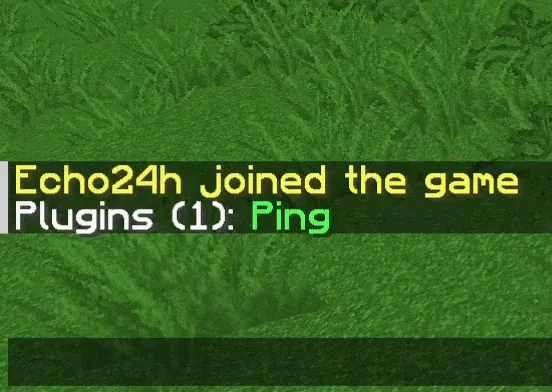
Lệnh /ping không hoạt động: Kiểm tra xem plugin đã load thành công chưa bằng lệnh /plugins – tên plugin phải hiện màu xanh lá. Nếu màu đỏ, hãy xem log trong console để tìm nguyên nhân, thường là do sai phiên bản Minecraft hoặc thiếu dependency.

Hiển thị ping âm hoặc 0ms: Điều này xảy ra trên một số phiên bản server cũ do API đọc giá trị không chính xác. Hãy nâng cấp lên Paper mới nhất vì Paper cung cấp phương thức getPlayer().getPing() chuẩn xác.
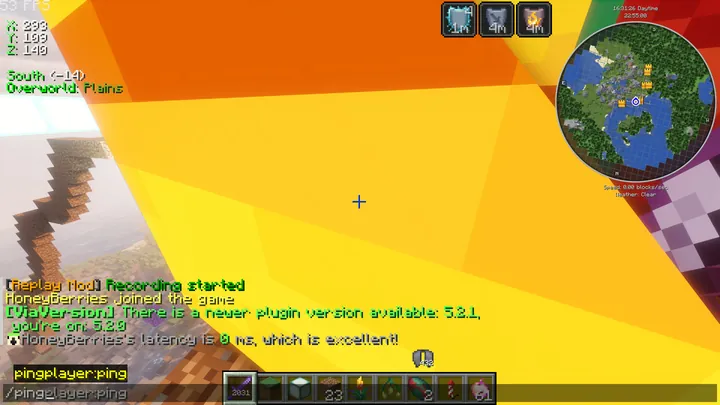
Xung đột lệnh: Nếu hai plugin cùng đăng ký lệnh /ping, hãy dùng lệnh /ping:ping hoặc vô hiệu hóa lệnh trong config của một trong hai plugin.
Người chơi than phiền ping cao dù plugin báo thấp: Hãy nhớ rằng ping chỉ đo độ trễ mạng, không phản ánh FPS hay hiệu năng máy người chơi. Có thể hướng dẫn họ kiểm tra đường truyền, chuyển sang khu vực máy chủ gần hơn hoặc tối ưu cài đặt game.
Mẹo Tối Ưu Ping Cho Server Minecraft
Ngoài việc cài plugin hiển thị, chủ server cũng nên chủ động cải thiện chất lượng kết nối:
- Chọn vị trí máy chủ gần người chơi mục tiêu: Nếu cộng đồng chủ yếu ở Việt Nam, hãy chọn server đặt tại Singapore, Hong Kong hoặc Việt Nam thay vì Mỹ hay châu Âu.
- Sử dụng phần mềm server tối ưu: Paper và Purpur cho hiệu năng vượt trội so với Spigot thuần, giảm tick lag khiến người chơi tưởng là ping cao.
- Giới hạn view-distance hợp lý: View distance 6–8 thường là cân bằng tốt giữa trải nghiệm và hiệu năng.
- Dùng CDN hoặc proxy: Với server lớn, Velocity hoặc BungeeCord kết hợp anti-DDoS sẽ giúp ổn định kết nối.
Kết Luận
Ping plugin Minecraft tuy là một công cụ nhỏ nhưng đóng vai trò quan trọng trong việc minh bạch hóa trải nghiệm chơi game và hỗ trợ công tác quản trị server. Từ những plugin đơn giản chỉ với một lệnh /ping cho đến các giải pháp tích hợp sâu với PlaceholderAPI và tab list, bạn luôn có nhiều lựa chọn phù hợp với quy mô và nhu cầu của server mình. Hy vọng qua bài viết này, bạn đã nắm được toàn bộ kiến thức cần thiết để chọn, cài đặt và tối ưu ping plugin cho server Minecraft của mình. Chúc bạn xây dựng được một server mượt mà, thu hút đông đảo cộng đồng người chơi!