
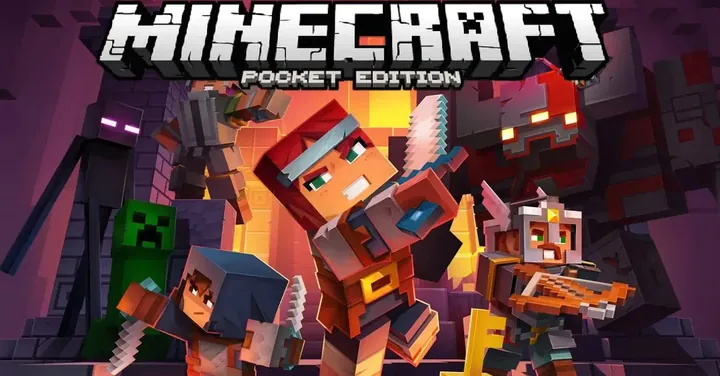
Minecraft PE (Pocket Edition) – hiện nay được gọi là Minecraft Bedrock Edition trên thiết bị di động – là một trong những trò chơi sandbox phổ biến nhất mọi thời đại. Với hàng trăm triệu người chơi trên toàn thế giới, tựa game này cho phép bạn xây dựng, khám phá và sinh tồn trong một thế giới voxel vô tận ngay trên điện thoại hay máy tính bảng của mình. Tuy nhiên, không ít người chơi mới, đặc biệt là các bạn nhỏ hoặc phụ huynh chưa quen công nghệ, vẫn gặp khó khăn trong việc tải xuống, cài đặt và mở Minecraft PE lần đầu tiên. Bài viết này sẽ hướng dẫn bạn từng bước cụ thể cách mở Minecraft PE trên các thiết bị khác nhau, xử lý các lỗi thường gặp và những điều cần biết trước khi bắt đầu cuộc phiêu lưu của riêng mình.
Minecraft PE Là Gì? Tổng Quan Trước Khi Bắt Đầu
Trước khi đi vào hướng dẫn chi tiết, hãy cùng hiểu rõ về phiên bản game này. Minecraft PE ra mắt lần đầu vào năm 2026 dành cho hệ điều hành Android và iOS của Sony Xperia Play. Sau đó, với việc Microsoft收购 Mojang, phiên bản Pocket Edition đã được phát triển thành Bedrock Edition – nền tảng thống nhất chạy trên nhiều thiết bị bao gồm điện thoại di động, máy tính bảng, Windows 10/11, Xbox và Nintendo Switch.
Điểm mạnh của Minecraft PE nằm ở tính linh hoạt: bạn có thể chơi mọi lúc mọi nơi, chơi offline mà không cần kết nối mạng, hoặc tham gia server multiplayer để chơi cùng bạn bè. Game hỗ trợ cả chế độ Sinh tồn (Survival), Sáng tạo (Creative), Phiêu lưu (Adventure) và Khán giả (Spectator), mang đến trải nghiệm đa dạng cho mọi đối tượng người chơi.
Yêu Cầu Thiết Bị Để Chạy Minecraft PE
Để mở và chơi Minecraft PE mượt mà, thiết bị của bạn cần đáp ứng các yêu cầu tối thiểu sau:
Đối với Android:
– Hệ điều hành Android 8.0 (Oreo) trở lên
– RAM tối thiểu 2GB, khuyến nghị 4GB trở lên
– Bộ nhớ trống khoảng 1GB để cài đặt và lưu dữ liệu game
– Bộ xử lý hỗ trợ kiến thức ARM64 hoặc x86_64
Đối với iOS:
– iPhone hoặc iPad chạy iOS 13.0 trở lên
– RAM tối thiểu 2GB
– Bộ nhớ trống tối thiểu 1GB
Nếu thiết bị của bạn quá yếu hoặc cấu hình thấp, game có thể bị giật lag, treo máy hoặc thậm chí không thể khởi động. Trong trường hợp đó, bạn nên cân nhắc nâng cấp thiết bị hoặc tìm kiếm các phiên bản mod tối ưu hóa cho máy cấu hình thấp.
Cách Tải Và Cài Đặt Minecraft PE Chính Thức
Bước 1: Mở Cửa Hàng Ứng Dụng
Có thể bạn quan tâm: Hướng Dẫn Chi Tiết Cách Mở Minecraft Sinh Tồn Cho Người Mới Bắt Đầu
Đối với người dùng Android, hãy mở Google Play Store. Với người dùng iPhone/iPad, hãy mở App Store. Đây là hai kênh tải xuống chính thức và an toàn nhất, giúp bạn tránh được các phần mềm độc hại thường ẩn chứa trong file APK từ nguồn không đáng tin cậy.
Bước 2: Tìm Kiếm Minecraft
Trong ô tìm kiếm của cửa hàng ứng dụng, gõ từ khóa “Minecraft” và nhấn tìm kiếm. Kết quả đầu tiên sẽ hiển thị ứng dụng Minecraft do Mojang Studios phát triển, với biểu tượng là khối đất cỏ (grass block) đặc trưng. Hãy chú ý kiểm tra tên nhà phát triển để tránh nhầm lẫn với các bản clone giả mạo.
Bước 3: Thanh Toán Và Tải Xuống
Minecraft PE là ứng dụng có phí, giá khoảng 6,99 USD tùy theo khu vực. Bạn cần liên kết phương thức thanh toán (thẻ tín dụng, Google Play Gift Card, Apple ID balance…) trước khi tiến hành mua. Sau khi thanh toán thành công, quá trình tải xuống sẽ tự động bắt đầu.
Bước 4: Cài Đặt Hoàn Tất
Khi quá trình tải xuống kết thúc, nhấn vào nút “Cài đặt” (Install). Ứng dụng sẽ tự động được cài vào màn hình chính của thiết bị. Biểu tượng Minecraft sẽ xuất hiện cùng với các ứng dụng khác của bạn.
Hướng Dẫn Mở Minecraft PE Lần Đầu Tiên
Bước 1: Nhấn Vào Biểu Ở Tượng Game
Tìm biểu tượng Minecraft trên màn hình chính hoặc trong danh sách ứng dụng, sau đó nhấn vào để khởi động. Lần đầu mở game, quá trình nạp dữ liệu có thể mất vài giây đến vài phút tùy cấu hình máy. Logo Mojang Studios sẽ hiện lên trước khi chuyển đến màn hình chính.
Bước 2: Chấp Nhận Điều Khoản Và Cấp Quyền
Có thể bạn quan tâm: Mã Lệnh Minecraft Xây Nhà: Hướng Dẫn Chi Tiết Từ A Đến Z Cho Người Mới Bắt Đầu
Game sẽ yêu cầu bạn chấp nhận Điều khoản sử dụng (Terms of Service) và Chính sách bảo mật. Ngoài ra, Minecraft cũng xin quyền truy cập vào bộ nhớ thiết bị để lưu world, texture pack và các tài nguyên khác. Hãy nhấn “Cho phép” (Allow) để game hoạt động đầy đủ chức năng.
Bước 3: Đăng Nhập Tài Khoản Microsoft
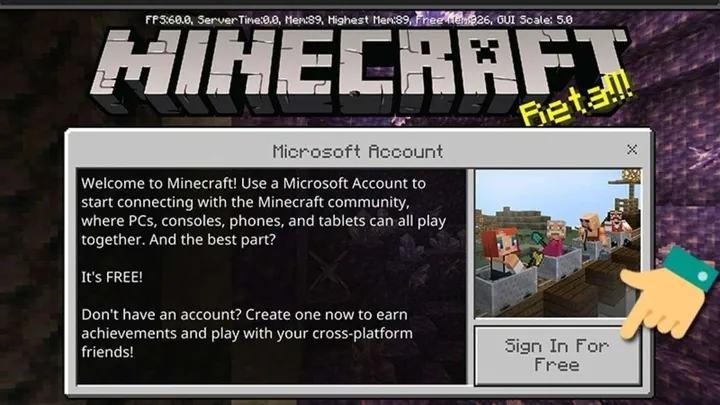
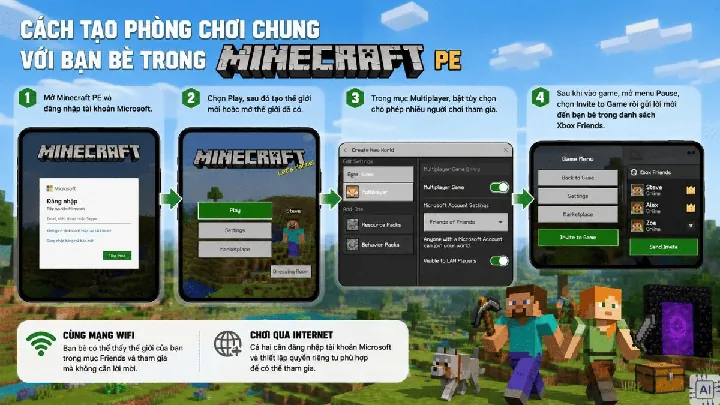
Đây là bước quan trọng nếu bạn muốn chơi multiplayer, tải skin, texture pack từ Marketplace hoặc đồng bộ dữ liệu giữa các thiết bị. Nhấn vào nút “Sign In” ở góc màn hình và đăng nhập bằng tài khoản Microsoft của bạn. Nếu chưa có, bạn có thể đăng ký miễn phí trực tiếp trong ứng dụng. Việc đăng nhập cũng giúp bạn chơi cùng bạn bè qua Realms và các server lớn như Hive, Cubecraft, Lifeboat.
Lưu ý: Nếu chỉ muốn chơi đơn offline, bạn hoàn toàn có thể bỏ qua bước đăng nhập này và chọn “Play without signing in”.
Bước 4: Tạo Thế Giới Mới Và Bắt Đầu Chơi
Sau khi vào màn hình chính:
1. Nhấn nút “Play” (Chơi)
2. Chọn tab “Worlds” (Thế giới)
3. Nhấn “Create New” (Tạo mới)
4. Đặt tên cho thế giới của bạn
5. Chọn chế độ chơi: Survival (Sinh tồn), Creative (Sáng tạo) hoặc Hardcore
6. Tùy chỉnh các cài đặt như seed thế giới, độ khó, bật/tắt cheat
7. Nhấn “Create” để hoàn tất
Chỉ vài giây sau, thế giới Minecraft của riêng bạn sẽ được tạo ra và bạn chính thức bắt đầu cuộc phiêu lưu!
Cách Mở Minecraft PE Trên Các Thiết Bị Khác Nhau
Mở Minecraft PE Trên Điện Thoại Android
Quy trình cơ bản đã được đề cập ở trên. Một mẹo hữu ích là bạn có thể thêm widget hoặc phím tắt nhanh trên màn hình khóa để mở game nhanh hơn. Ngoài ra, nếu dùng điện thoại gaming như ROG Phone hay RedMagic, hãy kích hoạt chế độ Game Mode/X Mode để tăng hiệu năng khi chơi.
Có thể bạn quan tâm: Mở Cho Tôi Trò Chơi Minecraft: Hướng Dẫn Chi Tiết Từ A Đến Z Cho Người Mới
Mở Minecraft PE Trên iPhone/iPad
Trên thiết bị Apple, quy trình tương tự nhưng giao diện App Store có chút khác biệt. Sau khi cài đặt, bạn có thể sử dụng thư viện App Library để tìm game nhanh chóng. iPad còn hỗ trợ chia màn hình, cho phép bạn xem hướng dẫn while playing.
Mở Minecraft PE Trên Windows PC (Phiên Bản Bedrock)
Nhiều người không biết rằng Minecraft Bedrock cũng có sẵn trên Windows 10/11 thông qua Microsoft Store. Các bước thực hiện:
- Mở Microsoft Store trên PC
- Tìm kiếm “Minecraft for Windows”
- Mua và cài đặt (hoặc tải miễn phí nếu đã sở hữu license)
- Nhấn Start → tìm “Minecraft Launcher” → mở game
Mở Minecraft PE Trên Console
Với Xbox, PlayStation hay Nintendo Switch, bạn chỉ cần vào store của từng hệ máy, tìm và cài đặt Minecraft, sau đó mở game từ dashboard. Tài khoản Microsoft sẽ giúp bạn cross-play với friends on mobile.
Các Lỗi Thường Gặp Khi Mở Minecraft PE Và Cách Khắc Phục
Lỗi 1: Game Không Mở Hoặc Treo At Logo
Nguyên nhân phổ biến nhất là do thiếu RAM hoặc xung đột phần mềm. Cách khắc phục:
– Restart thiết bị và thử lại
– Xóa cache của ứng dụng (Settings → Apps → Minecraft → Clear Cache)
– Đóng tất cả ứng dụng nền trước khi mở game
– Kiểm tra cập nhật hệ điều hành mới nhất
Lỗi 2: Không Đăng Nhập Được Tài Khoản Microsoft
- Kiểm tra kết nối internet (nên dùng Wi-Fi ổn định)
- Đảm bảo mật khẩu tài khoản đúng
- Thử đăng nhập lại sau khi xóa cache
- Kiểm tra trạng thái server Xbox Live tại trang official
Lỗi 3: Game Bị Lag, Giật Khi Chơi
Có thể bạn quan tâm: Một Số Lệnh Trong Minecraft: Hướng Dẫn Chi Tiết Từ Cơ Bản Đến Nâng Cao
- Giảm render distance trong Settings → Video
- Tắt đồ họa fancy graphics và smooth lighting
- Đóng các app đang chạy ngầm
- Sử dụng game booster tích hợp trên thiết bị
Lỗi 4: Không Vào Được Server Multiplayer
- Kiểm tra kết nối mạng
- Đảm bảo tài khoản Microsoft đã xác minh tuổi (trẻ dưới 18 cần xác minh bởi phụ huynh)
- Server có thể đang bảo trì, thử lại sau
Mẹo Hay Cho Người Mới Bắt Đầu Minecraft PE
Sau khi mở game thành công, đây là một số mẹo giúp bạn có trải nghiệm tốt hơn:
-
Học cách điều khiển: Chế độ cảm ứng mặc định khá khó làm quen. Hãy vào Settings → Touch và điều chỉnh độ nhạy, kích thước joystick phù hợp với tay của mình.
-
Bật chế độ Auto-Jump: Tính năng này giúp nhân vật tự động nhảy khi gặp vật cản, rất hữu ích cho người mới trên mobile.
-
Tìm hiểu cơ bản về sinh tồn: Ngày đầu tiên trong Survival mode, hãy tập trung thu thập gỗ, làm bàn chế tạo (crafting table), làm công cụ gỗ rồi đá, xây nơi trú ẩn trước khi đêm xuống.
-
Sao lưu thế giới: Định kỳ backup world của bạn bằng cách copy folder saves hoặc sử dụng tính năng export world.
-
Khám phá Marketplace: Nơi bán skin, texture pack, map và mini-game do cộng đồng tạo ra. Có nhiều nội dung miễn phí đáng giá để trải nghiệm.
-
Tham gia cộng đồng: Các nhóm Facebook, Discord, Reddit về Minecraft Việt Nam là nơi tuyệt vời để học hỏi kinh nghiệm, tìm teammate và tải map hay.
So Sánh Minecraft PE Với Java Edition – Nên Chọn Phiên Bản Nào?
Nhiều người chơi băn khoăn không biết nên chọn phiên bản nào. Dưới đây là so sánh nhanh:
Minecraft PE/Bedrock:
– Chạy trên mobile, console, Windows
– Cross-platform play dễ dàng
– Hiệu năng tối ưu hơn, hỗ trợ ray tracing trên RTX
– Marketplace nội dung trả phí
Minecraft Java Edition:
– Chỉ chạy trên PC (Windows, macOS, Linux)
– Mod community phong phú hơn nhiều
– Miễn phí skin, texture pack từ bên thứ ba
– Server tự host linh hoạt
Nếu bạn chủ yếu chơi trên điện thoại, Minecraft PE là lựa chọn duy nhất và hoàn hảo. Nếu có PC mạnh và thích modding, Java Edition sẽ mang lại trải nghiệm sâu sắc hơn.
Câu Hỏi Thường Gặp Về Việc Mở Minecraft PE
Có cách nào chơi Minecraft PE miễn phí không?
Có, bạn có thể dùng bản trial miễn phí trong 90 phút trên Google Play/App Store. Ngoài ra, một số cửa hàng ứng dụng bên thứ ba cung cấp bản cracked, tuy nhiên chúng tiềm ẩn rủi ro bảo mật cao và vi phạm bản quyền.
Minecraft PE có cần internet để chơi không?
Không, chế độ single-player hoàn toàn chơi offline. Internet chỉ cần thiết khi chơi multiplayer, tải nội dung từ Marketplace hoặc đăng nhập tài khoản.
Tôi đã mua Minecraft PE trên Android, có chơi miễn phí trên iPhone không?
Không. Do chính sách của App Store và Google Play khác nhau, bạn phải mua riêng trên từng nền tảng. Tuy nhiên, với tài khoản Microsoft, dữ liệu world và skin có thể sync giữa các thiết bị.
Tại sao game của tôi báo “Not enough storage”?
Hãy dọn dẹp bộ nhớ, xóa app không dùng đến, xóa cache, hoặc chuyển một số file sang thẻ nhớ SD (với Android).
Có thể chơi Minecraft PE với bạn bè ở xa không?
Hoàn toàn có thể! Bạn có thể join qua Realms (dịch vụ thuê server chính thức), qua LAN, hoặc thông qua server công khai như Hypixel Bedrock, The Hive, Cubecraft.
Kết Luận
Việc mở Minecraft PE thực chất không quá phức tạp nếu bạn tuân thủ đúng quy trình: tải từ nguồn chính thức, cấp đủ quyền, đăng nhập tài khoản Microsoft (nếu cần) và tạo thế giới đầu tiên của mình. Những lỗi kỹ thuật phát sinh đều có cách khắc phục đơn giản mà chúng tôi đã liệt kê chi tiết ở trên. Minecraft PE không chỉ là một trò chơi giải trí mà còn là sân chơi sáng tạo không giới hạn, nơi bạn có thể biến bất kỳ ý tưởng nào thành hiện thực từng khối vuông nhỏ. Chúc bạn có những giờ phút trải nghiệm thật vui vẻ và khám phá được vô vàn điều thú vị trong thế giới pixel rộng lớn này!