
Minecraft là một trong những trò chơi điện tử bán chạy nhất mọi thời đại, thu hút hàng trăm triệu người chơi trên toàn thế giới ở mọi lứa tuổi. Với thế giới khối vuông vô tận nơi bạn có thể xây dựng, khai thác và khám phá mọi thứ theo trí tưởng tượng của mình, không khó hiểu khi có rất nhiều người tìm kiếm cách để bắt đầu trải nghiệm tựa game huyền thoại này. Nếu bạn đang thắc mắc làm thế nào để mở trò chơi Minecraft trên thiết bị của mình, bài viết dưới đây sẽ cung cấp cho bạn hướng dẫn đầy đủ và chi tiết nhất, từ việc tải xuống, cài đặt cho đến khởi động lần đầu tiên.
Minecraft Là Gì Và Vì Sao Nên Chơi?
Trước khi đi vào hướng dẫn cụ thể, hãy cùng tìm hiểu briefly về tựa game này. Minecraft được phát triển bởi Mojang Studios và chính thức ra mắt vào năm 2026. Trò chơi thuộc thể loại sandbox (thế giới hộp cát), cho phép người chơi tự do sáng tạo trong một thế giới 3D được tạo thành từ các khối vuông.
Trong Minecraft, bạn có thể:
- Xây dựng: Tạo ra bất cứ công trình nào từ những ngôi nhà đơn giản đến những thành phố phức tạp.
- Khám phá: Đi qua nhiều sinh cảnh khác nhau như rừng, sa mạc, biển sâu, hang động và cả chiều kích khác.
- Sinh tồn: Thu thập tài nguyên, chế tạo công cụ, chiến đấu với quái vật và duy trì sự sống.
- Sáng tạo: Sử dụng chế độ Creative với nguồn tài nguyên vô hạn để thỏa sức kiến tạo.
- Kết nối: Chơi cùng bạn bè qua mạng LAN hoặc máy chủ trực tuyến.
Chính sự tự do gần như tuyệt đối này đã khiến Minecraft trở thành hiện tượng văn hóa toàn cầu và là công cụ giáo dục sáng tạo được nhiều trường học sử dụng.
Các Phiên Bản Minecraft Hiện Có
Hiện nay, Minecraft có hai phiên bản chính mà bạn cần phân biệt trước khi tải xuống:
Minecraft: Java Edition
Đây là phiên bản gốc, chỉ chạy trên hệ điều hành Windows, macOS và Linux. Java Edition nổi bật với khả năng tùy chỉnh cao thông qua mod (bổ sung do cộng đồng phát triển), skin và texture pack phong phú. Phiên bản này phù hợp với người chơi muốn trải nghiệm đầy đủ tính năng sáng tạo từ cộng đồng.
Có thể bạn quan tâm: Mẹo Trong Minecraft: Toàn Bộ Bí Kíp Giúp Bạn Sinh Tồn Và Chinh Phục Thế Giới Khối Vuông
Minecraft: Bedrock Edition
Bedrock Edition chạy trên Windows 10/11, điện thoại di động (iOS, Android), máy chơi game console (Xbox, PlayStation, Nintendo Switch). Điểm mạnh của phiên bản này là khả năng chơi chéo nền tảng (cross-play), nghĩa là bạn có thể chơi cùng bạn bè dù họ dùng thiết bị khác nhau.
Lưu ý quan trọng: Trên Windows, nếu bạn mua qua Microsoft Store hoặc trình launcher mới, bạn sẽ nhận được cả hai phiên bản trong một gói gọi là “Minecraft: Java & Bedrock Edition”.
Cách Mở Trò Chơi Minecraft Trên Máy Tính
Bước 1: Kiểm Tra Cấu Hình Thiết Bị
Trước tiên, hãy đảm bảo máy tính của bạn đáp ứng yêu cầu tối thiểu:
- Hệ điều hành: Windows 10 trở lên, macOS 10.14.5 Mojave trở lên, hoặc bất kỳ bản Linux 64-bit hiện đại nào.
- CPU: Intel Core i3-3210 hoặc AMD A8-7600 trở lên.
- RAM: Tối thiểu 4GB (khuyến nghị 8GB).
- Card đồ họa: Intel HD Graphics 4000 hoặc AMD Radeon R5 trở lên.
- Dung lượng lưu trữ: Ít nhất 2GB trống.
- Kết nối mạng: Cần Internet để đăng nhập và tải xuống lần đầu.
Bước 2: Tải Xuống Trình Khởi Chạy Chính Thức
Có thể bạn quan tâm: Mẹo Chơi Minecraft: Bí Quyết Từ Tân Thủ Đến Cao Thủ Sinh Tồn
Cách chuẩn nhất để mở trò chơi Minecraft trên PC là thông qua trang web chính thức của Mojang:
- Truy cập trang chủ minecraft.net bằng trình duyệt web.
- Nhấp vào nút Get Minecraft hoặc mục tải xuống.
- Chọn nền tảng của bạn (Windows, macOS hoặc Linux).
- Tải file cài đặt của Minecraft Launcher về máy.
Ngoài ra, người dùng Windows cũng có thể tải Minecraft Launcher trực tiếp từ Microsoft Store, còn người dùng macOS có thể tìm thấy nó trên App Store.
Bước 3: Tạo Tài Khoản Microsoft
Để chơi Minecraft, bạn cần một tài khoản Microsoft (trước đây là tài khoản Mojang):
- Khi mở launcher lần đầu, hệ thống sẽ yêu cầu đăng nhập.
- Nếu chưa có tài khoản, nhấp vào Create one và làm theo hướng dẫn.
- Xác minh email và hoàn tất thiết lập hồ sơ người chơi, bao gồm việc chọn tên hiển thị trong game.
Bước 4: Mua Hoặc Dùng Bản Dùng Thử
Sau khi đăng nhập, bạn sẽ thấy hai lựa chọn:
- Bản dùng thử (Demo): Miễn phí, cho phép chơi giới hạn thời gian khoảng 100 phút trong chế độ Sinh tồn. Đây là cách tuyệt vời để trải nghiệm trước khi quyết định mua.
- Mua bản chính thức: Giá tham khảo khoảng 30 USD. Sau khi thanh toán, game sẽ được liên kết vĩnh viễn với tài khoản của bạn.
Bước 5: Cài Đặt Và Khởi Động Game
- Trong launcher, chọn phiên bản bạn muốn chơi (Java hoặc Bedrock).
- Nhấn nút Install (Cài đặt) — launcher sẽ tự động tải các file cần thiết.
- Sau khi cài đặt xong, nút sẽ chuyển thành Play (Chơi).
- Nhấn Play và chờ vài giây — cửa sổ game sẽ mở lên và bạn chính thức bước vào thế giới Minecraft!
Cách Mở Trò Chơi Minecraft Trên Điện Thoại
Nếu bạn muốn chơi Minecraft trên điện thoại di động, quy trình rất đơn giản:
Trên Android
Có thể bạn quan tâm: Mô Hình Minecraft Mini: Bộ Sưu Tập Độc Đáo Dành Cho Fan Của Thế Giới Khối Vuông
- Mở ứng dụng Google Play Store.
- Gõ “Minecraft” vào ô tìm kiếm và chọn kết quả do Mojang phát hành.
- Nhấn Mua (giá tham khảo khoảng 7 USD) hoặc tải bản dùng thử miễn phí nếu có.
- Chờ quá trình tải và cài đặt hoàn tất.
- Nhấn biểu tượng Minecraft trên màn hình chính để mở game.
Trên iOS
- Mở App Store trên iPhone hoặc iPad.
- Tìm kiếm “Minecraft” và chọn ứng dụng chính thức của Mojang.
- Nhấn nút mua và xác nhận bằng Face ID, Touch ID hoặc mật khẩu Apple ID.
- Sau khi tải xong, chạm vào biểu tượng game để bắt đầu.
Khi mở lần đầu, bạn sẽ cần đăng nhập tài khoản Microsoft để đồng bộ dữ liệu và chơi cùng bạn bè trên các nền tảng khác.
Cách Mở Minecraft Trên Console
Với Xbox, PlayStation hay Nintendo Switch, bạn chỉ cần:
- Vào cửa hàng trực tuyến của máy (Microsoft Store, PlayStation Store hoặc Nintendo eShop).
- Tìm kiếm “Minecraft” và tiến hành mua.
- Tải xuống và cài đặt tự động.
- Chọn biểu tượng game từ menu chính của console để mở.
Phiên bản trên console đều thuộc dòng Bedrock, hỗ trợ chơi chéo nền tảng với bạn bè trên PC và điện thoại.
Các Lỗi Thường Gặp Khi Mở Minecraft Và Cách Khắc Phục
Trong quá trình mở trò chơi Minecraft, đôi khi bạn có thể gặp phải một số sự cố. Dưới đây là các lỗi phổ biến và giải pháp:
Có thể bạn quan tâm: Mẫu Nhà Đẹp Minecraft: 15+ Ý Tưởng Xây Nhà Độc Đáo Cho Người Mới Và Dân Chuyên Nghiệp
Launcher Không Mở Hoặc Bị Treo
- Khởi động lại máy tính và thử mở lại.
- Cập nhật card đồ họa lên phiên bản mới nhất.
- Cài đặt lại Java Runtime Environment (đối với Java Edition).
- Gỡ và cài đặt lại launcher.
Lỗi Đăng Nhập
- Kiểm tra kết nối Internet.
- Xác nhận mật khẩu tài khoản Microsoft chính xác.
- Xóa bộ nhớ cache của launcher trong thư mục cài đặt.
Game Chạy Chậm Hoặc Đứng Hình
- Giảm độ phân giải và cài đặt đồ họa trong phần Video Settings.
- Phân bổ thêm RAM cho game trong phần cài đặt của launcher.
- Đóng các ứng dụng đang chạy nền.
- Cân nhắc cài mod tối ưu hiệu suất như OptiFine hoặc Sodium (dành cho Java Edition).
Lỗi “Outdated Client”
Lỗi này xảy ra khi phiên bản game của bạn không khớp với máy chủ bạn muốn vào. Hãy mở launcher, chọn đúng phiên bản trong mục Installations, hoặc cập nhật game lên bản mới nhất.
Những Điều Người Mới Cần Biết Khi Mở Minecraft Lần Đầu
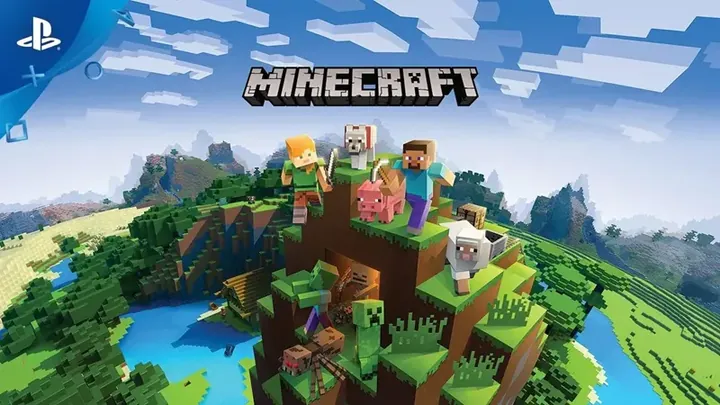
Sau khi đã mở được trò chơi Minecraft, đây là vài mẹo giúp buổi chơi đầu tiên suôn sẻ hơn:
- Chọn chế độ phù hợp: Người mới nên bắt đầu với chế độ Survival độ khó Peaceful hoặc Easy để làm quen, hoặc thử Creative để khám phá cơ chế xây dựng.
- Thu thập gỗ trước tiên: Đấm cây để lấy gỗ — nguyên liệu đầu tiên cho mọi công cụ.
- Chế tạo bàn chế tạo (Crafting Table): Đây là bước ngoặt mở khóa hàng loạt công thức chế tạo.
- Xây nơi trú ẩn trước đêm: Quái vật xuất hiện khi trời tối, vì vậy hãy chuẩn bị chỗ ở an toàn.
- Không đào thẳng đứng xuống dưới: Bạn có thể rơi vào hang động hoặc dung nham.
- Tìm hiểu công thức chế tạo: Trang wiki chính thức và cộng đồng người chơi Việt Nam có rất nhiều hướng dẫn hữu ích.
Lưu Ý Về Bản Quyền Và An Toàn
Khi tìm kiếm cách mở trò chơi Minecraft, bạn có thể bắt gặp nhiều trang web quảng cáo bản tải miễn phí hoặc crack. Hãy lưu ý:
- Chỉ tải game từ nguồn chính thức như minecraft.net, Microsoft Store, Google Play, App Store hoặc cửa hàng console để đảm bảo an toàn.
- Các bản crack thường chứa mã độc, virus hoặc phần mềm gián điệp nguy hiểm cho thiết bị và thông tin cá nhân của bạn.
- Việc sử dụng bản lậu vi phạm bản quyền và không được hỗ trợ cập nhật, chơi trực tuyến chính thức.
Đầu tư vào bản chính thức không chỉ đảm bảo trải nghiệm mượt mà, an toàn mà còn ủng hộ đội ngũ phát triển tiếp tục cải thiện trò chơi.
Kết Luận
Việc mở trò chơi Minecraft ngày càng trở nên đơn giản hơn bao giờ hết nhờ trình launcher thống nhất và sự hiện diện trên hầu hết các nền tảng. Dù bạn dùng máy tính, điện thoại hay máy chơi game console, chỉ cần làm theo các bước hướng dẫn trên — kiểm tra cấu hình, tải launcher chính thức, đăng nhập tài khoản Microsoft, cài đặt và nhấn Play — bạn sẽ nhanh chóng bước vào thế giới khối vuông kỳ diệu này. Hy vọng bài viết đã giải đáp trọn vẹn câu hỏi của bạn và chúc bạn có những giờ phút khám phá, sáng tạo thật vui vẻ cùng Minecraft!