
Minecraft từ lâu đã trở thành một trong những trò chơi được yêu thích nhất thế giới không chỉ bởi lối chơi sáng tạo mà còn nhờ khả năng tùy chỉnh gần như vô hạn. Một trong những cách phổ biến nhất để cá nhân hóa trải nghiệm chơi game chính là thay đổi giao diện của các khối, vật phẩm thông qua texture pack. Nếu bạn từng mơ ước tự tay thiết kế những chiếc texture độc đáo mang dấu ấn riêng, bài viết này sẽ là cẩm nang đầy đủ dành cho bạn. Chúng ta sẽ cùng tìm hiểu texture pack là gì, những công cụ tạo texture pack tốt nhất hiện nay, quy trình thực hiện chi tiết từng bước, cùng những mẹo hữu ích giúp bạn tạo ra sản phẩm chất lượng như các nhà thiết kế chuyên nghiệp.
Texture Pack Là Gì Và Vì Sao Nó Quan Trọng?
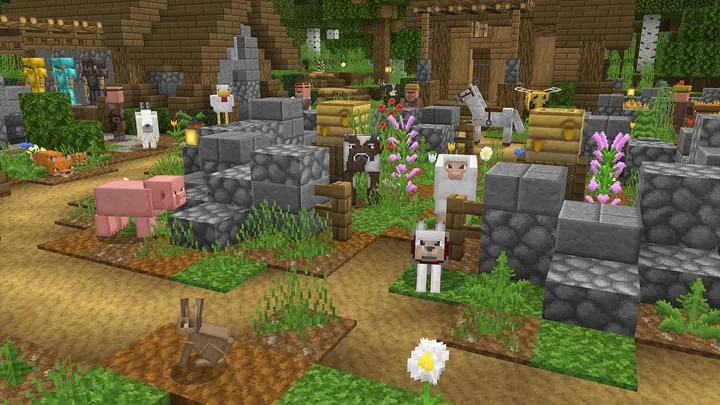
Texture pack (hay trong phiên bản Java hiện đại thường được gọi là resource pack) là tập hợp các hình ảnh, âm thanh và tài nguyên khác dùng để thay đổi diện mạo mặc định của Minecraft. Mỗi khối đất, mỗi viên đá, mỗi con vật trong game đều được hiển thị dựa trên những tấm ảnh nhỏ gọi là texture. Theo mặc định, các texture này có độ phân giải 16×16 pixel, mang đến phong cách pixel art đặc trưng mà ai cũng nhận ra.
Tuy nhiên, không phải ai cũng hài lòng với giao diện gốc. Có người muốn texture chân thực hơn với ánh sáng và bóng đổ tinh tế, có người lại thích phong cách hoạt hình vui nhộn, hay thậm chí là phong cách tối giản chỉ vài màu sắc. Chính sự đa dạng trong nhu cầu ấy đã sinh ra cả một cộng đồng thiết kế texture pack sôi động, nơi hàng nghìn gói tài nguyên miễn phí và trả phí được chia sẻ mỗi năm.
Việc tự tay tạo texture pack mang lại nhiều lợi ích đáng kể. Trước hết, bạn có toàn quyền kiểm soát thẩm mỹ của thế giới game theo ý mình. Thứ hai, đây là một cách tuyệt vời để rèn luyện kỹ năng vẽ pixel art, một lĩnh vực nghệ thuật số ngày càng phổ biến. Thứ ba, nếu làm tốt, bạn hoàn toàn có thể chia sẻ tác phẩm lên các nền tảng như CurseForge hay Planet Minecraft để xây dựng danh tiếng, thậm chí kiếm thu nhập từ đam mê của mình.
Các Công Cụ Tạo Minecraft Texture Pack Phổ Biến Nhất
Để bắt đầu hành trình trở thành một minecraft texture pack creator, việc lựa chọn công cụ phù hợp là bước quan trọng hàng đầu. May mắn là hầu hết các công cụ cần thiết đều miễn phí hoặc có phiên bản miễn phí đầy đủ chức năng.
Phần Vềm Vẽ Pixel Art
Có thể bạn quan tâm: Vị Trí Texture Trong Minecraft: Hướng Dẫn Chi Tiết Từ A Đến Z Cho Người Mới Bắt Đầu
Paint.NET là lựa chọn lý tưởng cho người mới bắt đầu trên hệ điều hành Windows. Phần mềm này nhẹ, dễ sử dụng, hỗ trợ lớp (layers) và các công cụ chỉnh sửa đủ dùng cho công việc thiết kế texture 16×16. Giao diện trực quan giúp bạn nhanh chóng quen thuộc mà không cần đào tạo phức tạp.
GIMP là phần mềm mã nguồn mở miễn phí mạnh mẽ hơn, tương đương với Photoshop ở mức độ cơ bản. GIMP hỗ trợ đầy đủ tính năng như layer, mask, filter và khả năng zoom cực lớn rất cần khi làm việc với texture kích thước nhỏ. Nhược điểm duy nhất là thời gian làm quen ban đầu hơi lâu so với Paint.NET.
Aseprite là công cụ chuyên dụng cho pixel art, được giới thiết kế texture đánh giá cao. Phần mềm này cung cấp chế độ xem trước theo thời gian thực, công cụ vẽ pixel chính xác từng đơn vị, hỗ trợ animation và palette quản lý màu sắc chuyên nghiệp. Aseprite là phần mềm trả phí nhưng giá khá hợp lý, xứng đáng với đầu tư nếu bạn nghiêm túc theo đuổi con đường này.
Photoshop vẫn là lựa chọn hàng đầu nếu bạn đã quen thuộc với hệ sinh thái Adobe. Tuy nhiên, với nhu cầu thiết kế texture Minecraft, Photoshop đôi khi là quá mức cần thiết và tốn kém.
Công Cụ Hỗ Trợ Chuyên Dụng
Blockbench là phần mềm không thể bỏ qua nếu bạn muốn tạo texture cho mô hình 3D như mob, vật phẩm hoặc khối có hình dạng đặc biệt. Blockbench cho phép bạn dựng mô hình, sơn texture trực tiếp lên bề mặt 3D và xuất ra định dạng tương thích với Minecraft. Đây là công cụ miễn phí, chạy trên trình duyệt và máy tính.
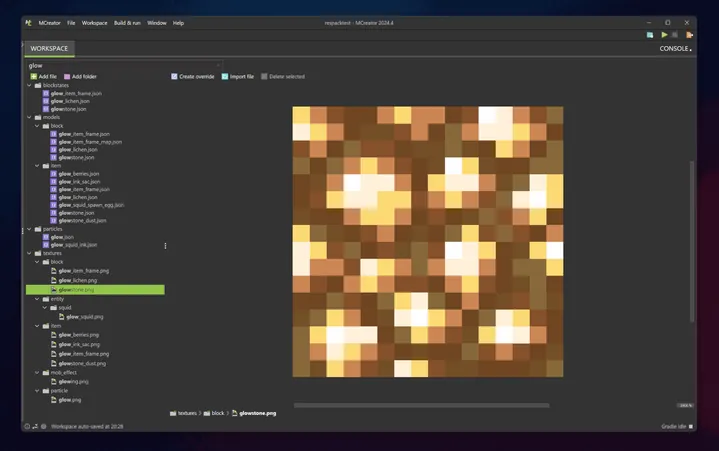
Minecraft Resource Pack Template từ Mojang cung cấp cấu trúc thư mục chuẩn để bạn không phải tự mò mẫm từ đầu. Ngoài ra, các trang web như Minecraft Wiki có danh sách đầy đủ tên file texture mặc định, giúp bạn biết chính xác cần thay thế file nào.
Có thể bạn quan tâm: Minecraft Text: Hướng Dẫn Toàn Diện Về Văn Bản Và Định Dạng Chữ Trong Thế Giới Minecraft
Hiểu Về Cấu Trúc File Của Một Texture Pack
Trước khi bắt tay vào thiết kế, bạn cần nắm rõ cách Minecraft đọc dữ liệu từ resource pack. Ở phiên bản Java, một texture pack cơ bản gồm các thành phần sau:
Thư mục gốc chứa file pack.mcmeta, đây là file văn bản mô tả thông tin gói tài nguyên như tên và phiên bản game tương thích. Nội dung file này viết dưới định dạng JSON, ví dụ chỉ định “pack_format” ứng với phiên bản Minecraft bạn đang chơi.
Bên trong thư mục assets/minecraft/textures/block là nơi lưu trữ tất cả texture của các khối, chẳng hạn dirt.png cho khối đất, stone.png cho khối đá. Tương tự, assets/minecraft/textures/item chứa texture của vật phẩm như kim cương, kiếm, cuốc chim. Thư mục entity lưu texture của sinh vật, gui chứa giao diện menu, còn environment quản lý bầu trời, mặt trời, mặt trăng.
Điều quan trọng cần nhớ: tên file texture bạn tạo phải trùng khớp tuyệt đối với tên file gốc, bao gồm cả chữ hoa chữ thường. Nếu sai tên, game sẽ không nhận diện được và tiếp tục hiển thị texture mặc định.
Với phiên bản Bedrock, cấu trúc稍有 khác biệt khi sử dụng thư mục textures/blocks và textures/items ngay tại thư mục gốc, kèm file manifest.json thay cho pack.mcmeta. Bạn nên xác định rõ mình thiết kế cho nền tảng nào trước khi bắt đầu.
Hướng Dẫn Từng Bước Tạo Texture Pack Đầu Tiên
Có thể bạn quan tâm: Terraforming Trong Minecraft: Hướng Dẫn Toàn Diện Từ Cơ Bản Đến Nâng Cao
Bước 1: Chuẩn Bị Môi Trường Làm Việc
Hãy tải xuống và cài đặt một phần mềm vẽ pixel art mà bạn cảm thấy thoải mái nhất. Đồng thời, hãy tìm đến thư mục cài đặt Minecraft để sao chép file jar chứa texture gốc. Với Java Edition, file này nằm trong thư mục versions, bạn có thể mở bằng phần mềm giải nén như 7-Zip để lấy các texture mặc định làm tham khảo. Việc có texture gốc bên cạnh khi vẽ sẽ giúp bạn hiểu rõ bố cục, tông màu và cách ánh sáng được thể hiện trên từng khối.
Bước 2: Tạo Khung Resource Pack
Tạo một thư mục mới với tên gói tài nguyên của bạn, ví dụ “MyFirstPack”. Bên trong, tạo file pack.mcmeta với nội dung JSON chuẩn xác theo phiên bản game. Tiếp tục tạo chuỗi thư mục assets/minecraft/textures và các thư mục con tương ứng với loại tài nguyên bạn muốn thay đổi. Cách làm thủ công này tuy hơi mất thời gian nhưng giúp bạn hiểu sâu về cấu trúc, rất hữu ích về lâu dài.
Bước 3: Thiết Kế Texture Đầu Tiên
Hãy bắt đầu với một khối đơn giản như đất hoặc gỗ. Mở phần mềm vẽ, tạo canvas mới đúng kích thước 16×16 pixel. Zoom lên mức lớn để thao tác dễ dàng. Nguyên tắc quan trọng nhất khi thiết kế texture khối là đảm bảo nó có thể xếp liền mạch (tileable), nghĩa là khi hàng chục khối giống nhau đặt cạnh nhau, không xuất hiện đường ranh giới rõ rệt gây khó chịu.
Sử dụng bảng màu hạn chế, thường từ 4 đến 8 màu cho mỗi texture, để duy trì tính thống nhất. Áp dụng nguyên tắc shading cơ bản: phần trên sáng hơn, phần dưới và các góc tối hơn để tạo chiều sâu. Sau khi hoàn thành, lưu file dưới định dạng PNG với tên trùng khớp file gốc vào đúng vị trí thư mục.
Có thể bạn quan tâm: Minecraft Terrain Mod: Hướng Dẫn Toàn Diện Về Các Mod Địa Hình Tuyệt Đẹp Nhất 2026
Bước 4: Đóng Gói Và Cài Đặt Vào Game
Nén toàn bộ thư mục pack của bạn thành file zip, chú ý rằng file pack.mcmeta phải nằm ở cấp cao nhất của file zip chứ không nằm lồng trong thư mục con. Sao chép file zip vào thư mục resourcepacks trong thư mục cài đặt Minecraft. Khởi động game, vào mục Options rồi Resource Packs, kích hoạt gói của bạn và quay lại thế giới game để chiêm ngưỡng thành quả.
Bước 5: Kiểm Tra Và Hoàn Thiện
Trong game, đặt nhiều khối bạn vừa thiết kế cạnh nhau, quan sát từ xa và nhìn gần để phát hiện lỗi về độ tương phản, đường nối hay màu sắc thiếu hài hòa. Đừng ngại quay lại chỉnh sửa nhiều lần, vì quá trình tinh chỉnh chính là nơi chất lượng thực sự được tạo ra.
Lựa Chọn Độ Phân Giải Texture Phù Hợp
Một quyết định quan trọng mà mọi minecraft texture pack creator đều phải đối mặt là chọn độ phân giải. Texture 16×16 giữ được tinh thần gốc của Minecraft, nhẹ nhàng với máy tính và dễ thiết kế cho người mới. Độ phân giải 32×32 mang lại nhiều không gian thể hiện chi tiết hơn mà vẫn giữ phong cách pixel art. Các mức 64×64, 128×128 trở lên cho phép tạo texture siêu chân thực, nhưng đòi hỏi kỹ năng cao và có thể gây giảm hiệu năng trên máy cấu hình thấp.
Lời khuyên cho người mới là bắt đầu với 16×16 hoặc 32×32. Khi đã thành thạo việc quản lý shading, màu sắc và chi tiết, bạn mới nâng dần độ phân giải. Điều quan trọng là toàn bộ texture trong pack phải đồng nhất về độ phân giải, tránh tình trạng một khối 16×16 nằm cạnh khối 128×128 gây lệch tông rất mất mỹ quan.
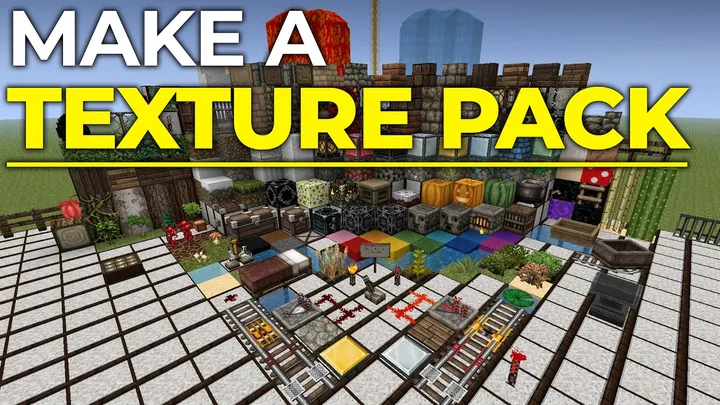
Những Mẹo Vàng Giúp Texture Của Bạn Chuyên Nghiệp Hơn
Thứ nhất, hãy xây dựng bảng màu chung cho toàn bộ pack ngay từ đầu. Sự thống nhất về tông màu là yếu tố phân biệt giữa một pack nghiệp dư và một pack đạt chuẩn thương mại. Thứ hai, học cách quan sát các texture pack nổi tiếng như Faithful, Soartex hay John Smith Legacy để hiểu cách họ xử lý ánh sáng, vật liệu và chi tiết. Thứ ba, luôn kiểm tra texture trong môi trường thực tế của game chứ đừng chỉ nhìn trên canvas, vì hiệu ứng ánh sáng của Minecraft sẽ thay đổi đáng kể vẻ ngoài của texture.
Thứ tư, hãy kiên nhẫn và tiến hành theo nhóm nhỏ. Thay vì cố gắng thiết kế toàn bộ hàng trăm texture trong game ngay lập tức, hãy chọn một chủ đề như “tất cả khối gỗ” hoặc “bộ giáp” để hoàn thiện trọn vẹn trước khi mở rộng. Cuối cùng, đừng quên lưu backup thường xuyên, vì mất file thiết kế sau nhiều giờ làm việc là trải nghiệm không ai mong muốn.
Những Lỗi Thường Gặp Cần Tránh
Nhiều người mới mắc lỗi đặt sai tên file hoặc sai cấu trúc thư mục khiến pack không hiển thị trong game. Lỗi khác phổ biến là quên file pack.mcmeta hoặc viết sai cú pháp JSON. Về mặt thiết kế, việc dùng quá nhiều màu sắc khiến texture rối mắt, tạo texture không tileable gây đường nối, hay thêm quá nhiều chi tiết vào không gian 16×16 đều là những sai lầm điển hình. Hãy nhớ rằng ở độ phân giải thấp, sự đơn giản và rõ ràng luôn chiến thắng sự cầu kỳ.
Kết Luận
Trở thành một minecraft texture pack creator không đòi hỏi bạn phải họa sĩ chuyên nghiệp hay lập trình viên tài năng. Với những công cụ miễn phí dễ tiếp cận, kiến thức về cấu trúc file đơn giản và một chút kiên trì, bất kỳ ai cũng có thể tạo ra gói tài nguyên mang đậm cá tính riêng. Hành trình từ texture đầu tiên còn vụng về đến những tác phẩm được cộng đồng yêu thích sẽ mang lại niềm vui sáng tạo không gì thay thế được. Hãy bắt đầu ngay hôm nay bằng việc mở phần mềm vẽ, chọn một khối đất và tự tay tô những pixel đầu tiên của riêng bạn. Thế giới Minecraft đang chờ đón bàn tay thiết kế của bạn biến đổi.