
Minecraft là một trong những trò chơi nổi tiếng nhất thế giới nhờ vào phong cách đồ họa pixel độc đáo và khả năng tùy biến gần như vô hạn. Một trong những khía cạnh thú vị nhất của game chính là hệ thống texture (họa tiết) – những hình ảnh nhỏ tạo nên diện mạo của mọi khối block, sinh vật, vật phẩm trong thế giới game. Nếu bạn đang tìm hiểu về vị trí texture trong Minecraft để muốn chỉnh sửa, tạo resource pack riêng hoặc đơn giản là tò mò về cách game hoạt động, bài viết này sẽ cung cấp cho bạn tất cả thông tin cần thiết một cách chi tiết và dễ hiểu nhất.
Texture Trong Minecraft Là Gì?
Trước khi đi sâu vào việc tìm kiếm vị trí của texture, chúng ta cần hiểu rõ texture trong Minecraft thực chất là gì.
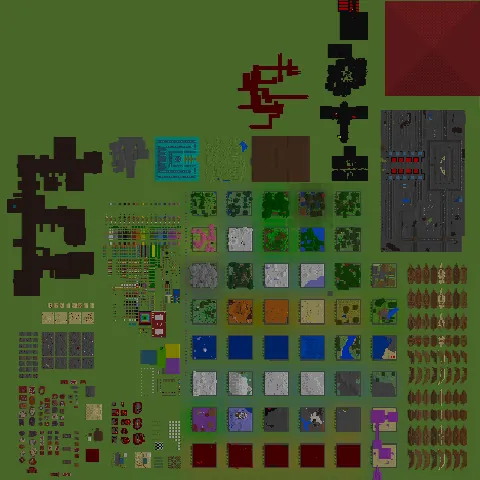
Texture là những tệp hình ảnh định dạng PNG có kích thước nhỏ, thường là 16×16 pixel đối với các khối block và vật phẩm tiêu chuẩn. Mỗi texture đại diện cho bề mặt của một khối đất, đá, gỗ, hay ngoại hình của các sinh vật như creeper, zombie, hay thậm chí là giao diện người dùng (GUI) như inventory và menu chính.
Điều thú vị là toàn bộ thế giới Minecraft rộng lớn được xây dựng từ những hình ảnh pixel đơn giản này. Khi bạn nhìn thấy một cánh rừng xanh mát hay một sa mạc hoang vu, thực chất đó là sự kết hợp của hàng nghìn texture nhỏ được lặp lại và sắp xếp theo quy luật nhất định.
Tại Sao Cần Biết Vị Trí Texture Trong Minecraft?
Việc nắm rõ vị trí lưu trữ texture mang lại nhiều lợi ích thiết thực:
Thứ nhất, nếu bạn muốn tự tay chỉnh sửa giao diện game theo ý thích cá nhân, bạn cần biết texture nằm ở đâu để trích xuất và thay thế chúng.
Thứ hai, đối với những ai muốn sáng tạo resource pack (gói tài nguyên) để chia sẻ với cộng đồng, việc hiểu cấu trúc thư mục texture là kiến thức nền tảng bắt buộc.
Thứ ba, khi gặp lỗi hiển thị đồ họa như texture bị lỗi, khối màu tím đen (missing texture), việc kiểm tra thư mục texture giúp bạn chẩn đoán và khắc phục vấn đề nhanh chóng.
Thứ tư, đối với lập trình viên mod, hiểu biết về cấu trúc texture giúp tích hợp nội dung mới vào game một cách mượt mà.
Có thể bạn quan tâm: Minecraft Text: Hướng Dẫn Toàn Diện Về Văn Bản Và Định Dạng Chữ Trong Thế Giới Minecraft
Vị Trí Texture Trong Minecraft Java Edition
Phiên Bản Trước 1.6 (Cũ)
Trong các phiên bản Minecraft Java cũ trước bản cập nhật 1.6, texture được đóng gói trong tệp minecraft.jar. Để truy cập, người dùng phải mở tệp JAR bằng phần mềm giải nén như WinRAR hoặc 7-Zip, sau đó điều hướng đến thư mục bên trong để tìm các hình ảnh. Cách này khá bất tiện vì mọi thay đổi đều phải can thiệp trực tiếp vào tệp cốt lõi của game, dễ gây lỗi.
Phiên Bản 1.6 Trở Lên (Hiện Đại)
Từ phiên bản 1.6, Mojang đã thay đổi hoàn toàn hệ thống bằng cách giới thiệu cơ chế Resource Pack. Toàn bộ texture mặc định giờ đây nằm trong tệp:
versions/phiên-bản/phiên-bản.jar
Cụ thể, đường dẫn đầy đủ thường là:
%APPDATA%\.minecraft\versions\1.20.4\1.20.4.jar
Bên trong tệp JAR này, texture được tổ chức theo đường dẫn chuẩn:
assets/minecraft/textures/
Cấu Trúc Thư Mục Textures Chi Tiết
Khi mở thư mục assets/minecraft/textures/, bạn sẽ thấy các thư mục con quan trọng sau:
block/ – Chứa texture của tất cả các khối trong game như stone.png (đá), dirt.png (đất), oak_planks.png (ván gỗ sồi). Đây là thư mục lớn nhất với hàng trăm tệp hình ảnh.
item/ – Chứa texture của các vật phẩm như kiếm, cuốc, thức ăn, nguyên liệu. Ví dụ: diamond_sword.png là texture của kiếm kim cương.
entity/ – Chứa texture của sinh vật, bao gồm các thư mục con như creeper, zombie, cow, pig. Texture sinh vật thường có dạng “skin” bao quanh mô hình 3D.
Có thể bạn quan tâm: Terraforming Trong Minecraft: Hướng Dẫn Toàn Diện Từ Cơ Bản Đến Nâng Cao
gui/ – Chứa các thành phần giao diện như containers (rương, lò nung), icons (trái tim, thanh đói), widgets (nút bấm).
environment/ – Texture liên quan đến môi trường như mặt trời, mặt trăng, mây.
painting/ – Các bức tranh treo tường trong game.
particle/ – Hiệu ứng hạt như khói, lửa, nước.
font/ – Các ký tự chữ trong game.
misc/ – Các texture đặc biệt khác như gradient trời, viền enchantment.
Vị Trí Texture Theo Hệ Điều Hành
Trên Windows
Thư mục .minecraft mặc định nằm tại:
C:\Users\Tên-người-dùng\AppData\Roaming\.minecraft
Hoặc bạn có thể nhấn tổ hợp phím Windows + R, gõ %appdata% rồi nhấn Enter để truy cập nhanh.
Trên macOS
Đường dẫn là:
~/Library/Application Support/minecraft
Bạn có thể mở Finder, nhấn Command + Shift + G và dán đường dẫn trên.
Trên Linux
Thư mục thường nằm tại:
~/.minecraft
Lưu ý rằng đây là thư mục ẩn, bạn cần bật chế độ hiển thị tệp ẩn (Ctrl + H) trong trình quản lý tệp.
Vị Trí Texture Trong Minecraft Bedrock Edition
Minecraft Bedrock (phiên bản trên điện thoại, console, Windows 10/11) có cấu trúc khác biệt hoàn toàn so với Java Edition.
Trên Windows 10/11
Có thể bạn quan tâm: Minecraft Terrain Mod: Hướng Dẫn Toàn Diện Về Các Mod Địa Hình Tuyệt Đẹp Nhất 2026
Texture nằm trong thư mục dữ liệu ứng dụng UWP tại:
C:\Users\Tên-người-dùng\AppData\Local\Packages\Microsoft.MinecraftUWP_8wekyb3d8bbwe\LocalState\games\com.mojang\
Bên trong thư mục com.mojang, texture mặc định được đóng gói trong các tệp .pak hoặc nằm trong thư mục resource_packs/vanilla. Cấu trúc bên trong tương tự Java:
textures/blocks/
textures/items/
textures/entity/
textures/ui/
Trên Android
Đường dẫn thường là:
Android/data/com.mojang.minecraftpe/files/games/com.mojang/resource_packs/
Trên các phiên bản Android mới hơn, bạn có thể cần kết nối thiết bị với máy tính để truy cập thư mục này do giới hạn quyền truy cập của hệ điều hành.
Trên iOS
Người dùng iOS cần sử dụng ứng dụng Files (Tệp) và điều hướng đến thư mục On My iPhone/Minecraft, hoặc sử dụng iTunes File Sharing để truy cập dữ liệu game.
Cách Trích Xuất Texture Mặc Định Từ Minecraft
Vì texture mặc định được nén trong tệp JAR, bạn cần thực hiện các bước sau để xem chúng:
Bước 1: Điều hướng đến thư mục .minecraft/versions/ và tìm phiên bản game bạn đang chơi.
Bước 2: Sao chép tệp JAR (ví dụ: 1.20.4.jar) ra màn hình desktop để tránh làm hỏng tệp gốc.
Bước 3: Đổi phần mở rộng từ .jar thành .zip (hoặc mở trực tiếp bằng WinRAR/7-Zip).
Bước 4: Giải nén và điều hướng đến assets/minecraft/textures/ để xem toàn bộ texture.
Mẹo hữu ích: Bạn cũng có thể tải trực tiếp bộ texture mặc định từ kho lưu trữ chính thức của Mojang trên GitHub (tìm kiếm “Minecraft asset repository”) mà không cần giải nén tệp JAR.
Cách Thay Đổi Texture Bằng Resource Pack
Sau khi đã hiểu về vị trí texture, bước tiếp theo là tạo resource pack riêng:
Bước 1: Tạo thư mục mới với tên pack của bạn, ví dụ “MyTexturePack”.
Bước 2: Bên trong tạo tệp pack.mcmeta với nội dung mô tả pack (định dạng JSON).
Bước 3: Tạo cấu trúc thư mục assets/minecraft/textures/ giống hệt như trong tệp JAR gốc.
Bước 4: Sao chép texture bạn muốn sửa vào đúng đường dẫn tương ứng, sau đó chỉnh sửa bằng phần mềm đồ họa như Photoshop, GIMP (miễn phí) hoặc Aseprite (chuyên cho pixel art).
Có thể bạn quan tâm: Minecraft Terrain: Tìm Hiểu Chi Tiết Về Hệ Thống Sinh Địa Hình Trong Thế Giới Minecraft
Bước 5: Nén thư mục thành tệp ZIP và đặt vào thư mục resourcepacks trong .minecraft.
Bước 6: Trong game, vào Options > Resource Packs và kích hoạt pack của bạn.
Lưu ý quan trọng: Chỉ đặt những texture bạn muốn thay đổi vào pack. Những texture không có trong pack sẽ tự động lấy từ bản mặc định, giúp pack nhẹ hơn và dễ quản lý.
Các Lỗi Thường Gặp Liên Quan Đến Texture
Texture Màu Tím Đen
Khi bạn thấy khối hoặc vật phẩm hiển thị màu tím đen sọc caro, nghĩa là texture bị thiếu. Nguyên nhân có thể do tên tệp sai, sai đường dẫn thư mục, hoặc pack bị hỏng. Kiểm tra kỹ xem tên tệp có khớp chính xác (phân biệt chữ hoa chữ thường) với bản gốc hay không.
Texture Không Áp Dụng Sau Khi Thay Đổi
Hãy đảm bảo bạn đã khởi động lại game hoặc nhấn F3 + T (trong Java Edition) để tải lại resource pack. Ngoài ra, kiểm tra định dạng ảnh phải là PNG, không phải JPG hay BMP.
Kích Thước Texture Sai
Mặc dù Minecraft hỗ trợ texture độ phân giải cao hơn 16×16 (như 32×32, 64×64 trong các HD pack), nhưng kích thước phải là bội số của 16 và giữ nguyên tỷ lệ vuông.
Công Cụ Hỗ Trợ Làm Việc Với Texture
Một số công cụ đáng giá giúp quá trình chỉnh sửa texture trở nên dễ dàng hơn:
Blockbench – Phần mềm miễn phí chuyên dụng để tạo và chỉnh sửa mô hình 3D cùng texture cho Minecraft, hỗ trợ cả entity và item.
GIMP – Trình chỉnh sửa ảnh mã nguồn mở mạnh mẽ, phù hợp để vẽ pixel art.
Aseprite – Công cụ trả phí chuyên nghiệp dành riêng cho pixel art với nhiều tính năng tiện lợi.
Paint.NET – Lựa chọn nhẹ nhàng cho người dùng Windows mới bắt đầu.
Câu Hỏi Thường Gặp (FAQ)
Texture trong Minecraft có bản quyền không?
Có. Texture mặc định thuộc bản quyền của Mojang/Microsoft. Bạn chỉ nên sử dụng chúng cho mục đích cá nhân hoặc pack dựa trên vanilla được phân phối miễn phí, không bán thương mại hóa.
Tôi có thể thay đổi texture mà không cần resource pack không?
Không nên. Việc chỉnh sửa trực tiếp tệp JAR có thể gây lỗi game và bị ghi đè mỗi lần cập nhật phiên bản.
Resource pack khác texture pack như thế nào?
Texture pack là thuật ngữ cũ (trước 1.6), chỉ thay đổi hình ảnh. Resource pack hiện đại có thể thay đổi âm thanh, mô hình 3D, font chữ và nhiều thứ khác.
Kích thước texture tối đa Minecraft hỗ trợ là bao nhiêu?
Về lý thuyết không giới hạn, nhưng thực tế các pack 512×512 trở lên sẽ gây lag nặng trên máy cấu hình yếu.
Kết Luận
Hiểu rõ vị trí texture trong Minecraft là bước đệm quan trọng để khám phá thế giới tùy biến rộng lớn của trò chơi này. Dù bạn sử dụng Java Edition hay Bedrock Edition, trên Windows, macOS hay Linux, cấu trúc thư mục texture luôn tuân theo quy luật nhất quán và logic. Từ việc trích xuất texture mặc định, chỉnh sửa bằng công cụ đồ họa, đến xây dựng resource pack hoàn chỉnh của riêng mình – tất cả đều bắt đầu từ việc nắm vững kiến thức nền tảng mà bài viết này đã chia sẻ. Hãy bắt đầu thử nghiệm ngay hôm nay, và đừng ngại sáng tạo bởi cộng đồng Minecraft luôn chào đón những ý tưởng mới lạ từ mọi người chơi!