
Hiện nay, năm 2026, nhiều người dùng iOS muốn xóa dữ liệu của một trò chơi để bắt đầu lại từ đầu. Việc này có thể cần thiết khi bạn muốn thử nghiệm tính năng mới, loại bỏ tiến trình đã bị lỗi, hoặc đơn giản là muốn làm sạch tài khoản để chơi như một người mới. Dưới đây là hướng dẫn chi tiết cách thực hiện trên các phiên bản iOS mới nhất, trong đó có iOS 20 (phiên bản được phát hành vào năm 2026). Bài viết sẽ bao gồm nhiều phương pháp, từ đơn giản nhất đến phức tạp, cùng với các lưu ý quan trọng để tránh mất dữ liệu quan trọng.
1. Lý do cần xóa dữ liệu game
Trước khi đi vào các bước cụ thể, hãy xem xét lý do bạn muốn reset dữ liệu. Một số lý do phổ biến gồm:
– Lỗi hoặc treo ứng dụng: Sau một số lần cập nhật, game có thể bị lỗi导致 dữ liệu không đồng bộ. Việc xóa dữ liệu có thể giúp giải quyết vấn đề.
– Thử nghiệm tính năng mới: Một số game cung cấp chế độ “reset” để người dùng có thể trải nghiệm từ đầu mà không ảnh hưởng đến tiến độ chính.
– Làm sạch tài khoản: Khi bạn muốn bán thiết bị hoặc chuyển sang tài khoản mới, việc xóa dữ liệu là cần thiết.
– Tối ưu hiệu suất: Dữ liệu tích tụ có thể làm chậm ứng dụng; việc reset có thể cải thiện tốc độ chạy.
2. Chuẩn bị trước khi xóa dữ liệu
Trước khi thực hiện, bạn nên:
– Sao lưu dữ liệu quan trọng: Nếu game có thể xuất dữ liệu (ví dụ: file save), hãy sao lưu vào iCloud hoặc máy tính.
– Ghi nhớ tài khoản đăng nhập: Một số game liên kết với tài khoản Apple ID, Google, Facebook. Đảm bảo bạn có thông tin đăng nhập để khôi phục nếu cần.
– Kiểm tra kết nối mạng: Một số thao tác cần internet để đồng bộ hóa.
3. Các phương pháp xóa dữ liệu game
3.1 Sử dụng cài đặt iOS (Reset dữ liệu ứng dụng)
Phương pháp này phù hợp khi bạn chỉ muốn xóa dữ liệu của một ứng dụng cụ thể mà không ảnh hưởng đến các app khác.
Các bước:
1. Mở Settings (Cài đặt) trên iPhone/iPad.
2. Chọn General (Cài đặt chung).
3. Chọn iPhone Storage (Bộ nhớ iPhone) hoặc iPad Storage.
4. Danh sách các ứng dụng sẽ hiện ra. Tìm và chọn game cần reset.
5. Nhấn Offload App (Xóa ứng dụng) nếu bạn muốn giữ tài liệu nhưng xóa ứng dụng. Hoặc chọn Delete App để xóa hoàn toàn.
6. Sau khi xóa, cài đặt lại từ App Store. Khi mở lần đầu, game sẽ hỏi bạn có muốn khôi phục dữ liệu không; chọn “No” để bắt đầu từ đầu.
Giới hạn: Phương pháp này chỉ xóa dữ liệu local; nếu game đồng bộ hóa với iCloud, dữ liệu có thể vẫn còn trên cloud.
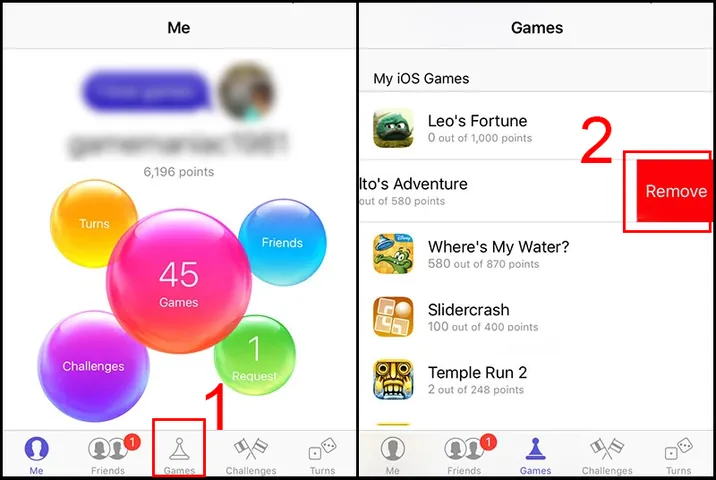
3.2 Xóa dữ liệu qua iCloud
Nếu game sử dụng iCloud để lưu trữ dữ liệu, bạn có thể xóa dữ liệu từ iCloud.
Có thể bạn quan tâm: Cách Vừa Nghe Nhạc Vừa Chơi Game Trên Samsung Năm 2026: Hướng Dẫn Toàn Diện Và Các Xu Hướng Mới
Các bước:
1. Mở Settings → tên bạn → iCloud.
2. Chọn Manage Storage (Quản lý bộ nhớ).
3. Chọn game trong danh sách.
4. Nhấn Delete Data (Xóa dữ liệu). Xác nhận.
5. Sau khi xóa, dữ liệu sẽ bị loại bỏ khỏi tất cả các thiết bị đồng bộ.
Lưu ý: Một số game có thể không hỗ trợ xóa dữ liệu trực tiếp qua iCloud. Trong trường hợp đó, bạn cần sử dụng phương pháp khác.
3.3 Sử dụng iTunes/Finder (trên macOS Catalina trở lên)
Nếu bạn muốn xóa dữ liệu game một cách toàn diện, có thể sử dụng iTunes (Windows) hoặc Finder (macOS).
Các bước:
1. Kết nối iPhone/iPad với máy tính.
2. Mở iTunes/Finder.
3. Chọn thiết bị.
4. Chọn Apps trong khung điều hướng.
5. Tìm game và chọn Remove (Xóa) hoặc Delete.
6. Xác nhận.
Ưu điểm: Có thể xóa cả file và dữ liệu liên quan.
3.4 Sử dụng công cụ thứ ba
Nhiều công cụ như iMazing, PhoneView, AnyTrans cho phép người dùng truy cập file hệ thống và xóa dữ liệu game một cách chi tiết. Tuy nhiên, cần cẩn trọng để không ảnh hưởng đến hệ thống.
Các bước tổng quan:
– Cài đặt công cụ trên máy tính.
– Kết nối thiết bị.
– Duyệt qua thư mục Application → chọn game → xóa các file .dat, .sav, .plist tương ứng.
Có thể bạn quan tâm: Cách Tăng FPS Khi Chơi Game Hiệu Quả Năm 2026
Lưu ý: Sử dụng các công cụ này chỉ khi bạn đã hiểu rõ cấu trúc file; nếu xóa nhầm có thể làm ứng dụng bị lỗi.
3.5 Xóa toàn bộ dữ liệu thiết bị (Reset Factory)
Nếu bạn muốn xóa dữ liệu của tất cả các game và các ứng dụng khác, có thể thực hiện Reset (Khôi phục cài đặt gốc).
Các bước:
1. Mở Settings → General → Reset.
2. Chọn Erase All Content and Settings (Xóa tất cả nội dung và cài đặt).
3. Nhập mật khẩu và xác nhận.
4. Sau khi reset, thiết bị sẽ khởi động lại như mới.
Khuyến nghị: Hãy sao lưu dữ liệu quan trọng trước khi thực hiện.
4. So sánh các phương pháp
| Phương pháp | Ưu điểm | Nhược điểm | Phù hợp |
|---|---|---|---|
| Cài đặt iOS | Dễ thực hiện, không cần máy tính | Chỉ xóa local, không xóa cloud | Khi chỉ muốn xóa dữ liệu local |
| iCloud | Đồng bộ hóa, xóa trên nhiều thiết bị | Không phải game nào cũng hỗ trợ | Khi game dùng iCloud |
| iTunes/Finder | Xóa toàn diện, có thể chọn file | Cần máy tính, có thể mất thời gian | Khi muốn xóa kỹ thuật |
| Công cụ thứ ba | Linh hoạt, truy cập file sâu | Rủi ro ảnh hưởng hệ thống, cần kỹ năng | Khi cần can thiệp sâu |
| Reset Factory | Xóa hoàn toàn mọi dữ liệu | Mất tất cả dữ liệu, cần sao lưu | Khi bán thiết bị hoặc muốn làm sạch hoàn toàn |
5. Lưu ý chi tiết khi xóa dữ liệu game
- Mất tiến độ: Một số game không hỗ trợ khôi phục tiến độ sau khi xóa.
- Tài khoản: Nếu game liên kết với tài khoản bên thứ ba, cần đăng xuất trước khi xóa.
- Bộ nhớ trong: Dữ liệu có thể lưu trong bộ nhớ trong; việc xóa không ảnh hưởng đến bộ nhớ ngoài (nếu có).
- Cập nhật: Luôn cập nhật iOS và game lên phiên bản mới nhất trước khi reset.
- Bảo mật: Sau khi xóa, hãy kiểm tra lại xem đã loại bỏ hết thông tin nhạy cảm chưa.
6. Các trường hợp đặc biệt
6.1 Game liên kết với tài khoản bên thứ ba
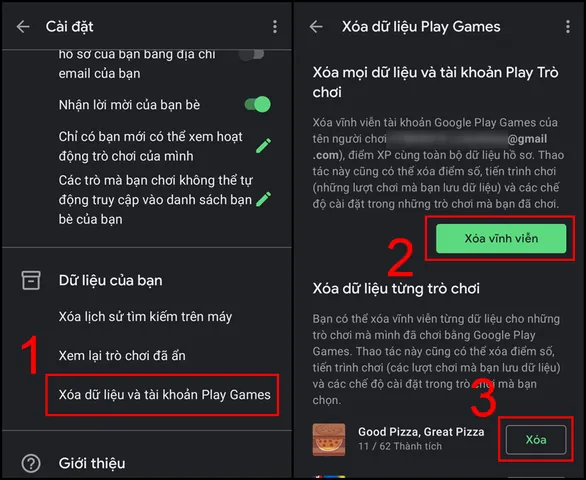
Nếu game sử dụng Facebook, Google, Tencent, v.v., dữ liệu có thể được lưu trên server của nhà cung cấp. Để xóa dữ liệu, bạn cần:
– Đăng xuất khỏi tài khoản trong game.
– Vào cài đặt tài khoản, chọn “Xóa dữ liệu” hoặc “Reset tài khoản”.
– Liên hệ hỗ trợ nếu cần.
6.2 Game sử dụng Core Data hoặc Realm
Nhiều game hiện nay sử dụng Core Data (iOS) hoặc Realm để lưu trữ. Dữ liệu này thường nằm trong thư mục Documents hoặc Library/Application Support. Để xóa:
– Sử dụng công cụ thứ ba để xóa các file .sqlite, .realm.
– Hoặc xóa ứng dụng và reinstall (sẽ tạo cơ sở dữ liệu mới).
6.3 Game có DRM hoặc bản quyền
Một số game có DRM, việc xóa dữ liệu có thể bị giới hạn. Hãy kiểm tra điều khoản sử dụng trước khi thực hiện.

Có thể bạn quan tâm: Cách Chơi Game Trên Tivi Samsung: Hướng Dẫn Chi Tiết Cho Người Mới Bắt Đầu Năm 2026
7. Tự động hóa quá trình reset
Nếu bạn thường xuyên cần reset nhiều game, có thể sử dụng Shortcuts (iOS) hoặc Apple Configurator để tạo script tự động.
Ví dụ:
– Tạo Shortcut: “Xóa dữ liệu game” → chọn ứng dụng → xóa dữ liệu.
– Sử dụng Apple Configurator để cài đặt cấu hình và xóa dữ liệu hàng loạt.
8. Bảo mật và quyền riêng tư
– Sau khi xóa dữ liệu, hãy đảm bảo không còn thông tin cá nhân nào còn tồn tại.
– Xem xét việc sử dụng Erase All Content and Settings để loại bỏ toàn bộ dữ liệu nhạy cảm.
– Nếu thiết bị sẽ được bán, nên thực hiện reset factory và bỏ qua thiết lập ban đầu.
9. Câu hỏi thường gặp (FAQ) thêm
Q5: Có thể sử dụng iCloud Drive để sao lưu dữ liệu game không?
A: Có, nếu game hỗ trợ xuất file, bạn có thể lưu vào iCloud Drive.
Q6: Reset dữ liệu có ảnh hưởng đến điểm số trên leaderboard không?
A: Thường thì không, vì leaderboard thường liên kết với tài khoản.
Q7: Làm thế nào để biết game có lưu dữ liệu trên iCloud không?
A: Kiểm tra trong Settings → Tên bạn → iCloud → Manage Storage, hoặc xem thông tin trong ứng dụng.
Có thể bạn quan tâm: Chơi Game Đổi Thưởng: Xu Hướng, Cách Chọn Và Cơ Hội Năm 2026
Q8: Có phương pháp nào để khôi phục dữ liệu sau khi xóa không?
A: Nếu bạn đã sao lưu (iTunes, iCloud), có thể khôi phục. Ngược lại, dữ liệu sẽ mất.
10. Kết luận
Việc xóa dữ liệu game chơi lại từ đầu trên iOS năm 2026 không quá phức tạp nếu bạn làm theo các bước đúng. Hãy luôn sao lưu dữ liệu quan trọng trước khi thực hiện, và chọn phương pháp phù hợp với nhu cầu của mình. Nếu gặp sự cố, có thể liên hệ hỗ trợ của nhà phát hành game hoặc Apple Support.
11. Tài liệu tham khảo
– Apple Support: “Reset your iPhone”
– iOS 20 Release Notes
– Community Forums
12. Kịch bản thường gặp
- Mới mua thiết bị: Khi bạn nhận một iPhone/iPad mới, bạn có thể muốn xóa dữ liệu game từ thiết bị cũ. Việc này có thể thực hiện bằng cách sao lưu dữ liệu từ thiết bị cũ sang iCloud, sau đó khôi phục lên thiết bị mới. Trong quá trình thiết lập ban đầu, chọn “Khôi phục từ sao lưu iCloud” và bỏ qua các ứng dụng không cần thiết.
- Chuyển đổi tài khoản: Khi bạn muốn chuyển từ tài khoản Apple ID này sang tài khoản khác, cần xóa dữ liệu game liên kết với tài khoản cũ. Hãy đăng xuất khỏi tài khoản trong game, sau đó đăng nhập bằng tài khoản mới.
- Cập nhật iOS: Sau khi cập nhật lên iOS 20, một số game có thể bị lỗi tương thích. Việc reset dữ liệu có thể giúp giải quyết vấn đề.
- Thiết bị bị mất hoặc bị đánh cắp: Trong trường hợp này, bạn nên xóa dữ liệu từ xa bằng tính năng “Find My iPhone”. Sau khi xóa, dữ liệu game sẽ bị loại bỏ khỏi thiết bị.
13. Lưu ý về bản quyền và pháp lý
– Một số game có bản quyền DRM, việc xóa dữ liệu có thể bị giới hạn hoặc yêu cầu xác thực. Hãy kiểm tra điều khoản sử dụng trước khi thực hiện.
– Nếu game là phần mềm miễn phí nhưng có nội dung trả tiền, việc xóa dữ liệu có thể làm mất các mua hàng trong ứng dụng. Đảm bảo đã sao lưu thông tin mua hàng.
– Đối với game doanh nghiệp, có thể có chính sách bảo mật yêu cầu không được xóa dữ liệu. Hãy tham khảo hướng dẫn của tổ chức.
14. Cách xử lý khi game không cho phép xóa dữ liệu
– Kiểm tra cài đặt bảo mật: Một số game có tính năng “Lock” hoặc “Passcode” cần được gỡ bỏ trước khi xóa.
– Cập nhật game: Phiên bản mới hơn có thể đã sửa lỗi không cho phép reset.
– Liên hệ hỗ trợ: Nếu không thể xóa, hãy liên hệ với nhà phát hành game để được hướng dẫn.
15. Sử dụng Apple Configurator để reset hàng loạt
Apple Configurator là công cụ của Apple cho phép người dùng cài đặt cấu hình và quản lý nhiều thiết bị. Bạn có thể sử dụng để xóa dữ liệu game trên nhiều iPhone/iPad cùng lúc.
Các bước:
1. Cài đặt Apple Configurator trên Mac.
2. Kết nối các thiết bị qua USB.
3. Chọn thiết bị → chọn Actions → Erase.
4. Chọn loại dữ liệu cần xóa (ví dụ: chỉ xóa ứng dụng).
5. Bắt đầu quá trình.
16. Reset dữ liệu qua MDM
Nếu thiết bị được quản lý bởi hệ thống MDM (Mobile Device Management), có thể xóa dữ liệu game từ xa thông qua chính sách MDM.
Các bước:
– Yêu cầu quản trị viên gửi lệnh xóa dữ liệu.
– Sau khi nhận lệnh, thiết bị sẽ tự động xóa dữ liệu được chỉ định.

17. Tác động đến bộ nhớ và hiệu suất
– Bộ nhớ trong: Việc xóa dữ liệu game có thể giải phóng bộ nhớ trong, giúp thiết bị chạy nhanh hơn.
– Bộ nhớ ngoài: Nếu game lưu dữ liệu trên bộ nhớ ngoài (SD card trên một số thiết bị), việc xóa cần thực hiện thủ công.
– Hiệu suất: Sau khi reset, ứng dụng sẽ khởi động nhanh hơn vì không còn dữ liệu tích tụ.
18. Giải pháp thay thế: sao lưu và restore
– Sao lưu: Sử dụng iTunes, iCloud, hoặc công cụ thứ ba để sao lưu toàn bộ dữ liệu game.
– Restore: Khi cần, có thể khôi phục dữ liệu từ sao lưu.
– Ưu điểm: Bảo vệ dữ liệu trước khi xóa.
19. Bài học từ các trường hợp thực tế
– Trường hợp 1: Một người dùng đã xóa dữ liệu game mà không sao lưu, mất toàn bộ tiến độ. Bài học: luôn sao lưu trước khi reset.
– Trường hợp 2: Sử dụng công cụ thứ ba để xóa file .dat nhưng đã xóa nhầm file hệ thống, dẫn đến lỗi boot. Bài học: chỉ xóa file liên quan đến game.
– Trường hợp 3: Reset factory làm mất tất cả dữ liệu, nhưng người dùng đã sao lưu trước đó nên đã khôi phục thành công. Bài học: sao lưu định kỳ.
20. Kết luận và khuyến nghị
Việc xóa dữ liệu game chơi lại từ đầu trên iOS năm 2026 là thao tác phổ biến nhưng cần cẩn trọng. Hãy:
– Luôn sao lưu dữ liệu quan trọng.
– Chọn phương pháp phù hợp với nhu cầu.
– Kiểm tra lại sau khi xóa để đảm bảo không còn thông tin nhạy cảm.
– Nếu không chắc chắn, hãy tìm kiếm hỗ trợ từ Apple Support hoặc cộng đồng.
21. Tài liệu tham khảo thêm
– Apple Support: “Reset your iPhone”
– iOS 20 Release Notes
– Community Forums
– Third-party tool documentation (iMazing, AnyTrans)