
Giới thiệu
Trong bối cảnh công nghệ gaming năm 2026, mượt mà và mượt mà là điều mà mọi gammer hướng tới, dù bạn đang chơi các tác phẩm AAA khắt khe như Cyberpunk 2077: Phantom Liberty hay các tựa game thể thao, MOBA hay shooter nhanh cấp. FPS (Frames Per Second) không chỉ là con số trên màn hình mà là yếu tố quyết định trải nghiệm chơi game, ảnh hưởng đến phản ứng, độ chính xác và thậm chí an toàn cho mắt khi chơi lâu dài. Với các màn hình có tần số quét cao lên tới 360Hz hoặc thậm chí 500Hz đang dần trở nên phổ biến, việc tối đa hóa FPS trở thành một kỹ năng kỹ thuật cần thiết. Trong bài viết này, chúng ta sẽ 심층探究 cách tăng FPS khi chơi game một cách toàn diện, từ các cài đặt phần mềm đơn giản cho đến các thủ thuật phần cứng nâng cao, đảm bảo bạn khai thác tối đa hiệu năng của hệ thống ngay năm 2026.
1. Hiểu rõ FPS và Tại sao lại quan trọng
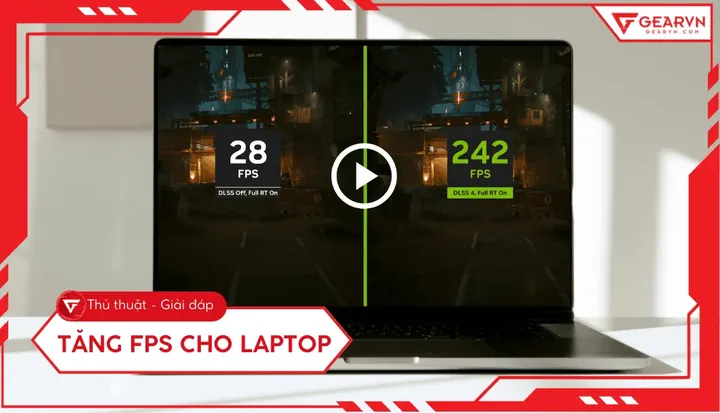
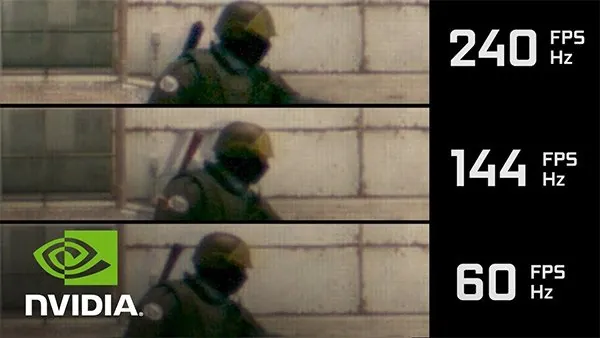
FPS đơn giản là số lượng khung hình mà card đồ họa (GPU) có thể render ra mỗi giây. Một con số FPS cao đồng nghĩa với sự chuyển động mượt mà, giảm trễ đầu vào (input lag) và trải nghiệm trực quan tốt hơn. Ngược lại, FPS thấp sẽ khiến game bị giật, treo, hoặc cảm giác điều khiển “lơ mơ”. Năm 2026, tiêu chuẩn chung cho trải nghiệm tốt đã chuyển dịch: 60 FPS còn được coi là tối thiểu cho game casual, 144 FPS là ngưỡng an toàn cho game đua và shooter, trong khi 240 FPS và trên đang trở thành tiêu chuẩn cho các giải đấu e-sport và những ai săn mịn độ mượt nhất.
Có thể bạn quan tâm: Cách Chơi Game Trên Tivi Samsung: Hướng Dẫn Chi Tiết Cho Người Mới Bắt Đầu Năm 2026
Tuy nhiên, FPS cao không có nghĩa nếu màn hình của bạn không khớp. Tần số quét (refresh rate) của màn hình phải >= FPS được ra để nhìn thấy sự khác biệt. Nếu bạn đạt 300 FPS nhưng màn hình chỉ 60Hz, bạn chỉ nhìn thấy tối đa 60 khung hình mỗi giây. Vì vậy, cân bằng giữa khả năng render của GPU và tần số quét màn hình là bài toán đầu tiên cần giải quyết.
Có thể bạn quan tâm: Chơi Game Đổi Thưởng: Xu Hướng, Cách Chọn Và Cơ Hội Năm 2026
2. Tối ưu cài đặt trong game (In-Game Settings)
Cách nhanh nhất để tăng FPS mà không cần động vào phần cứng là điều chỉnh cài đặt trong chính game. Năm 2026, hầu hết các game hiện đại đều cung cấp các tùy chọn tối ưu tự động hoặc theo cấu hình phần cứng.
- Giải phân (Resolution): Đây là yếu tố có ảnh hưởng lớn nhất. Giảm độ phân giải từ 4K xuống 1440p hoặc thậm chí 1080p có thể tăng FPS đáng kể, đặc biệt là trên các card trung cấp. Nếu bạn chơi trên laptop hoặc PC yếu, hãy chọn 1080p để giữ được tốc độ khung hình mượt mà.
- Cài đặt đồ họa (Graphics Presets): Chuyển từ “Ultra” xuống “High” hoặc “Medium” thường giảm tải cho GPU một cách rõ rệt. Các hiệu ứng như Ray Tracing, Global Illumination, Shadows có trọng lượng tính toán rất lớn. Năm 2026, nhiều game đã có chế độ “RT Low” hoặc “Path Tracing Off” để giữ FPS cao mà vẫn giữ được một phần ánh sáng thực tế.
- V-Sync và Frame Limiter: V-Sync (Vertical Sync) đồng bộ FPS với tần số quét màn hình để ngăn chặn tearing (rách màn hình), nhưng đôi khi gây ra trễ đầu vào đáng kể. Nếu màn hình của bạn có G-Sync (NVIDIA) hoặc FreeSync (AMD), hãy bật tính năng tương ứng thay vì V-Sync truyền thống. Ngược lại, nếu bạn muốn FPS cố định dưới mức nhất định (ví dụ khớp với refresh rate), hãy dùng Frame Limiter trong panel điều khiển hoặc bên trong game.
- Distance Scaling và Texture Quality: Giảm draw distance (khoảng cách xuất hiện vật thể) và nén texture có thể giải phóng RAM và VRAM, giúp game chạy mượt mà hơn ở các bản đồ mở rộng khổng lồ.
3. Điều khiển Driver và Cài đặt Hệ điều hành
Nhiều gammer bỏ qua yếu tố driver, nhưng đây là “cánh cửa bí mật” để nâng cao hiệu năng mà không cần chi phí.
Có thể bạn quan tâm: Cách Chơi Game PC Trên Android Năm 2026: Hướng Dẫn Chi Tiết Từ A-Z, Top Ứng Dụng Tốt Nhất & Mẹo Tối Ưu Hiệu Năng
- Cập nhật Driver GPU: NVIDIA Release 560.xx (thế hệ 2026) và AMD Adrenalin Edition mới nhất thường chứa các tối ưu hóa cho game mới nhất, sửa lỗi gây giật và cải thiện hiệu năng qua các patch không ghi chú (silent patches). Hãy kiểm tra driver thường xuyên qua GeForce Experience hoặc AMD Adrenalin.
- DirectX và Vulkan: Đảm bảo hệ điều hành Windows 11/2026 được cập nhật để hỗ trợ DirectX 12 Ultimate hoặc Vulkan API. Nhiều game năm 2026 đã chuyển sang Vulkan hoặc DLSS 3.5, những API này có thể tăng hiệu năng đáng kể so với DirectX 11 cũ kỹ.
- Cài đặt Power Plan: Trên Windows, chọn “High performance” (Hiệu năng cao) khi chơi game sẽ ngăn chặn hệ điều hành giảm clock CPU/GPU để tiết kiệm điện. Ngoài ra, tắt “Game Mode” trong Windows nếu bạn gặp xung đột với các phần mềm tối ưu bên thứ ba.
- Tắt các ứng dụng nền: Trình duyệt, phần mềm ghi màn hình, Discord, các tiện ích thống kê có thể chiếm dụng RAM và CPU. Trước khi vào game, hãy mở Task Manager và tắt các tiến trình không cần thiết. Bạn có thể tạo một shortcut chạy game với lệnh
start /highđể khởi động với độ ưu tiên cao.
4. Cứng phần cứng và Overclocking
Nếu cài đặt phần mềm đã hết sức, lúc này đến lúc nhìn vào phần cứng.
- GPU Overclocking: Sử dụng MSI Afterburner hoặc ASUS GPU Tweak III để tăng cường clock center và memory clock. Năm 2026, các card mới hỗ trợ undervolting hiệu quả hơn, giúp giảm nhiệt độ và tăng FPS ổn định hơn. Hãy tăng dần clock trong khi theo dõi nhiệt độ qua Afterburner OSD, dừng lại khi đạt đến giới hạn an toàn (thường 83-85°C cho các card mainstream).
- CPU Overclocking và Tuning: Với CPU Intel K-series hoặc AMD Ryzen X-series, việc tăng ratio multiplier và điều chỉnh voltage có thể giảm trễ đầu vào. Tuy nhiên, cần lưu ý đến khả năng tản nhiệt. Một bộ tản nhiệt chất lượng (AIO water cooling hoặc tản nhiệt không khí cao cấp) là nền tảng.
- XMP và RAM Speed: Nhiều game năm 2026 phụ thuộc vào tốc độ RAM. Bật XMP (Extreme Memory Profile) trong BIOS để chạy RAM ở tốc độ chuẩn của nhà sản xuất (ví dụ 3200MHz, 3600MHz hoặc 6000MHz cho DDR5). Tăng cường RAM cũng giúp giảm việc swap vào ổ cứng, cải thiện FPS ở các bản đồ nặng.
- Lưu lượng lưu lượng (Storage): Chuyển game từ ổ HDD sang SSD (NVMe Gen4 hoặc Gen5) sẽ làm giảm thời gian tải bản đồ và giãn đều FPS ban đầu. Năm 2026, SSD Gen5 đã trở nên giá cả hợp lý, và việc đặt game trên ổ này là một bước tối ưu không thể bỏ qua.
5. Phụ kiện và Thiết bị đầu ra (Monitor & Peripherals)
Cấu hình phần cứng vô nghĩa nếu màn hình không thể hiển thị được những khung hình đó.
- Tần số quét (Refresh Rate): Đảm bảo setting độ phân giải và tần số quét khớp với khả năng output của GPU. Nếu bạn có màn hình 240Hz, hãy cố gắng duy trì FPS ổn định ở mức 200+ để tránh việc hệ thống tự hạ xuống tần số quét (VRR variable refresh rate sẽ giúp đỡ ở đây).
- G-Sync/FreeSync: Các công nghệ này đồng bộ FPS với refresh rate,消除 sự giật nghẽn và tearing. Nếu card và màn hình cùng hỗ trợ, hãy luôn bật tính năng này thay vì V-Sync.
- Cáp truyền dữ liệu: Sử dụng cáp DisplayPort 1.4 hoặc HDMI 2.1 để truyền tín hiệu khung hình cao nhất. Cáp cũ hoặc kém chất lượng có thể trở thành chok point, giới hạn FPS thực tế mà bạn có thể đạt được.
6. Phá bỏ các mầm mống phổ biến và Sử dụng Phần mềm hỗ trợ
- Myth V-Sync luôn xấu: Không hoàn toàn đúng. V-Sync hữu ích khi bạn muốn dừng FPS vượt quá refresh rate để tránh tearing. Ngược lại, nếu bạn có FreeSync/G-Sync, hãy ưu tiên chúng.
- Myth Làm mát lỏng lẻo làm tăng FPS: Vấn đề phức tạp. Làm mát quá mức có thể làm giảm tuổi thọ phần cứng và không đảm bảo tăng FPS nếu hệ thống đã hoạt động ở nhiệt độ an toàn. Hãy tập trung vào lưu lượng không khí tốt hơn thay vì chạy quạt ở tốc độ cực đại liên tục.
- Phần mềm hỗ trợ: MSI Afterburner kèm theo RivaTuner Statistics Server (RTSS) là combo vàng để theo dõi FPS, latency và clock real-time. RTSS còn có thể cài đặt Frame Limiter chính xác đến từng FRAME, giúp bạn giữ FPS ở mức mong muốn để tránh quá tải.
- NVIDIA Control Panel / AMD Adrenalin: Tận dụng các tùy chọn “Manage 3D Settings” để áp đặt cài đặt toàn cục cho tất cả game, chẳng hạn như tắt “Power Management Mode” thành “Prefer Maximum Performance”, bật “Texture Filtering – Negative LOD Bias” hoặc điều chỉnh “Threaded Optimization”.
7. Kế hoạch bảo trì định kỳ
Một hệ thống sạch sẽ và tốt lành luôn chạy nhanh hơn. Bụi bẩn trong case có thể làm tăng nhiệt độ 5-10 độ C, dẫn đến giảm clock do cơ chế bảo vệ nhiệt. Hãy vệ sinh bụi mỗi 3-6 tháng, thay thermal paste cho CPU và GPU hàng năm (năm 2026, các chất mát mực mực céramide hay liquid metal vẫn là lựa chọn hàng đầu). Đồng thời, kiểm tra sức khỏe ổ cứng qua các công cụ như CrystalDiskInfo để tránh giật do sectores hư hỏng hoặc đầy ổ.
Có thể bạn quan tâm: Chơi Game Ăn Tiền Năm 2026: Tổng Quan, Xu Hướng Và Những Trò Chơi Đáng Mua Nhất
Kết luận
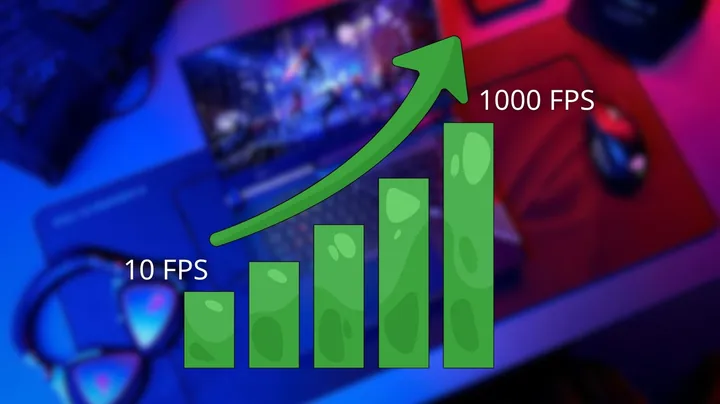
Tăng FPS khi chơi game là một quá trình kết hợp giữa phần mềm, driver, cài đặt phần cứng và thói quen sử dụng. Năm 2026, với sự phát triển của công nghệ DLSS 3.5/4, XeSS 2.0 và FSR 3.1, các gammer có thêm nhiều công cụ AI-powered để nâng cao FPS mà không cần giảm chất lượng hình ảnh quá nhiều. Tuy nhiên, nền tảng vẫn là việc hiểu rõ cấu hình của chính mình, cập nhật driver thường xuyên, và biết khi nào nên giảm cài đặt đồ họa để đổi lấy mượt mà.
Bắt đầu hành trình tối ưu hóa ngay hôm nay: cập nhật driver, làm sạch case, điều chỉnh cài đặt trong game theo hướng dẫn trên, và bạn sẽ nhận ra sự khác biệt rõ rệt ngay trong những trận đấu gay cấn hoặc khám phá thế giới mở. Nhớ rằng, mục tiêu cuối cùng không phải là chạy FPS số cao nhất vô lý, mà là một trải nghiệm mượt mà, phản ứng nhanh và thoải mái trong suốt những giờ phút giải trí năm 2026. Chúc bạn có những màn chơi sành điệu!