
Việc chơi game trên PC bằng bàn phím và chuột luôn là chuẩn mực cho các thể loại FPS, RTS hay MOBA. Tuy nhiên, với sự phát triển mạnh mẽ của dòng game “console port” (chuyển đổi từ máy chơi), game hành động nhập vai (ARPG), game thể thao, đua xe hay các tựa game indie thiết kế dành cho tay cầm, việc sở hữu và thành thạo cách sử dụng tay cầm (gamepad) trên PC là bắt buộc đối với game thủ hiện đại. Đến năm 2026, công nghệ kết nối, phần mềm hỗ trợ và hệ sinh thái tay cầm đã có những bước tiến vượt bậc, khiến trải nghiệm “cắm là chơi” (plug-and-play) trở nên mượt mà hơn bao giờ hết, nhưng cũng nảy sinh nhiều tùy chọn cấu hình nâng cao để tận dụng tối đa hiệu năng.
Bài viết này sẽ cung cấp hướng dẫn toàn diện từ A-Z: lựa chọn thiết bị, các chế độ kết nối, cài đặt driver/phần mềm, mapping phím, cấu hình Steam Input/DS4Windows/reWASD, giải quyết lỗi thường gặp, và xu hướng công nghệ tay cầm mới nhất năm 2026.
Phần 1: Lựa Chọn Tay Cầm Phù Hợp Với Hệ Thống PC Năm 2026
Trước khi đi vào cài đặt, bạn cần hiểu rõ loại tay cầm mình đang sở hữu hoặc định mua để áp dụng đúng phương pháp. Năm 2026, thị trường phân chia rõ rệt 3 dòng chính:
1. Tay cầm chuẩn Xbox (Xbox Wireless Controller, Xbox Elite Series 2 Core/Series 3, các dòng được cấp phép “Designed for Xbox”)
- Ưu điểm: Hỗ trợ gốc (native) trên Windows 10/11. Không cần cài driver riêng. Tích hợp sâu với Steam Input, Game Bar, Xbox Game Pass app.
- Kết nối: Bluetooth 5.2/5.3 (độ trễ thấp), Xbox Wireless (cần adapter riêng hoặc mainboard laptop có sẵn module Xbox Wireless), USB-C dây.
- Phù hợp: 99% game trên PC hiện nay. Layout nút A/B/X/Y, LB/RB, LT/RT, View/Menu, Share, Nexus button.
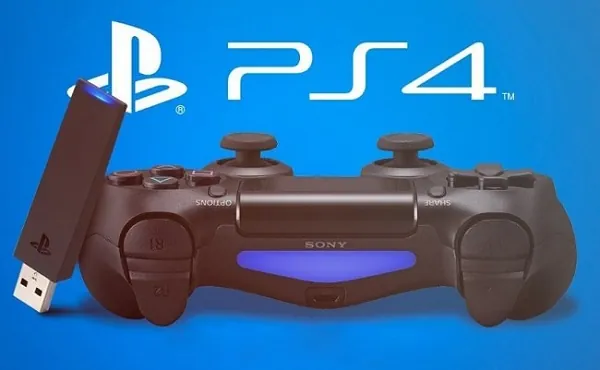
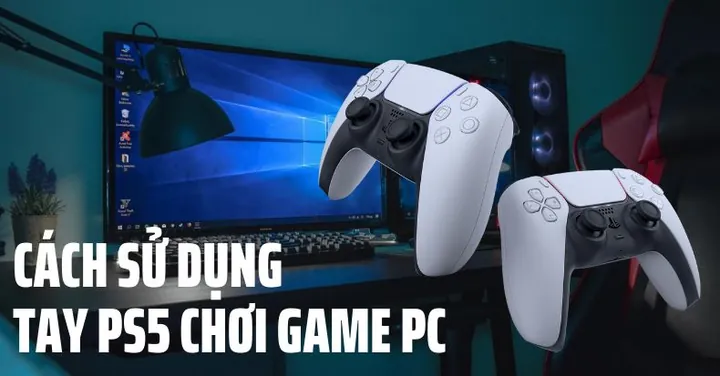
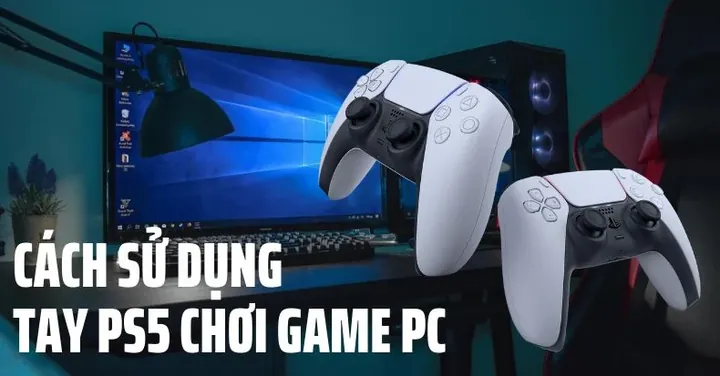
2. Tay cầm PlayStation (DualSense, DualSense Edge, DualShock 4 – ít gặp hơn năm 2026)
Có thể bạn quan tâm: Hướng Dẫn Chi Tiết Cách Phát Trực Tiếp Chơi Game Trên Facebook Mới Nhất 2026: Từ A Đến Z Cho Người Mới Bắt Đầu
- Ưu điểm: Haptic Feedback (rung siêu thực), Adaptive Triggers (cò nổ lực biến đổi) – tính năng độc đáo chỉ khai thác triệt để trên PC qua Steam Input hoặc DS4Windows/DSX năm 2026. Touchpad, mic tích hợp, loa.
- Nhược điểm: Windows không hỗ trợ nguyên sinh các tính năng nâng cao (Haptic, Adaptive Trigger, Lightbar, Gyro). Cần phần mềm trung gian.
- Kết nối: Bluetooth 5.1+, USB-C.
3. Tay cầm bên thứ ba (Third-party) & Tay cầm chuyên dụng (8BitDo, GameSir, Flydigi, Gulikit, Razer Wolverine V3, Turtle Beach, Steam Deck Controller layout clones)
- Phân loại quan trọng năm 2026:
- Chế độ X-Input (Xbox mode): Được Windows nhận diện là tay cầm Xbox. Cắm là chơi. Phổ biến nhất (GameSir G7/G8, Razer Wolverine, 8BitDo Ultimate/Pro 2 ở chế độ X).
- Chế độ D-Input (DirectInput): Chuẩn cũ, ít game hỗ trợ tốt hiện nay. Cần mapping phím.
- Chế độ Switch/NS (HID): Dành cho Nintendo Switch. Trên PC cần mapping hoặc chuyển firmware.
- Tay cầm Hall Effect / TMR (Tunnel Magnetoresistance): Xu hướng chống drift (trôi trục) tuyệt đối năm 2026. Hầu hết dòng mid-range trở lên (GameSir Tarantula Pro, Gulikit KK3 Max, Flydigi Vader 3/4, 8BitDo Ultimate 2C…) đều dùng joystick từ tính không tiếp xúc. Khuyến nghị mạnh mẽ: Chỉ mua tay cầm Hall Effect/TMR năm 2026 để tránh hỏng hóc sớm.
- Tay cầm có màn hình phụ / Dock sạc hiển thị thông tin: (8BitDo Ultimate/Ultimate 2C, GameSir Nova Lite/Pro dock, Flydigi Vader 4 Pro dock). Cho phép tùy chỉnh profile, DPI chuột, âm lượng, pin nhanh chóng không cần vào software PC.
Phần 2: Các Chế Độ Kết Nối Và Cài Đặt Khởi Đầu (Windows 11 24H2/25H2 năm 2026)
1. Kết nối dây (USB-C / Micro-USB) – Ưu tiên cho độ trễ 0ms & Cập nhật Firmware
- Cắm cáp vào cổng USB 3.0/3.1/3.2 (màu xanh dương/đỏ) hoặc USB 4/Thunderbolt 3/4 trên PC/Mainboard. Tránh cổng USB 2.0 (màu đen) trên case trước nếu có thể (thường chia sẻ bandwidth với các thiết bị khác, dễ gây lag giật).
- Windows 11 năm 2026 tự động nhận diện và cài driver trong giây lát. Thông báo “Device is ready” xuất hiện.
- Quan trọng: Luôn dùng kết nối dây để cập nhật Firmware (qua Xbox Accessories app, GameSir/8BitDo/Flydigi app, Steam Deck firmware updater). Không bao giờ cập nhật firmware qua Bluetooth (rủi ro brick thiết bị).
2. Kết nối Bluetooth (Wireless) – Tiện lợi, độ trễ chấp nhận được (< 8-10ms)
- Yêu cầu: PC/Laptop có module Bluetooth 5.0 trở lên (khuyến nghị 5.2/5.3/5.4 năm 2026 để ổn định). Nếu PC để bàn không có, mua USB Bluetooth Adapter 5.3/5.4 (chip Realtek 8761BTV / Broadcom / MediaTek) giá rẻ 100-200k. Tránh adapter Bluetooth 4.0/5.0 cũ rẻ tiền – dễ lag, ngắt quãng.
- Quy trình ghép cặp (Pairing) năm 2026:
- Mở Settings > Bluetooth & devices > Add device > Bluetooth.
- Bật tay cầm vào chế độ Pairing:
- Xbox: Nhấn giữ nút Pair (phía sau gần cổng USB/đầu cắm tai nghe) 3-5s -> Logo Xbox nhấp nháy nhanh.
- DualSense/DualSense Edge: Nhấn giữ nút Create (bên trái touchpad) + nút PS (giữa) đồng thời 3-5s -> Thanh sáng nhấp nháy nhanh.
- 8BitDo: Nhấn giữ nút Pair chuyên biệt (thường ở phía sau hoặc tổ hợp Start + nút chế độ) -> LED nhấp nháy.
- GameSir/Flydigi/Gulikit: Thường có nút Mode/Profile hoặc tổ hợp phím đặc biệt (xem manual). Ví dụ GameSir: Giữ nút Home + Screenshot.
- Chọn thiết bị trong danh sách Windows (“Xbox Wireless Controller”, “Wireless Controller”, “8BitDo Pro 2”, v.v.).
- Mẹo Pro 2026: Sau khi ghép cặp, vào Settings > Bluetooth & devices > Devices > Tên tay cầm > More options (3 chấm) > Device properties. Đặt tên dễ nhớ (ví dụ: “Xbox Elite 3 – Bluetooth”). Bật “Connect swiftly” / “Swift Pair” nếu adapter hỗ trợ.
3. Kết nối 2.4GHz Wireless (Dongle USB) – Cân bằng tốt nhất: Độ trễ cực thấp (~1-2ms), ổn định, không lo xung đột Bluetooth
- Cắm dongle vào cổng USB trục tiếp mainboard (back I/O) hoặc dock sạc kèm theo (nếu tay cầm có dock như 8BitDo Ultimate, GameSir Nova/Pro, Flydigi Vader 4 Pro). Tránh cắm vào Hub USB không nguồn hoặc cổng case trước.
- Thường không cần pair, cắm dongle -> Bật tay cầm (chuyển switch sang chế độ 2.4G/Dongle/PC) -> Tự động kết nối.
- Lưu ý: Một số dòng (8BitDo, GameSir) cho phép chuyển đổi nhanh 3 chế độ (Bluetooth / 2.4G / Wired) qua nút bấm vật lý hoặc switch gạt. Rất tiện chuyển giữa PC, Laptop, Steam Deck, Phone, TV.
4. Kết nối Xbox Wireless (Chỉ dành cho tay cầm Xbox chính hãng & một số dòng được cấp phép)
Có thể bạn quan tâm: Cách Nghe Nhạc Khi Chơi Game Năm 2026: Hướng Dẫn Chi Tiết, Phần Mềm, Phần Cứng Và Mẹo Tối Ưu Hiệu Suất
- Yêu cầu: Laptop có module Xbox Wireless tích hợp (Surface, một số laptop Gaming mới 2024-2026) HOẶC mua Xbox Wireless Adapter for Windows 10/11 (phiên bản mới nhất hỗ trợ Bluetooth 5.x cho tai nghe, kết nối tối đa 8 tay cầm).
- Ưu điểm: Độ trễ thấp hơn Bluetooth, kết nối tự động khi bật tay cầm, hỗ trợ tai nghe không dây Xbox chính hãng qua cổng 3.5mm trên tay cầm.
Phần 3: Nắm Vững 3 “Trái Tim” Phần Mềm Quản Lý Tay Cầm Trên PC Năm 2026
Để khai thác 100% tiềm năng (đặc biệt là Gyro, Haptic, Adaptive Trigger, Rapid Trigger, Macro, Chuyển profile tự động), bạn bắt buộc phải làm chủ 3 công cụ này:
1. Steam Input (Tích hợp sẵn trong Steam Client) – “Vua” cấu hình chung, miễn phí, mạnh nhất cho game Steam
- Năm 2026: Steam Input đã cập nhật hỗ trợ đầy đủ DualSense Haptic Feedback & Adaptive Triggers cho hầu hết game Steam (thông qua Steamworks API). Hỗ trợ Gyro aiming (celestial aiming/flick stick) chuẩn xác.
- Cách bật/tối ưu:
- Mở Steam > Settings (Cài đặt) > Controller (Tay cầm) > General Controller Settings (Cài đặt tay cầm chung).
- Tick chọn: Xbox Configuration Support (cho tay cầm Xbox/Third-party X-input), PlayStation Configuration Support (cho DualSense/DS4 – BẮT BUỘC để dùng Haptic/Adaptive/Gyro), Generic Gamepad Configuration Support (cho các tay cầm D-Input/HID lạ).
- Quan trọng 2026: Bật “Use Nintendo Button Layout” nếu bạn chơi game Nintendo port (hiển thị A/B/X/Y đúng vị trí Switch) hoặc tắt nếu chơi game Xbox/PC chuẩn.
- Cấu hình Profile (Layout) cho từng game:
- Vào Library > Chuột phải Game > Properties > Controller > Override for Game > Enable Steam Input.
- Chọn “Browse Configs” (Duyệt cấu hình). Chọn “Community” (Cộng đồng) -> Tìm layout “Top Rated” (Đánh giá cao nhất) hoặc “Most Popular” (Phổ biến nhất). Năm 2026, cộng đồng đã tạo sẵn layout “Gyro Aiming – Flick Stick”, “DualSense Full Haptic/Adaptive”, “Mouse/Keyboard Hybrid” cực hay cho hầu hết game AAA/Indie. Chọn Apply.
- Tự tạo Layout (Advanced): Vào Edit Layout. Năm 2026 giao diện có Action Sets (Bộ hành động) cho phép chuyển đổi phím hoàn toàn khác nhau khi nhấn giữ một nút (ví dụ: Giữ L1/LB -> Chuyển sang bộ phím Menu/Map/Inventory; Giữ R1/RB -> Chuyển sang bộ phím Combat/Ability). Sử dụng Activators (Full Pull, Soft Pull, Double Tap, Long Press, Start Press, Release) để gán đa chức năng cho 1 nút.
- Gyro (Con lăn) – Vũ khí bí mật FPS/TP năm 2026: Vào tab Gyro. Bật “Gyro Enabled”. Chọn Mode: “Always” / “Aim” (Giữ nút Aim/LT/L2) / “Gyro to Mouse”. Calibrate (Hiệu chuẩn) bằng cách đặt tay cầm im lặng trên bàn -> Nhấn Calibrate. Tune Sensitivity (Độ nhạy), Deadzone (Vùng chết), Response Curve (Đường cong phản ứng). Flick Stick (Quay camera tức thì theo góc nghiêng tay cầm) là meta hiện nay cho game bắn súng.
2. DS4Windows (v3.x / v4.x năm 2026) – Bắt buộc cho DualSense/DualShock 4 chơi game Non-Steam (Epic, GOG, EA App, Ubisoft Connect, Xbox Game Pass PC, Standalone .exe)
- Tại sao cần? Windows chỉ thấy DualSense là “HID-compliant game controller” cơ bản. Không có Haptic, Adaptive Trigger, Lightbar control, Gyro mapping ra chuột/phím, Touchpad mapping.
- Tải về: Chỉ tải từ GitHub chính thức (Ryochan7/DS4Windows). Cấm tuyệt đối tải từ web thứ 3, cài dính virus/adware.
- Cài đặt năm 2026:
- Giải nén -> Chạy
DS4Windows.exe. - Lần đầu: Chọn “AppData” (lưu config trong user folder) hoặc “Program Folder” (portable). Khuyến nghị AppData.
- Cài ViGEmBus Driver (Virtual Gamepad Emulation Bus) – DS4Windows sẽ tự động tải và cài nếu thiếu. Đây là lõi để giả lập tay cầm Xbox 360 (XInput) từ DualSense.
- Cài HidHide Driver (Khuyến nghị mạnh năm 2026): Ngăn Windows nắm giữ DualSense gốc, tránh xung đột “Double Input” (game nhận 2 tay cầm cùng lúc: 1 DualSense thô + 1 Xbox ảo). DS4Windows có nút cài HidHide tích hợp.
- Kết nối DualSense (Bluetooth/Dây). Nó sẽ hiện trong tab Controllers.
- Profiles (Hồ sơ): Tạo Profile mới. Tab Controls: Map Gyro -> Mouse (cho FPS), Touchpad -> Mouse/Scroll/Media keys. Tab Special Actions: Chuyển profile tự động khi chạy file .exe game cụ thể (Auto Profile).
- Haptic/Adaptive Triggers (Tab Feedback/Triggers): Năm 2026 DS4Windows hỗ trợ mapping hiệu ứng rung cho các sự kiện game (bị đánh, bắn súng, va chạm xe) và độ cứng cò nổ theo profile. Cần game hỗ trợ hoặc dùng hook đặc biệt (phức tạp, chủ yếu dùng cho game Steam qua Steam Input thì dễ hơn). Lưu ý: Game Non-Steam hiếm khi hỗ trợ Haptic/Adaptive gốc trên PC năm 2026, DS4Windows chủ yếu dùng để bật/tắt rung cơ bản hoặc mapping Gyro.
- Settings (Cài đặt): Bật “Start Minimized”, “Start with Windows”, “Hide DS4 Controller” (ẩn tay cầm thật), “Use HidHide”.
- Giải nén -> Chạy
3. reWASD (Phần mềm trả phí, dùng thử 14 ngày, license vĩnh viễn ~$7-10/year hoặc lifetime ~$20-25) – “Thần thánh” Mapping nâng cao, Macro, Rapid Trigger, Shift Layers, Virtual Devices
- Vị trí năm 2026: Công cụ mạnh nhất để biến tay cầm thành bàn phím/chuột ảo, tạo Macro phức tạp (kéo thả, delay, loop, toggle), Rapid Trigger / Snap Tap (SOCD cleaning) cho phím hướng/phím hành động (cần tay cầm Hall Effect/TMR hỗ trợ), Shift Layers (Lớp dịch chuyển) đa cấp (Shift 1, Shift 2, Shift 3…), Chuyển profile tự động theo Process Name/Window Title cực chính xác.
- Tính năng killer 2026:
- Virtual Controller (Tay cầm ảo): Tạo ra thiết bị ảo (XInput/DS4/DualSense) mà game thấy. Cho phép remap hoàn toàn: L1 -> R1, Stick trái -> WASD, Stick phải -> Mouse, Gán phím tổ hợp Ctrl+Shift+F12 vào nút Share…
- Rapid Trigger / Snap Tap (SOCD): Cho phép thiết lập Activation Point (Điểm kích hoạt) và Release Point (Điểm thả) cho từng nút/trigger/stick riêng lẻ (nếu hardware hỗ trợ – GameSir, Wooting, Razer, DrunkDeer, Gulikit, Flydigi mới). Giúp di chuyển ngang (strafe) tức thì, dừng tức thì trong FPS (Counter-Strike 2, Valorant – check anti-cheat policy), nhảy bhop dễ dàng.
- Combo / Macro Editor: Kéo thả trực quan. Hỗ trợ “Hold until release”, “Toggle”, “Sequence”, “Turbo”.
- Shift Layers (Layers): Gán nút “Shift” (ví dụ: Paddle sau, L3, R3, Touchpad click, Share). Khi giữ Shift 1 -> Toàn bộ layout thay đổi (Stick phải thành cuộn chuột, A/B/X/Y thành Copy/Paste/Enter/Esc…). Có thể lồng Shift 2 trong Shift 1.
- Auto Profiles: Tự load profile “CS2” khi chạy
cs2.exe, profile “Desktop/Chrome” khi về màn hình chính, profile “Elden Ring” khi chạy game.
- Khi nào dùng reWASD?
- Chơi game Non-Steam cần Gyro aiming (map Stick phải -> Mouse).
- Cần Macro phức tạp (MMO, RPG, Automation).
- Muốn dùng Paddle sau (Back buttons) trên tay cầm Xbox/Third-party (Elite, GameSir G7, Razer Wolverine, 8BitDo Ultimate) làm Shift layers hoặc Macro.
- Muốn Rapid Trigger / Snap Tap trên tay cầm Hall Effect (GameSir Tarantula Pro, Gulikit KK3 Max, Flydigi Vader 4, Razer Wolverine V3 Pro…).
- Muốn dùng tay cầm điều khiển Desktop/Windows (Mouse, Media, Volume, Shortcut) chuyên nghiệp.
Phần 4: Cấu Hình Nâng Cao Cho Các Thể Loại Game Phổ Biến Năm 2026
Có thể bạn quan tâm: Cách Làm Vô Lăng Chơi Game Chi Tiết Nhất 2026: Từ Tự Lắp Raphx, DIY Arduino Đến Nâng Cấp Hệ Thống Direct Drive
1. Game FPS / TPS (Counter-Strike 2, Valorant, Apex Legends, Call of Duty, Helldivers 2, Destiny 2, The Finals)
- Vấn đề: Anti-cheat (Vanguard, BattlEye, VAC Live) chặn reWASD, DS4Windows (driver kernel), Steam Input (thỉnh thoảng conflict).
- Giải pháp an toàn 2026:
- Steam Input (Native): An toàn nhất. Dùng Gyro Aiming (Flick Stick). Cài Sensitivity thấp, Deadzone nhỏ. Lưu ý: Valorant/Vanguard chặn Steam Input Gyro trong một số bản cập nhật, check Reddit r/Valorant/ r/SteamController mới nhất.
- Tay cầm có Rapid Trigger / Snap Tap phần cứng (Hardware-level): GameSir G7 HE / G8+ HE, Gulikit KK3 Max, Flydigi Vader 4 Pro, Razer Wolverine V3 Pro, Wooting 60HE/Two HE (bàn phím). Tính năng này chạy trên firmware tay cầm/bàn phím, KHÔNG CẦN SOFTWARE CHẠY NGẦM -> An toàn 100% với Anti-cheat kernel. Bật/tắt qua tổ hợp phím vật lý trên thiết bị.
- Không dùng: reWASD Macro/Rapid Trigger (driver kernel), DS4Windows (driver ViGEm/HidHide kernel) cho game có Anti-cheat kernel mạnh.
2. Game Hành Động / RPG / Soulslike (Elden Ring, Black Myth: Wukong, Cyberpunk 2077, Witcher 3, Final Fantasy XVI, Dragon’s Dogma 2)
- Tối ưu: Steam Input + DualSense (Haptic/Adaptive).
- Cấu hình:
- Bật PlayStation Configuration Support trong Steam.
- Chọn Community Layout: “DualSense Native Haptic & Adaptive Triggers” hoặc “Immersive Haptics”.
- Adaptive Triggers: Cài L2/R2 thành Weapon Mode / Bow Mode (Cò nổ cứng lại khi giương cung, rung khi bắn). Hoặc Galloping Mode (Rung nhịp nhàng khi cưỡi ngựa).
- Haptic Feedback: Rung khác nhau cho chân đất (cát, đá, nước, cỏ), va chạm, phép thuật.
- Gyro: Bật cho Aim cung/phép thuật (Giữ L2/LT -> Gyro On). Tắt khi đi bộ.
3. Game Đua Xe (Forza Horizon 5, Assetto Corsa Competizione, F1 24, Gran Turismo 7 – nếu có trên PC)
- Tối ưu: Tay cầm Hall Effect/TMR (độ chính xác trung tâm tuyệt đối, không drift).
- Cấu hình Steam Input / In-game:
- Steering (Lái): Stick trái. Deadzone: 0% hoặc tối thiểu (1-2%). Sensitivity: Linear hoặc Slight Curve. Anti-deadzone (bù trừ vùng chết trung tâm game) nếu game có.
- Throttle/Brake (Ga/Phanh): Trigger LT/RT. Adaptive Trigger (DualSense): Cài Resistance/Feedback mô phỏng ABS, mất cộm, độ cứng ga. Rất tăng cảm giác thực.
- Gyro Steering (Lái bằng con lăn): Bật trong game (nếu hỗ trợ) hoặc Steam Input (Map Stick trái -> Gyro). Cần tập luyện nhưng cực nhanh khi thạo.
4. Game Thể Thao (FC 25 / EA FC 24, NBA 2K25, UFC 5)
- Layout: Chuẩn Xbox (A/B/X/Y) là tối ưu.
- Tay cầm: Ưu tiên tay cầm có Paddle sau (Back buttons) (Elite Series 2/3, GameSir G7/G8, Razer Wolverine, 8BitDo Ultimate/Pro 2, Victrix Pro BFG).
- Mapping Paddle (Quả paddle sau):
- Paddle Trái (L4) -> L1/LB (Chuyển cầu thủ / Chống đỡ / Sprint).
- Paddle Phải (R4) -> R1/RB (Sprint / Kéo người / Kỹ năng đặc biệt).
- Lý do: Giữ ngón cái trên Stick phải (Camera/Chọn góc sút) và ngón trỏ trên Trigger (Sút/Chuyền) liên tục, dùng ngón giữa/nhỏ bấm Paddle cho L1/R1. Tăng tốc độ phản xúc đáng kể.
- Steam Input / reWASD: Dùng Shift Layer: Giữ Paddle -> Chuyển sang layout “Set Piece” (Phạt góc, Phạt đền) với mapping riêng.
5. Game Indie / Platformer / Puzzle (Hollow Knight: Silksong, Celeste, Pizza Tower, Balatro, Animal Well)
- D-Input Support: Nhiều game indie chỉ hỗ trợ D-Input hoặc X-Input cơ bản.
- Steam Input Generic Gamepad Support: Bật lên. Tự map phím trong game (nếu game cho) hoặc dùng Steam Input Layout “Keyboard WASD + Mouse” / “Platformer Classic”.
- 8BitDo / Retro Controllers: Rất phù hợp layout 6 nút mặt (A/B/X/Y/L/R) cho game fighting/arcade.
Phần 5: Quản Lý Pin, Firmware Và Bảo Trì Tay Cầm Năm 2026
Có thể bạn quan tâm: Cách Làm Máy Tính Mượt Hơn Khi Chơi Game Năm 2026: Hướng Dẫn Tối Ưu Toàn Diện Từ A-Z
1. Pin & Sạc
- Xbox Controller (AA / Battery Pack): Dùng Pin Ni-MH Eneloop Pro (2500mAh) + Sạc thông minh (LaCrosse, Nitecore, XTAR). Tiết kiệm, bền, hiệu suất ổn định năm 2026. Tránh pin Alkali dùng một lần (rỉ, kém dòng). Battery Pack chính hãng Xbox (USB-C) cũng tốt nhưng đắt và pin li-ion giảm dung lượng sau 2-3 năm.
- DualSense / DualSense Edge / Third-party (Pin Li-ion nội bộ):
- Sạc qua cổng USB-C trên tay cầm hoặc Dock sạc từ tính (Magnetic Dock) – Xu hướng 2026: 8BitDo, GameSir, Flydigi, Gulikit đều có dock sạc từ tính kèm dongle 2.4G. Rất tiện: Đặt lên -> Sạc + Kết nối 2.4G đồng thời.
- Bảo quản pin Li-ion: Không để cạn 0% lâu ngày. Không để 100% lâu ngày (nếu không dùng hàng tuần). Mức lý tưởng 40-80%. Tránh nhiệt độ cao (>35°C) khi sạc/chơi.
- DualSense Edge: Có module thay thế stick. Pin yếu hơn DualSense thường (5-6h vs 8-10h). Luôn sạc trên dock.
2. Cập Nhật Firmware (Quan Trọng Nhất Năm 2026)
- Tần suất: Kiểm tra 1 tháng/lần.
- Công cụ:
- Xbox: Xbox Accessories App (Microsoft Store) – Kết nối DÂY.
- DualSense: Firmware Updater App (Microsoft Store – chính hãng Sony cho PC) hoặc qua PS5 (Settings > Accessories > Controller Software). Kết nối DÂY.
- 8BitDo: 8BitDo Ultimate Software 2 (PC/Mobile/Web) – Kết nối Dây hoặc Bluetooth (hỗ trợ OTA update qua Bluetooth năm 2026 trên dòng Ultimate 2/Pro 2).
- GameSir: GameSir App / GameSir Nexus (PC/Mobile) – Kết nối Dây.
- Flydigi: Flydigi Space Station / Game Center (PC/Mobile) – Kết nối Dây.
- Gulikit: Gulikit App (Mobile/PC) – Kết nối Dây/Bluetooth.
- Lợi ích Firmware 2026: Sửa drift (kalibrate lại trung tâm Hall Effect), tối ưu độ trễ Bluetooth/2.4G, thêm tính năng mới (ví dụ: thêm Rapid Trigger cho dòng cũ qua FW, cải thiện Adaptive Trigger calibration), sửa lỗi ngắt kết nối, tăng tuổi pin.
3. Vệ Sinh Và Bảo Trì Cơ Khí
- Joystick Hall Effect/TMR: Không cần bôi mỡ, không lo mài mòn carbon. Chỉ cần lau sạch bụi bẩn quanh khe hở bằng cọ mềm/khí nén.
- Nút bấm (Tactile / Micro-switch / Hall Effect Trigger): Lau mặt nút bằng cồn izopropyl 70-90% + khăn microfiber. Không xịt trực tiếp vào khe.
- Cổng USB-C: Dùng khử bụi từ tính (magnetic dust plug) khi không cắm dây. Lau sạch bằng bàn chải mềm khô.
- Trigger Adaptive (DualSense/Edge/Wolverine V3 Pro): Cơ chế phức tạp. Tránh rơi, va đập mạnh. Nếu kẹt/kêu lạ -> Gửi bảo hành/Trung tâm sửa chữa uy tín. Không tự tháo nếu không am hiểu.
Phần 6: Xử Lý Sự Cố (Troubleshooting) Phổ Biến Năm 2026
| Vấn Dề | Nguyên Nhân Phổ Biến | Giải Pháp Năm 2026 |
|---|---|---|
| Tay cầm không kết nối Bluetooth / Ngắt liên tục | Adapter BT cũ/yếu, driver BT lỗi, xung đột thiết bị BT khác (chuột, tai nghe), Windows Fast Startup. | 1. Cập nhật driver Bluetooth (tải từ web chủ chip: Intel, Realtek, MediaTek, Broadcom – KHÔNG dùng Windows Update). 2. Tắt Fast Startup (Control Panel > Power Options). 3. Dùng Adapter BT 5.3/5.4 riêng. 4. Xóa thiết bị trong Windows -> Pair lại. 5. Kiểm tra cài đặt quản lý năng lượng USB/Bluetooth (Uncheck “Allow computer to turn off this device”). |
| Game nhận 2 tay cầm (Double Input) / Chuyển liên tục KBM <-> Controller | Steam Input + DS4Windows/reWASD chạy cùng lúc. Game hỗ trợ Native + Steam Input. HidHide chưa bật/cài. | 1. Chỉ dùng 1 công cụ mapping cùng lúc. 2. Game Steam -> Dùng Steam Input (Tắt DS4Windows/reWASD cho game đó qua Auto Profile). 3. Game Non-Steam -> Dùng DS4Windows/reWASD (Tắt Steam Input cho game đó: Properties > Controller > Override > Disable). 4. Cài & Bật HidHide (cho DS4Windows/reWASD). |
| Drift (Trôi trục) – Stick tự di chuyển | Tay cầm Potentiometer (cũ) mài mòn/bụi. Tay cầm Hall Effect/TMR: Sai calibration, từ trường ngoài, firmware lỗi. | Potentiometer: Xịt dung dịch tiếp điểm điện tử (Contact Cleaner) vào khe stick, xoay vòng. Thay module stick (module ALPS/RKJXV/THUMBSTICK) – rẻ, dễ thay (nếu tay cầm có khe cắm module như GameSir, Gulikit, Flydigi, Victrix, Edge). Hall Effect/TMR: Calibrate trong App quản lý (GameSir Nexus, Flydigi Space, Gulikit App, Steam Input Calibration, Xbox Accessories). Cập nhật Firmware. Tránh đặt gần loa lớn, motor, sạc không dây. |
| Trigger (Cò nổ) kẹt, không về 0, rung lạ (DualSense/Edge/Wolverine) | Vỡ bánh răng motor Adaptive, rơi vít, firmware lỗi, bụi bẩn. | 1. Calibrate Trigger trong App quản lý / Steam Input / Xbox Accessories. 2. Cập nhật Firmware. 3. Tháo làm sạch (nếu am hiểu). 4. Bảo hành / Sửa chuyên nghiệp (Motor Adaptive hỏng rất phổ biến DualSense launch window, tốt hơn các batch 2023-2026). |
| Gyro không hoạt động / Sai hướng / Lắc lư | Chưa calibrate, Steam Input/DS4Windows/reWASD config sai, game không hỗ trợ Gyro API. | 1. Calibrate: Đặt tay cầm im lặng trên mặt phẳng -> Calibrate trong phần mềm đang dùng. 2. Check Orientation (Hướng): Một số tay cầm mount ngược/ngang -> Cần set “Rotate 180°” hoặc “Swap Axes” trong config. 3. Deadzone Gyro: Tăng lên nếu rung tay. 4. Sensitivity: Giảm nếu quá nhạy. 5. Game Non-Steam: Phải dùng DS4Windows/reWASD map Gyro -> Mouse. |
| Âm thanh tai nghe qua cổng 3.5mm trên tay cầm nhỏ, bị nhiễu, không có mic | Driver audio tay cầm lỗi, Windows chọn sai thiết bị Output/Input, cổng 3.5mm hỏng, tai nghe không chuẩn CTIA (OMTP). | 1. Settings > Sound > Output/Input -> Chọn “Headset (Xbox Wireless Controller)” / “Controller (DualSense)”. 2. Cập nhật driver Xbox Accessories / DS4Windows. 3. Kiểm tra jack tai nghe (chuẩn CTIA: Mic ở chân cuối). 4. Thử tai nghe khác. 5. Xbox Wireless Adapter: Cho phép audio quality cao hơn Bluetooth. |
| Input Lag (Độ trễ nhập) cảm giác trễ | Kết nối Bluetooth (tự nhiên ~8-15ms), V-Sync bật trong game, Buffer GPU cao, Màn hình phản hồi chậm, Windows DWM. | 1. Chuyển sang Dây / 2.4GHz Dongle / Xbox Wireless. 2. Tắt V-Sync trong game, bật NVIDIA Reflex / AMD Anti-Lag 2 / Intel Low Latency (Driver GPU 2026). 3. Bật Game Mode Windows. 4. Chạy game Fullscreen Exclusive / Borderless + MPO (Multi-Plane Overlay) optimization. 5. Màn hình gaming 144Hz/240Hz/360Hz/540Hz (2026 chuẩn) + VRR (G-Sync/FreeSync). |
Phần 7: Xu Hướng Công Nghệ Tay Cầm PC Năm 2026 – Điều Game Thủ Cần Biết
-
Hall Effect & TMR (Tunnel Magnetoresistance) Trở Thành Chuẩn Mực:
- Năm 2026, hầu như không còn lý do mua tay cầm Potentiometer (cổ điển) ở phân khúc từ 800k-1.5tr VNĐ trở lên.
- Hall Effect: Sử dụng hiệu ứng Hall (biến đổi điện áp do từ trường). Không tiếp xúc cơ học -> Không drift, độ bền 5-10 triệu chu kỳ, độ phân giải cao, trung tâm ổn định tuyệt đối.
- TMR (Công nghệ mới 2024-2026): Nhạy hơn Hall Effect ~5-10 lần, tiêu thụ điện năng thấp hơn, không bị ảnh hưởng bởi nhiệt độ/từ trường ngoài mạnh bằng Hall. Xuất hiện trên Gulikit KK3 Max, GameSir Tarantula Pro, Flydigi Vader 4 Pro, 8BitDo Ultimate 2C (phiên bản mới). TMR là đỉnh cao hiện nay cho joystick.
-
Rapid Trigger / Snap Tap (SOCD Cleaning) Trên Tay Cầm (Controller) – Meta Mới FPS:
- Kế thừa từ bàn phím Magnetic Switch (Wooting, DrunkDeer, Razer Huntsman V3 Pro).
- Năm 2026: GameSir G7 HE / G8+ HE, Gulikit KK3 Max, Flydigi Vader 4 Pro, Razer Wolverine V3 Pro, Victrix Pro BFG (module) hỗ trợ Rapid Trigger trên Stick trái (Di chuyển) và Trigger (Bắn).
- Ý nghĩa: Thả phím -> Ngừng di chuyển TỨC THÌ (không cần chờ điểm thả Release Point mặc định). Bấm ngược hướng -> Đổi hướng TỨC THÌ (Snap Tap – SOCD cleaning phần cứng). Loại bỏ “Input Lag” do cơ chế debounce/bounce của switch cơ / từ tính truyền thống.
- Lưu ý pháp lý/Đạo đức: Được phép trong hầu hết game (CS2, Valorant – check policy mới nhất, Apex, CoD) vì là Phần cứng (Hardware), không phải Macro/Script phần mềm. Tuy nhiên một số giải đấu LAN có thể quy định riêng.
-
Tích Hợp AI / Haptic Thông Minh (AI Haptics):
- Sony đăng ký bằng sáng chế, SteelSeries (GameSense), Razer (Sensa HD Haptics) đang đẩy mạnh.
- Năm 2026: Phần mềm (SteelSeries Sonar, Razer Synapse, SteelSeries GG) sử dụng AI phân tích âm thanh game (bước chân, súng bắn, va chạm, môi trường) -> Tự động tạo hiệu ứng rung Haptic real-time cho BẤT KỲ GAME NÀO (kể cả game cũ, game không hỗ trợ Haptic gốc).
- Yêu cầu: Tai nghe/Tay cầm hỗ trợ Haptic HD (Razer Kraken V3 HyperSense, SteelSeries Arctis Nova Pro Wireless, DualSense/Edge, một số tay cầm Third-party mới có motor LRA/X-axis Linear Motor mạnh).
-
Tay Cầm Module Hoàn Toàn (Fully Modular) – Chuẩn “Right to Repair”:
- Victrix Pro BFG, GameSir G7 HE / G8+ HE, Gulikit KK3 Max, Flydigi Vader 4 Pro, 8BitDo Ultimate 2C (module stick), Razer Wolverine V3 Pro (module stick).
- Thay Stick, D-pad, Nút mặt, Trigger, Paddle, Faceplate KHÔNG CẦN DÂY HÀN, KHÔNG CẦN DỤNG CỤ PHỨC TẠP. Chỉ bấm nút bấm/gạt switch -> Rút module -> Cắm module mới.
- Cho phép: Chuyển layout Stick (Symmetrical/PlayStation <-> Asymmetrical/Xbox), Thay D-pad (Circular / Faceted / Fighting), Thay Stick Hall Effect <-> TMR <-> Standard, Sửa chữa tại nhà giá rẻ.
-
Kết Nối Tri-Band / Multi-Device Seamless (Ba dải / Nhiều thiết bị liền mạch):
- Chuẩn: Bluetooth 5.3/5.4 + 2.4GHz (Dongle) + USB-C Wired.
- Chuyển đổi tức thì qua nút vật lý (Switch gạt / Nút Mode).
- Multi-point Bluetooth: Kết nối đồng thời 2 thiết bị BT (VD: PC + Phone / Steam Deck + Tablet). Chuyển đổi bằng tổ hợp phím.
- Dongle 2.4G chia sẻ: Một dongle kết nối Tai nghe + Tay cầm cùng lúc (Razer HyperSpeed, Logitech Lightspeed, 8BitDo Ultimate 2C Dock, GameSir Nova/Pro Dock, Flydigi Vader 4 Pro Dock). Giảm chiếm cổng USB.
-
Màn Hình Phụ / Dock Thông Minh (Smart Dock / Secondary Display):
- Dock sạc không chỉ sạc. Màn hình OLED/LCD 1.3″-1.5″ hiển thị: Pin %, Chế độ kết nối, Profile đang dùng, DPI Chuột (nếu map), Âm lượng, Thời gian, CPU/GPU Temp (qua SDK), Animation tùy chỉnh.
- Cho phép tùy chỉnh profile, độ nhạy, deadzone, mapping nút nhanh, bật/tắt Rapid Trigger, đổi màu RGB ngay trên dock/tay cầm KHÔNG CẦN MỞ PC/PHONE. (8BitDo Ultimate 2C, GameSir Nova/Pro Dock, Flydigi Vader 4 Pro Dock dẫn đầu xu hướng này năm 2026).
-
Hỗ Trợ Chuẩn Mới: “Universal Stylus Initiative” (USI) / “Gamepad API Web” Mở Rộng:
- Tay cầm hoạt động tốt hơn trên Cloud Gaming (Xbox Cloud, GeForce Now, Boosteroid, Antstream) trên trình duyệt Web (Chrome/Edge) nhờ Gamepad API Web chuẩn hóa.
- Tích hợp tốt hơn với Steam Deck / SteamOS / Bazzite / ChimeraOS (Linux Gaming) – Plug-and-play hoàn hảo, Gyro, Haptic, Touchpad hoạt động ngon lành nhờ Steam Input runtime trên Linux.
Phần 8: Checklist “Chuẩn Bị Vào Game” Cho Game Thủ Năm 2026
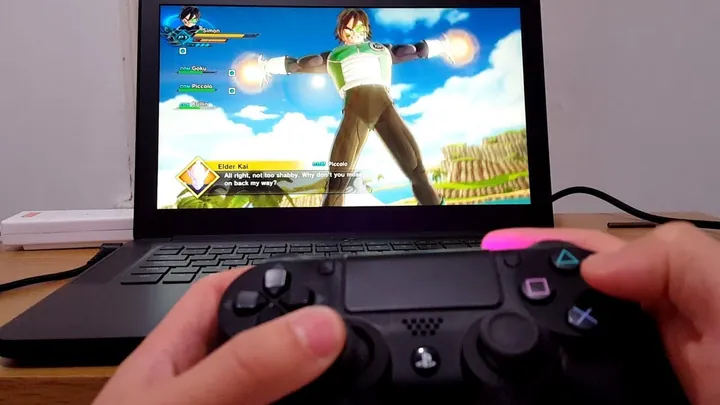
Trước khi bật game (đặc biệt Ranked/Tournament), hãy chạy qua checklist 30 giây này:
- Kết nối: Dây / 2.4G Dongle (Back I/O) / Xbox Wireless Adapter. Tránh Bluetooth cho game cạnh tranh.
- Pin: > 80% (Li-ion) / Pin Eneloop mới/sạc đầy (AA). Dock sạc sẵn sàng.
- Firmware: Đã cập nhật mới nhất tháng này? (Check App quản lý).
- Phần mềm mapping: Steam Input (Game Steam) HOẶC DS4Windows/reWASD (Game Non-Steam). KHÔNG CHẠY CÙNG LÚC. HidHide đã bật (nếu dùng DS4W/reWASD).
- Profile đúng game: Steam Input: Community Layout “Gyro Flick Stick” / “DualSense Haptic”. reWASD: Profile “CS2_RT_SnapTap” / “EldenRing_Gyro_Aim”. DS4Windows: Profile “NonSteam_Gyro_Mouse”.
- Gyro Calibration: Đặt tay cầm im lặng -> Calibrate (Steam Input / DS4W / reWASD / App tay cầm).
- Trigger/Stick Deadzone: Đã set tối thiểu (0-5%) trong Game Settings + Phần mềm mapping. Anti-deadzone bật nếu game có.
- Rapid Trigger / Snap Tap: Đã bật trên tay cầm (tổ hợp phím vật lý) hoặc trong reWASD (nếu game cho phép driver kernel). Test trong Menu game / Aim Trainer.
- Paddle / Back Button: Đã map chức năng quan trọng (Jump / Reload / Ability / Shift Layer / Push-to-Talk).
- Audio: Tai nghe cắm chắc (3.5mm / Dongle 2.4G chung). Windows Output/Input đúng thiết bị. Mic test OK.
- Windows Game Mode: ON. NVIDIA Reflex / AMD Anti-Lag 2 / Intel Low Latency: ON (Driver GPU mới nhất 2026).
- Màn hình: VRR (G-Sync/FreeSync) ON. Refresh Rate max (240/360/540Hz). Response Time: Fastest/Esports Mode.
Kết Luận: Làm Chủ Tay Cầm – Nâng Tầm Trải Nghiệm Gaming PC Năm 2026
Sử dụng tay cầm trên PC năm 2026 không còn đơn giản là “cắm dây vào chơi”. Đó là một hệ sinh thái phần cứng – phần mềm – firmware phức tạp nhưng cực kỳ linh hoạt. Việc hiểu rõ:
- Phân loại tay cầm (X-Input, DualSense, Third-party Hall/TMR, Modular).
- Chiến lược kết nối (Ưu tiên Dây/2.4G/Xbox Wireless cho cạnh tranh, Bluetooth cho thoải mái).
- Tam giác vàng phần mềm (Steam Input cho game Steam & Gyro/Haptic; DS4Windows cho DualSense Non-Steam; reWASD cho Macro/Shift Layer/Rapid Trigger phần mềm/Phím ảo).
- Cấu hình theo thể loại (Gyro Flick Stick FPS, Haptic/Adaptive RPG/Racing, Paddle Shift Layer Sports/Fighting).
- Bảo trì chủ động (Firmware, Pin, Calibrate, Vệ sinh).
- Nắm bắt xu hướng (Hall/TMR, Rapid Trigger Phần cứng, AI Haptics, Module hóa, Smart Dock).
…sẽ biến tay cầm từ một phụ kiện đơn thuần thành phần mở rộng của cơ thể, giúp bạn kiểm soát trò chơi với độ chính xác, tốc độ và độ chìm (immersion) tối đa mà bàn phím chuột không thể mang lại cho nhiều thể loại.
Hãy đầu tư vào một chiếc tay cầm Hall Effect/TMR có Paddle sau, hỗ trợ 2.4G + Bluetooth, có Dock sạc màn hình (như GameSir G8+ HE, 8BitDo Ultimate 2C, Gulikit KK3 Max, Flydigi Vader 4 Pro – các lựa chọn top năm 2026), cài đặt thành thạo Steam Input và reWASD/DS4Windows, bạn sẽ mở ra một thế giới gaming PC mới hoàn toàn: Tự do, Thoải mái, Chính xác và Sâu sắc.
Chúc bạn có những trải nghiệm gaming tuyệt vời nhất năm 2026 với “người bạn đồng hành” tay cầm của mình!