
Cập nhật lần cuối: Tháng 1/2026 – Facebook Gaming liên tục cập nhật giao diện, chính sách biến hiện và công cụ hỗ trợ streamer. Bài viết này tổng hợp toàn bộ quy trình cách phát trực tiếp chơi game trên Facebook mới nhất năm 2026, bao gồm cả phát từ máy tính (PC/Laptop), điện thoại (Android/iOS) và console (PS5, Xbox Series X/S), kèm theo các mẹo tối ưu hóa chất lượng, tương tác và kiếm tiền hiệu quả.
PHẦN 1: CHUẨN BỊ CƠ SỞ HẬU CẦN – BƯỚC QUAN TRỌNG NHẤT TRƯỚC KHI “GO LIVE”
Nhiều streamer mới chỉ quan tâm đến phần mềm phát (OBS, Streamlabs) mà quên mất nền tảng. Năm 2026, thuật toán Facebook ưu tiên cực lớn cho chất lượng trải nghiệm người xem (QoE). Nếu stream giật, lag, âm thanh nhỏ, bạn sẽ mất viewers trong 10 giây đầu.
1.1. Yêu cầu cấu hình phần cứng (Khuyến nghị cho 2026)
Để stream mượt tại độ phân giải 1080p 60fps (chuẩn vàng hiện nay) hoặc 1440p/4K (xu hướng mới):
| Thành phần | Cấu hình Tối thiểu (1080p60) | Cấu hình Khuyến nghị (1440p/4K & Multi-task) |
|---|---|---|
| CPU | Intel Core i5 12400F / AMD Ryzen 5 5600 | Intel Core i7-13700K / i7-14700K / AMD Ryzen 7 7800X3D / 9700X |
| GPU | NVIDIA RTX 3060 12GB / AMD RX 6600 XT (Hỗ trợ NVENC/AMF encoding) | NVIDIA RTX 4070 Super / 4080 Super (NVENC AV1) / AMD RX 7800 XT |
| RAM | 16GB DDR4 3200MHz (Dual Channel) | 32GB DDR5 5600MHz+ (Dual Channel) |
| Ổ cứng | SSD NVMe 500GB (Cài OS + Game + OBS) | SSD NVMe Gen4 1TB+ (Game) + 500GB (OS/App) |
| Mạng | Upload 20-30 Mbps ổn định (Cáp quang) | Upload 50-100 Mbps+ (Dòng riêng biz/doanh nghiệp) |
| Màn hình | 144Hz+ (Để chơi game mượt) | 240Hz/360Hz (FPS) hoặc 144Hz 2K/4K (RPG) |
Lưu ý 2026: Mã hóa AV1 (AOMedia Video 1) hiện đã được hỗ trợ rộng rãi trên RTX 40-series và Intel Arc. Nếu GPU hỗ trợ, hãy bật AV1 trong OBS -> Settings -> Output -> Encoder. Nó cho chất lượng tốt hơn H.264/HEVC ở cùng bitrate, tiết kiệm băng thông upload.
1.2. Thiết bị ngoại vi “bắt buộc” để chuyên nghiệp
- Microphone: USB Condenser (HyperX QuadCast S, Razer Seiren V3, Maono PD200X) hoặc XLR + Audio Interface (Focusrite Vocaster One, GoXLR Mini) để lọc tiếng ồn realtime.
- Webcam: 1080p60fps (Logitech C922, Razer Kiyo Pro Ultra) hoặc dùng iPhone/Android làm Cam qua app Camo / DroidCam (Chất lượng 4K, bokeh tự nhiên).
- Capture Card (Nếu stream Console/PC 2): Elgato HD60 X / 4K Pro (Hỗ trợ VRR, 4K60 passthrough).
- Stream Deck / Macro Keypad: Elgato Stream Deck MK.2 / Pedal / + (Chuyển scene, bật/tắt mic, phát sound effect chỉ 1 ngón tay).
1.3. Tài khoản & Trang Facebook (Fanpage) – Chuẩn bị từ hôm nay
- Không stream trên Profile cá nhân (Profile Mode) nếu muốn kiếm tiền (Stars, Sub, Ads) và xây dựng thương hiệu lâu dài. Hãy tạo Trang (Page) chuyên biệt cho Gaming.
- Bật “Chế độ chuyên nghiệp” (Professional Mode) cho Profile nếu vẫn muốn dùng tên thật, nhưng Page vẫn tối ưu hơn cho công cụ quản lý (Meta Business Suite, Level Up).
- Xác minh danh tính (Blue Badge / Gray Badge): Năm 2026, Meta siết chặt xác minh. Hoàn thiện hồ sơ: Avatar, Cover video, Bio rõ ràng, Link web/discord, Bật 2FA (Xác thực 2 yếu tố) BẮT BUỘC.
PHẦN 2: CÁCH PHÁT TRỰC TIẾP TỪ MÁY TÍNH (PC/LAPTOP) – CHUẨN CHUYÊN NGHIỆP
Có thể bạn quan tâm: Cách Làm Vô Lăng Chơi Game Chi Tiết Nhất 2026: Từ Tự Lắp Raphx, DIY Arduino Đến Nâng Cấp Hệ Thống Direct Drive
Đây là cách phổ biến nhất, cho phép tùy chỉnh tối đa (Overlay, Alert, Multi-source).
2.1. Lựa chọn phần mềm phát (Broadcasting Software) năm 2026
| Phần mềm | Ưu điểm | Nhược điểm | Phù hợp cho |
|---|---|---|---|
| OBS Studio | Miễn phí, mã nguồn mở, nhẹ, hỗ trợ plugin vô hạn, cập nhật nhanh (AV1, HDR, NDI). | Giao diện thô, cấu hình thủ công nhiều. | Tất cả streamer (Từ newbie đến Pro). Khuyên dùng bản portable hoặc cài qua Flatpak/WinGet. |
| Streamlabs Desktop (SLOBS) | Tích hợp sẵn Alert, Widget, Theme, Backup cloud, dễ dùng cho newbie. | Nặng RAM/CPU hơn OBS, quảng cáo, một số tính năng khóa hinter paywall. | Newbie muốn “cài xong chạy ngay”, không muốn config thủ công. |
| Streamlabs Web / StreamYard / Restream Studio | Chạy trên trình duyệt, không cài đặt, đa nền tảng (Multi-stream). | Tùy chỉnh yếu, độ trễ cao, phụ thuộc mạng mạnh, không stream game nặng được tốt. | Just Chatting, Podcast, Stream game nhẹ (Mobile via mirror), Multi-stream. |
| Lightstream (GStudio) | Cloud-based, mạnh cho Console/Xbox, tích hợp overlay đẹp. | Trả phí (Gói Gamer/Pro), cần mạng cực tốt. | Streamer Console (Xbox/PS5) không có PC capture card. |
Khuyên dùng 2026: OBS Studio là “vua” không tranh chấp. Hãy học OBS một lần, dùng cả đời. Cài thêm plugin: StreamFX (Mask, Shader, 3D Transform), Move Transition (Chuyển scene mượt), OBS-WebSocket (Kết nối Stream Deck, LioranBoard).
2.2. Kết nối OBS với Facebook Live (Quan trọng: Dùng Stream Key vĩnh viễn)
Năm 2026, Facebook khuyến cáo dùng Stream Key vĩnh viễn (Persistent Stream Key) thay vì key dùng 1 lần. Giúp bạn “Go Live” ngay trên OBS mà không cần mở trình duyệt.
Các bước thực hiện:
1. Vào Meta Business Suite (business.facebook.com) -> Chọn Trang Game của bạn.
2. Menu bên trái -> Live (Trực tiếp) -> Cài đặt trực tiếp (Live Settings).
3. Kéo xuống mục Khoá luồng (Stream Key) -> Chọn Sử dụng khoá luồng vĩnh viễn (Use persistent stream key). Copy Server URL và Stream Key.
4. Mở OBS Studio -> File -> Settings (Cài đặt) -> Stream (Luồng).
Service: Facebook Live.
Server: Default (hoặc chọn server gần VN: Singapore/Hong Kong nếu lag).
Stream Key: Dán Key vừa copy.
Nhấn Apply -> OK.
5. Trên thanh điều khiển chính OBS, nút Start Streaming (Bắt đầu phát) giờ sẽ đẩy luồng trực tiếp lên Facebook.
2.3. Cấu hình Video & Output “Chuẩn 2026” trong OBS (Settings -> Output -> Advanced Mode)
Tab Output (Đầu ra):
Encoder: NVIDIA NVENC H.264 (new) hoặc AV1 (nếu GPU RTX 40-series & viewer xem trên app/new browser hỗ trợ). Tránh dùng x264 (CPU) trừ khi CPU khủng và GPU yếu.
Rate Control: CBR (Constant Bitrate) – Bắt buộc cho Live.
Bitrate: 6000 Kbps (Giới hạn tối đa Facebook hỗ trợ 1080p60). Nếu mạng upload > 50Mbps và muốn test 4K: Thử 15000-20000 Kbps (Facebook hỗ trợ 4K nhưng viewer cần app/new web).
Keyframe Interval: 2 (Bắt buộc Facebook).
Preset: P5 (Slow) cho H.264 / P4/P5 cho AV1 (Cân bằng chất lượng/tốc độ).
Profile: High (H.264) / Main (AV1).
Look-ahead: Bật (Check).
Psycho Visual Tuning: Bật.
Audio Track: 1 (Đảm bảo Track 1 được gán cho Desktop Audio + Mic trong Advanced Audio Properties).
Tab Video (Video):
Base (Canvas) Resolution: 1920×1080 (Hoặc 2560×1440 nếu monitor 2K/4K và muốn downscale).
Output (Scaled) Resolution: 1920×1080.
Downscale Filter: Lanczos (Sharpened scaling, 36 samples) – Mượt nhất.
Common FPS Values: 60 (Nếu PC yếu có thể để 30, nhưng 2026 nên 60).
Color Format: NV12 (Hoặc P010 cho HDR 10-bit nếu monitor/game hỗ trợ).
Color Space: 709 (SDR) / 2100 HLG / PQ (HDR – Thử nghiệm, viewer cần thiết bị hỗ trợ HDR).
Có thể bạn quan tâm: Cách Làm Máy Tính Mượt Hơn Khi Chơi Game Năm 2026: Hướng Dẫn Tối Ưu Toàn Diện Từ A-Z
Tab Audio (Âm thanh):
Sample Rate: 48 kHz (Chuẩn broadcast).
Channels: Stereo.
Desktop Audio Device: Chọn thiết bị xuất âm thanh chính (Headset/Speaker).
Mic/Auxiliary Audio Device: Chọn Microphone của bạn.
Mẹo: Vào Advanced Audio Properties (Bánh răng cạnh Mixer) -> Gán Track 1 cho cả 2 (Stream), Track 2 chỉ cho Mic, Track 3 chỉ cho Game Audio. Giúp edit VOD sau này tách tiếng dễ dàng.
2.4. Thiết lập Scene & Source (Cảnh & Nguồn) Cơ Bản
Một layout chuẩn 2026 cần các Scene sau:
1. Starting Soon (Sắp bắt đầu): Video loop/Countdown + Nhạc nền (Copyright free) + Chat box (để viewer chat chờ).
2. Main Gameplay (Chơi game chính):
Source: Game Capture (Chế độ Capture Specific Window – Chụp cửa sổ cụ thể) -> Chọn game.exe. Tránh Display Capture (Chụp màn hình) vì gây lag, bắt Alt+Tab mới thấy.
Source: Video Capture Device (Webcam) -> Crop/Chuẩn hóa ratio 16:9 -> Bo góc (Rounded corners) qua Filter -> Crop/Pad -> StreamFX Mask.
Source: Audio Input Capture (Mic) + Audio Output Capture (Desktop Audio) – Đã setup ở Audio Settings.
Overlay: Browser Source (Link Alert/Overlay từ Streamlabs/Streamelements/Muxy/OWN3D).
Chat: Browser Source (Link Facebook Live Chat embed hoặc dùng plugin OBS-Chat nhẹ hơn).
3. Intermission / BRB (Nghỉ ngơi): Ảnh tĩnh/Video loop + “Be Right Back” + Timer đếm ngược.
4. Ending / Outro: Cảm ơn, Schedule lần sau, Social links, Host/Raid target.
Mẹo Pro 2026: Dùng Scene Collections (Bộ sưu tập cảnh) riêng cho từng Game (VD: Collection “Valorant”, Collection “Elden Ring”). Mỗi collection có Scene, Source, Audio config riêng biệt. Chuyển game chỉ cần File -> Scene Collection -> Chọn.
2.5. Tối ưu hóa Hiệu năng (Performance) – Tránh Lag Game Khi Stream
- Chạy OBS với quyền Administrator (Run as Admin): Giúp Game Capture hook vào game ưu tiên cao hơn, giảm lag frame.
- Game Mode (Windows 10/11): Bật Settings -> Gaming -> Game Mode.
- Hardware-accelerated GPU Scheduling (HAGS): Settings -> Display -> Graphics -> Change default graphics settings -> Bật HAGS (Yêu cầu driver GPU mới, Win 10 2004+/Win 11). Giảm latency encoding.
- FPS Cap trong Game: Giới hạn FPS game = Monitor Refresh Rate – 10 (VD: Màn 144Hz -> Cap 133 FPS). Để GPU dư sức encode stream.
- NVIDIA Reflex / AMD Anti-Lag: Bật trong game (nếu có) + Driver.
- OBS Process Priority: Settings -> Advanced -> Process Priority -> Above Normal (Không để High/Realtime dễ crash).
- Encoder Preset: Nếu GPU bị bottleneck (Usage 95%+), hạ Preset xuống P4 (Medium) hoặc P3 (Fast).
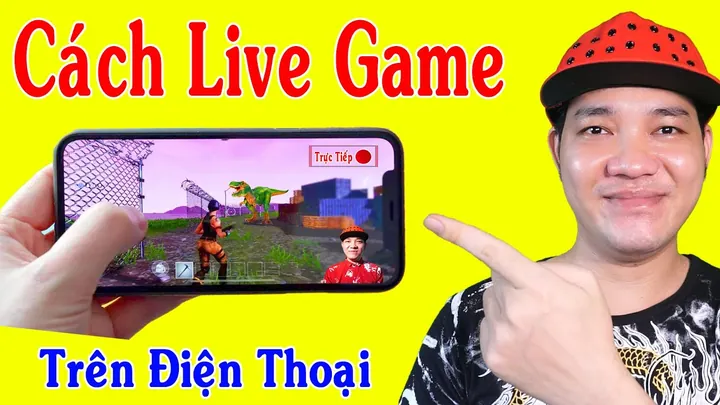
PHẦN 3: CÁCH PHÁT TRỰC TIẾP TỪ ĐIỆN THOẠI (MOBILE) – ANDROID & IOS (2026)
Năm 2026, Mobile Gaming cực hot (Honor of Kings, PUBG Mobile, CODM, Genshin Impact, Wuthering Waves…). Facebook hỗ trợ stream game mobile nguyên sinh (Native) rất tốt, không cần PC.
3.1. Cách 1: Dùng Tính năng “Go Live” trong App Facebook / Gaming App (Đơn giản nhất)
Có thể bạn quan tâm: Cách Làm Máy Hết Lag Khi Chơi Game Năm 2026: Hướng Dẫn Tối Ưu Toàn Diện Từ A-Z Cho Game Thủ
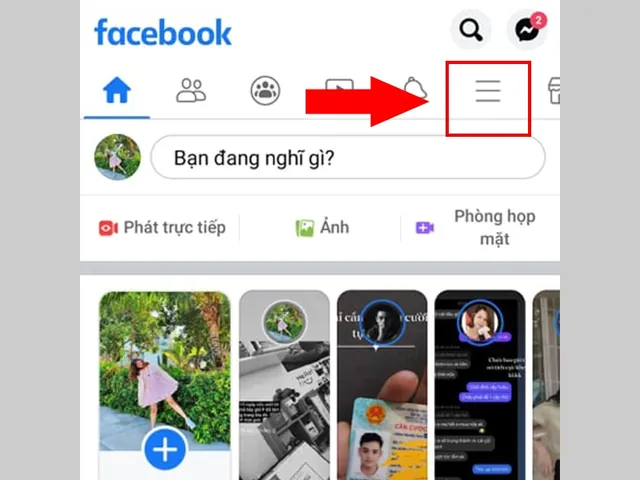
- Mở App Facebook hoặc Meta Gaming (App riêng cho streamer/game viewer).
- Nhấn nút Live (Trực tiếp) -> Chọn Game (Biểu tượng tay cầm).
- Chọn game đã cài trên thiết bị từ danh sách gợi ý hoặc “Tìm thêm game”.
- Cấu hình:
- Tiêu đề: Mô tả game, tag game chính xác (VD: #HonorOfKings #RankPush).
- Quyền riêng tư: Công khai (Public).
- Hướng màn hình: Ngang (Landscape) – Bắt buộc cho game.
- Camera/Mic: Bật Front Camera (Facecam) + Mic.
- Chất lượng: Chọn HD (1080p) nếu mạng 4G/5G/Wifi mạnh. Tự động (Auto) nếu mạng yếu.
- Nhấn Bắt đầu trò chơi trực tiếp (Go Live Game). Android sẽ hiện bong bóng quyền vẽ lên màn hình khác -> Cho phép. iOS sẽ dùng ReplayKit (Broadcast Extension).
3.2. Cách 2: Stream Mobile qua PC (Chuyên nghiệp hơn – Dùng Scrcpy / QtScrcpy / Samsung DeX / Motorola Ready For)
Cách này cho phép dùng OBS trên PC để stream game mobile. Ưu điểm: Overlay đẹp, Alert chuyên nghiệp, dùng Micro/PC, không nóng điện thoại, tận dụng upload cáp LAN.
- Android (Miễn phí, tốt nhất): Dùng scrcpy (Command line) hoặc QtScrcpy / Scrcpy-GUI (Có giao diện).
- Bật USB Debugging trên Phone -> Cắm cáp USB 3.0/3.1/4.0 (Type-C) vào PC.
- Chạy scrcpy -> Màn hình phone hiện trên PC -> Thêm Window Capture trong OBS chọn cửa sổ scrcpy.
- Config scrcpy 2026:
scrcpy --video-bit-rate=20M --max-fps=60 --max-size=1920 --audio-codec=aac --audio-bit-rate=256k --stay-awake --window-title="MyPhone".
- Samsung (Flagship S/Ultra/Z Fold): Dùng Samsung DeX (Cáp HDMI/USB-C to HDMI hoặc Không dây DeX) -> Màn hình PC/TV -> Capture bằng Capture Card hoặc Window Capture DeX app trên Windows.
- Motorola (Edge/Razr): Ready For (Tương tự DeX).
- iPhone/iPad (Khó khăn hơn):
- Cách miễn phí: Lightning/USB-C to HDMI Adapter -> Capture Card (Elgato HD60 X…) -> PC/OBS. Chất lượng tốt nhất, độ trễ gần 0.
- Cách phần mềm: AirPlay Receiver trên Mac/PC (LonelyScreen, Reflector, AirServer) -> Window Capture. Độ trễ cao, dễ giật, không ổn định cho game FPS/MOBA.
3.3. Lưu ý quan trọng khi Stream Mobile 2026
- Tản nhiệt: Dùng quạt tản nhiệt gắn lưng (Razer Phone Cooler, Black Shark FunCooler) hoặc quạt bàn. Nóng -> Throttle -> Lag stream.
- Sạc & Chơi: Cắm sạc power bank (PD 30W+) hoặc cáp USB-C PD pass-through (nếu dùng Capture Card/DeX). Không chơi pin đơn thuần.
- Độ trễ Touch: Stream Native (Cách 3.1) độ trễ gần 0. Stream qua PC (Cách 3.2) có độ trễ 50-150ms (Encoding + Network). Không phù hợp game FPS/Rhythm/Competitive cao. Chỉ dùng cho RPG, Gacha, Strategy, Card game.
- Âm thanh Game: Native stream thường lấy âm thanh nội bộ tốt. Stream qua scrcpy cần bật
--audio-source=playback(Android 10+).
PHẦN 4: STREAM TỪ CONSOLE (PS5, XBOX SERIES X/S, NINTENDO SWITCH) – NĂM 2026
4.1. PS5 & Xbox Series X/S (Native App – Dễ nhất)
Cả 2 đều có app Twitch/YouTube/Facebook Gaming tích hợp sẵn.
PS5: Nhấn nút Create (DualSense) -> Broadcast -> Chọn Facebook Gaming -> Đăng nhập -> Cài đặt (1080p60, Bitrate Auto/High, Camera, Mic, Party Chat) -> Go Live.
Xbox: Mở Guide (Xbox button) -> Capture & Share -> Live streaming -> Facebook Gaming -> Go Live.
Hạn chế: Không có Overlay tùy chỉnh, Alert, Chat hiển thị trên màn hình game (chỉ xem qua app điện thoại/PC), không điều khiển Scene.
4.2. Cách “Pro” cho Console: Dùng Capture Card + PC + OBS (Khuyên dùng)
- Thiết bị: Capture Card Elgato HD60 X (1080p60/4K30) hoặc 4K Pro (PCIe, 4K60) / AVerMedia Live Gamer 4K 2.1 / Ultra 2.1.
- Cáp: HDMI 2.1 (Certified Ultra High Speed) từ Console -> Capture Card -> Monitor (Passthrough VRR/120Hz/1440p/4K120).
- PC: Chạy OBS -> Thêm Video Capture Device -> Chọn Capture Card -> Cấu hình Resolution/FPS khớp Console output.
- Âm thanh: Cài đặt Console Output Audio -> “HDMI Audio” + “Headset Chat Mixer” cân bằng. Trên OBS: Monitor Audio của Capture Card -> Monitor Only (Mute Output) -> Dùng Advanced Audio Properties route Track.
- Ưu điểm: Full quyền OBS (Overlay, Alert, Multi-scene, Record local chất lượng cao, Replay Buffer).
4.3. Nintendo Switch
Có thể bạn quan tâm: Cách Làm Máy Chơi Game Bằng Bìa Cát Tông: Hướng Dẫn Chi Tiết Từ A-Z Cho Người Mới Bắt Đầu Năm 2026
- Bắt buộc: Capture Card (Switch không có app stream native). Switch chỉ xuất 1080p60 Docked / 720p60 Handheld.
- Cắm Dock -> HDMI -> Capture Card -> PC/OBS.
PHẦN 5: TUYÊN TRUYỀN, TƯƠNG TÁC & KIẾM TIỀN (MONETIZATION) TRÊN FACEBOOK GAMING 2026
Stream xong là chưa đủ, cần người xem và thu nhập.
5.1. Chương trình “Level Up” & “Chương trình đối tác (Partner)” 2026
- Level Up (Cấp độ trung gian): Yêu cầu: 100 người theo dõi Page, Stream 4 giờ/7 ngày trong 14 ngày qua, tuân thủ chính sách. Quyền lợi: Nhận Stars (Ngôi sao – 1 Star = $0.01 USD), Subscriber (Đăng ký hàng tháng $4.99), Badge Level Up, Video chất lượng cao hơn (1080p60 ưu tiên transcoding).
- Partner (Đối tác chính thức): Yêu cầu cao hơn (Thường: 1000+ followers, 50+ viewers trung bình, lịch stream cố định, nội dung gốc, tuân thủ tuyệt đối). Quyền lợi: In-Stream Ads (Quảng cáo chèn trong video), Subscriber ($4.99/$9.99/$24.99), Badge Partner, Hỗ trợ ưu tiên, Mời tham gia sự kiện, Công cụ nâng cao.
Cập nhật 2026: Meta đang đẩy mạnh Reels Bonus và Video Bonus (Thưởng cho video ngắn/dài có lượt xem cao). Hãy cắt clip highlight (Vertical 9:16) đăng Reels hằng ngày để kéo traffic về Live.
5.2. Công cụ Tương tác “Must-have” năm 2026
- Facebook Live Chat trong OBS: Dùng plugin OBS-Chat (nhẹ, tùy biến font/màu/emote) hoặc Browser Source link:
https://www.facebook.com/plugins/live_chat.php?href=LINK_LIVE_CUA_BAN&show_chat=true. Lấy link live: Vào Live Producer -> Cài đặt -> Nhúng (Embed) -> Copy URL. - Alert/Overlay: Streamlabs / StreamElements / Muxy / OWN3D Pro. Kết nối với Facebook để bắt sự kiện: Follow, Star, Sub, Share, Raid. Tùy chỉnh Animation, Sound, Text-to-Speech (TTS).
- Extension / App trên Page: Cài đặt Gaming Tab, Shop (bán merch), Events (Lịch stream).
- Bot Quản lý Chat: StreamElements Bot / Nightbot / Fossabot / Wizebot (Hỗ trợ Facebook). Tự động chào mừng, filter từ cấm, giveaway, minigame chat (slot, heist, bet…).
5.3. Chiến lược Nội dung & Lịch Stream (Content Strategy 2026)
- Lịch cố định (Schedule): Đăng lịch lên Page (Events) và Discord. Stream vào khung giờ “Vàng” VN: 19h-23h (Weekday), 14h-23h (Weekend). Năm 2026, khung Sáng (6h-9h) và Trưa (11h-13h) cũng có lượng viewer lớn (Work from home, học online).
- Format phổ biến:
- Rank Push / High Elo Gameplay: Kéo viewer thích kỹ năng.
- Guide / Meta / Build: Nội dung “Evergreen” (Tìm kiếm được lâu dài), kéo view VOD.
- Event / Event Game / Collab: Chơi với viewer (Custom lobby), collab streamer khác (Raid/Host lẫn nhau).
- Just Chatting / Reaction: Giữa các trận, review patch note, xem trailer game mới.
- Highlight/Clip: Dùng Replay Buffer trong OBS (Settings -> Output -> Replay Buffer -> 30-60s) -> Phím tắt Save Replay. Sau stream cắt clip -> Đăng Reels (9:16) + Video ngang (16:9) lên Page.
5.4. Tối ưu SEO & Khám phá (Discovery) trên Facebook 2026
- Tiêu đề Live:
Game Name | Mục tiêu: Rank/Event/Chill | Tagline hấp dẫn | #HashtagGame #HashtagChung. VD:FC 25 | Push Elite Division 1 | Gameplay Mượt 4K60 | #FC25 #FIFA #GamingVietnam. - Tag Game chính xác: Chọn Game trong mục “Đang chơi” khi setup Live. Facebook sẽ gợi ý live của bạn cho người theo dõi game đó.
- Mô tả (Description): Điền link Discord, Facebook Group, Donate (BuyMeACoffee/Ko-fi – Facebook cấm link Donate trực tiếp ngoài Stars/Sub trên live mới, nhưng để ở Bio/About Page được), Schedule, PC Specs.
- Thumbnail (Ảnh bìa Live): Tự tạo ảnh 1280×720 (16:9) đẹp, có tên game, avatar bạn, text lớn “LIVE”. Cập nhật trước khi Go Live trong Live Producer.
PHẦN 6: XỬ LÝ SỰ CỐ THƯỜNG GẶP (TROUBLESHOOTING) 2026
| Lỗi | Nguyên nhân thường gặp | Cách khắc phục nhanh |
|---|---|---|
| Lag/Đồng hồ đỏ (Dropped Frames) trên OBS | Upload mạng không ổn định / Bitrate > Upload / Server FB lỗi / GPU 100%. | 1. Giảm Bitrate (5000->4500). 2. Chuyển Server FB (Singapore/HK/Tokyo). 3. Bật “Dynamically change bitrate…” (Advanced->Network). 4. Hạ Preset Encoder. 5. Cap FPS Game. 6. Kiểm tra cáp LAN/Wifi 5GHz/6E. |
| Mất âm thanh Game / Mic nhỏ / Vỡ tiếng | Sai Audio Track / Sample Rate mismatch / Driver audio / Mic boost quá cao. | 1. Kiểm tra Sample Rate 48kHz mọi nơi (Windows Sound Control Panel, OBS, Mic Driver). 2. Check Advanced Audio Properties (Track routing). 3. Dùng Filter: Noise Suppression (RNNoise), Compressor, Gain, Limiter trên Mic. 4. Tắt “Exclusive Mode” trong Windows Sound -> Device Properties. |
| Màn hình đen / Không capture được Game (Game Capture) | Game chạy Admin mà OBS không / Game dùng Anti-cheat kernel (Vanguard, BattlEye) / DX12/Vulkan issue. | 1. Chạy OBS Run as Administrator. 2. Thử Window Capture (Chụp cửa sổ) thay Game Capture. 3. Game DX12: Thêm -dx11 hoặc -vulkan vào Launch Options (Steam). 4. Anti-cheat: Chỉ dùng Window Capture hoặc Display Capture (lag hơn). |
| Facebook từ chối Stream Key / Lỗi “Stream Interrupted” | Key sai / Key hết hạn (Key dùng 1 lần) / Violation Community Standards / 2FA chưa bật. | 1. Dùng Persistent Stream Key (Xem Phần 2.2). 2. Bật 2FA cho tài khoản quản trị Page. 3. Kiểm tra Support Inbox/Email xem có cảnh báo vi phạm không. 4. Thử tạo Key mới trong Live Producer. |
| Chất lượng xem mờ (Viewer báo 720p/480p) | Facebook chưa transcoding xong / Bitrate thấp / Viewer chọn “Data Saver” / Chưa đạt Level Up/Partner. | 1. Đợi 5-10p đầu stream (Transcoding). 2. Đảm bảo Bitrate 6000kbps CBR. 3. Nhắc viewer tắt Data Saver, chọn Quality 1080p. 4. Cố gắng đạt Level Up để ưu tiên transcoding. |
| Delay (Độ trễ) cao 15-30s | Tính chất Live của Facebook (HLS/DASH protocol). | Không thể giảm về 0. Đây là kiến trúc CDN của FB. Chỉ giảm được vài giây nếu dùng Low Latency Mode (Live Producer -> Cài đặt -> Độ trễ thấp) nhưng dễ bị buffer ở viewer mạng yếu. Mặc định “Bình thường” ổn định nhất. |
PHẦN 7: XU HƯỚNG STREAM GAME TRÊN FACEBOOK NĂM 2026 – GÌ MỚI?
- Stream 4K / HDR / AV1: Với line GPU RTX 40/50-series, Intel Arc Battlemage,(streamer cao cấp) bắt đầu test stream 4K60 AV1 15-20Mbps. Facebook hỗ trợ ingest nhưng viewer cần app mới/TV hỗ trợ. Là yếu tố khác biệt lớn (USP).
- AI Production Tools: Dùng AI Cutting (OpusClip, Vidyo.ai, Captions.ai) tự động cắt Highlight/Reels từ VOD. AI Voice Changer (Voicemod, RVC) realtime. AI Chatbot trả lời chat tự động khi vắng.
- Vertical Live (Dọc 9:16): Facebook đẩy mạnh Live dọc trên Feed/Reels tab. Streamer mobile hoặc PC (OBS Canvas 1080×1920) có thể tận dụng luồng traffic Reels. Cần layout riêng (Cam to, Chat to, Game crop).
- Meta Avatars / Virtual Streamer (VTuber Lite): Tích hợp sẵn Avatar 3D trong Facebook Live Producer / Gaming App. Không cần VTube Studio phức tạp. Phù hợp streamer ngại lộ mặt.
- Stars & Gifts Mới: Meta mở rộng Gifts (Quà tặng 3D/Animation) có giá trị Stars cao hơn, hiệu ứng đẹp trên màn hình. Thiết kế Alert bắt mắt cho Gift.
- Cross-posting / Simulcasting (Chính thức): Meta cho phép Partner/Level Up stream song song sang Instagram Live (từ Live Producer). Tận dụng audience 2 nền tảng. Lưu ý: Không được simulcast lên Twitch/YouTube/TikTok nếu đã ký exclusivity (Partner), Level Up thì được multi-stream tuân thủ quy định.
- Community & Group Gaming: Tích hợp stream trực tiếp vào Group cộng đồng game. Viewer trong Group nhận noti mạnh hơn Page. Xây dựng Group “Fan cứng” ngay từ đầu.
PHẦN 8: CHECKLIST “ĐÊM TRƯỚC GIỜ G” – IN RA DÁN TRƯỚC MẶT MÀY TÍNH
- Mạng: Test Speedtest.net (Upload > 30Mbps, Ping < 30ms đến SG/HK). Cắm cáp LAN. Tắt update Windows/Steam/Cloud backup.
- OBS: Mở Scene Collection đúng game. Check Replay Buffer ON. Check Record ON (Lưu local MKV/FLV an toàn). Check Stream Key Persistent đã đúng.
- Audio: Test Mic (Monitor trên OBS -> Advanced Audio Properties -> Monitor Only -> Tai nghe). Test Desktop Audio. Gain Mic chuẩn -18dB đến -12dB (VU Meter xanh/vàng, không đỏ).
- Video: Webcam focus, ánh sáng Key Light/Fill Light đẹp. Game Capture hoạt động (Mở game test 1 phút).
- Overlay/Alert: Test Follow/Star/Sub/Share/Raid trên Streamlabs/SE -> Nhấn “Test”. Kiểm tra Browser Source load OK.
- Facebook Live Producer (Mở tab ẩn): Đã điền Title, Description, Tag Game, Thumbnail, Schedule (nếu hẹn giờ), Chọn “Low Latency” hay “Normal”. Bật “Crosspost to Instagram” (nếu có quyền).
- Thiết bị: Stream Deck nạp profile đúng game. Điện thoại để xem Chat/Mod (đăng nhập Page/Mod account). Nước, khăn giấy.
- Tinh thần: Thư giãn, mỉm cười, chào hỏi ngay khi vào Live Producer thấy “Preview” ổn định -> Nhấn Go Live trên OBS (hoặc Live Producer).
KẾT LUẬN: HÀNH TRÌNH 1000 DẶM CŨNG BẮT ĐẦU TỪ MỘT NÚT “GO LIVE”
Cách phát trực tiếp chơi game trên Facebook năm 2026 không chỉ là bật camera lên chơi. Đó là sự kết hợp giữa Kỹ thuật (Tech), Nội dung (Content), Thương hiệu cá nhân (Branding) và Vận营 (Operation).
Hãy bắt đầu từ những điều cơ bản nhất: Một đường truyền ổn định, một cấu hình OBS chuẩn, một tiếng nói rõ ràng và một lịch trình kiên định. Đừng lo lắng về viewer ban đầu (0-1-5 người). Hãy tập trung vào chất lượng VOD/Reels sau mỗi buổi stream – đó là tài sản dài hạn kéo traffic tự nhiên (Organic) trên Facebook năm 2026.
Hãy nhớ: Facebook Gaming 2026 ưu tiên “Chất lượng trải nghiệm” và “Cộng đồng gắn kết”. Xây dựng Discord, Group, tương tác chân thành, chia sẻ kiến thức game. Tiền (Stars, Sub, Ads) sẽ là kết quả tự nhiên của giá trị bạn mang lại.
Chúc bạn sớm đạt Level Up, sau đó là Partner, và xây dựng được cộng đồng game thủ gắn bó mạnh mẽ nhất trên Facebook Việt Nam năm 2026! 🎮🔥🚀
Bài viết được biên soạn dựa trên các cập nhật mới nhất từ Meta for Creators, OBS Project, Streamlabs, NVIDIA/AMD Encoder Guide và thực tế streamer Việt Nam tại thời điểm Tháng 1/2026. Các thông số kỹ thuật (Bitrate, Codec, Policy) có thể thay đổi theo cập nhật của Meta/Nhà cung cấp phần cứng. Hãy luôn kiểm tra trang hướng dẫn chính thức (Official Docs) trước các thay đổi lớn.