
Năm 2026 đánh dấu một bước tiến lớn trong công nghệ ghi hình màn hình (screen recording) với sự phổ biến của codec AV1, tăng tốc phần cứng (hardware encoding) trên hầu hết các dòng GPU/SoC mới và sự trỗi dậy của các nền tảng chia sẻ video dạng ngắn (Shorts, Reels, TikTok) đòi hỏi chất lượng đầu ra cao hơn bao giờ hết. Dù bạn là một game thủ muốn lưu lại những pha “clutch” đẹp mắt, một streamer đang xây dựng kênh YouTube/Twitch, hay đơn giản muốn gửi clip cho bạn bè, việc nắm vững cách quay phim khi đang chơi game tối ưu cho thiết bị của mình là bắt buộc. Bài viết này sẽ đi sâu vào từng nền tảng (PC, Laptop, Android, iOS), phần mềm tốt nhất năm 2026, cài đặt chuyên nghiệp và quy trình hậu kỳ cơ bản.
Phần 1: Hiểu Rõ Cơ Chế – Software Encoding vs. Hardware Encoding (Quan Trọng Năm 2026)
Trước khi chọn phần mềm, bạn cần hiểu máy tính/điện thoại của mình “quay phim” như thế nào để không bị giật, lag khi chơi.
-
Software Encoding (x264/x265): Sử dụng CPU để nén video.
- Ưu: Chất lượng hình ảnh tốt nhất tại cùng bitrate, tương thích mọi phần cứng.
- Nhược: Tốn rất nhiều tài nguyên CPU -> Giảm FPS game, nóng máy, pin laptop chảy nhanh.
- Năm 2026: Chỉ khuyến khích cho CPU cao cấp (Ryzen 9 / Core i9 14/15 gen trở lên) hoặc khi stream chất lượng cực cao (1080p60/4K60 bitrate > 20Mbps).
-
Hardware Encoding (NVENC, Quick Sync, VCN, MediaTek/Qualcomm VPU): Sử dụng bộ giải mã video chuyên biệt trên Card màn hình (GPU) hoặc Chipset (SoC).
- Ưu: Gần như không ảnh hưởng FPS game, tiêu thụ điện năng thấp, ổn định.
- Nhược: Chất lượng hơi kém x264 ở bitrate thấp (dưới 6Mbps), nhưng năm 2026 các encoder mới (NVENC AV1, Intel Xe VPG, AMD RDNA 3+) đã gần như bằng ngang x264 medium preset.
- Khuyến nghị: Bắt buộc dùng Hardware Encoding cho 99% game thủ năm 2026.
Codec Video Năm 2026: H.264 (AVC) vs H.265 (HEVC) vs AV1
- H.264: Tương thích tuyệt đối (xem được trên máy 10 năm trước), chỉnh sửa nhẹ. Mặc định an toàn.
- H.265 (HEVC): Tiết kiệm 40-50% dung lượng so H.264 cùng chất lượng. Hỗ trợ tốt trên phần cứng từ 2017 trở đi. Chuẩn mực khuyến nghị cho ghi hình local năm 2026.
- AV1 (AOMedia Video 1): Tiết kiệm 30% so với HEVC. Yêu cầu GPU RTX 30-series / RDNA 2 / Intel Arc / Snapdragon 8 Gen 2 / Apple A17 Pro trở lên. YouTube/Twitch đã hỗ trợ upload AV1. Xu hướng tương lai, dùng nếu phần cứng hỗ trợ và bạn không cần chỉnh sửa trên phần mềm cũ (Premiere Pro 2023 trở về trước hỗ trợ yếu).
Phần 2: Cách Quay Phim Game Trên PC/Laptop (Windows 11/10) – Chi Tiết Nhất
1. Xbox Game Bar (Tích hợp sẵn Windows) – Dành Cho Người Mới & Quay Nhanh
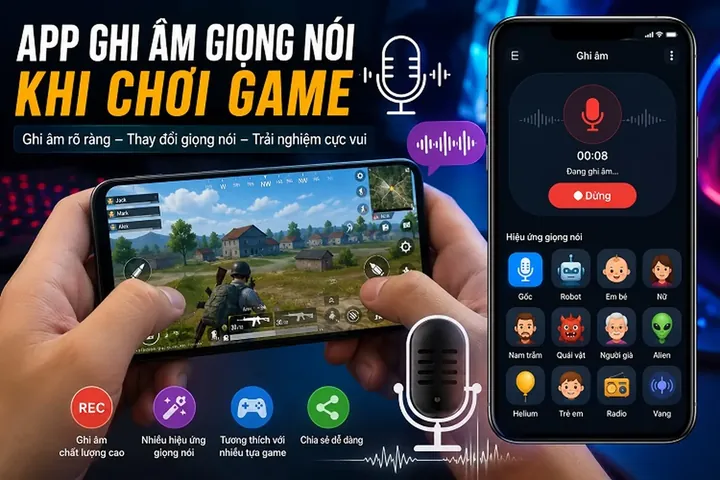
Có thể bạn quan tâm: Cách Quay Màn Hình Điện Thoại Khi Chơi Game Chi Tiết Nhất Năm 2026: Từ Công Cụ Mặc Định Đến Phần Mềm Chuyên Nghiệp
Đây là công cụ “zero-setup” tốt nhất năm 2026 nhờ cập nhật liên tục từ Microsoft.
- Cách mở: Nhấn phím tắt
Win + G. - Bật chế độ ghi hình: Widget “Capture” (Quay) -> Chọn biểu tượng camera (chụp ảnh) hoặc chấm tròn (quay video).
- Cài đặt quan trọng (Vào Settings -> Gaming -> Captures):
- Video quality: High (1080p60) hoặc 4K nếu màn hình/hardware cho phép.
- Frame rate: 60 fps (bắt buộc cho game mượt).
- Video encoding: Chọn Hardware encoding (HEVC/AV1 nếu GPU hỗ trợ). Năm 2026 Windows 11 24H2 đã hỗ trợ chọn AV1 ngay tại đây nếu GPU RTX 40-series / Intel Arc / AMD 7000 series.
- Audio: Bật “Record game audio”, “Record microphone”, điều chỉnh volume riêng biệt (Game 100%, Mic 80-90%, System 20%).
- Background recording (Quay nền): Bật “Record what happened” (Ghi lại điều đã xảy ra) -> Thiết lập 30 giây – 10 phút. Tính năng này lưu buffer RAM/VRAM, cho phép bạn bấm
Win + Alt + Gsau khi đã làm pha đẹp để lưu lại clip vừa qua. Cực kỳ hữu ích cho FPS/MOBA.
- Ưu điểm: Nhẹ, không cài đặt, hỗ trợ HDR (Auto HDR recording), overlay FPS/Ping/GPU Usage đẹp mắt.
- Nhược điểm: Khó quay toàn màn hình Desktop (chỉ quay được game/app fullscreen), ít tùy chỉnh bitrate sâu, file output MP4 đôi khi bị lỗi timestamp (khó edit multi-cam).
2. NVIDIA ShadowPlay (GeForce Experience / App Mới 2024+) – King Cho Card NVIDIA
Năm 2026, NVIDIA App (thay thế GeForce Experience) đã ổn định hoàn toàn.
- Mở:
Alt + Z(Overlay). - Instant Replay (Quay ngược thời gian): Tương tự Background recording của Xbox Game Bar nhưng mạnh hơn. Cho phép quay lại tối đa 20 phút (tuỳ VRAM/RAM), chất lượng 4K 120fps / 8K 60fps với codec AV1/HEVC.
- Cài đặt Pro (Biểu tượng bánh răng -> Recordings):
- Mode: Instant Replay (luôn bật) + Manual (quay thủ công dài).
- Resolution: In-game (giữ nguyên độ phân giải game) hoặc Desktop (quay cả màn hình ngoài).
- Frame rate: High (120/144/240/360 fps) – Quan trọng cho màn hình high refresh rate năm 2026.
- Bitrate: Tùy chỉnh (Custom). Đừng để “High” mặc định.
- 1080p60 HEVC: 25-35 Mbps.
- 1440p60 HEVC: 40-50 Mbps.
- 4K60 AV1: 60-80 Mbps.
- 1080p240/360 HEVC: 50-80 Mbps (để giữ chi tiết chuyển động nhanh).
- Audio Tracks: Separate both tracks (Tách riêng track Game Audio và Microphone). Tuyệt đối bắt buộc nếu bạn định edit video sau (khử tiếng keystroke, chỉnh âm lượng riêng).
- Phím tắt mặc định:
Alt + F9(Bật/tắt Manual),Alt + F10(Lưu clip Instant Replay). - Ưu điểm: Hiệu năng tốt nhất (dùng NVENC chuyên biệt), hỗ trợ AV1 encode, tách track âm thanh, overlay hiệu năng real-time, hỗ trợ G-SYNC indicator.
- Nhược điểm: Chỉ dành cho GPU NVIDIA.
3. AMD Adrenalin Software (Radeon Software) – Đối Thủ Xứng Tầm
- Mở:
Alt + R. - Tab Record & Stream -> Recording.
- Instant Replay: Hỗ trợ lên đến 20 phút, HEVC/AV1 (trên RDNA 3/3.5/4).
- Advanced Settings: Chọn VCN (Video Core Next) encoder. Cấu hình Bitrate tương tự NVIDIA.
- Tính năng độc: Radeon Super Resolution (RSR) có thể ghi hình ở độ phân giải cao hơn màn hình (downsampling) cho video nét hơn.
4. Intel Arc Control / Intel Graphics Software – Cho CPU Intel Core Ultra / Arc GPU
- Tương tự ShadowPlay, hỗ trợ Quick Sync (QSV) encode AV1/HEVC cực mạnh, tiêu thụ điện rất thấp. Rất tốt cho Laptop Gaming Intel năm 2026.
5. OBS Studio (Open Broadcaster Software) – Chuẩn Vàng Chuyên Nghiệp (Professional Standard)
Nếu bạn muốn kiểm soát tuyệt đối, stream đồng thời, quay nhiều scene, thêm overlay, logo, webcam, chroma key… OBS là lựa chọn duy nhất. Phiên bản 30.x/31.x năm 2026 đã tối ưu hóa luồng AV1, hỗ trợ HDR (PQ/HLG), PipeWire (Linux/Windows), và UI hiện đại hơn.
Cấu hình OBS “Chuẩn Không Cần Chỉnh” Cho Ghi Hình Local (Không Stream) Năm 2026:
Bước 1: Settings -> Output (Chế độ Advanced)
- Encoder: Chọn AV1 (NVENC / QSV / VCN / Apple VT) -> Nếu không có chọn HEVC (NVENC / QSV / VCN) -> Cuối cùng mới H.264 (NVENC).
- Rate Control: CQP (Constant Quantization Parameter) – Quan trọng nhất.
- H.264/HEVC: CQ Level 18 – 22 (Càng thấp càng đẹp, dung lượng càng lớn. 20 là sweet spot).
- AV1: CQ Level 22 – 28 (AV1 hiệu quả hơn, level số lớn hơn vẫn đẹp).
- Tại sao không dùng CBR/VBR? CBR/VBR cố định bitrate -> cảnh tĩnh lãng phí, cảnh chuyển động phức tạp bị nát (blocking). CQP giữ chất lượng cảm giác không đổi cho mọi cảnh.
- Keyframe Interval: 0 (Auto) hoặc 2 (giây) – Tốt cho seek/edit.
- Preset: P7 (Slowest/Best Quality) cho HEVC/AV1 NVENC. P5/P6 cho H.264. (Preset cao = nén tốt hơn = file nhỏ hơn cùng chất lượng, nhưng tốn VRAM encode hơn. Năm 2026 VRAM 12GB+ nên dùng P7).
- Profile: Main / High / Main 10 (cho HDR 10-bit).
- Look-ahead / Psycho Visual Tuning: BẬT (ON) – Cải thiện chất lượng nhận biết đáng kể.
- Audio Tracks: Tick Track 1, Track 2, Track 3…
- Track 1: Desktop Audio (Game + System).
- Track 2: Mic/Aux (Microphone).
- Track 3: (Tuỳ chọn) Discord/Voice Chat riêng.
- Audio Encoder: AAC (Bitrate 192-320 kbps) hoặc Opus (128-192 kbps, tốt hơn AAC cùng bitrate, hỗ trợ đa kênh 5.1/7.1).
Bước 2: Settings -> Video
- Base (Canvas) Resolution: Độ phân giải màn hình game (VD: 2560×1440).
- Output (Scaled) Resolution: Giữ nguyên (2560×1440) hoặc downscale 1920×1080 nếu upload nhanh.
- Downscale Filter: Lanczos (Sharpened scaling, 36 samples) – Nét nhất.
- Common FPS Values: 60 (hoặc 120/144/240/360 nếu màn hình hỗ trợ và muốn video mượt cho slow-mo).
- Color Format: NV12 (SDR) hoặc P010 / P016 (HDR 10-bit/16-bit). Năm 2026 OBS hỗ trợ HDR recording tốt nếu Windows bật HDR.
- Color Space: 709 (SDR) / 2100 HLG / 2100 PQ (HDR).
- Color Range: Full (0-255) cho PC/Game. Partial (16-235) cho TV/Console capture.
Bước 3: Settings -> Audio
- Sample Rate: 48 kHz (Chuẩn video).
- Channels: Stereo (hoặc 5.1/7.1 nếu game hỗ trợ và bạn muốn quay surround).
Bước 4: Scene & Sources (Cảnh & Nguồn)
- Tạo Scene: “Game Recording”.
- Thêm Source: Game Capture (Chế độ: Capture Specific Window -> Chọn file .exe game). Nhanh nhất, ít lag nhất, bắt chuột game.
- Thêm Source: Window Capture (Dùng cho game không cho Game Capture hook, hoặc quay cửa sổ Discord/Chrome).
- Thêm Source: Display Capture (Quay toàn màn hình – chậm nhất, dùng cuối cùng).
- Thêm Audio Input Capture (Micro) & Audio Output Capture (Loa/Headphone) -> Gán vào Track 2 và Track 1 tương ứng trong Properties -> Advanced Audio Properties.
Bước 5: Hotkeys (Phím tắt) – Sinh Tử
- Start Recording:
F9(hoặc phím chuột side button). - Stop Recording:
F10. - Replay Buffer (Instant Replay):
F8(Lưu 30s-5p vừa qua). - Pause/Resume:
F11(Rất hay để bỏ qua loading screen/menu).
Phần 3: Cách Quay Phim Game Trên Mac (macOS Sonoma / Sequoia 2026)
Có thể bạn quan tâm: Top 10+ Cách Quay Màn Hình Máy Tính Khi Chơi Game Mượt Mà, Không Giật Năm 2026 (chi Tiết Từ A-Z)
Mac năm 2026 (Chip M3/M4 Max/Ultra) là “quái thú” ghi hình nhờ Media Engine chuyên biệt (ProRes/HEVC/H.264/AV1 decode & encode song song, gần như 0% CPU).
1. Screenshot Toolbar (Tích hợp) – Shift + Command + 5
- Chọn “Record Entire Screen” hoặc “Record Selected Portion”.
- Options -> Microphone (chọn mic), Save to (Desktop/Clipboard), Timer (5/10s), Show Floating Thumbnail, Remember Last Selection, Show Mouse Clicks.
- Nhược điểm: Chỉ quay hệ thống (System Audio) không được mặc định trên macOS do bảo mật (SIP). Cần công cụ thứ 3 (BlackHole, iShowU Audio Capture, OBS) để loopback audio game.
2. QuickTime Player (File -> New Screen Recording)
- Tương tự toolbar nhưng cho phép chọn chất lượng High (HEVC/H.264 1080p/4K) hoặc Maximum (ProRes 422/4444 – File cực lớn, dùng cho edit pro).
- Cũng cần loopback audio.
3. OBS Studio trên Mac (Khuyến Nghị Nhất Cho Game Thủ)
- Cài đặt tương tự Windows nhưng Encoder chọn Apple VT H.264 / HEVC / ProRes / AV1 (M3/M4).
- Audio: Cài BlackHole 2ch (miễn phí, open source) làm Monitor Device trong Audio MIDI Setup -> Tạo Aggregate Device (Output: Loa + BlackHole) -> Chọn Aggregate Device ở System Sound Output -> OBS chọn BlackHole làm Desktop Audio. Cách này cho phép nghe game VÀ quay âm thanh game đồng thời.
4. Ghi Hình iPhone/iPad Game Trên Mac (Wired/Wireless)
- Cáp USB-C/Lightning -> QuickTime Player / OBS (New Movie Recording -> Chọn iPhone camera/mic).
- Không dây: AirPlay to Mac (macOS Sequoia + iOS 18) -> Chọn Mac trong Control Center iPhone -> Quay bằng QuickTime/OBS chọn “iPhone” làm source. Độ trễ cực thấp năm 2026.
Phần 4: Cách Quay Phim Game Trên Điện Thoại (Android 14/15 & iOS 18/19) Năm 2026
Có thể bạn quan tâm: Cách Quay Lại Video Khi Chơi Game: Hướng Dẫn Chi Tiết, Phần Mềm & Cài Đặt Tối Ưu Cho Năm 2026
1. Android (Google Pixel, Samsung Galaxy, Xiaomi, ASUS ROG, RedMagic…)
A. Tích Hệ Thống (System Screen Recorder) – Đủ Dùng 90% Trường Hợp
- Kéo thanh thông báo -> Tìm icon “Screen Recorder” (Hình camera màn hình).
- Cài đặt năm 2026 (Long press icon -> Settings):
- Resolution: 1080p / 1440p / 4K (Tuỳ màn hình).
- Frame Rate: 60fps / 120fps / 144fps (Quan trọng: Nhiều flagship 2026 màn 144Hz nhưng recorder mặc định 60fps -> Phải vào cài đặt bật 120/144fps).
- Bit Rate: High / Ultra (20-50 Mbps) hoặc tùy chỉnh (Custom) nếu ROM cho phép (OneUI, HyperOS, OxygenOS thường cho tùy chỉnh).
- Audio Source: Device Audio & Microphone (Quay tiếng game + tiếng nói). Không chọn “Microphone only” trừ khi làm tutorial voiceover.
- Show Touches/Taps: BẬT (Hiển thị chấm tròn nơi ngón tay chạm – bắt buộc cho tutorial/mobile gameplay).
- Video Codec: HEVC (H.265) hoặc AV1 (Snapdragon 8 Gen 3/4, Dimensity 9300/9400, Tensor G4/G5 hỗ trợ encode AV1 hardware).
- Game Booster / Game Mode (Game Launcher, Game Genie, Game Space, Game Turbo):
- Các hãng có overlay riêng khi chơi game (vuốt từ cạnh màn hình).
- Tính năng “Record Highlights” / “Auto Record Kills/Victory”: AI nhận diện sự kiện (Kill, Win, Headshot) -> Tự động lưu clip 15-30s trước đó. Cực hay cho Mobile FPS/MOBA (CoDM, PUBG Mobile, MLBB, LoL Wild Rift, Valorant Mobile).
- Floating Button: Cho phép quay, chụp ảnh, bật mic, khóa độ sáng, chặn thông báo ngay trong game.
B. Ứng Dụng Thứ 3 (Nâng Cao)
- AZ Screen Recorder / Mobizen / RecMe / ScreenCam: Cho phép bitrate cực cao (100Mbps+), quay logo tùy chỉnh, vẽ trên màn hình khi quay, pause/resume, countdown timer, live stream lên YouTube/Facebook/Twitch/TikTok.
- Shizuku + Screen Record (Root/ADB): Cho phép ghi âm nội bộ (Internal Audio) trên Android 10+ mà không cần root (dùng ADB grant permission). Hữu ích nếu recorder hệ thống bị giới hạn.
2. iOS / iPadOS (iPhone 15/16/17, iPad Pro M4/M5)
A. Control Center Screen Recording (Tích Hợp) – Mạnh Nhất, Không Cần App
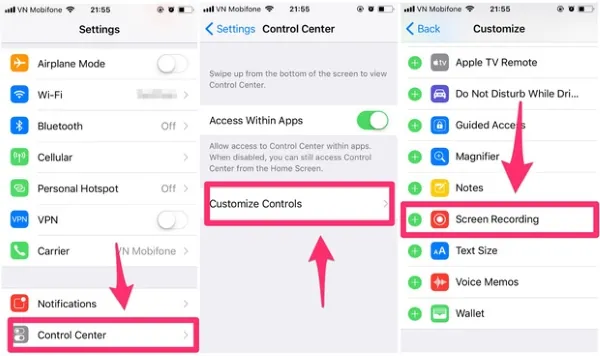
- Cài đặt: Settings -> Control Center -> Thêm “Screen Recording”.
- Mở Control Center -> Nhấn giữ icon Record (chấm tròn) -> Bật Microphone (đỏ) -> Start Recording (Đếm ngược 3s).
- Điểm mạnh năm 2026:
- Ghi âm Internal Audio (System Audio) mặc định (tiếng game, nhạc nền) + Microphone cùng lúc. Không cần root/jailbreak/hack như Android cũ.
- Hỗ trợ HDR (H.265 10-bit) recording trên iPhone 15/16 Pro, iPad Pro M4. Video quay ra có dynamic range cao, màu sắc chuẩn DCI-P3.
- ProRes Recording (Trên iPhone 15/16 Pro/Pro Max, iPad Pro M4): Chất lượng studio, file khổng lồ (6GB/phút 4K30), dùng để edit chuyên nghiệp (Final Cut Pro, DaVinci, Premiere).
- External Drive Recording (iOS 17/18+): Quay trực tiếp vào ổ SSD USB-C/Thunderbolt gắn ngoài -> Không lo đầy bộ nhớ máy, tốc độ ghi cao, hỗ trợ ProRes 4K60.
B. ReplayKit / Game Center Integration
- Nhiều game iOS (Call of Duty Mobile, Genshin Impact, PUBG, Roblox…) tích hợp ReplayKit.
- Trong game: Settings -> Recording -> Enable ReplayKit.
- Cho phép: Instant Replay (Buffer 15-30s), Auto Highlight, Broadcast Live.
- Ưu điểm: Ghi hình bằng engine game -> Hiệu năng 0% impact, chất lượng tối đa.
Phần 5: Phần Cứng Hỗ Trợ (Capture Card) – Cho Console (PS5, Xbox Series X, Switch) & PC 2 Máy
Năm 2026, chuẩn kết nối là USB 3.2 Gen 2×2 (20Gbps) / USB4 / Thunderbolt 3/4/5. PCIe Gen 4/5 cho card nội.
| Loại | Model Điển Hình 2026 | Đầu Vào | Đầu Ra (Passthrough) | Encode | Dành Cho |
|---|---|---|---|---|---|
| USB 3.2/4 | Elgato 4K60 Pro MK.3 / 4K X | HDMI 2.1 (4K120/8K60 VRR) | HDMI 2.1 (4K120/8K60 VRR) | H.264/HEVC/AV1 (Host CPU/GPU) | Streamer Pro, PC 2 máy, Laptop |
| USB 3.2/4 | AVerMedia Live Gamer ULTRA 2.1 / 4Kp120 | HDMI 2.1 | HDMI 2.1 | H.264/HEVC (Onboard) / AV1 (Host) | Console + PC, Low latency |
| Thunderbolt | Elgato 4K Pro (TB4) | HDMI 2.1 | HDMI 2.1 | H.264/HEVC/ProRes/AV1 (Onboard ASIC) | Mac Studio/MBP, PC Workstation, Zero CPU load |
| PCIe Gen 4 | Elgato 4K60 Pro MK.2 / AVerMedia Live Gamer 4K 2.1 | HDMI 2.1 | HDMI 2.1 | H.264/HEVC (Onboard) | Desktop Streaming PC chuyên dụng |
| Budget/Entry | Elgato HD60 X / AVerMedia Live Gamer HD 2 | HDMI 2.0 (4K60/1080p240/1440p144) | HDMI 2.0 | H.264/HEVC (Host) | Người mới, 1080p/1440p High Refresh |
Lưu ý quan trọng năm 2026:
- HDMI 2.1 & VRR/ALLM: Bắt buộc cho PS5/Xbox Series X chơi 4K120Hz, VRR. Capture card phải passthrough đầy đủ tính năng này.
- HDR Passthrough & Recording: Card phải hỗ trợ passthrough HDR10/Dolby Vision sang màn hình VÀ ghi hình HDR (HEVC PQ / HLG) qua OBS/Software đi kèm.
- Audio Extraction: Cần port 3.5mm Line Out/Headphone + Mic In trên card để mix âm thanh console/PC riêng biệt (Headset chat + Game Audio).
Phần 6: Tối Ưu Hóa Hiệu Năng – Bí Quyết “Zero Lag” Khi Quay
Dù dùng phần mềm/hardware nào, hãy áp dụng checklist này để FPS game không bị giảm:
-
Đổ Video Ra Ổ Cứng Khác (Separate Drive):
- Game cài trên NVMe SSD 1 (C: hoặc D:).
- File video ghi ra NVMe SSD 2 (E:) hoặc SATA SSD / HDD tốc độ cao (Write > 150MB/s).
- Tại sao? Tránh tranh chấp IOPS/Throughput ổ cứng. Ghi video 4K60 AV1 ~ 100MB/s write liên tục. Nếu chung ổ với game -> Texture pop-in, stutter, loading lag.
-
Chế Độ Game Mode / Game Optimizing Service:
- Windows: Settings -> Gaming -> Game Mode ON.
- GPU Driver: NVIDIA Control Panel / AMD Adrenalin -> Low Latency Mode: Ultra / Anti-Lag: On.
- Laptop: Chế độ Performance / Turbo Mode trong Control Center (Lenovo Vantage, Armoury Crate, MyASUS, Dell G-Mode…). Cắm sạc (AC) – Bắt buộc.
-
Quản Lý Nền (Background Apps):
- Tắt Chrome (tab nhiều), Discord (Hardware Acceleration trong Discord Settings -> Voice & Video -> TẮT nếu dùng OBS/NVENC để giải phóng VRAM encode), Wallpaper Engine, RGB Software (SignalRGB, iCUE, Armoury Crate) -> Chuyển sang chế độ “Game” hoặc tắt hẳn.
- Dùng Process Lasso (ProBalance) hoặc Windows Game Bar Widget “Resources” để giám sát.
-
Cài Đặt Game (In-Game Settings):
- Display Mode: Fullscreen Exclusive (Nhanh nhất, ít input lag nhất, Game Capture hook tốt nhất). Tránh Borderless/Windowed nếu có thể.
- V-Sync / G-Sync / FreeSync: Bật G-Sync/FreeSync + V-Sync ON trong Driver + V-Sync OFF trong Game + Giới hạn FPS (Max Frame Rate) = Max Refresh Rate – 3 (VD: Màn 144Hz -> Cap 141 FPS). Giúp khung hình ổn định, encoder không bị quá tải khung hình trùng lặp.
- NVIDIA Reflex / AMD Anti-Lag 2: ON + Boost. Giảm latency hệ thống, giúp encoder có buffer thời gian tốt hơn.
-
VRAM Management (Quan Trọng Với Encode):
- NVENC/VCN/QSV cần VRAM để lưu frame buffer encode.
- 8GB VRAM: Chỉ quay 1080p/1440p HEVC/AV1. Không mở Chrome/Discord khi quay 4K.
- 12GB+ VRAM: Quay 4K60/4K120 AV1 thoải mái.
- Nếu VRAM đầy (Out of Memory) -> Encoder fail -> OBS/Game crash. Giảm texture quality game từ “Ultra” xuống “High” thường giải phóng 1-2GB VRAM.
Phần 7: Hậu Ký (Post-Processing) – Từ File Raw Đến Video Đăng Tải
Có thể bạn quan tâm: Cách Phóng To Màn Hình Khi Chơi Game: Hướng Dẫn Toàn Diện Cho Game Thủ Năm 2026
File raw từ OBS/ShadowPlay thường rất lớn (GB/phút), codec AV1/HEVC khó edit trên máy yếu, âm thanh chưa cân bằng.
1. Chuyển Đổi Codec (Transcode) – Bắt Buộc Trước Khi Edit
- HandBrake (Free, Open Source, Cross-platform): Chuẩn vàng.
- Preset: Fast 1080p30 / HQ 1080p30 / Production Max (Tuỳ máy).
- Video Codec: H.264 (x264) / HEVC (x265) / AV1 (SVT-AV1).
- Constant Quality (RF): 18-20 (x264/x265), 24-28 (SVT-AV1).
- Encoder Preset: Medium / Slow (Cân bằng tốc độ/chất lượng).
- Audio: Passthru (Giữ nguyên track AAC/Opus) hoặc Re-encode AAC 160kbps Stereo.
- Filter: Decomb (Default) nếu có interlacing (hiếm game), Denoise (NLMeans – Light) nếu game tối grain.
- Shutter Encoder (Free, FFmpeg GUI mạnh): Hỗ trợ ProRes/DNxHR cho edit pro, chỉnh sửa metadata, burn-in timecode, subtitle.
2. Phần Mềm Chỉnh Sửa (NLE – Non-Linear Editor)
- Miễn phí: DaVinci Resolve 19/20 (Free) – Mạnh nhất, hỗ trợ GPU decode AV1/HEVC tốt nhất năm 2026, Color Grade chuyên nghiệp, Fairlight Audio, Fusion VFX. Khuyến nghị #1.
- CapCut PC / CapCut Pro (Đồng bộ Cloud Mobile): Nhanh cho Shorts/TikTok/Reels, template, auto-caption AI tốt.
- Trả phí: Adobe Premiere Pro 2025/2026 (Công nghiệp, tích hợp AI Firefly, Text-Based Editing), Final Cut Pro (Mac only, Magnetic Timeline, Metal Engine cực nhanh).
3. Quy Trình Edit Chuẩn Cho Gaming Video 2026
- Import & Proxy: Tạo Proxy (Proxy Media) 1080p ProRes Proxy / H.264 Low-res nếu edit 4K trên máy yếu.
- Sync Audio: Đồng bộ track Mic (Track 2) với Video/Track Game (Track 1). Dùng Waveform sync (Auto).
- Cắt gọn (Rough Cut): Xóa loading, menu, chết chóc, im lặng. Giữ lại highlight.
- Audio Mixing (Quan Trọng):
- Game Audio: -6dB đến -12dB (Peak không quá -3dB).
- Voice/Mic: -3dB đến -6dB (Loudness chuẩn -16 LUFS cho YouTube, -14 LUFS cho Spotify/TikTok).
- Dùng Noise Reduction (RNNoise / DaVinci Voice Isolation / Adobe Enhance Speech) cho Mic.
- Sidechain Compression (Ducking): Game Audio tự động giảm volume khi bạn nói. (DaVinci: Fairlight -> Dynamics -> Sidechain; Premiere: Essential Sound -> Ducking).
- Color Correction/Grading: Game thường quá sáng/tối/saturate. Dùng Scope (Waveform/Vector) chỉnh Exposure, Contrast, Saturation. LUT “Rec.709 to sRGB” nếu quay HDR mà xuất SDR.
- Text/Overlay/Transition: Tên game, Kill feed, Map, Timer, Facecam border. Ít transition (chỉ Cut/Hard Cut hoặc Cross Dissolve 2-4 frame).
- Zoom/Pan/Reframe (Cho Shorts/Reels/TikTok 9:16): Dùng tính năng Auto Reframe (AI) trong DaVinci/Premiere/CapCut để crop tự động theo hành động (người chơi, crosshair).
- Export Settings (Render Queue):
- YouTube/Long Form (16:9): H.264 / HEVC / AV1. 1080p60/4K60. CBR/VBR 2-pass. Bitrate: YouTube khuyến nghị 12-15Mbps (1080p), 35-45Mbps (4K), 50-60Mbps (4K60). Audio AAC 320kbps Stereo.
- Shorts/Reels/TikTok (9:16): H.264 (High Profile Level 4.1/4.2). 1080×1920. 30fps (hoặc 60fps nếu nền tảng hỗ trợ). Bitrate 8-12Mbps. Audio AAC 128-192kbps. Metadata: Color Primaries BT.709, Transfer BT.709, Matrix BT.709.
Phần 8: Lưu Trữ & Quản Lý Dữ Liệu Năm 2026
Dung lượng video 4K60 AV1/HEVC raw ~ 4-8 GB/giờ. 4K120 ~ 10-15 GB/giờ. ProRes 4K60 ~ 300-500 GB/giờ.
- Lưu Trữ Cấp 1 (Hot Storage – Đang Edit/Upload): NVMe Gen 4/5 SSD (7000-14000 MB/s). Dung lượng 2TB – 4TB. Samsung 990 Pro / WD SN850X / Crucial T700 / Lexar NM790.
- Lưu Trữ Cấp 2 (Warm Storage – Arşiv Gần Đây): SATA SSD 2.5″ / NVMe Gen 3/4 giá rẻ (QLC) 4TB – 8TB. Hoặc HDD 7200rpm CMR (NAS Drive: WD Red Plus, Seagate IronWolf) 8TB – 18TB trong Enclosure USB 3.2 Gen 2 (10Gbps) / NAS.
- Lưu Trữ Cấp 3 (Cold Storage – Backup Dài Hạn): NAS (Synology/Qnap/TrueNAS) RAID 1/5/6/10 + Cloud Backup (Backblaze B2, Wasabi, AWS S3 Glacier, Google Drive/OneDrive Unlimited EDU). Quy tắc 3-2-1: 3 bản sao, 2 loại phương tiện, 1 off-site.
- Quản Lý File: Đặt tên file có hệ thống:
YYYYMMDD_GameName_Map_Mode_Highlight_Resolution_Codec.mp4. VD:20260315_Valorant_Ascent_Comp_Clutch_1440p_AV1.mp4. Dùng tag/metadata trong OS (Windows Tags, macOS Tags) hoặc phần mềm quản lý media (Eagle, Digikam, Adobe Bridge).
Phần 9: Các Lỗi Thường Gặp & Cách Khắc Phục (Troubleshooting 2026)
| Triệu Chứng | Nguyên Nhân Có Thể | Giải Pháp Năm 2026 |
|---|---|---|
| Video bị giật, lag, drop frames khi quay | 1. Ghi ra cùng ổ cứng game. 2. CPU/GPU 100% usage. 3. Encoder overload (OBS). 4. Bitrate quá cao vượt băng thông bus USB (Capture card). |
1. Chuyển output sang ổ khác. 2. Giảm preset encode (P7->P5), dùng CQP. 3. Bật Game Mode, tắt app nền. 4. Giảm bitrate/resolution/fps quay. Dùng USB 3.2 Gen 2×2/Thunderbolt cable chất lượng. |
| File video hỏng, không mở được, duration 0:00 | 1. Tắt máy/treo máy khi đang ghi (MP4 container chưa finalize moov atom). 2. Ổ cứng lỗi sector. 3. Codec AV1/HEVC 10-bit player không hỗ trợ. |
1. Dùng MKV container trong OBS (Settings->Advanced->Recording Format: MKV) -> Remux sang MP4 sau (File->Remux Recordings). MKV ghi header liên tục, an toàn khi crash. 2. Check S.M.A.R.T ổ cứng. 3. Dùng VLC / MPV / DaVinci / Shutter Encoder để mở/chuyển. |
| Âm thanh Game và Mic bị trộn lẫn (Không tách được) | 1. Chỉ ghi 1 track audio stereo mix. 2. Windows “Listen to this device” bật trên Mic. |
1. Cấu hình Multi-track audio (OBS/ShadowPlay/Adrenalin). 2. Tắt “Listen to this device” trong Sound Control Panel -> Mic Properties -> Listen. |
| Màu sắc video xuất ra bị nhạt, xám (Washed out) | 1. Quay HDR (PQ/HLG) nhưng xuất SDR không tone-map. 2. Color Range mismatch (Full vs Limited/Video). 3. Player/Browser không hỗ trợ HDR metadata. |
1. Dùng Tonemapping (DaVinci: Color Space Transform / Premiere: Lumetri -> HDR to SDR). 2. Đảm bảo OBS/Encoder set Color Range: Full (PC) / Partial (Console/TV). 3. Upload YouTube: Chọn “HDR” nếu video HDR, YouTube tự tone-map cho viewer SDR. |
| Microphone bị vọng, keo, tiếng tạt (Plosives) | 1. Mic quá gần miệng, không có pop filter. 2. Gain quá cao -> Clipping. 3. Phòng kín, phản xạ mạnh. |
1. Mua Pop Filter / Windscreen (100-200k). 2. Set Gain sao cho Peak -12dB đến -6dB khi nói to. 3. Xử lý phòng (foam, gác, rèm) + Software Noise Gate/Expander (OBS Filters / DaVinci Fairlight). |
| Capture Card báo “No Signal” / Màn hình đen / Nháy | 1. Cáp HDMI hỏng / không đủ chuẩn (Cần HDMI 2.1 Ultra High Speed cho 4K120). 2. HDCP (Bản quyền) chặn (Netflix, Blu-ray, một số game console menu). 3. Driver/ Firmware card cũ. 4. EDID conflict. |
1. Đổi cáp HDMI 2.1 Certified (48Gbps). 2. Game console: Tắt HDCP trong Settings (PS5: Settings->System->HDMI->Enable HDCP OFF). Lưu ý: Không quay được app phim ảnh. 3. Update Firmware card + Driver mới nhất 2026. 4. Dùng EDID Emulator (giả lập màn hình) cắm giữa Console và Card Input. |
Phần 10: Xu Hướng Quay Phim Game Năm 2026 – Điều Gì Mới?
-
AI Highlights / Auto-Clipping Tích Hợp Sẵn:
- NVIDIA Highlights SDK, AMD Link, Medal.tv, Outplayed, Xbox Game Bar “Background Recording” + AI Tagging. Phần mềm tự hiểu “đây là Headshot”, “đây là Victory”, “đây là Funny Moment” -> Tự cắt, render, upload lên TikTok/Shorts/Reels vertical 9:16 với caption AI. Game thủ chỉ cần review và bấm “Post”.
-
HDR Workflow Chuẩn Hóa:
- YouTube, Twitch (HDR beta), Steam (HDR screenshots/video) đều đẩy HDR. Máy chơi game năm 2026 (OLED/QD-OLED/Mini-LED 1000+ nits) phổ biến. Quay HDR (HEVC PQ / AV1 PQ) -> Edit HDR (DaVinci Resolve Color Management) -> Xuất HDR -> Upload HDR. Viewer xem trên màn HDR thấy đẹp, xem trên màn SDR YouTube tự tone-map.
-
AV1 Encode Trở Thành Chuẩn Mặc Định:
- YouTube khuyến nghị upload AV1. Twitch hỗ trợ ingest AV1. Discord Stream AV1. Phần cứng decode AV1 có trên mọi CPU/GPU/SoC mới từ 2023. Dung lượng file giảm 30% so HEVC -> Upload nhanh hơn, lưu trữ rẻ hơn.
-
Cloud Gaming Recording (GeForce NOW Ultimate / Xbox Cloud / PlayStation Plus Premium / Boosteroid / AirGPU):
- Quay phim trên cloud (Server-side recording) -> Không tốn tài nguyên máy local, chất lượng 4K120 AV1, lưu thẳng cloud storage. Năm 2026 các dịch vụ này tích hợp sẵn nút “Record Clip” / “Save Highlight” trên overlay.
-
Spatial Video / 3D Video (Apple Vision Pro / Meta Quest 3/4 / Android XR):
- Quay gameplay VR/MR (Mixed Reality) hoặc Spatial Video (iPhone 15/16 Pro) -> Xem lại trên Headset có chiều sâu. Công cụ: OBS với plugin “Spatial Video” / Native Screen Record trên visionOS / Meta Horizon OS.
-
Vertical-First Recording (9:16 Native):
- Một số game mobile/PC hỗ trợ render nativo 9:16 (seamless UI). Capture card/Software hỗ trợ crop 9:16 real-time từ nguồn 16:9/21:9/32:9 (Ultrawide) không mất chất lượng (không upscale).
Phần 11: Checklist Nhanh Trước Khi Bấm “Record” (Pre-Flight Checklist)
In ra hoặc lưu note trên màn hình thứ 2/điện thoại:
- Ổ cứng đích (Output Drive): Còn trống > 50GB (cho 1-2h quay 4K) / > 200GB (cho ProRes/Raw). Không phải ổ cài Game/Windows.
- Encoder: Hardware (NVENC/VCN/QSV/Apple VT) -> Codec: AV1 > HEVC > H.264. Mode: CQP (Level 20-22 HEVC / 24-28 AV1).
- Resolution & FPS: Khớp Monitor/Game (1440p144 / 4K120 / 1080p360). Downscale filter Lanczos nếu cần.
- Audio Tracks: Tách biệt Track 1: Game/Desktop, Track 2: Mic, Track 3: Discord/Chat. Check level Mic (-12dB peak), Game (-6dB peak).
- Microphone: Kết nối OK, Pop filter có, Gain set đúng, Noise Gate/Noise Suppression bật (nhẹ).
- Webcam/Facecam (Nếu có): Kết nối, góc độ, ánh sáng (Key light), Focus, Resolution/FPS (1080p60/4K30). Chroma key/Background removal test.
- Game Settings: Fullscreen Exclusive. V-Sync/GSync config đúng. Reflex/Anti-Lag ON. FPS Cap set. HDR ON/OFF đồng bộ với OBS.
- System: Game Mode ON. Driver GPU mới nhất. Windows Update tạm dừng. App nền tắt (Discord HW Accel OFF, Browser tắt, RGB SW tắt).
- Capture Card (Nếu dùng): Cáp HDMI 2.1 cắm chắc. Passthrough màn hình OK (HDR/VRR/120Hz). Audio extract OK. Firmware mới nhất.
- Phím tắt (Hotkeys): Start/Stop, Pause, Replay Buffer, Mute Mic, Switch Scene -> Nhớ thuộc lòng / Dán note trên màn hình.
- Test 30 giây: Quay -> Mở file -> Kiểm tra: Hình có giật không? Màu đúng không? Âm thanh 2 track tách biệt? Mic rõ không? Logo/Watermark có không?
Kết Luận
Việc cách quay phim khi đang chơi game năm 2026 không còn là “bấm nút Record xong” đơn thuần. Đó là quy trình hệ thống: Chọn phần cứng phù hợp (GPU/SoC hỗ trợ AV1/HEVC Encode) -> Chọn phần mềm phù hợp (Xbox Game Bar cho nhanh, ShadowPlay/Adrenalin cho game thủ NVIDIA/AMD, OBS Studio cho Pro/Streamer) -> Cấu hình kỹ thuật sâu (CQP, Multi-track Audio, HDR, Color Space) -> Tối ưu hệ thống (SSD riêng, Game Mode, VRAM Management) -> Hậu kỳ chuyên nghiệp (Transcode, Edit, Audio Mix, Export chuẩn nền tảng) -> Lưu trữ an toàn (3-2-1 Rule).
Hiểu rõ “tại sao” chọn CQP thay vì CBR, “tại sao” tách track âm thanh, “tại sao” cần ổ cứng riêng, và “tại sao” AV1/HEVC tốt hơn H.264 sẽ giúp bạn chủ động trong mọi tình huống, từ clip 15 giây đăng TikTok cho đến series video 4K HDR 20 phút lên YouTube. Hãy bắt đầu áp dụng checklist Pre-Flight Checklist hôm nay, quay một clip test 1 phút, xem lại chất lượng và điều chỉnh. Chúc bạn sớm có những video gameplay “chill” mắt, “ngon” tai, viral rầm rộ trên mọi nền tảng vào năm 2026 này!