
Trong bối cảnh năm 2026, nội dung gaming trên mobile không chỉ dừng lại ở việc giải trí mà đã hình thành một hệ sinh tháiCreator (người tạo nội dung) sôi động trên TikTok, Reels, YouTube Shorts và các nền tảng livestream như Facebook Gaming hay YouTube Live. Việc nắm rõ cách quay màn hình điện thoại khi chơi game mượt mà, không giật lag, chất lượng cao (1080p/4K, 60fps/120fps) là điều kiện tiên quyết để video của bạn thu hút người xem và vượt qua thuật toán phân phối. Bài viết dưới đây tổng hợp đầy đủ nhất các phương pháp, từ tính năng có sẵn của hệ điều hành đến phần mềm bên thứ ba chuyên sâu và các mẹo tối ưu hóa hiệu năng dành riêng cho xu hướng phần cứng năm 2026.
Phần 1: Sử Dụng Tính Năng Quay Màn Hình Tích Hợp Sẵn (Native Screen Recording) – Nhanh Gọn, Không Cần Cài Đặt
Đây là phương pháp phổ biến nhất, được cải tiến liên tục qua các phiên bản Android 14/15 và iOS 17/18. Năm 2026, cả hai hệ điều hành đều hỗ trợ quay video chất lượng cao (độ phân giải màn hình thực tế, bitrate cao) và quan trọng là ghi âm âm thanh nội bộ (Internal Audio) – yếu tố sống còn cho video game.
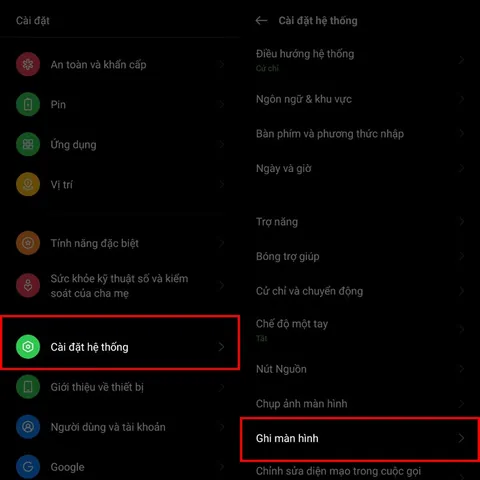
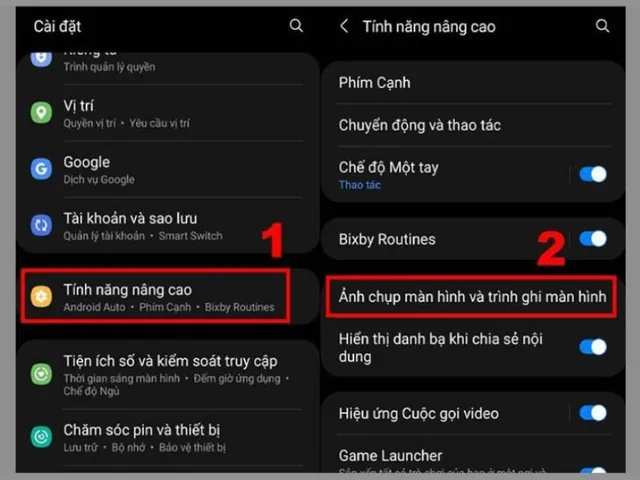
1. Trên Android (Android 14, 15 và các giao diện One UI 6/7, HyperOS, ColorOS 14, OxygenOS 14)
Hầu như tất cả các dòng flagship và mid-range năm 2026 (Samsung Galaxy S24/S25 series, Xiaomi 14/15, OPPO Find X7/X8, Vivo X100/X200, Google Pixel 8/9) đều có công cụ quay màn hình mạnh mẽ trong Quick Settings (Thanh thông báo).
Các bước thực hiện chuẩn nhất năm 2026:
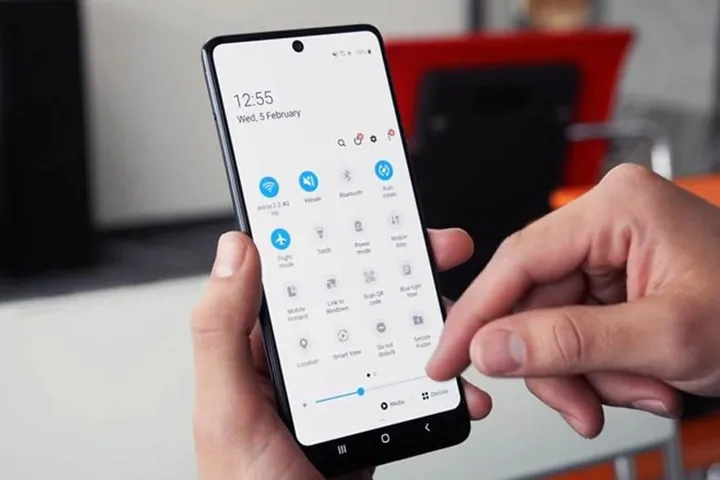
- Kéo thanh trạng thái xuống 2 lần để mở rộng Quick Settings Panel (Bảng cài đặt nhanh).
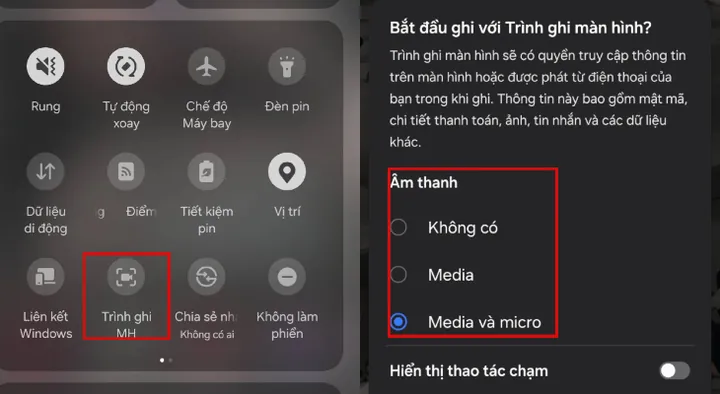
- Tìm biểu tượng Screen Recorder / Quay màn hình / Quay video màn hình. Nếu không thấy, bấm vào biểu tượng bút chì (Edit) để kéo thả nút này vào khu vực hiển thị.
- Bước cấu hình quan trọng (Đừng bỏ qua): Giữ nút Screen Recorder 1-2 giây hoặc bấm vào nó một lần để mở menu cài đặt trước khi quay.
- Nguồn âm thanh (Sound source / Audio settings): Chọn “Media sounds” / “Âm thanh thiết bị” / “Internal Audio” (Âm thanh nội bộ).
- Lưu ý 2026: Một số giao diện (như HyperOS của Xiaomi, ColorOS của OPPO/OnePlus) cho phép chọn “Media sounds and Mic” (Âm thanh game + Mic) để bạn bình luận trực tiếp khi quay. Hãy bật tùy chọn này nếu muốn làm video có tiếng nói.
- Chất lượng video (Video quality / Resolution): Chọn High (1080p/2K/4K tùy màn hình) hoặc Maximum bitrate. Năm 2026, nhiều flagship hỗ trợ quay 4K 60fps ngay từ hệ thống.
- Tốc độ khung hình (Frame rate): Chọn 60fps hoặc 120fps/144fps (nếu màn hình và chip hỗ trợ, ví dụ Snapdragon 8 Gen 3/4, Dimensity 9300/9400). Quay 60fps là tiêu chuẩn tối thiểu cho game FPS/MOBA.
- Hiển thị chạm tay (Show touches / Visualize taps): Bật ON. Cực kỳ quan trọng cho video hướng dẫn (tutorial) hoặc highlight kỹ năng để người xem thấy bạn thao tác như thế nào.
- Nguồn âm thanh (Sound source / Audio settings): Chọn “Media sounds” / “Âm thanh thiết bị” / “Internal Audio” (Âm thanh nội bộ).
- Bấm Bắt đầu quay (Start recording). Thường có đếm ngược 3 giây.
- Vào game chơi bình thường.
- Để dừng: Kéo thanh thông báo xuống -> Bấm Dừng (Stop) trên thông báo đang chạy của Screen Recorder. File video tự động lưu vào Gallery / Photos / Thư viện (thường ở thư mục Screen recordings hoặc Movies).
Ưu điểm năm 2026:
- Tối ưu hóa tiêu thụ pin và nhiệt độ tốt nhất do cấp quyền hệ thống.
- Hỗ trợ ghi âm Internal Audio ổn định trên hầu hết game (kể cả game chặn ghi âm cũ như một số tựa game gacha Nhật/Kr cũ, nay hầu như đã mở khóa).
- Tích hợp sẵn tính năng Picture-in-Picture (PiP) camera trước (Selfie cam overlay) – bật ngay trong cài đặt Screen Recorder để quay mặt cùng lúc không cần app thứ 3.
Nhược điểm:
- Ít tùy chỉnh bitrate chuyên sâu (CBV/VBR), codec (H.265/HEVC vs H.264/AVC) so với app chuyên dụng.
- Khó khăn khi muốn overlay logo, text động, alert donation khi livestream (chỉ quay offline).
2. Trên iOS / iPadOS (iOS 17, iOS 18 – Năm 2026)
Apple đã làm cho Screen Recording trở nên cực kỳ mạnh mẽ và ổn định. Trên iPhone 15/16 series và iPad Pro M4 (năm 2026), hiệu năng quay 4K 60fps HDR là mặc định.
Có thể bạn quan tâm: Top 10+ Cách Quay Màn Hình Máy Tính Khi Chơi Game Mượt Mà, Không Giật Năm 2026 (chi Tiết Từ A-Z)
Cách thiết lập chuyên nghiệp trên iOS 2026:
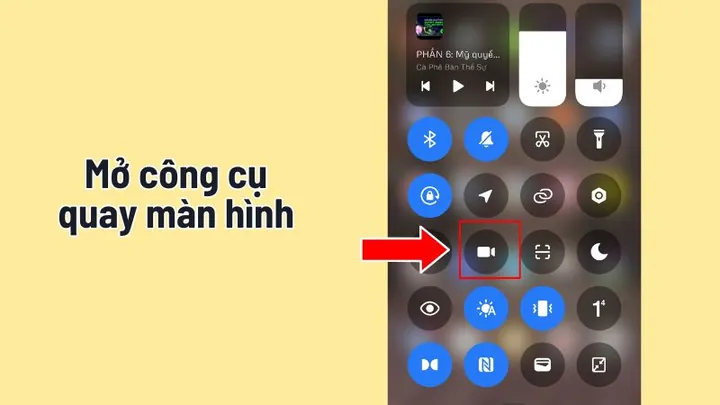
- Vào Settings (Cài đặt) > Control Center (Trung tâm điều khiển).
- Kéo xuống phần More Controls (Điều khiển thêm), bấm dấu + bên cạnh Screen Recording (Quay màn hình) để đưa lên Included Controls (Điều khiển đã bao gồm). Sắp xếp vị trí dễ bấm.
- Mở Control Center (Vuốt góc trên phải màn hình xuống trên Face ID, hoặc vuốt từ dưới lên trên Touch ID).
- Thao tác Pro: Nhấn giữ (Long press / Force Touch) vào nút tròn.record (Screen Recording) thay vì bấm nhẹ.
- Menu mở ra:
- Microphone (Micro): Bật ON (Đỏ) nếu muốn ghi tiếng nói của bạn (External Audio). Tắt nếu chỉ muốn âm thanh game thuần túy.
- Start Recording (Bắt đầu quay): Bấm vào đây.
- Tính năng mới iOS 18 (2026): Hỗ trợ chọn Photo Library (Thư viện ảnh) hoặc Files (Tệp) làm nơi lưu, hỗ trợ quay Spatial Video (Video không gian) cho Vision Pro (nếu quay game hỗ trợ 3D/AR), chọn codec ProRes (trên iPhone 15/16 Pro/Pro Max) để có file master chất lượng cao nhất cho post-production.
- Đợi đếm ngược 3 giây (nhìn góc trên trái Dynamic Island hoặc thanh trạng thái đỏ).
- Chơi game.
- Dừng: Bấm vào thanh trạng thái đỏ góc trên trái (hoặc Dynamic Island) -> Chọn Stop (Dừng). Video lưu vào Photos App (Ứng dụng Ảnh).
Mẹo “Chân ái” iOS 2026 cho Game thủ:
- Bật “Game Mode” (Chế độ Game – iOS 18): Trước khi quay, vào Settings > Game Mode -> Bật. Nó ưu tiên CPU/GPU cho game, giảm độ trễ Bluetooth (cho tay cầm), giúp quay mượt hơn.
- Tắt “Haptic Feedback” (Phản hồi rung) nếu không cần: Settings > Accessibility > Touch > Haptics -> Off. Giúp pin trâu hơn khi quay lâu.
- Sử dụng “Back Tap” (Vuốt lưng): Settings > Accessibility > Touch > Back Tap > Double/Triple Tap -> Chọn Screen Recording. Quay lén, nhanh tay cực đã.
Phần 2: Phần Mềm Quay Màn Hình Bên Thứ 3 (Third-Party Apps) – Dành Cho Creator Chuyên Nghiệp (Năm 2026)
Nếu bạn là YouTuber, Streamer, hoặc cần video chất lượng “điện ảnh” để up Reels/TikTok/Shorts với bitrate cực cao, overlay chuyên nghiệp, quản lý nhiều scene, thì app mặc định chưa đủ. Dưới đây là Top app dẫn đầu năm 2026:
1. AZ Screen Recorder (Vẫn là “Vua” Android năm 2026)
- Tải: Google Play Store (Free/Premium).
- Tính năng nổi bật 2026:
- Hỗ trợ quay 4K 120fps/144fps (tùy hardware), Bitrate tùy chỉnh lên tới 100-200 Mbps (chất lượng gần lossless).
- Codec H.265 (HEVC) tiết kiệm dung lượng 50% so H.264 cùng chất lượng.
- Magic Button (Nút ma thuật): Nút tròn nhỏ luân chuyển, ẩn/hiện thông minh, không che UI game. Hỗ trợ gesture (vuốt 2 ngón) để dừng quay nhanh.
- Facecam Overlay: Quay camera trước/ sau đồng thời, cho phép resize, bo tròn, bo vuông, thêm viền, hiệu ứng blur background (AI Background Removal năm 2026 rất tốt).
- Vẽ trên màn hình (Draw on screen): Vẽ chữ, mũi tên, highlight real-time khi quay tutorial.
- Live Stream trực tiếp: Stream lên YouTube, Facebook, Twitch, TikTok (hỗ trợ RTMP custom server) ngay trong app. Có Chat Overlay hiển thị tin nhắn người xem lên màn hình quay.
- Video Editor nội bộ: Cắt, gộp, thêm nhạc, text, sticker, transition, xuất video ngay.
- Pause/Resume (Tạm dừng/tiếp tục): Tính năng vạn người mong, app mặc định Android/iOS thường chưa có hoặc khó dùng.
2. Mobizen Screen Recorder (Đối thủ mạnh, nhẹ, ổn định)
- Đặc điểm 2026: Giao diện “Air Circle” (Vòng tròn bay) rất nhẹ, ít gây quá nhiệt cho dòng mid-range/low-end.
- Clean Recording Mode: Chế độ quay “sạch” – không hiển thị nút điều khiển, không watermark (phiên bản free có watermark nhỏ, Pro bỏ hẳn).
- Edit “Long Video” tốt: Xử lý file video lớn (nhiều GB) mượt hơn AZ trên máy cấu hình yếu.
- Hỗ trợ tốt cho game portrait (dọc): Tự động xoay video ngang/dọc đúng ratio 9:16 cho Shorts/Reels/TikTok.
3. ADV Screen Recorder (Dành cho “Pro” thích tùy biến sâu – Root/Non-Root)
- Đặc biệt: Cho phép cấu hình Bitrate mode (CBR/VBR/CQ), Codec (H.264/H.265/VP9/AV1 – AV1 mới hỗ trợ trên chip Gen 3/4 năm 2026), Color Space (BT.709/BT.2020 HDR), Audio Sample Rate/Bitrate/Channels.
- Plugin system: Mở rộng tính năng qua plugin (ví dụ plugin ghi âm đa kênh, plugin overlay ảnh động WebP/Lottie).
- Yêu cầu: Cần hiểu kỹ thuật video encoding. Không khuyến khích newbie.
4. Record It! / Screen Recorder+ (Top cho iOS/iPadOS năm 2026)
Có thể bạn quan tâm: Cách Quay Lại Video Khi Chơi Game: Hướng Dẫn Chi Tiết, Phần Mềm & Cài Đặt Tối Ưu Cho Năm 2026
- Trên iOS, do sandboxing, app thứ 3 không thể quay ngầm hoặc overlay hệ thống như Android. Chúng hoạt động dựa trên ReplayKit (Broadcast Upload Extension).
- Cách dùng: Mở app -> Bấm Start Broadcast -> Chọn app Record It! -> Start Broadcast. iOS sẽ quay toàn bộ màn hình.
- Ưu điểm so với mặc định: Editor video mạnh mẽ tích hợp (cắt, text, music, sticker, speed, reverse), xuất video ratio 9:16/1:1/16:9 tối ưu cho Social Media, lưu trực tiếp vào Files/Photos, chia sẻ nhanh.
- Nhược điểm: Không thể bật Mic ghi tiếng nói cùng lúc với Internal Audio dễ dàng như mặc định (phụ thuộc cách dev implement ReplayKit). Thường phải chọn: hoặc Mic, hoặc Internal Audio. Check kỹ mô tả app năm 2026 xem đã hỗ trợ Mix Audio chưa.
5. OBS Studio (Open Broadcaster Software) – “Chuẩn Ouroboros” cho PC/Console, nhưng năm 2026 dùng cho Mobile như thế nào?
- Không cài trực tiếp trên điện thoại.
- Workflow Pro 2026: Dùng điện thoại chơi game -> Mirror màn hình (Screen Mirroring) qua USB (scrcpy – hiệu năng cao nhất, gần 0 latency) hoặc WiFi (AirPlay/Miracast/Google Cast) sang Laptop/PC chạy OBS Studio.
- Tại sao dùng OBS 2026?
- Bitrate không giới hạn (chỉ phụ thuộc ổ cứng/SSD PC).
- Codec AV1 / HEVC / ProRes (nếu GPU hỗ trợ).
- Scene/Source không giới hạn: Webcam DSLR chất lượng cao, Media source (video intro/outro), Text (GDI+/FreeType 2), Browser Source (Alert Streamlabs/StreamElements), Audio Mixer chuyên sâu (Noise Suppression RNNoise, Compressor, Gate, VST Plugin).
- Record + Stream đồng thời cực ổn định.
- Phù hợp: Bạn có PC/Laptop tốt, muốn làm video review game mobile chất lượng cao nhất (4K HDR, High Bitrate), hoặc Livestream chuyên nghiệp có overlay, alert, multi-cam.
Phần 3: Cách Quay Màn Hình Trên Máy Tính Bảng (Tablet) & Thiết Bị Gập (Foldable) Năm 2026
1. iPadOS (iPad Pro M4, iPad Air M2/M3, iPad Mini A17 Pro – 2026)
- Giống y hệt iPhone (Control Center, ReplayKit).
- Lợi thế to lớn: Màn hình lớn (11/13 inch), tỷ lệ 4:3 hoặc 3:2 -> Quay game ngang (Landscape) cực đẹp, không letterbox (viền đen) như quay từ phone 19.5:9 lên PC 16:9.
- Stage Manager (Quản lý sân khấu): Năm 2026, Stage Manager cho phép resize cửa sổ game, mở app ghi âm/stream (như Record It!, Streamlabs) cạnh nhau. Rất tiện để monitor chat, điều khiển OBS qua WiFi/USB.
- Apple Pencil Pro: Hỗ trợ vẽ/chú thích real-time trên màn hình khi quay (tính năng “Scribble” overlay trong app ghi âm hỗ trợ).
2. Android Tablet (Galaxy Tab S9/S10 Ultra, Xiaomi Pad 7/8 Pro, OnePlus Pad 2, Pixel Tablet 2)
- One UI (Samsung) / HyperOS (Xiaomi) / OxygenOS (OnePlus) / Pixel Tablet OS: Đều tối ưu Screen Recorder cho màn hình lớn.
- Freeform Windows / Multi-window: Mở game + Screen Recorder floating window + Browser (xem chat) cùng lúc.
- S Pen / Stylus: Tương tự Apple Pencil, dùng để vẽ hướng dẫn khi quay tutorial.
- Ratio màn hình: Thường 16:10 hoặc 5:3. Quay game ngang full màn hình rất chuẩn 16:9 (chỉ crop nhẹ) hoặc giữ nguyên 16:10 cho cinematic.
3. Điện Thoại Gập (Foldable – Galaxy Z Fold 6/7, Pixel 9 Pro Fold, Xiaomi Mix Fold 4, OnePlus Open 2, Vivo X Fold 3/4)
- Đây là “Game Changer” năm 2026 cho Content Creator Mobile.
- Chế độ Flex Mode (Chế độ gập nửa / Laptop mode):
- Gập nửa màn hình trong (Inner screen) góc ~90-120 độ.
- Phần trên: Chơi game (hoặc xem preview quay).
- Phần dưới: Hiển thị nút điều khiển quay màn hình (Screen Recorder floating), Chat livestream, Điều khiển OBS (qua app companion), Facecam preview.
- Cực kỳ tiện cho Livestream đơn độc (Solo Stream): Không cần máy tính, không cần điện thoại thứ 2 xem chat. Cầm máy chơi, nhìn phần dưới đọc chat/bấm nút.
- Cover Screen (Màn hình ngoài): Dùng để xem preview stream, đọc chat, điều khiển âm lượng mic/game khi đang quay màn hình trong (Inner screen) full size.
- Lưu ý: Quay màn hình Inner screen (độ phân giải cao, ví dụ 2160×1856 trên Fold 6) -> File video rất to, tỷ lệ khung hình lạ (gần vuông 4:3.5). Bắt buộc phải crop/edit ratio 16:9 hoặc 9:16 khi đăng video. App mặc định hoặc AZ/Mobizen đều có crop tool.
Phần 4: Tối Ưu Hóa Hiệu Năng – “Thánh Gióng” Giúp Quay Game Mượt, Không Giật, Không Nóng Năm 2026
Có thể bạn quan tâm: Cách Phóng To Màn Hình Khi Chơi Game: Hướng Dẫn Toàn Diện Cho Game Thủ Năm 2026
Việc biết cách quay màn hình điện thoại khi chơi game là chưa đủ. Năm 2026, game mobile nặng (Genshin Impact, Honkai: Star Rail, Wuthering Waves, PUBG Mobile 3.0/4.0, COD Mobile, MLBB, LoL Wild Rift, các game AAA port như Resident Evil 4/8, Death Stranding, Assassin’s Creed Mirage…) đòi hỏi tài nguyên khổng lồ. Quay màn hình (Encoding video real-time) + Chơi game (Rendering 3D) = Double Trouble (Gấp đôi áp lực) cho SoC và Hệ thống tản nhiệt.
1. Cài Đặt In-Game (Trong Game) – Ưu Tiên Hiệu Năng Cho Recording
- Độ phân giải (Resolution / Render Resolution): Không bao giờ để “Auto” hoặc “Native/Max” khi quay.
- Màn hình phone 2026 thường 1.5K (2760×1260) hoặc 2K (3120×1440), thậm chí 4K (trên Sony Xperia, Fold inner).
- Game render ở native 2K/4K + Encode video 2K/4K = Chết máy.
- Chiến thuật 2026: Set game 1080p (FHD) hoặc 720p (HD) High/Ultra. Upscale lên màn hình 2K/4K của phone nhờ scaler phần cứng (rất tốt trên Snapdragon 8 Gen 3/4, Dimensity 9300/9400) nhìn vẫn nét. Giảm tải GPU render xuống 1/4 – 1/9 so native 4K. Headroom dư dùng cho Video Encoder.
- Tốc độ khung hình (Frame Rate / FPS):
- Set game 60 FPS (hoặc 90/120 FPS nếu màn hình 120/144Hz VÀ máy đủ mạnh).
- Quan trọng: Set FPS game TRÙNG KHỚP FPS quay màn hình (Screen Recorder setting). Game 60fps -> Quay 60fps. Game 120fps -> Quay 120fps. Không set game 120fps mà quay 60fps (sẽ bị judder/stutter do frame pacing) hoặc ngược lại (waste resource).
- Chất lượng đồ họa (Graphics Quality / Preset):
- Chọn High / Ultra (để game đẹp cho video) thay vì Low/Medium.
- TẮT / GIẢM TỐI THIỂU: Motion Blur (Mờ chuyển động – gây nhòe video), Bloom/Glare (Sáng loáng – gây over-exposure khi encode), High-res Shadows (Bóng độ cao tốn VRAM), Post-processing quá nặng.
- Bật: FSR / FidelityFX Super Resolution (AMD) / NVIDIA DLSS (nếu game hỗ trợ trên Android PC mode/Windows on Arm) / TSR (Unreal Engine Temporal Super Resolution) / XeSS (Intel). Năm 2026, hầu hết game Unreal Engine 5/Unity DOTS trên mobile flagship hỗ trợ Upscaler này. Render 720p/1080p -> Upscale lên 1080p/1440p output. Cân bằng vàng.
- V-Sync / Frame Pacing: Bật V-Sync (hoặc Frame Cap) để ổn định frametime, tránh tear, giúp encoder video chạy đều đặn.
2. Cài Đặt Hệ Thống & Môi Trường (System & Environment)
- Game Mode / Game Booster / Game Turbo / Game Space (Tên gọi tùy hãng):
- Vào Settings -> Tìm “Game Mode” -> Add game vào danh sách.
- Chọn Profile “Performance” / “High Performance” / “Pro” / “Custom”.
- CPU/GPU: Max Frequency / Performance Governor.
- Thermal: Chọn “Active Cooling” / “High Performance” (cho phép nóng cao hơn, fan quay nhanh hơn – nếu có fan chủ động như Red Magic, ROG Phone, Black Shark, Nubia). Nếu máy không fan (iPhone, Galaxy S, Pixel, Xiaomi thường) -> Chọn “Balanced” hoặc “Standard”, KHÔNG chọn “Extreme” nếu không có tản nhiệt ngoại vi.
- Block Notifications / Calls / Gestures: BẬT TẤT CẢ. Tránh popup che màn hình, giật lag do interrupt.
- Network Priority: Ưu tiên băng thông cho game (QoS).
- Touch Sensitivity: Tăng độ nhạy cảm màn hình (High Touch Sampling Rate 240Hz/360Hz/480Hz/720Hz/960Hz).
- Tản Nhiệt Ngoại Vi (External Cooling) – BẮT BUỘC NẾU QUAY > 15 PHÚT / 4K / 120FPS / GAME NẶNG:
- Quạt gắn lưng (Back Clip Fan): Semiconductor (Peltier) + Quạt turbo. Hiệu quả nhất (hạ 5-15°C). Thương hiệu 2026: Razer Phone Cooler Chroma V2, Black Shark FunCooler 4/5 Pro, Red Magic VC Cooler 5/6, Generic Peltier 15W-25W (cần power bank PD 30W+ cấp riêng cho quạt, KHÔNG cắm vào port sạc của điện thoại – gây nóng ngược, sạc chậm, hư port).
- Tản nhiệt hút (Vacuum Cooler): Kẹp cạnh máy, hút nóng ra ngoài. Hiệu quả tốt, không làm ẩm camera/khe cắm. Thương hiệu: Black Shark Magnetic Cooler, generic MagSafe Vacuum Cooler.
- Pad tản nhiệt Passive (Graphene/VC Chamber Pad): Chỉ dùng cho game nhẹ, quay ngắn (<10p), máy không nóng nhiều.
- Nguồn điện (Power Delivery):
- Không chơi game nặng + quay màn hình + sạc nhanh (67W/120W/240W) cùng lúc NẾU KHÔNG CÓ TẢN NHIỆT TỐT. Nhiệt độ pin > 45°C -> Throttling (giảm xung) nghiêm trọng -> Lag, giật, quay bị drop frame.
- Chiến thuật “Bypass Charging” / “Direct Power” / “Pass-through Charging” (Năm 2026 phổ biến trên Gaming Phone ROG, Red Magic, Black Shark, và một số Flagship Samsung/Xiaomi/OnePlus):
- Cắm sạc -> Điện chạy thẳng vào Mainboard -> Chạy game + Quay -> Pin KHÔNG SẠC, KHÔNG XẢ, KHÔNG NÓNG.
- Đây là CÁCH DUY NHẤT để quay livestream/gameplay dài giờ (1-3h) ổn định hiệu năng đỉnh cao năm 2026. Kiểm tra Settings > Battery > Bypass Charging / Direct Power. Nếu máy không hỗ trợ -> Chỉ chơi trên pin, hoặc sạc chậm 5W/10W (Power Bank nhỏ) khi màn hình tắt/nghỉ, không chơi khi sạc nhanh.
- Dọn dẹp RAM / Background Apps: Dùng Game Booster “Clean & Boost” trước khi vào game. Tắt tất cả app chạy ngầm (Facebook, TikTok, Zalo, Spotify…).
- Cập nhật Driver/OS: Luôn cập nhật GPU Driver (Google Play System Update / Galaxy Store / Xiaomi Game Turbo Driver Update / Adreno Driver / Mali Driver) và OS mới nhất. Năm 2026, Vulkan 1.3/1.4, OpenGL ES 3.2, ANGLE layer optimization quan trọng cho hiệu năng encoder/decoder.
3. Cài Đặt App Quay Màn Hình (Recorder App Settings) – Cân Bằng Chất Lượng & Hiệu Năng
| Tham Số | Khuyến Nghị Năm 2026 (Flagship Snapdragon 8 Gen 3/4, Dimensity 9300/9400, A17/A18 Pro) | Khuyến Nghị Mid-range / Năm Trước (SD 7 Gen 3, D8200, A16…) | Giải Thích |
|---|---|---|---|
| Resolution | 1080p (1920×1080) hoặc 1440p (2560×1440) | 720p (1280×720) hoặc 1080p | Quay 4K native tốn quá lớn BW memory & Encoder. 1080p/1440p đủ nét cho YouTube/Reels/TikTok (xem trên phone). Upscale khi edit nếu cần 4K. |
| Frame Rate (FPS) | 60 FPS (Chuẩn) / 120 FPS (Game FPS/Racing/Esport) | 60 FPS | 120FPS file to gấp đôi, tốn encoder. Chỉ dùng khi game chạy ổn định 120fps VÀ upload nền tảng hỗ trợ (YouTube, Twitter/X). TikTok/Reels/Shorts chỉ 60fps. |
| Bitrate (Video Bitrate) | CBR / VBR Target: 20-35 Mbps (1080p60) / 35-50 Mbps (1440p60) / 50-80 Mbps (1080p120/1440p120) | CBR / VBR Target: 12-20 Mbps (1080p60) / 8-12 Mbps (720p60) | Bitrate quá thấp -> Mờ, vỡ macro-block (artifact) khi chuyển động nhanh (teamfight, skill effect). Bitrate quá cao -> Ghi chậm storage (UFS 3.1/4.0), nóng encoder, file khổng lồ. AV1/HEVC (H.265) cho phép bitrate thấp hơn ~30-40% so AVC (H.264) cùng chất lượng. |
| Codec (Video Codec) | HEVC (H.265) / AV1 (Nếu chip hỗ trợ encode AV1 – SD 8 Gen 3/4, D9300/9400, A17/A18 Pro hỗ trợ) | HEVC (H.265) / AVC (H.264) | HEVC/AV1 nén tốt hơn. Lưu ý: YouTube/TikTok/Reels xử lý HEVC/AV1 tốt. Một số editor cũ (CapCut PC cũ, Premiere cũ) có thể chậm khi decode HEVC 10-bit/HDR. Nên quay HEVC 8-bit SDR cho an toàn. |
| Audio Bitrate | 256 – 320 kbps AAC / Opus | 192 – 256 kbps AAC | Âm thanh game (SFX, BGM, Voice chat) cần bitrate cao để không bị nén méo (artifacts) khi có nhiều layer sound. |
| Audio Source | Internal Audio (System Audio) + Mic (Optional, Separate Track nếu app hỗ trợ) | Internal Audio | Internal Audio bắt buộc. Mic riêng track (Multi-track audio) cực tốt cho edit sau (tách tiếng game / tiếng nói). AZ Recorder, OBS (trên PC) hỗ trợ tốt. |
| Orientation | Landscape (Ngang) cho Game Ngang / Portrait (Dọc) cho Game Dọc | Landscape / Portrait | Quay đúng orientation game. Không quay ngang game dọc (bị viền đen 2 bên) hay ngược lại. Foldable Inner screen -> Quay ngang -> Crop sau. |
| Floating Button / Control | Magic Button (AZ) / Air Circle (Mobizen) / Control Center (iOS/Native) | Magic Button / Notification | Đặt nút bấm ở góc không che UI quan trọng (Minimap, Skill, HP, Chat). Bật “Hide while recording” (Ẩn khi đang quay). |
Phần 5: Workflow Sau Quay (Post-Recording) – Từ Raw Footage Đến Video Viral Năm 2026
Quay xong là mới bắt đầu. Năm 2026, thuật toán phân phối (TikTok, Reels, Shorts, YouTube Algorithm) ưu tiên Retention Rate (Tỷ lệ giữ chân) và Watch Time (Thời gian xem). Video raw 30-60 phút không ai xem. Bạn phải edit.
Có thể bạn quan tâm: Hướng Dẫn Chi Tiết Cách Nâng Cấp Máy Tính Để Chơi Game Năm 2026: Từ A Đến Z Cho Game Thủ
1. Chuyển File & Backup (Quan Trọng)
- Android: Dùng cáp USB 3.2 Gen 2 (10Gbps/20Gbps) / Thunderbolt 3/4 (trên một số flagship) cắm vào PC/Mac -> Chuyển file MTP / PTP hoặc dùng ADB pull (nhanh nhất, không nén, không lỗi metadata).
- Lệnh ADB:
adb pull /sdcard/Movies/ScreenRecords/ D:\GameRecordings\(Windows) hoặc~/Movies/GameRecordings/(Mac/Linux).
- Lệnh ADB:
- iOS/iPadOS: Cáp USB-C (iPhone 15/16, iPad Pro/Air/Mini mới) -> Image Capture (Mac) / File Explorer (Windows – cần iTunes/Apple Devices driver) / Photos App -> Import Originals (Gốc). KHÔNG dùng AirDrop cho file > 2GB (thường fail, nén lại).
- Cloud: Sync lên Google Drive / OneDrive / iCloud Drive / NAS (QNAP/Synology) qua WiFi 6/6E/7 nếu không có cáp. Chỉ làm khi file nhỏ (<5GB) và mạng tốt.
2. Phần Mềm Edit (Video Editor) Năm 2026
A. Trên Mobile (Edit ngay trên điện thoại/Tablet – Nhanh, cho Shorts/Reels/TikTok)
- CapCut (Vietnam / International) – Vua undisputed năm 2026.
- Templates xu hướng cập nhật hàng ngày.
- AI Features 2026: Auto Captions (Phụ đề tự động đa ngôn ngữ cực chuẩn), Script-to-Video (Nhập kịch bản -> AI tạo video), Long Video to Shorts (AI cắt highlight tự động từ video dài – Game Changer cho Gameplay), AI Voiceover (Giọng đọc AI tự nhiên), Remove Background (Tách nền không cần Green Screen), Relight (Điều chỉnh ánh sáng facecam).
- Keyframe Animation, Curve Speed, Mask, Chroma Key, Tracking.
- Xuất 4K 60fps HDR (HEVC), Bitrate tùy chỉnh.
- VN Video Editor (VlogNow) – Đối thủ mạnh, UI “Pro” hơn, miễn phí hoàn toàn, không watermark.
- Timeline đa track chuyên nghiệp (Video, Audio, Overlay, Text, Effect, Sticker riêng biệt).
- Hỗ trợ tốt Keyframe, Curve, Mask, Blend Mode.
- Ít quảng cáo, nhẹ hơn CapCut trên máy yếu.
- LumaFusion (iPadOS / iOS / Android – Trả phí ~$30/buyout hoặc Sub) – “Final Cut Pro trên Mobile”.
- 6 Track Video/Audio + 6 Track Audio phụ.
- Magnetic Timeline, Multi-cam editing, Color Grading (LUT, Wheels, Curves), Audio Mixer (EQ, Compressor, Noise Gate), External Monitor Support (Stage Manager), XML/FCPXML Export/Import.
- Lựa chọn #1 cho iPad Pro M4 creator năm 2026 làm video dài (Long-form YouTube).
- DaVinci Resolve for iPad (Miễn phí / Studio $95) – Color Grading & Audio Post King.
- Node-based Color (Hollywood standard), Fairlight Audio (Pro Tools level), Cut/Edit Page nhanh.
- Yêu cầu iPad M1/M2/M3/M4 (RAM 8GB+). Rất nặng, pin hao nhanh. Dành cho edit chuyên sâu color/audio.
B. Trên PC/Mac (Edit Video Dài, Chuyên Nghiệp, Multi-cam, High Bitrate)
- DaVinci Resolve 19/20 (Free / Studio $295) – Chuẩn Công Nghiệp.
- Cut Page: Edit cực nhanh cho video dài (Smart Indicator, Source Tape).
- Color Page: Color Management (ACES / DaVinci YRGB), OFX Plugins, Noise Reduction (Temporal/Spatial – Studio), Film Look Creator.
- Fusion Page: VFX/Motion Graphics node-based (Làm intro, outro, lower third, transition phức tạp).
- Fairlight Page: DAW chuyên nghiệp (Loudness Meter, ADR, Automation).
- Proxy Workflow: Tự động tạo Proxy (DNxHR LB / ProRes Proxy) cho file 4K/8K HDR nặng nề -> Edit mượt trên Laptop trung bình -> Relink Full Res khi Render.
- Render Queue: Multiple timelines, Preset YouTube/TikTok/ProRes/DNxHR.
- Adobe Premiere Pro 2025/2026 (Subscription) – Tiêu chuẩn Broadcast/TV/Enterprise.
- Text-Based Editing (Sửa video bằng cách sửa text transcript – Rất nhanh cho video nói/chuyện/tutorial).
- Enhance Speech (AI khử tiếng ồn, tăng chất lượng giọng nói – Cứu cánh cho audio mic kém).
- Auto Reframe (AI crop 16:9 -> 9:16/1:1/4:5 tự động theo đối tượng – Bắt buộc cho Repurpose Content).
- Tích hợp After Effects, Photoshop, Audition, Frame.io (Review/Collab).
- Final Cut Pro 11 (Mac Only – $299 Buyout) – Tối ưu Apple Silicon (M1/M2/M3/M4 Max/Ultra) nhất.
- Magnetic Timeline (Không bao giờ gap/overwrite lỡ).
- Object Tracker (AI track vật thể gắn text/effect), Cinematic Mode Edit (Điều chỉnh depth of field video iPhone 15/16 Pro).
- ProRes RAW support, HDR Tools tốt nhất.
- Hiệu năng Render/Export nhanh nhờ Media Engine chuyên dụng.
3. Kỹ Thuật Edit Gameplay “Chuẩn Viral” Năm 2026
- Cấu trúc Video “Hook – Value – CTA” (3 giây đầu quyết định sinh tử):
- Hook (0-3s): Highlight đẹp nhất (Clutch 1v5, Pentakill, Funny fail, Bug game, Mở skin hiếm, Tip cực hay). KHÔNG logo intro 5s, KHÔNG chào hỏi dài dòng. Đưa “kết quả” hoặc “câu hỏi gây tò mò” lên đầu.
- Body (3s – 60s/3m/10m):
- Shorts/Reels/TikTok (<60s): Cắt nhịp nhanh (Jump cut), bỏ thời gian chết (chạy map, farm, chờ match, load map). Chỉ giữ action, decision making, reaction facecam. Thêm Dynamic Captions (Phụ đề chạy theo lời nói, highlight từ khóa, emoji, animation) – CapCut/VN làm cực tốt.
- Long-form YouTube (3-15p): Chia chapter (Timestamp). Phân tích gameplay (Voiceover sau khi quay – Post-commentary tốt hơn Live-commentary vì không bị giật lag, nói rõ ràng, có script). So sánh build, item, skill. Thêm biểu đồ, stats overlay (tự làm hoặc lấy từ web như OP.GG, U.GG, Tracker.gg).
- CTA (Call to Action – Cuối video): “Follow để xem tip tiếp theo”, “Comment hero bạn thích nhất”, “Link tài khoản trong bio”. Rõ ràng, đơn giản.
- Âm Thanh (Audio) – 50% trải nghiệm:
- Normalize Loudness: -14 LUFS (YouTube/Streaming standard) / -16 LUFS (Podcast) / -6 đến -9 LUFS (TikTok/Reels/Shorts – “Loudness War” vẫn còn). Dùng Loudness Meter (Youlean – Free, hoặc built-in DaVinci/FCP/Premiere).
- Ducking (Sidechain): Game Audio tự động giảm volume khi bạn nói (Voiceover/Mic). Làm trong Fairlight (DaVinci), Essential Sound (Premiere), hoặc Manual Keyframe.
- SFX (Hiệu ứng âm thanh): Thêm sound effect “Pop”, “Whoosh”, “Ding”, “Bruh”, “Vine Boom” tại các момент highlight, fail, transition. Tăng tính giải trí.
- Background Music (BGM): Chọn nhạc Copyright Free / Royalty Free (Epidemic Sound, Artlist, YouTube Audio Library, NCS, StreamBeats, Monstercat, hoặc AI Music Generator như Suno/Udio năm 2026). Volume BGM thấp (-18dB đến -24dB) dưới Voice/Game Audio.
- Màu Sắc (Color Grading):
- Game mobile thường màu sắc bão hòa cao. Giảm Saturation nhẹ (-5 đến -10), Tăng Contrast (+5 đến +10), Điều chỉnh Lift/Gamma/Gain cho da người (Facecam) tự nhiên, không bị đỏ/xanh.
- Áp dụng LUT (Look Up Table) nhất quán cho kênh (Branding). Free LUT: “Teal & Orange”, “Cinematic”, “Vlog”, “Game Highlight”. Năm 2026 AI Color Match (DaVinci/CapCut/FCP) match màu từ video reference rất nhanh.
- Text & Graphics (Typography & Motion Design):
- Font: Sans-serif hiện đại, đọc dễ trên mobile (Be Vietnam Pro, Inter, Roboto, SVN-Avo, SVN-Gilroy, Outfit, Plus Jakarta Sans). Tránh font Serif, Handwriting khó đọc.
- Safe Zone (Vùng an toàn): Luôn giữ Text/Logo/Facecam TRONG VÙNG 9:16 GIỮA (Center Safe Zone) và TRÁNH 4 góc, TRÁNH vùng Caption/Hashtag/Caption/Button Like/Share/Comment/Profile của từng nền tảng (TikTok/Reels/Shorts). Dùng Template “Safe Zone Overlay” trong editor.
- Animation: Smooth, Easing (Easy Ease), không cứng (Linear). Dùng Preset “Text Animation” / “Motion Text” của CapCut/VN/LumaFusion/DaVinci (Fusion Titles).
4. Xuất Bản & Phân Phối (Publishing & Distribution) Năm 2026
- File Master: Render ProRes 422 HQ / DNxHR HQX / HEVC High Bitrate (100-150Mbps) lưu kho (Archive).
- File Phân Phối (Delivery):
- YouTube (Long-form): H.264 / HEVC, 1080p/1440p/4K, High Bitrate (YouTube khuyến nghị: 1080p60 = 12-15Mbps, 4K60 = 35-45Mbps, 4K120 = 50-60Mbps). Container MP4. Audio AAC 320kbps.
- TikTok / Reels / Shorts (Vertical 9:16): H.264 / HEVC, 1080×1920, 30fps hoặc 60fps (TikTok/Reels hỗ trợ 60fps năm 2026). Bitrate 8-12 Mbps (đủ nét, upload nhanh). Audio AAC 128-192kbps. Quan trọng: Kiểm tra Safe Zone trước khi render cuối.
- Metadata & SEO:
- Title: Chứa Keyword chính (Tên Game + Từ khóa: Gameplay, Tips, Guide, Review, Highlights, Funny, Clutch, Rank Push, New Update 2026). Độ dài ~60-70 ký tự.
- Description: 2-3 câu tóm tắt + Hashtag liên quan (#GameName #MobileGaming #Tips #Guide #2026) + Link xã hội + Timestamp (Chapter) + Disclaimer (Bản quyền nhạc, game).
- Thumbnail (Long-form): Cực kỳ quan trọng. CTR (Click-Through Rate) quyết định view. Thumbnail phải: Mặt người (Biểu cảm mạnh), Chữ to, rõ ràng (<= 4 từ), Màu 대비 cao (Contrast), Yếu tố game nhân vật/skin/item hiếm. Tỷ lệ 16:9. Resolution 1280×720 trở lên.
- Tags/Hashtag: 5-10 tag liên quan nhất.
- Playlist: Gom vào Playlist theo Series/Game/Loại video.
- End Screen / Cards: Trỏ video liên quan, Subscribe.
- Lịch Đăng (Schedule): Phân tích Analytics -> Audience -> When your viewers are on YouTube/TikTok/Reels. Đăng vào giờ vàng (Thường 19h-22h giờ địa phương, hoặc 11h-13h trưa). Năm 2026, các công cụ Social Media Management (Metricool, Buffer, Hootsuite, Later, Vista Social, Publer) hỗ trợ Schedule đa nền tảng, AI gợi ý giờ đăng, AI viết Caption/Hashtag.
Phần 6: Các Vấn Đề Phổ Biến & Cách Khắc Phục (Troubleshooting) Năm 2026
| Vấn Đề | Nguyên Nhân Chính (2026) | Giải Pháp |
|---|---|---|
| Video quay bị giật, lag, drop frame (Encoder Lag / Render Lag) | 1. Game + Recorder tranh GPU/CPU/Encoder. 2. Bitrate quá cao > tốc độ ghi Flash (UFS). 3. Nhiệt độ cao -> Thermal Throttling. 4. RAM đầy -> Swap/ZRAM thrashing. |
1. Giảm Res game (1080p), Giảm Bitrate Recorder (20-25Mbps). 2. Dùng Codec HEVC/AV1. 3. BẮT BUỘC TẢN NHIỆT NGOẠI VI (Quạt Peltier). 4. Dọn RAM, tắt app bg, bật Game Mode Performance. 5. Thử quay 30fps nếu 60fps không ổn. |
| Không có tiếng game (Internal Audio) / Chỉ có tiếng mic | 1. Chưa cấp quyền “Audio Recording” / “Media Projection” cho Recorder. 2. Game chặn ghi âm (Anti-cheat, DRM – hiếm năm 2026). 3. iOS: Chọn sai Microphone option (Mic On = External Only). 4. Android: Chọn “Microphone” thay vì “Internal Audio / Media Sounds”. |
1. Settings > Apps > Recorder > Permissions > Microphone / Nearby Devices / Media -> Allow. 2. Android: Long press Recorder Quick Tile -> Chọn “Device Audio / Internal Audio / Media Sounds”. 3. iOS: Long press Screen Record CC -> Microphone OFF (để chỉ ghi Internal). Muốn ghi cả 2 -> Bật Mic ON + Dùng app hỗ trợ Mix (Record It! check kỹ) hoặc quay 2 lần ghép. 4. Game chặn -> Thử app Root (Magisk + Play Integrity Fix) hoặc dùng OBS PC qua scrcpy. |
| Video quay bị xoay ngược / Sai tỷ lệ (Landscape/Portrait) | 1. Auto-rotate tắt. 2. Game ép orientation (Force Landscape/Portrait). 3. Recorder không follow orientation change. 4. Foldable: Quay màn hình Inner (vuông) mà muốn ngang. |
1. Bật Auto-rotate hệ thống. 2. Vào Game Settings -> Graphics -> Orientation -> Chọn đúng. 3. Recorder Settings -> Orientation -> Lock Landscape / Lock Portrait / Auto. 4. Foldable: Quay -> Dùng Editor crop 16:9 từ khung vuông. |
| File video hỏng, không mở được, mất âm thanh | 1. Hết dung lượng ổ cứng (Storage full) khi đang quay. 2. App crash / Điện thoại tắt do nóng / Pin hết khi đang quay. 3. Codec lạ (AV1 10-bit HDR) player không hỗ trợ. |
1. Kiểm tra dung lượng trống > 2x dung lượng file dự kiến (ví dụ quay 30p 4K ~ 10-15GB -> cần 30GB free). 2. Sạc pin > 50%, tản nhiệt tốt. 3. Dùng HandBrake / Shutter Encoder / FFmpeg (CLI) để Remux (Copy stream) hoặc Transcode sang H.264/HEVC 8-bit MP4/MOV chuẩn. ffmpeg -i input.mp4 -c copy output_fixed.mp4 (Remux nhanh, không mất chất lượng). |
| Mờ, vỡ hình (Artifact) khi chuyển động nhanh (Teamfight, Skill Effect) | 1. Bitrate quá thấp (CBR thấp / VBR Max thấp). 2. Keyframe Interval (GOP) quá lớn. 3. Encoder preset quá nhanh (Ultrafast/Superfast – ít nén được). |
1. Tăng Bitrate Target/Max (xem bảng Part 4). 2. Set Keyframe Interval = 2 giây (hoặc = FPS, ví dụ 60fps -> GOP 60). 3. Encoder Preset: Medium / Balanced / Quality (tránh Fast/Ultrafast). |
| Facecam (Camera trước) bị lag, delay so với Game Audio/Video | 1. Xử lý Facecam (AI Background Removal, Beautify) tốn resource. 2. Recorder ghi 2 stream riêng biệt sync kém. 3. iOS ReplayKit limitation. |
1. Tắt AI Background Removal / Beautify khi quay game nặng. 2. Dùng app ghi Multi-track (AZ Recorder, OBS PC) -> Sync manual trong Editor (clap hands / sharp sound). 3. iOS: Quay Facecam riêng bằng Camera app / FiLMiC Pro -> Sync sau. |
Phần 7: Xu Hướng Quay Màn Hình & Làm Nội Dung Game Mobile Năm 2026
Nắm bắt xu hướng giúp bạn đầu tư đúng chỗ, đúng ch זמן:
- Short-form Vertical (9:16) Vẫn Là Vua: TikTok, Reels, Shorts, Lemon8, RedNote (Xiaohongshu) dẫn dắt traffic. Repurpose Content (Một video quay -> Cắt làm 5-10 Shorts/Reels) là quy trình bắt buộc. Công cụ AI (OpusClip, Vidyo.ai, CapCut Long Video to Shorts, Vizard.ai) tự động cắt highlight, thêm caption, reframe 9:16 năm 2026 đã rất chính xác, tiết kiệm 90% thời gian edit.
- High Frame Rate (HFR) 120fps/144fps Slow-mo: Các flagship 2026 màn hình 144Hz/160Hz/180Hz (ROG Phone 8/9, Red Magic 9/10 Pro, Nubia Z60/70 Ultra, iQOO 12/13, OnePlus 12/13). Quay 120fps -> Chuyển 24/30fps trong editor = Slow-mo mượt mà 4x/5x không cần interpolate (Optical Flow/RIFE). Rất đẹp cho montage skill shot, recoil control, movement.
- HDR Video (HLG / PQ / Dolby Vision): Màn hình phone năm 2026 đều HDR (Peak brightness 2000-4500 nits). Game hỗ trợ HDR (Genshin, Honkai:SR, Wuthering Waves, PUBG, CODM, RE Village…). Quay HDR (HEVC 10-bit, Rec.2020, HLG/PQ) -> Upload YouTube HDR / Reels HDR (hỗ trợ 2026) -> Người xem trên màn hình HDR thấy độ sáng, màu sắc, contrast thực sự “bùng nổ” (Specular highlights trên skill effect, nắng, lửa, kim loại). Yêu cầu: Recorder hỗ trợ HDR (Native Android 14+/iOS 17+, AZ Recorder Pro), Editor hỗ trợ HDR Pipeline (DaVinci, FCP, Premiere, CapCut PC Pro), Monitor calibrate HDR để edit.
- AI-Assisted Content Creation (AIGC) Toàn Diện:
- Script/Outline: ChatGPT-5 / Claude 3.5 Opus / Gemini 2.0 / DeepSeek V3.
- Voiceover: ElevenLabs v3 / OpenAI TTS-2 / CosyVoice 2 (Zero-shot cloning, cảm xúc tự nhiên).
- Thumbnail: Midjourney v6 / DALL-E 3 / Stable Diffusion 3.5 (ControlNet pose/character) + Canva / Photoshop AI (Generative Fill/Expand).
- Edit: Auto-cut silence, Auto-caption, Auto-reframe, AI B-roll suggestion (CapCut, Premiere, DaVinci, Descript).
- Analytics: AI phân tích comment, đề xuất topic video tiếp theo (TubeBuddy AI, VidIQ AI, Metricool AI).
- Cloud Gaming Recording (GeForce NOW Ultimate / Xbox Cloud / Boosteroid / AirGPU): Chơi game PC/Console AAA (Cyberpunk 2077, Alan Wake 2, Black Myth: Wukong, Starfield) trên phone/tablet/Foldable qua 5G/WiFi 7 -> Quay màn hình trên chính thiết bị mobile (Native Recorder / AZ / Mobizen). Chất lượng 1080p/4K 60fps/120fps bitrate cao (tùy gói sub). Không cần máy chơi game mạnh, chỉ cần mạng tốt. Xu hướng “Mobile Cloud Gaming Creator” bùng nổ 2026.
- Spatial Video / 3D Video (Cho Apple Vision Pro / Meta Quest 3S/4 / Android XR): iPhone 15/16 Pro, iPad Pro M4, một số Android XR ready device (thử nghiệm) quay Spatial Video (Stereoscopic 3D 1080p/4K 30/60fps). Dùng cho game VR/AR/MR hoặc đơn giản tạo chiều sâu 3D cho video xem trên Headset. Niche nhưng “Early Adopter” advantage lớn.
- Livestream Đa Nền Tảng (Multistream) Trực Tiếp Từ Mobile: Sử dụng Restream.io / StreamYard / Castr / OneStream Live / Prism Live Studio (Mobile App) + Native Screen Recorder / AZ Recorder / Mobizen / Streamlabs Mobile. Stream cùng lúc lên YouTube, TikTok, Facebook, Twitch, Kick, X (Twitter), LinkedIn, Trovo, Nimo TV. Quản lý chat gộp (Unified Chat) trên màn hình điện thoại (hoặc Foldable Flex Mode / Tablet Stage Manager). Zero PC Setup.
Phần 8: Checklist “Chuẩn Bị Trước Khi Bấm Record” (Pre-Flight Checklist) – In Ra Dán Màn Hình Làm Việc
Trước MỖI LẦN quay (đặc biệt là Livestream hoặc Video quan trọng), hãy chạy qua checklist 2 phút này:
- Pin ≥ 80% (Hoặc cắm Bypass Charging / Power Bank + Quạt tản nhiệt).
- Dung lượng trống ≥ 20GB (Video 1080p60 30p ~ 5-8GB, 4K60 ~ 15-25GB).
- Đã bật “Game Mode / Game Booster / Game Turbo” -> Profile Performance/Pro.
- Đã tắt: Auto-rotate (nếu game fix orientation), Notifications, Calls, Gestures, Navigation Bar (Gesture navigation full screen), Always On Display.
- Đã bật: Touch Sensitivity cao nhất, High Refresh Rate (120/144/160/180Hz).
- Game Settings: Resolution 1080p/1440p, FPS 60/120 (Match Recorder), Graphics High/Ultra + Upscaler (FSR/DLSS/TSR) ON, V-Sync ON, Tắt Motion Blur/Bloom.
- Tản nhiệt: Quạt Peltier gắn lưng ĐANG CHAY (Cấp nguồn riêng Power Bank PD), hoặc Vacuum Cooler kẹp chắc. Cảm ứng máy mát (≤ 35°C).
- Recorder App: Mở -> Settings -> Resolution 1080p/1440p, FPS 60/120, Bitrate 25-50Mbps (HEVC/AV1), Audio: Internal ON, Mic ON (nếu nói), Facecam ON (nếu cần), Orientation Lock đúng (Landscape/Portrait), Floating Button vị trí an toàn, Hide Button WHEN RECORDING.
- Test 10 giây: Quay -> Vào game -> Chơi 10s -> Dừng -> Mở file xem: Có hình? Có tiếng game? Có tiếng mic? Có facecam? Không giật? Không nóng quá? Ratio đúng?
- Mic Check (Nếu nói): Nói to, nhỏ, gần, xa -> Kiểm tra level (Peak -6dB đến -12dB, không clip 0dB). Noise Gate/Noise Suppression đã bật?
- Facecam Check: Ánh sáng đủ (Key light 45 độ, Fill light, Rim light – hoặc Ring Light), Background gọn gàng / Blur / Green Screen. Vị trí không che UI game quan trọng.
- Network (Nếu Livestream/Cloud Gaming): Speedtest > 50Mbps Up / < 30ms Ping / Jitter < 10ms. Ưu tiên WiFi 6/6E/7 / 5G mmWave/Sub-6. Tắt thiết bị khác dùng băng thông.
- OBS / Streaming Software (Nếu stream qua PC): Scene đã setup? Source Game Capture (scrcpy window) OK? Audio Mixer: Desktop Audio (Game), Mic/Aux (Mic), Music (Optional) -> Levels OK? Stream Key/Server đã nhập? Record Local (Backup) đã bật?
- Thư rác / Cache: Xóa cache Recorder, Game, System (nếu lâu chưa làm) -> Giảm lag ẩn.
Kết Luận: Hành Trình Trở Thành Mobile Gaming Creator Năm 2026
Nắm vững cách quay màn hình điện thoại khi chơi game năm 2026 không chỉ là biết bấm nút “Record”. Đó là sự kết hợp tinh tế giữa:
- Chọn công cụ phù hợp: Native (nhanh, nhẹ) vs App chuyên nghiệp (AZ, Mobizen – tính năng đầy đủ) vs PC/OBS (chất lượng cao nhất, multi-source).
- Tối ưu hóa “Tam giác vàng” Hiệu năng: Cài đặt Game (Res/FPS/Quality/Upscaler) + Cài đặt Recorder (Res/FPS/Bitrate/Codec) + Quản trị Nhiệt độ/Pin (Cooler/Bypass Charging) -> Mượt – Mát – Nét.
- Workflow sản xuất chuyên nghiệp: Quay Raw -> Backup an toàn -> Edit “Chuẩn Viral” (Hook, Retention, Audio, Color, Safe Zone, Caption) -> Xuất bản đa nền tảng (SEO, Thumbnail, Schedule) -> Phân tích & Lặp lại.
Với phần cứng năm 2026 (Snapdragon 8 Gen 4, Dimensity 9400, A18 Pro, M4, UFS 4.0, LPDDR5X/6, Màn hình 144Hz-180Hz, Camera 200MP/48MP, WiFi 7, USB 3.2/4/Thunderbolt) và phần mềm hệ thống/app ngày càng thông minh (AI Integration, HEVC/AV1 Encode, Game Mode sâu, Bypass Charging), rào cản kỹ thuật để tạo ra nội dung game mobile chất lượng cao gần như đã bị xóa bỏ. Chìa khóa còn lại nằm ở: Ý tưởng nội dung (Content), Kỹ năng trình bày (Presentation), Sự kiên trì (Consistency) và Tư duy phân tích dữ liệu (Data-driven).
Hãy bắt đầu áp dụng ngay Checklist ở Phần 8 cho buổi quay tiếp theo. Chúc bạn sớm có những video “triệu view”, xây dựng cộng đồng người hâm mộ trung thành và biến đam mê game mobile thành một sự nghiệp nội dung bền vững, phát triển mạnh mẽ trong năm 2026 và những năm sau này! Game on, Record on, Create on! 🎮📹🚀