
Khi bước vào năm 2026, ranh giới giữa “chơi game” và “nghe nhạc” đã gần như bị xóa nhòa nhờ sự phát triển của phần cứng, hệ điều hành và các ứng dụng phụ trợ. Không còn là thời đại bạn phải lựa chọn: hoặc tắt nhạc để nghe chân địch, hoặc bật nhạc to đùng mà bỏ lỡ tiếng ultimate của đối thủ. Hiện nay, với đa nhiệm thông minh, điều khiển giọng nói, và các tính năng tích hợp sẵn của YouTube Premium cũng như các trình phát bên thứ ba, bạn hoàn toàn có thể xây dựng một “không gian âm thanh” cá nhân hóa, mượt mà và không ảnh hưởng đến FPS game.
Bài viết này sẽ tổng hợp tất cả các phương pháp nghe nhạc trên YouTube khi chơi game phổ biến và hiệu quả nhất tại năm 2026, từ giải pháp gốc (native) đến các công cụ nâng cao cho game thủ chuyên nghiệp, kèm theo mẹo tối ưu hiệu suất máy tính/điện thoại và xử lý các sự cố thường gặp.
PHẦN 1: GIẢI PHÁP GỐC (NATIVE) – AN TOÀN, NHẸ NHÒ, KHÔNG CÀI ĐẶT THÊM
Đây là lựa chọn số 1 cho 80% game thủ năm 2026 vì độ ổn định và không lo conflict phần mềm.
1. YouTube Premium + Picture-in-Picture (PiP) / Background Play – Chuẩn mực vàng
Năm 2026, gói YouTube Premium (khoảng 79.000đ – 149.000đ/tháng tùy gói Gia đình/Cá nhân tại VN) vẫn là cách “sạch” nhất.
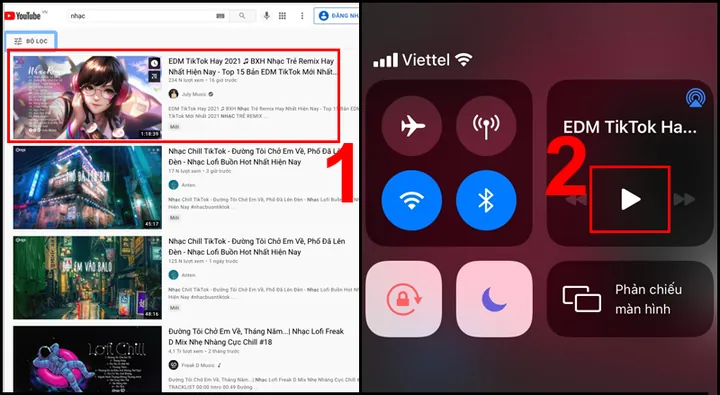
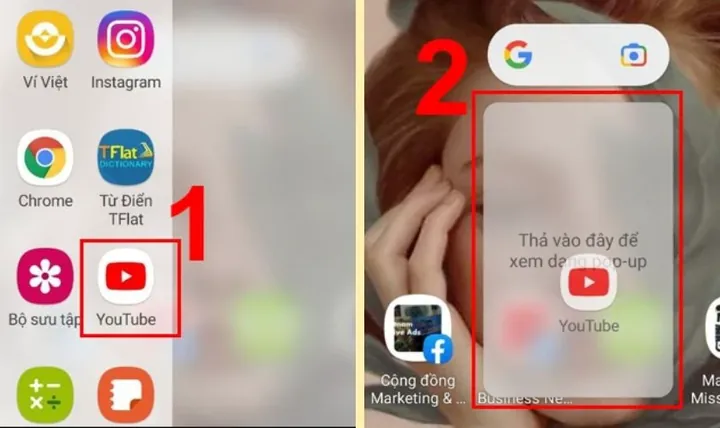
- Trên Mobile (Android 14/15, iOS 17/18): Tính năng Background Play cho phép nhạc tiếp tục chạy khi tắt màn hình hoặc chuyển sang game. Android hỗ trợ thêm PiP (cửa sổ nhỏ vuông) để bạn thấy tên bài/next bài mà không cần vào app.
- Trên PC (Chrome/Edge/Brave): Mở tab YouTube -> Phát nhạc -> Click chuột phải 2 lần vào player video (lần 1 menu YouTube, lần 2 menu trình duyệt) -> Chọn Picture in Picture. Cửa sổ nhạc sẽ tách ra, luôn nằm trên cùng (Always on Top), bạn có thể thu nhỏ, di chuyển góc màn hình game.
- Ưu điểm: Không quảng cáo, chất lượng âm thanh cao (256kbps AAC), đồng bộ lịch sử/hàng đợi trên mọi thiết bị, hỗ trợ YouTube Music riêng biệt.
- Mẹo 2026: Dùng YouTube Music app riêng (đi kèm Premium) thay vì app YouTube chính. Giao diện nhẹ hơn, tập trung audio, tính năng “Samples” (Shorts âm nhạc) giúp khám phá bài mới cực nhanh khi chờ load game.
2. YouTube Music (Web/App) – Tách biệt Video và Audio
Có thể bạn quan tâm: Cách Mở Full Màn Hình Khi Chơi Game Win 10: Hướng Dẫn Chi Tiết, Khắc Phục Lỗi Toàn Diện Nhất Năm 2026
Đặc biệt quan trọng năm 2026: YouTube Music cho phép chuyển đổi chế độ “Chỉ phát âm thanh” (Audio only mode).
- Tại sao quan trọng khi chơi game?
- Tiết kiệm băng thông: Không tải luồng video 1080p/4K -> Ping ổn định hơn, quan trọng cho game online (Valorant, CS2, LoL, RoV, PUBG Mobile).
- Giảm tải GPU/CPU: Không decode video -> máy mát hơn, FPS cao hơn (đặc biệt quan trọng với laptop/mid-range PC).
- Cách bật: Settings (Bánh răng) trong YouTube Music -> Playback & restrictions -> Bật “Don’t play music videos” / “Audio only on mobile network & Wi-Fi”.
PHẦN 2: TRÊN PC – WINDOWS 11 (2024/2025/2026 UPDATE) – ĐA NHIỆM THÔNG MINH
Windows 11 năm 2026 (phiên bản 24H2 trở đi) đã nắm vững các tính năng đa nhiệm, biến PC thành trung tâm giải trí đa phương tiện thực sự.
1. Thanh điều khiển Media Control (Media Session) – Phím tắt vật lý & Game Bar
Đây là “vũ khí bí mật” để điều khiển nhạc KHÔNG CẦN ALT+TAB.
- Phím đa phương tiện trên bàn phím: Hầu hết bàn phím gaming năm 2026 (Logitech G915, Razer Huntsman V3, Keychron K Pro, Akko…) đều có hàng phím Fn + F1-F12 hoặc nút Media chuyên biệt (Play/Pause, Next, Prev, Vol Up/Down). Windows 11 tự động map điều khiển này cho bất kỳ app nào đang phát media (Chrome, Edge, Spotify, YouTube Music, Foobar…).
- Xbox Game Bar (Win + G):
- Mở Game Bar khi đang in-game.
- Tab Audio (biểu tượng loa) -> Chọn Mix (Mix âm thanh).
- Tại đây bạn thấy thanh trượt âm lượng riêng cho System Sounds (Game) và Chrome/YouTube Music/Spotify (Nhạc).
- Quan trọng 2026: Bạn có thể bật “Voice” cho Discord/Team Speak, set game volume 70%, nhạc volume 30%, mic 100%. Cực kỳ tiện để balance âm thanh “nghe chân địch” vs “chill nhạc”.
- Tab Widget -> Spotify/YouTube Music (nếu cài widget) -> Điều khiển next/prev/like ngay trên overlay game.
2. Trình duyệt “Game Mode” & Sidebar – Edge & Chrome 2026
- Microsoft Edge (Khuyên dùng cho Game thủ 2026):
- Sidebar (Ctrl + Shift + /): Ghim YouTube Music hoặc YouTube vào Sidebar. Bạn xem playlist, next bài, like ngay bên cạnh màn hình game (nếu chơi cửa sổ/chạy 2 màn) hoặc bật nhanh qua phím tắt.
- Efficiency Mode (Chế độ tiết kiệm): Settings -> System -> Performance -> Bật “Efficiency mode” cho tab YouTube. Edge sẽ “ngủ” tab video khi không active, giải phóng RAM/CPU cho game.
- Clarity Boost / Video Super Resolution: Nếu máy đủ mạnh (RTX 3050+/RX 6600+), bật Video Super Resolution trong Edge settings -> Video enhancement. Nhạc video cũ lên 4K đẹp mắt (nếu bạn bật PiP nhìn cho vui).
- Google Chrome:
- Media Control badge: Bật
chrome://flags/#global-media-controls-> Enabled. Một biểu tượng nhạc xuất hiện thanh toolbar, click vào điều khiển mọi tab đang phát media. - Memory Saver: Tương tự Efficiency Mode, giải phóng RAM tab nền.
- Media Control badge: Bật
3. Ứng dụng Desktop YouTube Music (PWA / Electron) – Nhẹ hơn trình duyệt
Có thể bạn quan tâm: Cách Mở Full Màn Hình Khi Chơi Game Trên Pc/laptop 2026: Hướng Dẫn Chi Tiết, Sửa Lỗi Toàn Diện Cho Game Thủ
- Cài đặt: Mở YouTube Music web (music.youtube.com) -> Menu trình duyệt (3 chấm) -> Cast, save, and share -> Install page as app (Edge) / Create shortcut -> Open as window (Chrome).
- Lợi ích: Chạy như app riêng, tách tiến trình với trình duyệt chính (ít crash hơn), ít RAM hơn (không load UI trình duyệt), có icon taskbar riêng, hỗ trợ Media Key tự nhiên. Năm 2026, bản PWA này đã hỗ trợ Offline Download (nếu có Premium) và Equalizer cơ bản.
4. Phần mềm điều khiển âm lượng ứng dụng độc lập – EarTrumpet (Must Have)
Windows mặc định chỉ có 1 thanh volume hệ thống. EarTrumpet (miễn phí, open-source, trên Microsoft Store) là chuẩn mực năm 2026.
- Gán phím tắt toàn cục (Global Hotkeys) để Tăng/Giảm/Mute âm lượng CHỈ CỦA APP NHẠC (Chrome/YouTube Music) mà không ảnh hưởng game.
- Ví dụ:
Ctrl + Alt + Up/Downđiều khiển nhạc.Ctrl + Shift + Up/Downđiều khiển game. Hoặc dùng chuột scroll trên icon EarTrumpet trong system tray.
PHẦN 3: TRÊN MOBILE (ANDROID 14/15 & iOS 17/18) – TỐI ƯU CHO GAME HANDHELD & PHONE
1. Android: Picture-in-Picture (PiP) + Split Screen + Game Dashboard
- PiP Mode: Mở YouTube/YouTube Music -> Phát nhạc -> Vuốt lên màn hình home (hoặc bấm nút Recent) -> App sẽ thu thành cửa sổ nhỏ. Kéo vào góc màn hình. Quan trọng: Vào Settings -> Apps -> YouTube/YouTube Music -> Picture-in-Picture -> Bật “Allow PiP”.
- Split Screen (Chia màn hình): Mở Game -> Vuốt lên Recent -> Giữ icon Game -> Chọn “Split screen top/bottom” -> Chọn YouTube Music ở nửa kia. Phù hợp máy màn lớn (Fold, Tablet, Z Fold 6/7).
- Game Dashboard / Game Mode (Game Booster/Armoury Crate/Game Genie):
- Samsung (Game Booster), ASUS ROG (Armoury Crate), Xiaomi (Game Turbo), Pixel (Game Dashboard).
- Tính năng “Media Controls” / “Floating Button”: Bật lên. Một nút vuông tròn xuất hiện trên màn hình game. Chạm vào -> Panel điều khiển nhạc (Play/Pause, Next, Vol nhạc riêng) hiện ra ngay trên game, không cần swipe down notification shade.
- Performance Mode: Chọn “Performance” hoặc “Balanced” thay vì “Battery Saver” để CPU đủ sức decode audio + render game đồng thời.
2. iOS / iPadOS: Stage Manager & Live Activities & Control Center
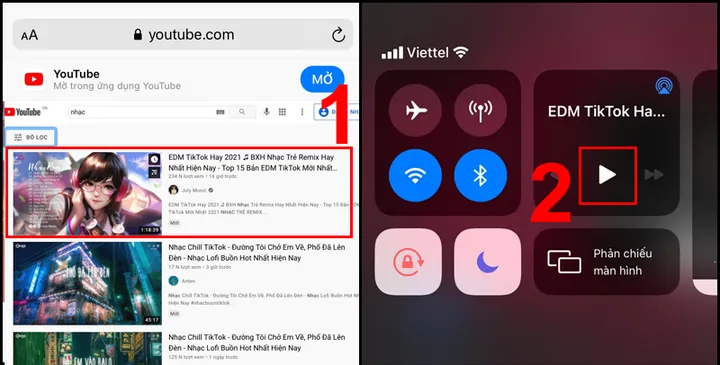
- Background Play (Yêu cầu Premium): Chuyển app, tắt màn hình, nhạc vẫn chạy.
- Stage Manager (iPad M-series / iPhone 15 Pro/16 Pro+): Mở YouTube Music ở sidebar bên trái, Game ở chính giữa. Resize cửa sổ nhạc nhỏ lại. Rất mượt trên chip M2/M3/M4 / A17/A18 Pro.
- Live Activities (Dynamic Island / Lock Screen): YouTube Music năm 2026 hỗ trợ Live Activity tốt. Điều khiển Next/Prev/Pause ngay trên Dynamic Island hoặc Lock Screen mà không cần vào app.
- Control Center (Vuốt góc trên phải): Module “Now Playing” lớn, dễ thao tác ngón tay khi cầm máy chơi game (Genshin, Honkai: Star Rail, RoV, CODM).
- Game Mode (iOS 18+): Tự động ưu tiên CPU/GPU cho game, giảm background activity. Nhạc YouTube Music (native) được hệ thống xử lý rất nhẹ, hầu như không ảnh hưởng FPS.
3. Mẹo “Chống giật lag” Mobile 2026
Có thể bạn quan tâm: Cách Mời Chơi Game Trên Messenger Chi Tiết Nhất Năm 2026: Từ Cơ Bản Đến Nâng Cao, Khắc Phục Lỗi Triệt Để
- Tải trước (Offline): Dùng YouTube Premium download playlist “Liked Music” hoặc “Offline Mixtape”. Phát local file -> 0% tải mạng, 0% ping spike, tiết kiệm pin cực lớn.
- Tắt “Video” trong YouTube Music: Settings -> Playback -> “Don’t play music videos”. Chỉ stream audio ~64-128kbps Opus/AAC -> Rất nhẹ 3G/4G/5G.
PHẦN 4: CÔNG CỤ NÂNG CAO & TÙY CHỈNH (POWER USER) – NĂM 2026
Dành cho streamer, content creator, hoặc game thủ muốn trải nghiệm “Pro”.
1. Voicemeeter Banana / Potato (Windows) – Virtual Audio Mixer Chuẩn Studio
- Tại sao cần? Windows chỉ có 1 đầu ra loa. Voicemeeter tạo ra 3-5 đầu ra ảo (Virtual Inputs/Outputs).
- Setup “God Mode” 2026:
- Hardware Out A1: Tai nghe/Loa chính (Nghe cả Game + Nhạc + Discord).
- Virtual Out B1 (Voicemeeter VAIO3): Đầu ra cho OBS/Streamlabs (Stream chỉ nghe Game + Mic, KHÔNG nghe nhạc YouTube -> Tránh copyright strike).
- Virtual Out B2: Đầu ra cho Discord (Nghe Game + Mic + Nhạc nhỏ).
- Strip 1: Game Audio (Set Default Output Device trong Game = Voicemeeter Input 1).
- Strip 2: YouTube Music / Chrome (Set Output Device trong App/Windows Sound Settings = Voicemeeter Input 2).
- Strip 3: Mic.
- Kết quả: Bạn nghe to nhạc, stream không nghe nhạc, Discord nghe vừa đủ. Điều khiển volume từng strip bằng chuột/fader vật lý (Stream Deck, GoXLR, maudio).
- Phiên bản 2026: Voicemeeter Potato (5 strips) hỗ trợ tốt hơn cho setup phức tạp. Cài driver VB-Cable đi kèm.
2. Stream Deck / Loupedeck / Phím Macro – Điều khiển không nhìn bàn phím
- Gán nút bấm vật lý cho: Play/Pause YouTube Music, Next Track, Previous Track, Mute Music, Volume Music Up/Down, Switch Playlist (Chill -> Hype -> Lo-fi).
- Plugin “Website Controller” hoặc “Hotkey” gửi lệnh
Media_Play_Pause,Media_Nexttới Windows. Hoặc plugin “YouTube Music for Stream Deck” (community) hiển thị tên bài, cover art, like/dislike ngay trên nút bấm LCD.
3. Equalizer APO + Peace GUI (Windows) – Âm thanh “Chuẩn Studio” cho Game + Nhạc
- Vấn đề: Nhạc Bass nặng che tiếng chân địch. Game âm thanh phẳng.
- Giải pháp: Equalizer APO (driver cấp hệ thống, latency ~0) + Peace GUI (giao diện).
- Profile “Gaming + Music 2026”:
- Tạo 2 profile chuyển đổi nhanh (Hotkey
Ctrl+Alt+G/Ctrl+Alt+M). - Profile Gaming: Bật High-pass filter 80-100Hz (cắt bass rumbles), Boost 2kHz-4kHz (+3-6dB) -> Tăng rõ tiếng chân, reload súng, ability sound. Giảm 100-250Hz (mud).
- Profile Music: Flat hoặc V-shape (Bass + Treble boost) để enjoy nhạc.
- Peace GUI cho phép gán phím tắt chuyển profile tức thì.
- Tạo 2 profile chuyển đổi nhanh (Hotkey
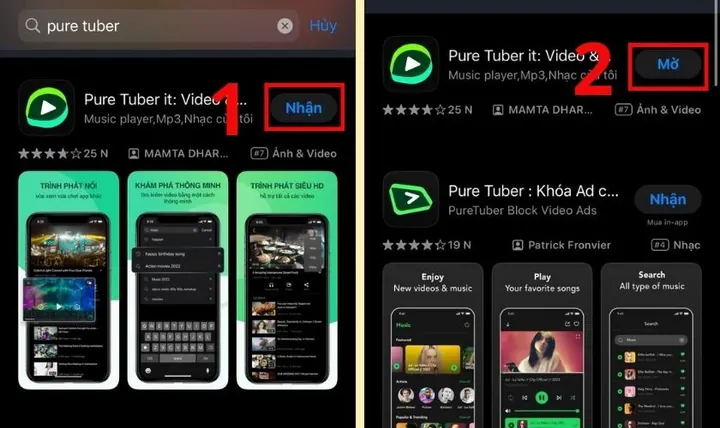
4. YouTube Music Desktop App (Unofficial – Electron) / Spotube / Nuclear / RiMusic
- Lưu ý pháp lý/bảo mật: Đây là client bên thứ 3 (open source). Năm 2026, Google/Youtube ngày càng chặt chẽ API (InnerTube). Các app này có thể bị block, lỗi login, hoặc ngừng phát triển bất cứ lúc nào. Dùng ở mức độ “tham khảo”, khuyên dùng chính thức (PWA/Web) để ổn định lâu dài.
- Ưu điểm (nếu vẫn chạy được): Giao diện native, nhẹ, không quảng cáo (với Premium cookie), hỗ trợ lyric, equalizer tích hợp, tải file nhạc (legality varies), last.fm scrobble.
PHẦN 5: XÂY DỰNG “THƯ VIỆN ÂM NHẠC GAME” CHUẨN 2026 – PLAYLIST & THUẬT TOÁN
Có thể bạn quan tâm: Cách Mời Bạn Chơi Game Trên Steam Chi Tiết Nhất 2026: Từ Cơ Bản Đến Nâng Cao, Khắc Phục Lỗi Triệt Để
Cách nghe quan trọng bằng cái gì bạn nghe. Năm 2026, thuật toán YouTube Music/YouTube cực thông minh.
1. Chiến lược Playlist “Không cần next bài” (Set & Forget)
- Playlist “Game Focus / Flow State” (Lo-fi, Synthwave, Ambient, Post-rock, Instrumental):
- Từ khóa tìm: “Gaming Lo-fi 2026”, “No Copyright Synthwave Gaming”, “Focus Flow Instrumental”, “Chillhop Game Grind”.
- Lý do: Không lời (không phân tâm ngôn ngữ), nhịp đều (giữ rhythm aim/move), bass kiểm soát (không che âm thanh game).
- Playlist “Hype / Ranked Push” (Phonk, High-tempo Electronic, Metal, Drum & Bass):
- Từ khóa: “Phonk Drift 2026”, “High Energy Gaming Mix”, “Adrenaline Phonk”, “Metal Gaming”.
- Lý do: Tăng dopamine, reaction time, phù hợp ranked, clutch situation.
- Playlist “Chill / Lore / Exploration” (OST Game, Ambient, Cinematic):
- Từ khóa: “Elden Ring OST”, “Cyberpunk 2077 Radio”, “Starfield Ambient”, “Genshin Impact Soundtrack”, “Baldur’s Gate 3 OST”.
- Lý do: Tăng immersion khi chơi single player, open world, RPG.
2. Tận dụng “Radio” & “Mixes” của YouTube Music (AI 2026)
- Start Radio: Click 3 chấm bài hát bất kỳ -> Start Radio. YouTube Music tạo playlist vô tận dựa trên “vibe” bài đó. Cực hay để khám phá bài mới cùng style mà không phải search.
- Supermix / Your Mix / New Release Mix / Discover Mix: Cập nhật hàng tuần/tuần. “Your Mix” = sở thích cũ + mới. “Discover Mix” = bài hoàn toàn lạ nhưng AI đoán bạn sẽ thích.
- Mood/Activity Filters (Giao diện 2026): Tab Home -> Scroll xuống -> Chips: Focus, Workout, Commute, Relax, Gaming. Chọn Gaming -> YouTube Music curate sẵn các mix phù hợp (Instrumental, High Energy, Chill).
3. Quản lý hàng đợi (Queue) như một Pro
- PC/Web: Phát playlist -> Bấm biểu tượng Queue (3 gạch ngang + nốt nhạc) góc dưới phải.
- Sắp xếp: Kéo thả bài hát. Shift + Click chọn nhiều bài -> Xóa/Add to playlist.
- Lưu Queue thành Playlist: Nếu queue ngẫu nhiên (Radio) hay quá -> 3 chấm trên Queue -> Save as Playlist. Đặt tên “Valorant Ranked 2026-05”, “Chill Elden Ring Run”.
PHẦN 6: XỬ LÝ SỰ CỐ THƯỜNG GẶP NĂM 2026 (TROUBLESHOOTING)
| Vấn đề | Nguyên nhân phổ biến 2026 | Giải pháp nhanh |
|---|---|---|
| Nhạc giật, lag, buffer khi teamfight/ranked | Băngidth ưu tiên game; Wi-Fi 6/6E/7 congestion; Tab video 4K đang load. | 1. Bật Audio Only Mode (YouTube Music). 2. Dùng Offline Download (Premium). 3. Dây LAN / Wi-Fi 6E/7 5/6GHz. 4. QoS Router ưu tiên Game Port/PC MAC. 5. Edge Efficiency Mode / Chrome Memory Saver cho tab nhạc. |
| Phím Media (F8/F9…) không điều khiển nhạc | Focus đang ở Game (Exclusive Fullscreen); Driver bàn phím cũ; Windows “Hardware Media Key Handling” tắt. | 1. Chuyển game sang Borderless Windowed (Windowed Fullscreen). 2. Cập nhật driver bàn phím (Logitech G Hub, Razer Synapse, SignalRGB…). 3. Chrome/Edge Flags: #hardware-media-key-handling -> Enabled. 4. Dùng EarTrumpet Hotkey thay thế. |
| Âm lượng nhạc/Game không tách biệt được | Windows Output Device chỉ có 1 (Default). | 1. Win + G -> Audio Mix (Dễ nhất). 2. EarTrumpet (Tiện nhất). 3. Voicemeeter (Pro nhất). 4. Check Game Settings -> Audio -> Output Device (chọn Headphone/Speaker), Discord/Chrome -> Output Device (chọn Headphone/Speaker) -> Windows cho phép set per-app output (Settings -> Sound -> Volume Mixer). |
| YouTube Music báo “Playback Error / This video unavailable” / Không load bài | Đổi region/VPN; Cookie Premium hết hạn; App cũ; Server-side change (InnerTube API). | 1. Đăng xuất -> Đăng nhập lại. 2. Clear Cache/App Data (Mobile) / Clear Site Data (Web: F12 -> Application -> Clear Storage). 3. Update App/OS. 4. Tắt VPN/Proxy (YouTube Music check region cứng năm 2026). 5. Dùng PWA/Web version thay app mobile nếu app lỗi. |
| Nhạc bị nhỏ đột ngột / Tự tắt khi vào game | Game set “Exclusive Mode” audio driver; Windows “Communications” setting giảm âm lượng khác; Game Booster tắt background audio. | 1. Windows Sound -> More sound settings -> Communications tab -> Do nothing. 2. Game Settings -> Audio -> Tắt “Exclusive Mode” / “Low Latency Audio” (nếu có). 3. Game Booster/Armoury Crate -> Settings -> Tắt “Mute background apps” / “Focus Mode”. 4. YouTube Music Settings -> “Pause when headphones unplugged” (tắt nếu dùng Bluetooth hay đứt cáp). |
PHẦN 7: XU HƯỚNG & TÍNH NĂNG MỚI NĂM 2026 CẦN BIẾT
- YouTube Music “Samples” Tab (Shorts Audio): Nguồn khám phá bài cực nhanh (15-60s). Thích bài -> Add to Queue/Playlist ngay. Tích hợp liền mạch với feed chính.
- AI Generated Playlist / “Ask Music” (Gemini Integration): Năm 2026, YouTube Music tích hợp Gemini. Bạn gõ/nhắn tin: “Tạo playlist 1h Phonk dark không lời để rank Valorant” hoặc “Nhạc chill như OST Stardew Valley nhưng electronic hơn” -> AI tạo playlist ngay lập tức. Game changer cho việc curate nhạc.
- Spatial Audio / Dolby Atmos / 360 Reality Audio: YouTube Music hỗ trợ rộng rãi hơn (yêu cầu tai nghe hỗ trợ: Sony WH-1000XM5/XM6, AirPods Pro/Max, Samsung Buds3 Pro, các gaming headset mới Logitech G Pro X 2 Lightspeed, Razer BlackShark V2 Pro 2026…).
- Lợi ích Game: Spatial Audio có thể giúp định vị âm thanh game tốt hơn (nếu game hỗ trợ Windows Sonic/Dolby Atmos for Headphones) đồng thời nhạc được “đặt” ở vị trí không gian khác (ví dụ: nhạc ở “phía sau lưng” hoặc “xa hơn”), giảm masking tiếng chân. Thử bật trong Windows Sound -> Spatial Sound -> Dolby Atmos for Headphones / Windows Sonic.
- Crossfade & Gapless Playback: YouTube Music cuối cùng cũng có Crossfade (Settings -> Playback -> Crossfade: 1-12s) và Gapless (cho album live/classical). Bật Crossfade 3-5s cho playlist Gaming -> Chuyển bài mượt mà, không bị im lặng giật mình.
- Lyrics Real-time & Translation: Lời bài hát chạy đồng bộ (karaoke style) + dịch thuật real-time. Tắt đi nếu chơi game competitive (giảm distraction), bật khi chill RPG.
- Wear OS / Watch Control: Điều khiển nhạc trên đồng hồ thông minh (Pixel Watch 3, Galaxy Watch 7, Apple Watch Ultra 2) khi chơi game handheld (Steam Deck OLED, ROG Ally X, Legion Go) hoặc console remote play. Rất tiện không cần chạm màn hình/chuột.
PHẦN 8: CHECKLIST THIẾT LẬP “CHUẨN CHUYÊN” CHO 1 SESSION GAME 2026
Trước khi bật game (Valorant, CS2, Dota 2, LoL, Apex, Genshin, Wuthering Waves, Black Myth: Wukong DLC…), hãy chạy qua checklist 30 giây:
- Kết nối: Dây LAN / Wi-Fi 6E/7 5/6GHz ổn định. Tắt tải file/update Windows/Steam nền.
- Nhạc nguồn: Mở YouTube Music (PWA/Web/App). Chọn Playlist/Radio phù hợp (Focus/Phonk/OST). Bật Audio Only Mode. Bật Crossfade 3s.
- Tai nghe/Loa: Kết nối tốt (2.4GHz/5GHz/Bluetooth 5.3/5.4/LE Audio). Sạc đủ pin.
- Âm thanh Windows: Output Device chính xác. Communications -> Do nothing. Spatial Sound (Windows Sonic/Dolby) bật nếu tai nghe hỗ trợ & game hỗ trợ.
- Cân bằng Volume (Quan trọng nhất):
- Mở Xbox Game Bar (Win+G) -> Audio Mix HOẶC EarTrumpet System Tray.
- Set Game Volume = 70-85% (Nghe rõ chân, skill, callout).
- Set Music Volume (Chrome/YTM) = 20-40% (Nghe rõ melody, không che game).
- Set Discord/Voice Chat = 80-100% (Nghe rõ team).
- Test: Vào Practice Range / Custom Lobby -> Yêu cầu team nói thử / Bấm skill có tiếng -> Điều chỉnh cho đến khi cảm giác “Vừa đủ”.
- Điều khiển nhanh: Kiểm tra Phím Media bàn phím / Game Bar Widget / Stream Deck / Mobile Game Dashboard điều khiển Next/Pause/Vol Music hoạt động tốt.
- EQ (Nếu dùng): Peace GUI -> Load Profile “Gaming”.
- Stream/Record (Nếu có): Voicemeeter/OBS -> Check track Music KHÔNG gửi vào Stream Track. Chỉ gửi Game + Mic.
KẾT LUẬN: TRẢI NGHIỆM “TỰ DO ÂM THANH” TRỌN VẸN NĂM 2026
Năm 2026, nghe nhạc trên YouTube khi chơi game không còn là bài toán “chọn một trong hai” hay “chịu đựng lag/giật”. Với hệ sinh thái YouTube Premium + YouTube Music, sức mạnh đa nhiệm của Windows 11 / Android 14-15 / iOS 17-18, sự hỗ trợ phần cứng (Media Keys, Tai nghe Spatial Audio, Router Wi-Fi 7), và các công cụ “vũ khí” như EarTrumpet, Xbox Game Bar, Voicemeeter, Equalizer APO, bạn hoàn toàn nắm trong tay quyền kiểm soát tuyệt đối về không gian âm thanh.
Hãy đầu tư 15-30 phút setup một lần theo hướng dẫn trên (đặc biệt là Audio Mixer Windows/Game Bar và Audio Only Mode). Lợi ích mang lại là hàng nghìn giờ game sau này: FPS cao hơn, Ping ổn hơn, Tiếng chân nghe rõ hơn, Nhạc enjoy trọn vẹn hơn, Không lo Copyright khi stream, Tâm trí thư giãn hơn.
Đừng chỉ chơi game. Hãy chơi game trong bản giao hưởng của riêng bạn. Chúc bạn những session rank lên đỉnh, clutch đẹp mắt, và khám phá được hàng trăm bài hát “thần thánh” mới trên YouTube Music năm 2026!
💬 Bình luận bên dưới:
- Bạn dùng setup gì? (PC Specs, Tai nghe, YouTube Premium hay Free?)
- Playlist “Thần thánh” nào bạn nghe lặp lại năm 2026? (Share link/keyword cho anh em tham khảo).
- Gặp bug gì chưa giải quyết được? Mình và community sẽ support!
🔖 Lưu bài viết (Bookmark) để tra cứu lại các phím tắt, setting Voicemeeter, EQ profile khi cần nhé!