
Năm 2026 đánh dấu một bước ngoặt lớn trong ngành laptop gaming khi các dòng chip AI NPU (Neural Processing Unit) trở thành tiêu chuẩn, DDR6 bắt đầu phổ biến trên phân khúc cao cấp, và tiêu chuẩn kết nối OCuLink/USB4 v2 giải phóng tiềm năng eGPU như chưa từng có. Tuy nhiên, không phải ai cũng sẵn sàng chi 30-50 triệu đồng cho một “cỗ máy” mới. Nâng cấp cấu hình laptop hiện hữu vẫn là giải pháp tối ưu chi phí, giúp kéo dài vòng đời thiết bị 2-3 năm nữa với hiệu năng đáp ứng tốt các tựa game AAA hiện đại như GTA VI, The Witcher 4, hay Cyberpunk 2077: Phantom Liberty Next-Gen Update.
Bài viết này sẽ đi sâu vào từng linh kiện có thể nâng cấp, quy trình thực hiện, lưu ý tương thích phần cứng/mềm năm 2026, và các mẹo “vàng” để nén được hiệu suất cuối cùng từ chiếc laptop của bạn.
PHẦN 1: ĐÁNH GIÁ TÌNH TRẠNG HIỆN TẠI VÀ XÁC ĐỊNH MỤC TIÊU (QUAN TRỌNG)
Trước khi mua bất kỳ linh kiện nào, bạn bắt buộc phải trả lời 3 câu hỏi sau. Năm 2026, sự phân hóa về thiết kế laptop (Unibody kín hoàn toàn vs Module tháo lắp) rất rõ rệt.
1. Laptop của bạn thuộc dòng nào? (Kiểm tra Service Manual)
- Dòng Gaming/Mainstream có khay nâng cấp (Legion, ROG Strix/Scar, Alienware m18/R16, MSI Raider/Vector, ASUS TUF, HP Omen/Victus 2023-2026): Thường cho phép nâng cấp RAM, SSD, Pin, Card Wifi. Một số dòng dày dặn (Chassis 18 inch) còn cho tháo tản nhiệt để bôi keo dẫn nhiệt, thậm chí gắn eGPU nội bộ qua khe M.2 2280/2242 (OCuLink).
- Dòng Mỏng nhẹ/Ultrabook (MacBook, Dell XPS 13/14, ASUS Zenbook, LG Gram, ThinkPad X1 Carbon): RAM hàn chết (LPDDR5X/5T), SSD có thể hàn hoặc khe M.2 đơn. KHÔNG nâng cấp được RAM. Chỉ nâng cấp được SSD (nếu có khe) và Pin.
- Dòng Workstation (Dell Precision, HP ZBook, Lenovo ThinkPad P series): Hỗ trợ tốt nhất: RAM ECC, 2-4 khe SSD, Card GPU MXM (rất hiếm năm 2026), Pin tháo lắp nhanh.
Hành động: Tìm từ khóa
"Model laptop Service Manual PDF"hoặc"Model laptop Hardware Maintenance Manual"trên Google. Tải về, mở mục FRU (Field Replaceable Unit) List hoặc Removal/Installation procedures để xác định chính xác: Loại RAM (DDR5 SO-DIMM hay LPDDR5X), Số khe SSD (Gen 4/Gen 5), Kích thước Pin, Có khe OCuLink/PCIe x4 nội bộ không?
2. Nút thắt chai (Bottleneck) hiện tại ở đâu?
Sử dụng HWiNFO64 (phiên bản mới nhất 2026) hoặc MSI Afterburner + RivaTuner Statistics Server (RTSS) để theo dõi khi chơi game nặng nhất bạn thường chơi (đặt settings High/Ultra, bật Ray Tracing, DLSS/FSR/XeSS Quality):
Có thể bạn quan tâm: Cách Nghe Nhạc Trên Youtube Khi Chơi Game Trên PC & Mobile Mới Nhất 2026: Hướng Dẫn Chi Tiết, Tối Ưu Hiệu Suất & Trải Nghiệm Không Giới Hạn
- GPU 95-100%, CPU < 70%: GPU yếu (Khó nâng cấp nội bộ -> Xem mục eGPU).
- CPU 95-100% (đặc biệt 1-2 core), GPU < 80%: CPU yếu / Throttling nhiệt độ / Single-thread yếu.
- RAM Usage > 90% (Committed/In Use): Thiếu RAM -> Nâng cấp RAM ưu tiên #1.
- Disk Usage (C: hoặc Game Drive) 100% liên tục, stutter giật lag: SSD chậm/quá đầy/nhiệt độ cao -> Nâng cấp SSD Gen 5.
- CPU/GPU Clock tụt giảm mạnh khi nhiệt độ chạm 85-95°C: Throttling nhiệt độ -> Vệ sinh, bôi keo, undervolting, tản nhiệt ngoài.
3. Ngân sách và Kỳ vọng thực tế
- Dưới 3 triệu: Nâng cấp RAM (16GB->32GB/64GB), SSD Gen 4 1TB/2TB, Vệ sinh + Bôi keo PTM7950/Honeywell PTM7958. Hiệu quả: Giảm stutter, load game nhanh, ổn định FPS 1% Low.
- 3 – 8 triệu: RAM DDR5 5600/6000/6400MHz CL36/CL40 kit 64GB, SSD Gen 5 2TB/4TB (Crucial T705, Samsung 9100 Pro, WD Black SN850X Gen5), Dock eGPU (OCuLink/USB4) + Card RTX 4070/4080 Super/5070 (năm 2026 card RTX 50-series đã ra). Hiệu quả: Biến laptop thành trạm chơi game AAA 4K High/Ultra.
- Trên 8 triệu: Nên cân nhắc bán laptop cũ cộng tiền mua mới (ROG Flow Z13 2026, Legion 9i Gen 9, Razer Blade 16/18 2026) vì chi phí eGPU + Dock + Card màn hình ngoài + Nguồn thường vượt quá giá trị残值 laptop cũ.
PHẦN 2: NÂNG CẤP RAM – “VIÊN THUỐC CHUYÊN TRỊ STUTTER” HIỆU QUẢ NHẤT NĂM 2026
Đây là nâng cấp dễ nhất, rẻ nhất, hiệu quả rõ rệt nhất cho 90% laptop gaming/mainstream năm 2026.
1. Chuẩn RAM năm 2026: DDR5 SO-DIMM là vua
- Tần số chuẩn JEDEC: 4800, 5200, 5600 MHz (CPU Intel Core Ultra Series 1/2, AMD Ryzen 7040/8040/9040 Series hỗ trợ native 5600MHz).
- Tần số OC (XMP/EXPO): 6000, 6400, 7200, 8000 MHz (CL36-CL44).
- Lưu ý quan trọng năm 2026: CPU Intel Core Ultra Series 2 (Arrow Lake-H/HX) và AMD Ryzen 9000 Series (Fire Range/Hawk Point Refresh) có IMC (Integrated Memory Controller) mạnh hơn đáng kể, hỗ trợ native DDR5-6400 thậm chí 7200MHz 1DPC (1 DIMM Per Channel). Nếu laptop bạn dùng CPU đời mới (ra mắt cuối 2025/2026), hãy mục tiêu kit 6400MHz CL36/CL40 hoặc 7200MHz CL40 để tận dụng bandwidth tối đa cho iGPU/NPU và giảm latency.
2. Dung lượng: 32GB là chuẩn, 64GB là “Future-proof”
- 16GB (2x8GB): Cũ kỹ, gây stutter nặng trong Hogwarts Legacy, Cyberpunk 2.0, GTA VI, MSFS 2024 do Windows + Game + Browser + Discord > 16GB -> Swap vào SSD -> Lag.
- 32GB (2x16GB): Điểm ngọt (Sweet spot) năm 2026. Giá khoảng 1.5 – 2.2 triệu VNĐ (Kingston Fury, Corsair Vengeance, G.Skill Ripjaws, Crucial, TeamGroup T-Create). Đủ cho mọi game AAA + Multitasking nặng.
- 64GB (2x32GB): Giá 3.5 – 4.5 triệu. Cần nếu bạn: Chạy VM (VMware/WSL2/Docker), Render video 4K/8K (DaVinci/After Effects), Mod game nặng (Skyrim/Cyberpunk mod list 200+ mod), hoặc muốn dùng laptop 4-5 năm nữa không lo RAM. Lưu ý: Một số CPU Ultrabook/Entry gaming chỉ hỗ trợ tối đa 64GB (2x32GB), check spec CPU trên web Intel/AMD.
3. Single Rank vs Dual Rank – Bí mật hiệu năng ít ai biết
- Single Rank (1Rx8 – 8GB/16GB/stick): Latency thấp hơn, tần số OC cao hơn, ổn định hơn. Khuyên dùng cho Kit 32GB (2x16GB 1Rx8).
- Dual Rank (2Rx8 – 32GB/stick): Mật độ cao, tần số OC thấp hơn, stress IMC nặng hơn. Kit 64GB (2x32GB) thường là Dual Rank.
- Mẹo 2026: Nếu laptop có 4 khe RAM (Workstation/18 inch Gaming): Dùng 4x16GB 1Rx8 (Total 64GB) sẽ nhanh hơn 2x32GB 2Rx8 nhờ Interleaving 4 Rank, nhưng stress IMC cực lớn, thường chỉ chạy ổn định 4800-5200MHz. Ưu tiên 2 khe (2x16GB hoặc 2x32GB) để đạt tần số cao.
4. Quy trình lắp đặt & Cấu hình BIOS (Quan trọng năm 2026)
- Tắt nguồn hoàn toàn: Rút cáp sạc, tách pin nội bộ (nếu tháo được) hoặc chờ 30s sau khi tắt (discharge capacitor).
- Tháo RAM cũ, lắp RAM mới: Nhấn khóa chắc chắn nghe “keng”.
- Vào BIOS (F2/F12/Del khi boot):
- Kiểm tra RAM được nhận đúng dung lượng/tần số JEDEC (thường 4800/5600).
- BẬT XMP / EXPO / AMD EXPO: Đây là bước BẮT BUỘC để RAM chạy tại tần số quảng cáo (6000/6400/7200MHz). Năm 2026, BIOS các hãng (Lenovo Legion, ASUS ROG, MSI Center, Dell Alienware) đều có giao diện đồ họa dễ dàng, chỉ cần chọn Profile 1.
- Kiểm tra Gear Mode (Intel): Gear 1 (1:1) nhanh hơn Gear 2 (2:1) nhưng khó ổn định ở >7200MHz. Mặc định BIOS thường tự chọn Gear 2 cho tần số cao. Nếu ổn định, hãy ép Gear 1 cho latency tốt nhất.
- Memory Context Restore (AMD) / Fast Boot: Tắt (Disabled) để training RAM đầy đủ mỗi lần boot, tránh lỗi 0d/55 code/black screen.
- Test ổn định BẮT BUỘC: Chạy MemTest86 Free (boot từ USB) ít nhất 4 pass (khoảng 30-60 phút). Nếu có lỗi (Errors > 0) -> Hạ tần số/CL hoặc tăng Voltage VDD/VDDQ nhẹ (VDD max 1.4V, VDDQ max 1.4V an toàn cho DDR5). Sau đó test TM5 (TestMem5) config anta777 extreme trong Windows 30 phút.
- Benchmark: Chạy Cinebench R24, 3DMark Time Spy/Fire Strike, so sánh điểm Memory bandwidth và 1% Low FPS trong game.
PHẦN 3: NÂNG CẤP SSD – TỐC ĐỘ LOAD GAME “NHÁY MẮT”, KHÔNG CÒN LO DUNG LƯỢNG
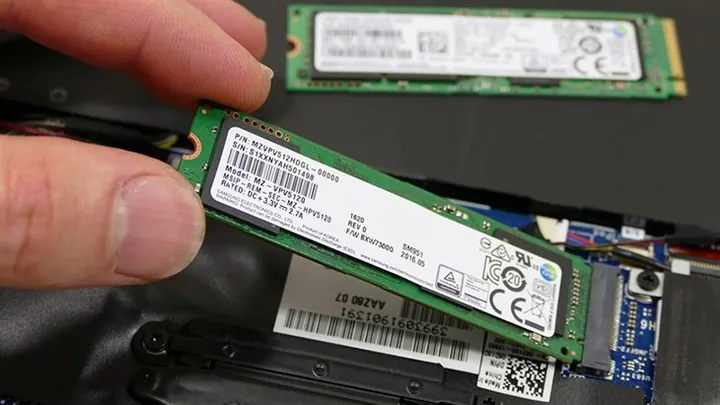
Năm 2026, game AAA cài đặt 150-300GB (Call of Duty, GTA VI, Flight Sim 2024, Starfield DLC). SSD Gen 3/Gen 4 512GB/1TB là thắt chai lớn.
Có thể bạn quan tâm: Cách Mở Full Màn Hình Khi Chơi Game Win 10: Hướng Dẫn Chi Tiết, Khắc Phục Lỗi Toàn Diện Nhất Năm 2026
1. Chuẩn giao tiếp: PCIe Gen 5 x4 là tiêu chuẩn mới
- Gen 4 x4 (7000 MB/s): Vẫn rất tốt, giá rẻ (Samsung 990 Pro, WD SN850X, Crucial P5 Plus, Lexar NM790). Đủ cho 99% game hiện nay. DirectStorage trên Windows 11 24H2/25H2 tận dụng tốt Gen 4.
- Gen 5 x4 (10.000 – 14.500 MB/s): Chuẩn cho High-end 2026. CPU Intel Core Ultra Series 2 (Arrow Lake) và AMD Ryzen 9000 (Zen 5) hỗ trợ native PCIe 5.0 x4 cho khe M.2 chính (thường là khe gần CPU nhất).
- Vấn đề nhiệt độ: Controller Gen 5 (Phison E26/E31T, InnoGrit IG5666, Samsung Pascal/Presto) nóng RẤT LỚN (90-110°C). BẮT BUỘC phải có tản nhiệt chủ động (heatsink có quạt nhỏ) hoặc tản nhiệt bị động dày dặn (chassis laptop có thermal pad dày chạm mainboard). Nếu laptop mỏng, khe M.2 không có thermal pad dày -> KHÔNG NÊN GẮN GEN 5 (sẽ throttle xuống dưới Gen 4 sau 1-2 phút).
- Các dòng Gen 5 “Cool-runner” năm 2026: Crucial T705 (có bản kèm heatsink mỏng), WD Black SN850X Gen5 (controller mới tối ưu nhiệt), Samsung 9100 Pro (controller 5nm Presto, hiệu năng/vật lý tốt nhất), Lexar NM1090. Giá 2TB dao động 3.5 – 5.5 triệu.
2. Chọn dung lượng & Khe lắp
- Khe 1 (Boot Drive – CPU Attached): Nên gắn SSD tốt nhất (Gen 5 nếu hỗ trợ tản nhiệt, Gen 4 high-end nếu không). Cài Windows + Game chính + App chuyên dụng. Tối thiểu 2TB (2026), khuyến nghị 4TB.
- Khe 2 (PCH/Chipset Attached – Thường Gen 4 x4): Gắn SSD Gen 4 giá tốt (Lexar NM790, Kingston KC3000, Kioxia Exceria Pro) dung lượng 2TB/4TB/8TB để lưu Game thư viện, Media, Backup. Không cần Gen 5 ở khe này do băng thông PCH giới hạn.
- Lưu ý Khe M.2 2230 (22mm x 30mm): Một số ultrabook/gaming mỏng (ROG Flow Z13, XG Mobile, Surface Laptop Studio, Legion Slim) dùng SSD kích thước 2230. Năm 2026 đã có SSD Gen 4 2230 2TB (Kioxia BG6, SN740 2230, Lexar 2230). Không cắm được 2280 standard.
3. Di chuyển Windows/Game không cần cài lại (Migration)
- Dùng Macrium Reflect Trial (Free 30 ngày) hoặc Hasleo Backup Suite (Free) -> Clone disk (Intelligent sector copy) từ SSD cũ sang SSD mới (cắm qua caddy USB Gen 2×2/USB4 40Gbps).
- Mở rộng partition (Extend Volume) trong Disk Management sau khi boot vào Windows mới.
- Steam/EA App/Xbox App/Ubisoft Connect/Battle.net: Settings -> Downloads/Storage -> Add Library Folder -> Chọn thư mục game trên SSD mới -> Move Game Files (tính năng built-in năm 2026 rất nhanh, không cần copy paste thủ công).
4. Tối ưu SSD năm 2026
- TRIM: Windows 11 tự động chạy hàng tuần. Check:
fsutil behavior query DisableDeleteNotify-> Kết quả 0 = Enabled. - Write Caching: Device Manager -> Disk Drives -> SSD -> Policies -> Enable “Enable write caching on the device” + “Turn off Windows write-cache buffer flushing” (Chỉ bật nếu có UPS/Pin laptop khỏe, tránh mất dữ liệu khi mất điện đột ngột).
- DirectStorage & GPU Decompression: Đảm bảo Windows 11 24H2/25H2, Driver GPU mới nhất (NVIDIA 560+/AMD 24.10+/Intel 6000+), Game hỗ trợ (Forspoken, Ratchet & Clank, GTA VI, Avowed…). SSD Gen 4/5 + GPU RTX 40/50/RDNA 3/4 sẽ load level gần như tức thì.
PHẦN 4: GIẢI PHÁP GPU – eGPU QUA OCCULINK/USB4 V2: “THÁI HÓA” LAPTOP THÀNH MÁY TRẠM
Đây là nâng cấp đắt tiền nhất, phức tạp nhất, nhưng mang lại hiệu năng GPU thật sự (khác với RAM/SSD chỉ tối ưu hệ thống). Năm 2026, eGPU đã chín muồi nhờ chuẩn OCuLink (PCIe x4/x8 nội bộ) và USB4 v2 (80Gbps / PCIe x4 tunneling).
1. Kiểm tra khả năng eGPU trên laptop năm 2026
- Cách 1: Cổng OCuLink chuyên dụng (Tốt nhất): Một số dòng Gaming 2024-2026 (Lenovo Legion 7i/9i Gen 8/9, ROG Strix Scar 16/18, MSI Titan/Vector, XMG Neo, Schenker, Clevo chassis) có cổng OCuLink 4i (SFF-8612) hoặc 8i (SFF-8654) tại mặt sau hoặc dưới đáy. Cắm dây OCuLink -> Dock eGPU (R43SG, GPD G1, ONEXGPU, Razer Core X OCuLink, tự build ADT-Link R43SG/R852). Bandwidth: PCIe 4.0 x4 (hoặc 5.0 x4 trên Gen 5) = ~64-128 Gbps. Hiệu suất 95-99% so với Desktop.
- Cách 2: Cổng USB4 v2 / Thunderbolt 4/5 (Tốt): Laptop Intel Core Ultra Series 1/2 (Meteor Lake/Arrow Lake/Lunar Lake) và AMD Ryzen 7040/8040/9040 (Hawk Point/Strix Point) có cổng USB4 40Gbps (TB4) hoặc USB4 v2 80Gbps (TB5). Cắm Dock eGPU TB4/TB5 (Razer Core X Chroma, Sonnet eGFX, Belkin, Caldigit, tự build ADT-Link UT3G/UT4G).
- Lưu ý: TB4/USB4 40Gbps = PCIe 3.0 x4 (~32 Gbps thực tế sau overhead). Mất 10-15% hiệu suất so với OCuLink. TB5/USB4 v2 80Gbps = PCIe 4.0 x4 (~64 Gbps), ngang OCuLink Gen 4.
- Cách 3: Khe M.2 2280/2242 (Rủi ro, mất SSD): Tháo SSD khe chính/phụ -> Cắm Adapter M.2 to OCuLink/PCIe x4 (ADT-Link R43SG/M.2). Mất 1 khe SSD, cần boot từ USB/SSD khe kia, BIOS có thể không hỗ trợ boot từ eGPU. Chỉ dành cho người am hiểu, laptop không có cổng nào trên.
- Cách 4: Khe E-key Wifi (M.2 2230) – CẤM: Bandwidth PCIe 3.0 x1 (~8 Gbps). Chỉ dùng cho Card capture/Wifi 7, KHÔNG CHƠI GAME ĐƯỢC.
2. Chọn Dock eGPU & Card màn hình năm 2026
Có thể bạn quan tâm: Cách Mở Full Màn Hình Khi Chơi Game Trên Pc/laptop 2026: Hướng Dẫn Chi Tiết, Sửa Lỗi Toàn Diện Cho Game Thủ
- Dock OCuLink (Khuyên dùng nhất cho Gaming Laptop có cổng):
- ADT-Link R43SG (PCIe 4.0 x4) / R852 (PCIe 4.0 x8 – hiếm): Mạch trần, nhỏ gọn, giá ~1.5-2.5 triệu. Cần mua thêm Case inox/nhôm + Nguồn ATX/Server (500W-1000W) + Dây OCuLink chất lượng (KBDFans, ADT-Link, CableMod). Tổng chi phí Dock ~3-5 triệu.
- GPD G1 (RTX 4070 Mobile built-in) / ONEXGPU (RX 7600M XT built-in): All-in-one, nhỏ, đẹp, plug-and-play. Giá ~14-18 triệu (đã kèm GPU). Hiệu năng ~RTX 4060/4070 Laptop. Phù hợp dòng ROG Flow, Legion Slim, Ultrabook có OCuLink/USB4.
- Dock TB4/USB4 (Dễ dùng, đẹp, đắt):
- Razer Core X Chroma (~5-6 triệu), Sonnet eGFX Breakaway Box 750/1000W (~6-8 triệu), Caldigit Element eGPU (~7 triệu). Chỉ cần cắm dây Thunderbolt/USB4. Hỗ trợ Hot-plug tốt, cấp điện cho laptop (PD 100W-140W).
- Card màn hình (GPU) gắn vào Dock năm 2026:
- NVIDIA RTX 40-series Super (4070 Super, 4070 Ti Super, 4080 Super): Còn rất mạnh, giá đã giảm, hỗ trợ DLSS 3.5 Frame Gen + Ray Reconstruction, AV1 Encode. Giá/Performance tốt nhất hiện nay.
- NVIDIA RTX 50-series (Blackwell – Ra mắt cuối 2025/đầu 2026): RTX 5070, 5070 Ti, 5080, 5090. Hiệu năng nhảy vọt, DLSS 4 (Multi Frame Gen), Neural Rendering, PCIe 5.0 x16 (dùng x4 vẫn ổn). Lựa chọn Top-tier. Giá cao (5070 ~13-15tr, 5080 ~25-30tr).
- AMD Radeon RX 7000 (7800 XT, 7900 GRE, 7900 XT/X): Giá rẻ, VRAM 16-20GB, FSR 3.1, AV1. Yếu Ray Tracing, AI so với NVIDIA. Phù hợp build eGPU budget.
- Intel Arc Battlemage (B580/B770 – Ra mắt 2025/2026): Xe2 architecture, XeSS 2, AV1/HEVC encode tốt, giá cực mềm. Theo dõi review thực tế eGPU stability.
3. Cấu hình eGPU trên Windows 11 24H2/25H2 (Quan trọng)
- Disable dGPU nội bộ (Optional nhưng khuyến khích): Device Manager -> Display Adapters -> Right click dGPU (RTX 3060/4060 internal) -> Disable device. Giúp Windows tập trung resource cho eGPU, tránh xung đột driver, tiết kiệm nhiệt độ/lực cho CPU. Lưu ý: Màn hình laptop nội bộ sẽ không chạy được (hoặc chạy qua iGPU chậm), bắt buộc cắm màn hình ngoài vào eGPU.
- Hybrid Mode (Giữ dGPU + eGPU): Cần thiết nếu muốn dùng màn hình laptop. Cài driver NVIDIA/AMD mới nhất. NVIDIA Control Panel -> Manage 3D Settings -> Preferred Graphics Processor -> Chọn “NVIDIA High Performance Processor” (eGPU) cho từng game. Windows Settings -> Graphics -> Default graphics settings -> Chọn eGPU.
- External Monitor is MANDATORY: Để đạt 100% hiệu suất eGPU, bắt buộc cắm màn hình chơi game trực tiếp vào HDMI/DP của Card eGPU. Nếu cắm màn hình vào cổng HDMI/USB-C của Laptop -> Dữ liệu phải chạy ngược từ eGPU -> PCIe/USB4 -> iGPU/dGPU -> Màn hình laptop -> Mất 20-30% hiệu suất + Latency cao.
- Nguồn điện: Đảm bảo Dock eGPU có nguồn đủ mạnh (GPU TDP + 50-100W headroom). RTX 4080 Super/5080 cần nguồn 850W-1000W chất lượng (Seasonic, Corsair, be quiet!, FSP).
- BIOS Setting: Tìm “PCIe Port Configuration” / “Thunderbolt Configuration” / “OCuLink Configuration” -> Set PCIe Speed = Gen 4 / Gen 5 (Auto/Force), ASPMS = Disabled (L1/L0s), Hot Plug = Enabled.
PHẦN 5: TẬP TRUNG NHIỆT ĐỘ – “KẺ THÙ SỐ 1” CỦA HIỆU NĂNG LAPTOP NĂM 2026
Chip năm 2026 (Intel Core Ultra HX 150W+, AMD Ryzen 9 9955HX 170W+, RTX 5080/5090 Laptop 175W+) nóng rất khủng khiếp. Nâng cấp phần cứng mà không giải quyết nhiệt độ = Tiền mất tật mang.
1. Vệ sinh & Bôi keo dẫn nhiệt (Repaste/Repad) – Làm mỗi 12-18 tháng
- Keo CPU/GPU Die (Bare Die – không có IHS heatspreader như Desktop):
- Top-tier 2026: Honeywell PTM7958 (Phase Change Material – PCM) hoặc Kingpin KPx / KPx Extreme. Hiệu năng ngang Thermal Grizzly Conductonaut (Liquid Metal) nhưng KHÔNG DẪN ĐIỆN, KHÔNG KHỬ ALUMINUM, KHÔNG BẢO (Pump-out effect). Dễ bôi, an toàn tuyệt đối. Giá ~300-500k/1g (đủ 3-4 lần).
- Thứ cấp: Thermal Grizzly KryoSheet (Graphite pad), Gelid GC-Extreme, PTM7950 (phiên bản cũ), Arctic MX-6.
- CẤM DÙNG: Liquid Metal (Conductonaut, CoolLaboratory) trên heatsink Aluminum (phổ biến 90% laptop) -> Phản ứng hóa học phá hủy heatsink vĩnh viễn. Chỉ dùng LM trên heatsink Đồng (Copper) hoặc Vapor Chamber và BẮT BUỘC che phủ khu vực xung quanh bằng keo silicone/kapton tape/chăm sóc cực kỹ.
- Thermal Pad (Pads cho VRAM, VRM, SSD, PCH):
- Đo độ dày bằng Keo dán giấy (Post-it note) gấp nhiều lớp + Thước cặp (Caliper) hoặc mua bộ Thermal Pad Putty (Gelid GP-Extreme Putty, Thermalright TF8 Putty, Kingpin KPx Putty). Putty tự co giãn lấp khe hở bất kỳ độ dày nào (0.5mm – 3.0mm), hiệu năng tốt hơn pad cứng, không lo đo sai.
- Độ dẫn nhiệt mục tiêu: >12 W/mK (Gelid 12/15, Thermalright TF8 13.8, Kingpin 15, Alphacool Eisfrost 17). Mua size 45x45mm hoặc 120x20mm cắt tùy ý.
2. Undervolting (Giảm điện áp) – Tăng hiệu suất MIỄN PHÍ
- Intel (Core 13/14/Ultra Series 1/2): Dùng ThrottleStop 9.6+ hoặc Intel XTU (Extreme Tuning Utility).
- Unlock undervolt: BIOS mới (2024+) thường khóa undervolt (Plundervolt mitigation). Check BIOS -> Advanced -> Voltage/Performance -> “Core Voltage Offset” / “CFG Lock” -> Disabled. Nếu BIOS khóa cứng -> Dùng ThrottleStop driver
winring0+msrhack (nâng cao, rủi ro brick BIOS nếu sai). - Mục tiêu: Core/Cache Offset -50mV đến -100mV (stabilize bằng Cinebench R24 30min + Y-Cruncher + Game 1h). Giảm 10-20°C, tăng Boost clock duy trì lâu hơn.
- Unlock undervolt: BIOS mới (2024+) thường khóa undervolt (Plundervolt mitigation). Check BIOS -> Advanced -> Voltage/Performance -> “Core Voltage Offset” / “CFG Lock” -> Disabled. Nếu BIOS khóa cứng -> Dùng ThrottleStop driver
- AMD (Ryzen 7000/8000/9000 Series):
- PBO (Precision Boost Overdrive) + Curve Optimizer (CO): BIOS -> AMD CBS/PBO -> PBO Advanced -> Enabled. Curve Optimizer -> All Core Negative Offset: -10 đến -30 (mỗi đơn vị ~3-5mV). Test ổn định bằng Curve Shaper (y-cruncher) hoặc OCCT.
- Eco Mode / Power Limit: Set PPT/TDC/EDC thấp hơn spec (VDDCR_CPU Power Limit) để giảm nhiệt độ đổi lấy mất <5% hiệu năng. Ví dụ: 170W -> 120W/100W.
- GPU Undervolt (NVIDIA/AMD): Dùng MSI Afterburner -> Ctrl+F -> Điểm trên đường cong Voltage/Frequency curve tại tần số Boost mong muốn (VDD ~900-950mV cho RTX 40/50 series). Apply. Giảm 5-10°C GPU, giảm tiêu thụ điện, pin trâu hơn.
3. Tản nhiệt ngoài (Laptop Cooler) & Môi trường
- Cooler hút gió (Vacuum Cooler) – Xu hướng 2026: KLIM Wind / Cyclone / Cooler Master MasterAir / XuanPeng / Ayaneo / GPD Cooler. Bám vào lỗ thoát gió laptop (phải khớp size), hút nóng trực tiếp ra ngoài. Hiệu quả giảm 5-15°C so với tản nhiệt hút gió truyền thống (blow up). Giá 500k-1.5tr.
- Cooler blower truyền thống (Cooler Master Notepal, Deepcool, Thermaltake, Topmate): Giá rẻ, dùng cho laptop hút gió dưới đáy, thải hióng sau/đôi bên. Ít hiệu quả hơn vacuum cooler đối với thiết kế thải gió sau.
- Nâng cao laptop: Dùng chân đế (Stand) tạo khoảng cách 2-3cm dưới đáy -> Luồng gió vào thoáng hơn.
- Môi trường: Phòng điều hòa < 26°C. Không chơi game trên giường, ga đệm, chân -> Chặn lỗ hút gió dưới đáy.
4. Quản lý Wind Curve (Đường cong quạt) & Power Plan
Có thể bạn quan tâm: Cách Mời Chơi Game Trên Messenger Chi Tiết Nhất Năm 2026: Từ Cơ Bản Đến Nâng Cao, Khắc Phục Lỗi Triệt Để
- Fan Control Software: FanControl (GitHub – Rem0o) – Miễn phí, open-source, mạnh nhất năm 2026. Tạo curve tùy chỉnh cho CPU/GPU/PCH/SSD temp. Set quạt chạy max sớm hơn (ví dụ 60°C -> 60%, 75°C -> 100%) để giữ nhiệt độ thấp, chấp nhận ồn lớn hơn.
- Windows Power Plan: Ultimate Performance (Run
powercfg -duplicatescheme e9a42b02-d5df-448d-aa00-03f14749eb61trong CMD Admin) -> Chọn plan này. Tắt “Processor power management -> Minimum processor state = 0% / Maximum = 100%”. Tắt “PCI Express -> Link State Power Management = Off”.
PHẦN 6: CÁC NÂNG CẤP PHỤ TRỢ (THỨ TỰ ƯU TIÊN THẤP HƠN)
1. Card Wifi / Bluetooth (Wi-Fi 7 / Bluetooth 5.4)
- Năm 2026: Wi-Fi 7 (802.11be) là chuẩn. Mua card Intel BE200 / BE202 (M.2 2230 E-key) hoặc MediaTek Filogic 380 / Qualcomm FastConnect 7800.
- Hỗ trợ 320MHz channel, 4K QAM, MLO (Multi-Link Operation) -> Ping game ổn định < 10ms, tải game/update cực nhanh (5-10 Gbps thực tế).
- Bluetooth 5.4: LE Audio, Auracast, latency thấp cho tai nghe gaming.
- Lưu ý: Check antenna count (2×2 MIMO standard, một số high-end 3×3/4×4). Laptop cũ chỉ có 2 antenna -> Card Wi-Fi 7 2×2 vẫn chạy tốt.
2. Pin (Battery) – Năm 2026: Công nghệ Silicon-Carbon / Semi-solid state
- Pin li-ion cũ (Graphite anode) dung lượng giảm nhanh sau 300-500 chu kỳ.
- Pin Silicon-Carbon (Si/C Anode): Đã xuất hiện trên một số dòng Flagship 2025/2026 (Honor MagicBook, Xiaomi RedmiBook, ASUS Zenbook, Lenovo Yoga Pro). Mật độ năng lượng cao hơn 20-30%, tuổi thọ 800-1000 chu kỳ, sạc nhanh 100W+ an toàn hơn.
- Mua pin thay thế: Chỉ mua Pin chính hãng (OEM) hoặc Pin cao cấp (Cellen, LGC, Simplo, Sunwoda, Desay) từ các shop uy tín (Laptopcare, Pinlaptop, Tín Nhơn…). Tránh pin “Float” (pin tháo máy cũ), pin no-name. Check FRU Part Number trên Service Manual.
3. Màn hình (Panel Swap) – Dành cho Pro
- Nâng cấp từ 60Hz/144Hz IPS -> 240Hz/300Hz/360Hz/480Hz/540Hz IPS (3ms/1ms GtG) hoặc OLED 120Hz/240Hz/480Hz (0.2ms GtG, HDR True Black 500/600/1000).
- Yêu cầu khắt khe: Cổng eDP 1.4/1.4a (hỗ trợ DSC – Display Stream Compression) cho độ phân giải cao + tần số cao. Kích thước, vị trí dây cáp, khe móc, bracket gắn phải CHÍNH XÁC 100%.
- Color Gamut: 100% DCI-P3 / sRGB / AdobeRGB. Calibrate bằng SpyderX/Calibrite/Colorimeter sau khi lắp.
- Rủi ro: Mất bảo hành, hỏng mainboard/cáp màn hình, flicker (nhấp nháy) do driver/tần số không khớp, scaling DPI Windows lỗi. Chỉ làm khi rành phần cứng.
4. Bàn phím & Trackpad
- Thay keycap (Cherry MX low profile / Kailh Choc / Razer Optical) nếu hỏng.
- Thay toàn bộ bàn phím module (Keyboard Deck) nếu đổ nước/hỏng switch nhiều. Giá 500k-2tr tùy dòng.
PHẦN 7: TỐI ƯU PHẦN MỀM – “FREE PERFORMANCE” SAU KHI NÂNG CẤP PHẦN CỨNG
Phần cứng tốt mà phần mềm “rác” thì cũng vô nghĩa.
- Windows 11 24H2 / 25H2 (2026): Cài sạch (Clean Install) từ ISO Microsoft (Media Creation Tool / Rufus). Xóa bloatware OEM (Lenovo Vantage, MyASUS, MSI Center, Dell SupportAssist, HP Support Assistant) -> Dùng O&O ShutUp10++ hoặc Chris Titus Tech Windows Utility (WinUtil) để tắt telemetry, background apps, scheduled tasks, Windows Update auto driver (tự cài driver thủ công).
- Driver “Sạch” (Clean Install):
- GPU: Dùng DDU (Display Driver Uninstaller) trong Safe Mode -> Cài driver NVIDIA/AMD/Intel mới nhất (Game Ready/Adrenalin/ARC). Chọn “Custom Install” -> Chỉ tick “Graphics Driver” + “PhysX” + “HD Audio”. Bỏ GeForce Experience / Adrenalin Software (dùng GOverlay / CoreCtrl / FanControl thay thế).
- Chipset: Intel Chipset Driver / AMD Chipset Driver mới nhất từ trang chủ Intel/AMD (không dùng bản OEM laptop cũ).
- ME/AMD PSP: Intel Management Engine / AMD PSP Firmware cập nhật qua BIOS hoặc tool riêng (quan trọng cho sleep/wake, power management, security).
- Game Mode & Hardware-Accelerated GPU Scheduling (HAGS): Windows Settings -> Gaming -> Game Mode: On. Graphics -> Change default graphics settings -> Hardware-accelerated GPU scheduling: On (Yêu cầu Driver GPU + Win 11 22H2+). Giảm latency, cải thiện 1% Low FPS.
- NVIDIA Control Panel / AMD Adrenalin Global Settings (Profile mặc định cho tất cả game):
- Power Management Mode: Prefer Maximum Performance.
- Low Latency Mode: Ultra (NVIDIA) / Anti-Lag+ / Anti-Lag 2 (AMD – cần game support).
- Texture Filtering – Quality: High Performance.
- VSync: Off (Bật G-Sync/FreeSync trên màn hình + VSync On trong NVCP/Adrenalin cho smoothest).
- Max Frame Rate: Set = Refresh Rate màn hình – 3 (Ví dụ 144Hz -> 141 FPS) để G-Sync/FreeSync hoạt động hoàn hảo, tránh tearing khi chạm trần.
- DLSS/FSR/XeSS: Set Global -> Quality / Balanced (Tùy GPU). Bật DLSS Frame Gen / FSR 3 Frame Gen / XeSS Frame Gen nếu GPU RTX 40/50 / RX 7000 / Arc Battlemage.
- Debloat Game Launcher: Tắt Auto-start Steam, Epic, EA, Ubisoft, Battle.net, Xbox App. Chỉ mở khi chơi. Dùng Playnite hoặc GOG Galaxy 2.0 làm launcher thống nhất.
- Pagefile (Virtual Memory): Với RAM 32GB/64GB -> Set Fixed size 2GB – 4GB trên SSD nhanh nhất (Boot drive) hoặc tắt (System managed -> No paging file) nếu chắc chắn không bao giờ hết RAM. Giúp giảm ghi SSD, tăng tuổi thọ.
PHẦN 8: KỊCH BẢN NÂNG CẤP THEO NGÂN SÁCH THỰC TẾ NĂM 2026 (VÍ DỤ CỤ THỂ)
Giả định laptop cơ sở: Legion 5 Pro Gen 8 (Ryzen 7 7745HX / RTX 4070 140W / 16GB DDR5-4800 / 512GB Gen 4 / Wi-Fi 6E). Mục tiêu: Chơi GTA VI, Cyberpunk 2077 RT Overdrive, MSFS 2024 mượt 1440p High/Ultra 100+ FPS.

| Mức ngân sách | Hành động nâng cấp | Chi phí ước tính (VNĐ) | Hiệu quả kỳ vọng |
|---|---|---|---|
| Mức 1: < 3 Triệu (Tối ưu cốt lõi) | 1. Nâng RAM 32GB (2x16GB) DDR5-6000 CL36/CL40 (Kingston Fury/Corsair/G.Skill). 2. Nâng SSD 2TB Gen 4 (Lexar NM790 / WD SN850X / Samsung 990 Pro). 3. Vệ sinh toàn bộ + Bôi Honeywell PTM7958 CPU/GPU + Putty Gelid/TF8 VRAM/VRM/SSD. 4. Undervolt CPU (Curve Optimizer -20/-25) + GPU (Afterburner 900mV). 5. Cài Win 11 24H2 Clean + Tối ưu theo Phần 7. |
RAM: ~1.8tr SSD: ~1.5tr Keo/Putty: ~300k Tổng: ~3.6tr (Có thể giảm SSD 1TB ~1tr để về ~3tr) |
Khổng lồ. Xóa stutter 100%. Load game nhanh 3-4x. Nhiệt độ giảm 10-15°C. Boost clock duy trì max liên tục. FPS 1% Low tăng 20-40%. |
| Mức 2: 5 – 8 Triệu (Pro Gamer / Content Creator) | Bao gồm Mức 1 + 6. Nâng RAM 64GB (2x32GB) DDR5-6400 CL40 (Future proof VM/Render). 7. Nâng SSD Boot 2TB/4TB Gen 5 (Crucial T705 / Samsung 9100 Pro – Check tản nhiệt laptop). SSD Game 4TB Gen 4 khe 2. 8. Nâng Card Wi-Fi 7 BE200 (~800k). 9. Mua Vacuum Cooler (KLIM Cyclone/XuanPeng ~1tr). |
RAM 64GB: ~4tr SSD Gen5 2TB: ~3.5tr SSD Gen4 4TB: ~2.5tr Wifi 7: ~0.8tr Cooler: ~1tr Tổng thêm: ~11.8tr (Tổng cộng ~15tr) |
Hệ thống “không giới hạn” RAM/Storage. Wifi 7 ổn định. Nhiệt độ kiểm soát tốt nhất có thể. Sẵn sàng cho eGPU sau này. |
| Mức 3: 15 – 25 Triệu (eGPU – Biến laptop thành Desktop) | Bao gồm Mức 1 (RAM 32GB/SSD 2TB Gen4 đủ) + 10. Mua Dock eGPU OCuLink (ADT-Link R43SG + Case + PSU 850W Gold ~4tr) HOẶC Dock TB4/USB4 (Razer Core X Chroma ~5.5tr) nếu laptop có cổng. 11. Mua GPU RTX 4070 Ti Super 16GB (~18-20tr) HOẶC RTX 5070 12GB/5070 Ti 16GB (~15-22tr – Ra mắt 2026). 12. Mua Màn hình Gaming 1440p 240Hz/360Hz OLED/QD-OLED (MSI MPG 271QRX / ASUS PG27AQDM / Samsung G8/G6 ~10-15tr). |
Dock: 4-6tr GPU: 15-22tr Màn hình: 10-15tr Tổng: 29 – 43 triệu |
Hiệu năng Desktop High-End. Chơi 1440p Ultra RT/DLSS 4 MFG 150-240+ FPS. 4K High 100+ FPS. Laptop chạy mát, yên tĩnh (dGPU disabled). Đa nhiệm cực mạnh. |
Lời khuyên 2026: Với ví dụ Legion 5 Pro Gen 8 trên, Mức 1 là “Must-do” (Bắt buộc làm). Mức 2 dành cho người làm việc chuyên nghiệp/Streamer. Mức 3 chỉ nên làm nếu laptop còn giá trị残值 cao, bạn không muốn mua PC Desktop riêng, và có màn hình ngoài sẵn. Nếu mua mới toàn bộ Mức 3 -> Gần bằng tiền mua Legion 9i Gen 9 / ROG Strix Scar 18 2026 (RTX 5080/5090) mới 100% hiệu năng, bảo hành, không dây dợi.
PHẦN 9: CÁC SAI LẦM CHẾT CHỌC THƯỜNG GẶP (VÀ CÁCH TRÁNH) NĂM 2026
- Mua RAM sai chuẩn (LPDDR5X thay vì SO-DIMM, hoặc DDR4 cho laptop DDR5): Luôn check Service Manual + CPU Spec (ARK Intel / Product Page AMD). Laptop 2026 dùng DDR5 SO-DIMM hoặc LPDDR5X/5T (hàn chết).
- Mua SSD Gen 5 cắm vào laptop chỉ hỗ trợ Gen 3/Gen 4 (hoặc khe PCH Gen 3): Tiền mất tật mang, chạy chậm hơn Gen 4 tốt. Check CPU/Chipset lane allocation.
- Bôi Liquid Metal (Conductonaut) lên Heatsink Aluminum: HỦY HOẠI LAPTOP. Chỉ dùng PTM7958 / KPx / KryoSheet cho Alu. Dùng LM chỉ cho Heatsink Đồng/Vapor Chamber + Cách điện cực kỹ.
- Undervolt qua BIOS mà không test ổn định (OCCT/Y-Cruncher/Prime95) -> Blue Screen/WHEA Logger error/Corrupt Windows: Luôn test stress 30-60 phút sau mỗi thay đổi voltage.
- Cắm eGPU qua cổng USB-C không hỗ trợ PCIe Tunneling (Chỉ DP/USB 3.2): Kiểm tra spec cổng: “USB4”, “Thunderbolt 4/5”, “OCuLink”, “PCIe x4”. Cổng “USB-C 3.2 Gen 2/2×2” KHÔNG chạy eGPU.
- Dùng màn hình laptop nội bộ để chơi game qua eGPU: Mất 20-35% hiệu suất, latency cao. BẮT BUỘC màn hình ngoài cắm vào eGPU.
- Quên cập nhật BIOS mới nhất trước khi nâng cấp CPU/RAM/SSD/eGPU: BIOS mới fix tương thích, microcode, PCIe config, power management. Check web hỗ trợ hãng laptop hàng tháng.
- Mua nguồn eGPU rẻ (No-name, rating peak không phải continuous): Nguồn chết -> Chết GPU, Dock, thậm chí laptop qua dây OCuLink/TB. Chỉ dùng Seasonic, Corsair, be quiet!, FSP, Super Flower, Enhance, Great Wall (OEM), CWT (OEM) – Series Gold/Platinum/Titanium.
- Không backup dữ liệu trước khi Clone SSD / Cài Win Clean: Mất data giá trị. Dùng Macrium Reflect / Hasleo / Veeam Agent Free backup ra HDD ngoài/NAS/Cloud.
- Tự tháo laptop không có kinh nghiệm/kỹ thuật -> Gãy cáp Flex (Ribbon cable), gãy khóa RAM/SSD, vít lòi xé, rơi vít vào mainboard gây chập: Xem video tháo lắp model chính xác trên YouTube (Hardware Canucks, Jarrod’sTech, Dave2D, Bob of all Trades, kênh VN: LaptopCare, Tin Học Hoàng Hà, Các review tech VN). Mua bộ iFixit Pro / Xiaomi Wiha / Jakemy. Làm chậm, rành rỗi, ánh sáng tốt.
PHẦN 10: XU HƯỚNG NÂNG CẤP LAPTOP GAMING TƯƠNG LAI (2026-2027)
- CAMM2 (Compression Attached Memory Module) thay thế SO-DIMM: Bắt đầu xuất hiện trên Workstation (ThinkPad P1 Gen 7, Dell Precision 5690, HP ZBook Fury 16 G11) và Gaming cao cấp (MSI Titan 18 HX 2025+, Alienware m18 R2). Dải ngang, mỏng, signal integrity tốt hơn, hỗ trợ DDR5-6400/7200/8000+ ổn định, dễ sửa chữa/thay thế hơn LPDDR5X hàn chết. Năm 2026-2027 sẽ phổ biến xuống Mid-range.
- LPDDR5X/5T/6 On-Package (Tích hợp trong CPU): Intel Lunar Lake/Arrow Lake-H, AMD Strix Point/Halo, Qualcomm Snapdragon X Elite. Không thể nâng cấp RAM. Xu hướng Ultrabook/Thin-light. Gaming laptop dày vẫn giữ SO-DIMM/CAMM2.
- OCuLink 2.0 (PCIe 5.0 x8/x16) & USB4 v2 80Gbps/120Gbps: Bandwidth eGPU ngang PCIe x8/x16 Desktop. Hiệu suất eGPU ~99-100%. Dây cáp mỏng, dài hơn (2m+).
- SSD E1.S / E3.S (Enterprise Form Factor) xuống Consumer: Kích thước lớn hơn M.2, tản nhiệt tốt hơn, hot-swap. Có thể thấy trên Workstation/Gaming Workstation 2026+.
- Pin Silicon-Carbon / Nạng rắn (Solid State) nhỏ gọn, dung lượng 99Wh+ (giới hạn hàng không) trở thành tiêu chuẩn Flagship.
- AI NPU Offloading: Game/Engine (Unreal 5.5+, Unity 6) tận dụng NPU (40-50 TOPS) cho NPC AI, Physics, Audio, Upscaling (XeSS/FSR/DLSS preprocessing) -> Giảm tải GPU/CPU. Driver/OS hỗ trợ tốt hơn năm 2026.
- Cloud Gaming / Game Streaming (GeForce Now Ultimate / Xbox Cloud / Boosteroid) thay thế nâng cấp GPU: Với mạng Fiber 1-10Gbps, Wi-Fi 7, Latency < 20ms. Giải pháp “không nâng cấp phần cứng” hấp dẫn cho dòng mỏng nhẹ.
KẾT LUẬN: CHỌN ĐÚNG ĐƯỜNG ĐI CHO “CHIẾN BINH” CỦA BẠN
Nâng cấp laptop gaming năm 2026 không còn là “cắm thêm RAM/SSD” đơn thuần nữa. Đó là một hệ thống工程 (system engineering) bao gồm: Phần cứng tương thích (RAM DDR5 6400+/SSD Gen5/OCuLink eGPU) + Quản trị nhiệt độ chuyên nghiệp (PTM7958/Putty/Undervolt/Vacuum Cooler) + Tối ưu phần mềm sâu (Win 11 24H2/Driver Clean/HAGS/DLSS 4/FSR 3.1).
Lộ trình khuyến nghị cho hầu hết Game thủ năm 2026:
- Bước 1 (Bắt buộc, chi phí thấp): Nâng RAM 32GB DDR5 6000/6400 CL36-40 + SSD 2TB/4TB Gen 4 (hoặc Gen 5 nếu tản nhiệt tốt) + Vệ sinh + Bôi PTM7958 + Undervolt CPU/GPU + Cài Win Clean + Tối ưu. -> Đạt 80-90% tiềm năng laptop.
- Bước 2 (Nếu cần thêm): Mua Vacuum Cooler + Màn hình ngoài 1440p High Refresh + Bàn phím/Chuột riêng -> Trải nghiệm Desktop, bảo vệ laptop.
- Bước 3 (Nếu CPU còn mạnh, GPU yếu, có cổng OCuLink/USB4/TB4/5): Build/Mua eGPU Dock + GPU RTX 4070 Ti Super/5070/5080 -> Đạt 100%+ hiệu năng Desktop High-End.
- Bước 4 (Cuối cùng): Khi CPU đã quá cũ (hơn 4-5 đời, không hỗ trợ tập lệnh mới, PCIe Gen cũ) -> Bán laptop cũ + Cộng tiền mua Laptop Gaming Gen mới (2027-2028).
Đừng để FOMO (nỗi sợ bỏ lỡ) يدفع bạn mua linh kiện không cần thiết. Hãy chẩn đoán Bottleneck chính xác, tính toán ROI (Return on Investment), và thực hiện kỹ thuật chuẩn. Một chiếc laptop 3-4 năm tuổi sau khi “bơm máu” theo hướng dẫn này hoàn toàn có thể chạy mượt mọi tựa game AAA năm 2026 tại 1440p High/Ultra, giúp bạn tiết kiệm hàng chục triệu đồng so với mua mới.
Chúc bạn có một trải nghiệm gaming mượt mà, nhiệt độ “ngon lành” và FPS “bùng nổ” trên chiến binh laptop của mình năm 2026! 🎮🔧🚀