
Năm 2026 đánh dấu một bước ngoặt lớn trong cấu hình game trên laptop. Với sự phổ biến của dòng chip Intel Core Ultra Series 2 (Lunar Lake/Arrow Lake), AMD Ryzen AI 300 Series, và GPU NVIDIA RTX 50-series (Blackwell) cùng AMD RDNA 4, ngưỡng hiệu năng cơ bản đã được nâng cao đáng kể. Tuy nhiên, “mượt mà” không chỉ đến từ việc mua máy mới nhất. Dù bạn đang sở hữu một chiếc gaming laptop flagship năm 2026 hay một chiếc máy văn phòng/mid-range đời 2022-2023, vẫn có hàng chục cách để vắt két hiệu năng, giảm lag, tăng FPS và ổn định frame time. Bài viết này tổng hợp cách làm laptop chơi game mượt hơn mới nhất năm 2026, bao gồm tối ưu Windows 11 24H2/25H2, BIOS/Driver, quản lý nhiệt, công cụ AI và nâng cấp phần cứng thực tế.
PHẦN 1: CƠ CHẾ HIỂU RÕ – TẠI SAO LAPTOP LAG GAME NĂM 2026?
Trước khi “đổ thuốc”, bạn phải hiểu “bệnh” ở đâu. Trên laptop năm 2026, nút thắt cổ chai (bottleneck) thường nằm ở 4 trụ cột:
- Thermal Throttling (Giảm xung do nhiệt): Laptop mỏng nhẹ (thin-and-light) hoặc gaming budget thường có hệ thống tản nhiệt yếu. Khi CPU/GPU đạt ngưỡng nhiệt (thường 90-95°C cho CPU, 83-87°C cho GPU RTX 50-series), chúng tự động giảm xung clock để tự bảo vệ -> FPS sụt giảm đột ngột, giật lag.
- Power Limit (Giới hạn công suất – PL1/PL2/TGP): Nhà sản xuất khóa công suất tối đa (TGP) của GPU để đảm bảo pin và nhiệt. RTX 4060 140W sẽ mạnh hơn hẳn RTX 4060 60W. Năm 2026, nhiều dòng thin-and-light chỉ cho GPU chạy 40-60W.
- Bộ nhớ & Lưu trữ: Chạy single-channel RAM (1 que) làm giảm 20-40% hiệu năng iGPU/dGPU so với dual-channel. SSD gần đầy (trên 85%) hoặc SSD DRAM-less chậm làm tăng stutter (giật micro), load map chậm.
- Phần mềm nền & Driver: Windows 11 24H2/25H2 năm 2026 tích hợp nhiều tiến trình AI nền (Copilot+, Recall, Windows AI APIs) tiêu tốn RAM/CPU. Driver GPU cũ hoặc conflict driver audio/network gây DPC Latency cao -> lag chuột, lag game.
PHẦN 2: TỐI ƯU PHẦN MỀM & HỆ ĐIỀU HÀNH (WINDOWS 11 24H2/25H2) – MIỄN PHÍ, HIỆU QUẢ NGAY
Đây là bước bắt buộc trước khi động đến phần cứng. Năm 2026, Windows 11 đã “nặng” hơn rất nhiều so với 2021.
1. Cập nhật Windows 11 phiên bản mới nhất (24H2 hoặc 25H2) & Driver GPU Game Ready/Adrenalin 2026
- Tại sao: Microsoft năm 2026 tối ưu bộ lập lịch tác vụ (Scheduler) cho kiến trúc hybrid (P-core/E-core/NPU) của Intel Core Ultra & AMD Ryzen AI. Nếu bạn còn 22H2/23H2, bạn mất hiệu năng 5-15% do scheduler không nhận diện đúng NPU/E-core.
- Driver GPU: NVIDIA App (thay thế GeForce Experience) và AMD Software: Adrenalin Edition 2026 có tính năng AI Frame Generation (AFMF 2 / DLSS 4 Frame Gen) hoạt động cấp driver, không cần game support sẵn. Cập nhật driver là bắt buộc để bật được tính năng này.
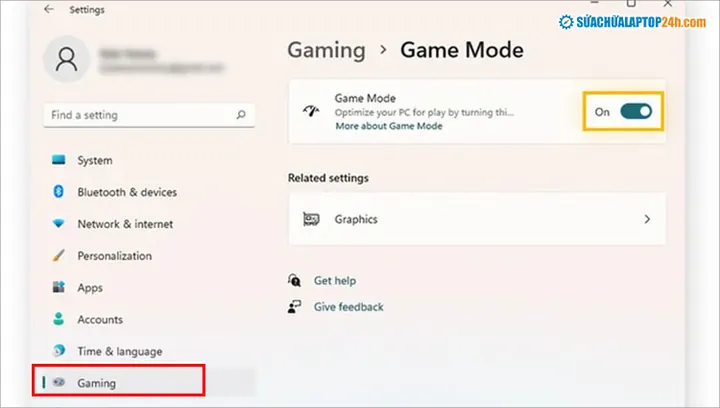
2. Chế độ Game Mode & GPU Scheduling Phần Cứng (Hardware-Accelerated GPU Scheduling – HAGS)
Có thể bạn quan tâm: Cách Làm Iphone Chơi Game Mượt Hơn 2026: Hướng Dẫn Tối Ưu Hiệu Năng Toàn Diện Cho Game Thủ
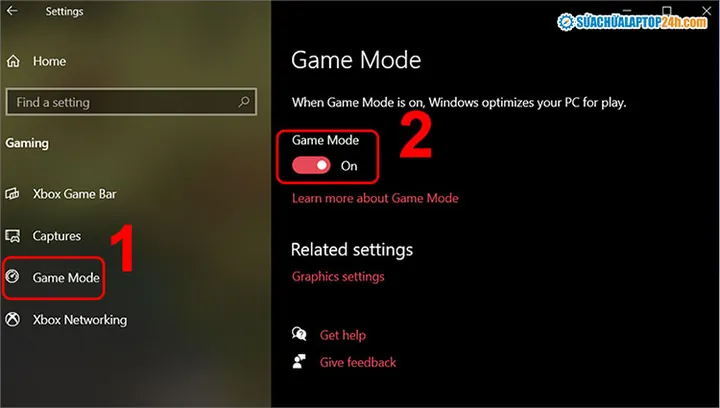
- Settings > Gaming > Game Mode: Bật ON. Năm 2026, Game Mode không chỉ ưu tiên CPU/GPU cho game mà còn tạm dừng các tác vụ AI nền của Windows (Windows Copilot Runtime, Indexing, Windows Update).
- Settings > System > Display > Graphics > Change default graphics settings: Bật Hardware-accelerated GPU scheduling.
- Lưu ý 2026: Trên driver mới (NVIDIA 560+ / AMD 24.10+), HAGS đã ổn định và giảm latency đáng kể so với năm 2023-2024. Nếu gặp crash game cũ, hãy tắt đi.
3. Quản lý Ứng dụng Khởi động & Tiến trình Nền “AI” (Quan trọng năm 2026)
Năm 2026, hầu hết laptop mới có NPU (Neural Processing Unit). Windows và các hãng OEM (Lenovo Vantage, MyASUS, Dell Optimizer, HP Command Center) cài sẵn hàng loạt dịch vụ AI chạy nền: Noise Cancellation, Background Blur, Auto Framing, AI Battery Optimizer, Smart Performance.
- Cách làm: Mở Task Manager (Ctrl+Shift+Esc) > Startup apps. Disable tất cả 앱 OEM không cần thiết (trừ driver audio/touchpad), đặc biệt các app “AI Assistant”, “Smart Sense”, “Glance by Mirametrix”.
- Services (services.msc): Tìm các service tên chứa
AI,Neural,NPU,Copilottừ nhà sản xuất laptop -> chuột phải > Properties > Startup type: Manual (không Disable tránh lỗi driver). - Công cụ hỗ trợ: Dùng O&O AppBuster hoặc WinDebloat (Script PowerShell) phiên bản 2026 để gỡ bloatware an toàn.
4. Tối ưu Power Plan (Chế độ Năng lượng) – “Vũ khí bí mật” cho FPS ổn định
Đừng dùng “Balanced” hay “Best Performance” mặc định. Hãy tạo Custom Power Plan hoặc dùng công cụ ThrottleStop / Project Mercury / G-Helper (cho ASUS) / Legion Toolkit (cho Lenovo).
Cấu hình Power Plan “Gaming 2026” lý tưởng:
- Processor Power Management:
- Minimum Processor State: 0% (Cho CPU về idle thấp, giảm nhiệt độ nền).
- Maximum Processor State: 99% (Trên Intel 13/14/Ultra Gen 1/2: TẮT TURBO BOOST để ổn định nhiệt, giảm throttling. Trên AMD Ryzen 7000/8000/9000/AI 300: Giữ 100% nhưng dùng PBO/Curve Optimizer – xem phần BIOS).
- System Cooling Policy: Active (Cả On battery và Plugged in).
- PCI Express > Link State Power Management: Off (Giảm latency GPU, tránh lag khi GPU vào trạng thái ngủ L1/L0s).
- Graphics Settings (Windows 11 24H2+): Settings > System > Display > Graphics. Thêm file
.execủa game -> Options > High Performance (Buộc dùng dGPU) + bật Hardware-accelerated GPU scheduling.
5. Bật “Game Bar” Features & Auto HDR / Super Resolution (Windows 11 24H2+)
- Win + G -> Settings (bánh răng) > General: Bật Remember this is a game.
- Tab Performance: Theo dõi FPS, CPU, GPU, VRAM, RAM, Network realtime.
- Tab Resources: Xem tiến trình nào gây “High CPU/GPU/Disk” khi chơi.
- Auto Super Resolution (Auto SR): Tính năng mới Windows 11 24H2 (dùng NPU/GPU upscale tự động cho game windowed/borderless). Bật tại: Settings > System > Display > Graphics > Auto Super Resolution. Lưu ý: Chỉ hoạt động tốt trên laptop có NPU (Intel Core Ultra / AMD Ryzen AI / Snapdragon X Elite).
6. Tắt VBS (Virtualization-Based Security) & HVCI – Tăng 5-15% FPS
Core Isolation (VBS/HVCI) bảo mật nhưng ăn hiệu năng game rất lớn (đặc biệt 1% Low FPS).
- Cách tắt: Windows Security > Device Security > Core Isolation details > Memory Integrity: OFF. Khởi động lại.
- Cảnh báo: Làm giảm bảo mật (không chạy được một số game Anti-cheat kernel level như Valorant, Vanguard yêu cầu VBS bật). Nếu chơi game cạnh tranh có anti-cheat kernel, hãy bật lại.
7. Dọn dẹp & Tối ưu SSD/HDD
Có thể bạn quan tâm: Cách Giảm Ping Khi Chơi Game Hiệu Quả Nhất Năm 2026: Hướng Dẫn Chi Tiết Từ A-Z Cho Game Thủ
- Trim SSD: Chạy
Optimize Drives(Defrag) định kỳ hàng tuần. Windows 2026 làm tốt việc này tự động, nhưng hãy check thủ công. - Dung lượng trống: Giữ > 20% dung lượng trống trên ổ cài game và ổ C:. SSD gần đầy -> giảm tốc độ ghi, tăng latency, gây stutter khi load texture/shader.
- Di chuyển Shader Cache/Temp: Nếu ổ C: nhỏ (512GB), hãy chuyển thư mục
ShaderCache(NVIDIA/AMD),Temp,Prefetchsang ổ dữ liệu phụ (D:/E:) qua Symbolic Link (mklink /J) hoặc cài đặt trong driver GPU.
PHẦN 3: TUYỂN TẬP BIOS & DRIVER – KHÓA HIỆU NĂNG TỪ NGUỒN GỐC
1. Cập nhật BIOS/UEFI lên phiên bản mới nhất (2024-2026)
- Tại sao: BIOS mới năm 2025-2026 thường fix: Microcode update (Intel 0x129/0x114 fix instability), tối ưu curve voltage cho CPU mới, cho phép mở khóa Power Limit (PL1/PL2) cao hơn, hỗ trợ RAM XMP/EXPO 5600/6000/6400MHz ổn định hơn, fix bug wind fan curve.
- Cách làm: Vào website support hãng (Dell, ASUS, Lenovo, MSI, HP, Acer, Gigabyte) -> nhập Service Tag/Serial Number -> tải BIOS mới nhất -> chạy file .exe trong Windows (khuyên dùng) hoặc boot USB.
- Cảnh báo: KHÔNG TẮT MÁY/KHÔNG NGẮT NẠNG LƯỢNG khi đang flash BIOS.
2. Cấu hình BIOS quan trọng cho Gaming
Vào BIOS (thường bấm F2/F12/Del khi boot):
- Performance Mode / Fan Profile: Chọn Performance / Turbo / Max Fan. Tắt “Quiet Mode”, “Whisper Mode”.
- CPU Power Management:
- Intel (12/13/14/Ultra Gen 1/2): Tìm Long Duration Power Limit (PL1) & Short Duration Power Limit (PL2). Nếu BIOS cho phép (Unlocked/Advanced), set PL1 = PL2 = Max Turbo Power (thường 115W-150W tùy chassis). Lưu ý: Chỉ làm nếu tản nhiệt đủ tốt, nếu không sẽ throttling nặng.
- AMD (Ryzen 7000/8000/9000/AI 300): Bật PBO (Precision Boost Overdrive) = Advanced/Enabled. Set PPT/TDC/EDC lên mức cho phép tối đa của mainboard (thường 88W/120W/140W cho HX series, 54W/75W/90W cho HS/U series). Bật Curve Optimizer: All Core Negative -10 đến -30 (test ổn định bằng Cinebench/OCCT) để giảm điện áp, giảm nhiệt, tăng xung.
- Memory (RAM): Bật XMP 3.0 (Intel) / EXPO (AMD). Năm 2026, chuẩn DDR5-5600/6000/6400 CL30-CL36 là tiêu chuẩn. Nếu không bật, RAM chạy ở 4800/5200MHz -> mất 10-20% FPS 1% Low.
- iGPU / dGPU Switch (MUX Switch / Advanced Optimus):
- Nếu laptop có MUX Switch (Hardware MUX): Vào BIOS chọn Discrete Graphics Only (D-GPU Only) hoặc MSHybrid Off. Khởi động lại. Lợi ích: Giảm 10-20% latency, tăng 5-15% FPS, bật G-Sync/FreeSync được. Nhược điểm: Tốn pin nhanh, không dùng iGPU cho màn hình ngoài qua USB-C (thường).
- Nếu laptop Advanced Optimus (MUXless nhưng switch bằng driver): Giữ Auto Select / MSHybrid On. Driver NVIDIA 2026 xử lý rất tốt, gần như không mất hiệu năng so với MUX hard.
- Virtualization (VT-x / SVM Mode): BẬT (Enabled). Cần cho WSL2, Docker, BlueStacks, LDPlayer, Hyper-V, và một số Anti-cheat.
- TPM 2.0 / PTT / fTPM: BẬT (Enabled). Bắt buộc cho Windows 11 24H2+, Valorant Vanguard, Faceit Anti-cheat.
3. Driver Chipset & Management Engine (Quan trọng như Driver GPU)
- Tải Intel Chipset Driver / AMD Chipset Driver mới nhất 2026 từ web Intel/AMD (không dùng bản của hãng laptop OEM thường cũ).
- Intel ME (Management Engine) / AMD PSP: Cập nhật firmware qua BIOS hoặc tool riêng. Fix bug sleep/wake, USB disconnect, stutter do power management.
PHẦN 4: QUẢN LÝ NHIỆT & THROTTLING – YẾU TỐ QUYẾT ĐỊNH FPS BỀN
“Cool heads prevail” – Hệ thống mát mẻ mới giữ xung cao được lâu.
1. Nâng cao giải pháp tản nhiệt vật lý (Hardware Mods)
- Bàn tản nhiệt (Cooling Pad) năm 2026: Chọn loại có quạt lớn (140mm-200mm), RPM thấp (800-1200 RPM) nhưng lưu lượng gió lớn (High CFM), ít tiếng ồn. Tránh loại quạt nhỏ 120mm RPM cao (khói, ít wind pressure). Thương hiệu uy tín: Thermaltake Massive 20 RGB, Cooler Master NotePal X3, KLIM Wind, Deepcool N200. Đặt laptop sao cho quạt tản nhiệt trùng khớp với hút gió dưới đáy laptop.
- Vệ sinh & Thay keo tản nhiệt (Thermal Paste / Liquid Metal):
- Keo silicon (Thermal Paste) cao cấp 2026: Thermal Grizzly Kryonaut, Arctic MX-6, GD900, Honeywell PTM7950 (Phase Change Material – cực tốt cho laptop, không khô, không pump-out). PTM7950 là top pick năm 2026 cho laptop: dễ lắp, hiệu năng ngang Liquid Metal, an toàn tuyệt đối.
- Liquid Metal (Conductonaut / TG Conductonaut Extreme): Chỉ dành cho pro, rủi ro ngắn mạch, ăn mòn aluminum (chỉ dùng cho heatsink copper/nickel-plated). Giảm 5-10°C so với keo tốt nhất.
- Thermal Pad (Pads dẫn nhiệt): Thay pad VRAM/VRM/SSD bằng pad độ cứng 1.0mm – 2.0mm, độ dẫn nhiệt > 12 W/mK (Gelid Ultimate, Thermalright Odyssey, Alphacool Eisfrei). Năm 2026 SSD Gen5 chạy nóng, pad tốt là bắt buộc.
- Undervolting (Giảm điện áp) – Cách hiệu quả nhất, miễn phí, an toàn nếu làm đúng:
- Intel (12/13/14 Gen & Core Ultra Series 1/2): Dùng ThrottleStop (phiên bản 9.6+ năm 2026).
- Bật Speed Shift – EPP (Energy Performance Preference) = 0 (Performance).
- FIVR (Voltage): Adaptive Voltage Offset -> CPU Core / CPU Cache: -50mV đến -100mV (test ổn định). Bật Speed Optimizer.
- Lưu ý: Intel khóa undervolt trên một số BIOS mới (Plundervolt mitigation). Nếu menu FIVR không hiện Offset, bạn không thể undervolt qua ThrottleStop -> Phải mod BIOS (rủi ro) hoặc dùng Intel XTU (thường cũng bị khóa). Trên Core Ultra Series 2 (Lunar Lake/Arrow Lake), undervolt thường được hỗ trợ lại qua P-state tuning.
- AMD (Ryzen 7000/8000/9000/AI 300): Không dùng ThrottleStop. Dùng Curve Optimizer (PBO) trong BIOS (xem phần 3.2) hoặc Ryzen Controller / HWiNFO64 + PPT Control trong Windows. Set Curve Optimizer Negative All Core -15 đến -30. Test ổn định bằng OCCT (CPU+Memory test) hoặc Cinebench 2024 loop 30 phút.
- GPU Undervolting: Dùng MSI Afterburner (Ctrl+F). Kéo đường cong Voltage/Frequency: Giữ xung clock tối đa (hoặc giảm nhẹ 15-30MHz) nhưng giảm điện áp mạnh (ví dụ: 1900MHz @ 850mV thay vì 1000mV). Giảm 5-8°C GPU, tăng boost clock duy trì lâu hơn. Áp dụng cho RTX 40/50 series & RX 7000/8000 series.
- Intel (12/13/14 Gen & Core Ultra Series 1/2): Dùng ThrottleStop (phiên bản 9.6+ năm 2026).
2. Quản lý quạt thông minh (Fan Control)
Có thể bạn quan tâm: Top 15+ Cách Làm Giảm Lag Khi Chơi Game Hiệu Quả Nhất Năm 2026: Từ Cài Đặt Windows, Router Đến Phần Cứng
- FanControl (Phần mềm mã nguồn mở, tốt nhất 2024-2026): Tạo curve quạt tùy chỉnh dựa trên nhiệt độ CPU Package / GPU Core / GPU Hotspot / VRAM chứ không chỉ “System Temp”. Set quạt chạy mạnh sớm hơn (ví dụ: 60°C -> 60% PWM, 75°C -> 100% PWM) để ngăn chặn heat soak.
- OEM Software (Lenovo Vantage, Armoury Crate, Alienware Command Center, Control Center, Omen Gaming Hub): Chế độ “Performance/Turbo” thường để quạt quay chậm để giảm tiếng ồn. Hãy vào Manual Fan Curve tùy chỉnh tối đa RPM.
3. Môi trường & Thói quen
- Nâng cao chân máy (dùng kẹp giấy, chân máy chuyên dụng, gạch lego) để tạo khoảng hở 1-2cm cho hút gió dưới đáy.
- Không chơi game trên giường, ga gối, chăn (chắn hút gió, bụi bám vào fan).
- Vệ sinh bụi khe tản nhiệt 6-12 tháng/lần (dùng máy hút bụi/nén khí nén).
PHẦN 5: CÀI ĐẶT TRONG GAME & DRIVER GPU – VẺN KÉT FPS CUỐI CÙNG
1. NVIDIA Control Panel / AMD Software: Adrenalin Edition (Cài đặt Global 2026)
NVIDIA (RTX 40/50 Series – Driver 560+ / NVIDIA App):
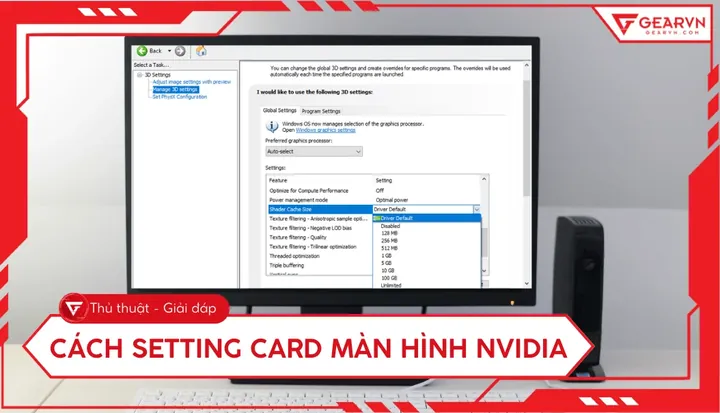
- Power Management Mode: Prefer Maximum Performance (Giảm downclock khi load nhẹ, giữ xung boost).
- Low Latency Mode: Ultra (Giảm latency CPU-GPU queue, tốt cho game CPU-bound như CS2, Valorant, Dota 2). Lưu ý: Có thể gây micro-stutter trên một số game GPU-bound nặng (Cyberpunk, Alan Wake 2), nếu vậy để “On”.
- Texture Filtering – Quality: High Performance (Tăng FPS nhẹ, giảm chất lượng texture góc nhìn xa không đáng kể).
- Threaded Optimization: On.
- VSync: Off (Bật G-Sync/FreeSync trong monitor + VSync On trong NVCP chỉ nếu FPS > Max Refresh Rate monitor).
- G-Sync / Variable Refresh Rate: Enable for Windowed and Fullscreen.
- Image Scaling / DLSS / DLAA: Để “Application Controlled” (cài trong game).
- Shader Cache: On (Driver 2026 quản lý cache rất tốt, giảm stutter compile shader).
- Max Frame Rate: Set = Max Refresh Rate màn hình – 3 (Ví dụ màn 144Hz -> Set 141 FPS) để G-Sync hoạt động trơn tru, không chạm ceiling VSync.
AMD (RX 7000/8000 / RDNA 4 – Adrenalin 2026):
- Graphics Profile: Gaming hoặc custom.
- Radeon Anti-Lag / Anti-Lag+: Enabled (Anti-Lag+ cần game support, Anti-Lag driver-level luôn tốt).
- Radeon Boost: Enabled (Dynamic resolution scaling khi chuyển động nhanh, tăng FPS cảm giác mượt).
- Radeon Super Resolution (RSR) / FSR: Bật trong game hoặc driver (RSR driver-level cho game fullscreen không support FSR).
- Chill: Tắt (trừ khi chơi game đơn nhân vật muốn tiết kiệm pin).
- Power Tuning: Maximum (Power Limit +15% đến +20% nếu nhiệt độ cho phép).
- Tuning Control: Manual -> Undervolt GPU (xem phần 4.1).
2. Cài đặt trong Game (In-Game Settings) – Nguyên tắc “Chất lượng cao, Hiệu năng cao”
Năm 2026, Upscaling (DLSS / FSR / XeSS) + Frame Generation là chuẩn mực.
- Resolution: Native màn hình (1080p/1440p/1600p/1800p/4K).
- Upscaler: DLSS 4 (Transformer Model) > FSR 3.1 / XeSS 1.3 > DLSS 3 (CNN Model).
- Chọn Quality (1440p->4K) hoặc Balanced (1080p->1440p). Tránh Performance/Ultra Performance trừ khi GPU rất yếu (đổ vỡ hình ảnh).
- Frame Generation (DLSS 4 FG / FSR 3 FG / AFMF 2): BẬT.
- Lưu ý: FG tăng FPS hiển thị nhưng không giảm latency hệ thống (thậm chí tăng nhẹ). CẦN kết hợp Reflex (NVIDIA) / Anti-Lag+ (AMD) = ON để bù trừ latency.
- Năm 2026, DLSS 4 Multi Frame Gen (tạo 3 frame từ 1 frame render) chỉ có trên RTX 50-series. RTX 40-series dùng DLSS 3 FG (tạo 1 frame). AFMF 2 (AMD driver-level) hoạt động trên hầu hết game DX11/12/Vulkan.
- Ray Tracing (RT): Tùy GPU.
- RTX 4070/4080/4090 / 5070/5080/5090 / RX 7900 XTX / 8900 XTX: Bật High/Ultra RT + DLSS/FSR Quality.
- RTX 4050/4060 / 5050/5060 / RX 7600/7700: Medium/Low RT hoặc TẮT, ưu tiên Rasterization + Upscaling.
- Shadow/Texture/Volumetric/Particle: High/Ultra (VRAM 8GB+). Medium (VRAM 6GB/8GB bus hẹp). Low (VRAM 4GB/6GB).
- VSync In-Game: OFF (Dùng G-Sync/FreeSync + NVCP/Adrenalin VSync).
- NVIDIA Reflex / AMD Anti-Lag+: ON + Boost (Giảm latency hệ thống tối đa).
3. Windows 11 24H2/25 Auto HDR & Auto SR
- Game cũ (SDR) -> Bật Auto HDR (Settings > Display > HDR > Use HDR > Auto HDR). Cần màn hỗ trợ HDR400/600/1000.
- Game không support DLSS/FSR, chạy Windowed/Borderless -> Bật Auto Super Resolution (Auto SR) trong Windows Graphics Settings. Dùng NPU upscale, nhẹ hơn FSR driver-level.
PHẦN 6: NÂNG CẤP PHẦN CỨNG (HARDWARE UPGRADE) – ĐẦU TƯ CÓ KẾT QUẢ
Có thể bạn quan tâm: Cách Làm Cho Máy Tính Đỡ Lag Khi Chơi Game: Hướng Dẫn Toàn Diện Nhất Cho Năm 2026
Nếu đã làm hết phần mềm mà vẫn chưa đủ, hãy cân nhắc nâng cấp. Năm 2026, khả năng nâng cấp laptop đang bị thu hẹp (RAM hàn main, CPU hàn main), nhưng vẫn còn 2 điểm then chốt:
1. RAM: Dual Channel là VUA (Quan trọng nhất)
- Single Channel (1 que 16GB/32GB) -> Mua thêm 1 que giống hệt (cùng Bus, CL, hãng, tốt nhất cùng Kit) -> Dual Channel.
- Hiệu năng: Tăng 20-40% FPS Average, GIẢM 50-70% STUTTER (1% Low FPS), giảm tải VRAM (iGPU/shared memory).
- Chuẩn 2026: DDR5-5600 / 6000 / 6400 MHz (CL30-CL36). Không mua DDR4 cho laptop mới (Intel 12/13/14/Ultra, AMD 7000/8000/9000/AI đều chỉ hỗ trợ DDR5). Laptop cũ (11th Gen, Ryzen 5000) dùng DDR4-3200.
- Dung lượng: 32GB (16×2) là chuẩn Gaming 2026. 16GB (8×2) chỉ đủ game nhẹ/espot. 64GB (32×2) dư thừa cho game nhưng tốt cho VM/Content Creation.
- Lưu ý: Laptop thin-and-light (MacBook, Ultrabook, một số ASUS Zenbook, Dell XPS) RAM hàn main (Onboard) -> KHÔNG NÂNG CẤP ĐƯỢC. Kiểm tra kỹ Service Manual trước khi mua.
2. SSD: Nhanh hơn, Lớn hơn, Mát hơn
- NVMe Gen 4 (7000-7450 MB/s) / Gen 5 (10,000-14,000 MB/s): Năm 2026, Gen 4 giá rẻ, ổn định, ít nóng. Gen 5 nhanh nhưng nóng cực lớn (cần heatsink chủ động), game load nhanh hơn Gen 4 chỉ 1-2 giây -> Khuyên dùng Gen 4 Top-tier (Samsung 990 Pro, WD Black SN850X, Lexar NM790, Crucial T500, KC FZ500).
- DRAM Cache: Bắt buộc có DRAM (HMB không bằng DRAM thật cho hiệu năng liên tục).
- Dung lượng: 1TB / 2TB / 4TB. Tránh 512GB (ghi chậm, ít SLC cache, dễ full -> chậm).
- Heatsink SSD: Mua SSD có sẵn heatsink hoặc mua heatsink rời (Jonsbo, Thermalright, Acasis) dán lên. SSD nóng > 70-80°C -> Thermal Throttle -> Load map giật, stutter.
3. eGPU (External GPU) – Giải pháp “Cứu rỗi” cho Laptop có Thunderbolt 4 / USB4 / OCuLink
- Nếu laptop có cổng Thunderbolt 4 / USB4 (40Gbps) hoặc tốt nhất là OCuLink (PCIe x4 64Gbps – một số laptop Clevo, XMG, GPD, Minisforum, OneXPlayer hỗ trợ).
- Mua eGPU enclosure (Razer Core X, Sonnet eGFX, hoặc DIY OCuLink adapter + PSU ATX) + Card màn hình Desktop (RTX 4070 Super / 4080 Super / 5070 / 5080 / RX 7900 GRE / XTX).
- Hiệu năng: Mất 10-15% hiệu năng qua TB4/USB4, mất 2-5% qua OCuLink. Biến laptop văn phòng/mỏng nhẹ thành trạm chơi game AAA 4K Ray Tracing.
- Chi phí: Enclosure (2-4 triệu) + GPU (15-30 triệu) + PSU. Cân nhắc so với bán laptop cũ mua Gaming Laptop mới.
4. Màn hình ngoài (External Monitor) – “Free Lunch” cho FPS & Mắt
- Cắm màn hình ngoài qua HDMI 2.1 / DP 1.4 / USB-C DP Alt Mode / TB4 trực tiếp vào dGPU (bypass iGPU/Optimus).
- Lợi ích:
- Tắt màn hình laptop (lid closed/clamshell mode) -> Giảm tải render iGPU, giảm nhiệt laptop 3-5°C.
- Màn hình gaming 144Hz/165Hz/240Hz/360Hz/540Hz (2026) độ trễ thấp, G-Sync/FreeSync Premium Pro tốt hơn màn hình laptop.
- Kích thước lớn hơn, tư thế ngồi thoải mái hơn.
PHẦN 7: CÔNG CỤ HỖ TRỢ “ALL-IN-ONE” NĂM 2026 – TỰ ĐỘNG HÓA TỐI ƯU
Thay vì làm thủ công từng bước, năm 2026 có các công cụ “One-click” an toàn, uy tín:
-
Chris Titus Tech Windows Utility (WinUtil) / ATLAS OS / ReviOS / Ghost Spectre (Custom ISO):
- WinUtil (PowerShell Script): Chạy 1 lệnh trong Terminal Admin -> Giao diện menu chọn: Debloat, Privacy, Tweaks (Game Mode, HAGS, Timer Resolution, Network, Explorer), Install Apps (Drivers, 7zip, Browser, Discord, Steam, FanControl, HWMonitor, MSI Afterburner, ThrottleStop). An toàn, trong suốt, cập nhật liên tục 2026. Khuyên dùng cho user biết chút PowerShell.
- ATLAS OS / ReviOS: Windows đã được “cắt” sạch bloatware, telemetry, tối ưu scheduler cho game. Cài sạch (Clean Install). Hiệu năng tốt nhất nhưng mất một số tính năng Windows (Widget, Copilot, Store, Windows Update tự động cần config lại). Dành cho Pro Gamer/Enthusiast.
-
G-Helper (ASUS) / Legion Toolkit (Lenovo) / Control Center (MSI) / Alienware Command Center (Dell) – Phiên bản Community/Open Source:
Cách Làm Laptop Chơi Game Mượt Hơn - Thay thế phần mềm OEM nặng nề, quảng cáo, chạy nền liên tục.
- Cho phép: Tùy chỉnh Fan Curve chi tiết, Giới hạn sạc pin (60%/80% bảo vệ pin), Chuyển profile CPU/GPU (Silent/Balanced/Performance/Manual), Bật/Tắt MUX Switch, Điều khiển RGB, Theo dõi nhiệt độ realtime. Nhẹ, không telemetry, open source.
-
Lossless Scaling (Steam – ~$7): MUA NGAY NẾU CHƠI GAME CŨ / GAME KHÔNG CÓ DLSS/FSR / EMULATOR.
- Scaling + Frame Generation (LSFG 2.3/3.x năm 2026) cấp ứng dụng (App-level), dùng GPU shader compute.
- Hoạt động trên BẤT KỲ GPU NÀO (Intel Arc, AMD, NVIDIA, thậm chí iGPU).
- Chuyển game Windowed/Borderless -> Fullscreen giả -> Bật LSFG -> Game mượt 60->120/144 FPS. Cứu cánh laptop yếu/iGPU chơi game 2D/3D nhẹ.
-
Special K (Kaldaien) / RTSS (RivaTuner Statistics Server):
- Special K: Quản lý Flip Model, Swapchain, Frame Pacing, Latency, HDR, Mod game (NieR, Monster Hunter, FFXIV…). Cần kiến thức nâng cao.
- RTSS (Kèm MSI Afterburner): Giới hạn FPS chính xác nhất (Scanline Sync), Overlay monitoring, Frame Time graph. Bắt buộc cho competitive gamer.
-
Timer Resolution Tools (Intel RPM / AMD PPM / Windows Timer Resolution):
- Windows mặc định 15.6ms. Game cần 0.5ms – 1ms.
- Dùng TimerResolution (Lucas Hale) hoặc bật High Performance Timer trong BIOS/ThrottleStop/Project Mercury. Giảm input lag, mượt chuột.
PHẦN 8: CHECKLIST “CHUẨN BỊ TRƯỚC KHI CHƠI” (PRE-GAME RITUAL 2026)
Mỗi lần bật máy chơi game (đặc biệt game Ranked/Tournament), hãy chạy checklist 30 giây này:
- Cắm sạc (Plugged in). Không chơi game trên pin (giảm 30-50% hiệu năng, giảm tuổi pin).
- Mở nắp màn hình (nếu dùng màn ngoài) / Nâng chân máy / Bật bàn tản nhiệt.
- Tắt các app không cần: Chrome (tab nhiều), Discord (bật Hardware Acceleration), Steam/Epic/EA App (tắt auto update, overlay không cần), Antivirus 3rd party (giữ Windows Defender), Wallpaper Engine, RGB Software.
- Chạy script/bật Profile “Gaming”:
- FanControl: Load profile “Gaming Max”.
- ThrottleStop / Project Mercury / G-Helper: Load profile “Performance/Undervolt”.
- MSI Afterburner: Apply GPU Undervolt/OC profile.
- NVIDIA App / Adrenalin: Check driver version, bật Reflex/Anti-Lag.
- Kiểm tra nhiệt độ Idle: CPU < 45°C, GPU < 40°C. Nếu cao -> Vệ sinh quạt / Thay keo / Check background process.
- Mở Game -> Vào Setting -> Apply Preset “Custom Optimized” (đã save sẵn).
- Bật Overlay Monitoring (RTSS / Xbox Game Bar / HWiNFO OSD): Theo dõi CPU/GPU Usage, Clock, Temp, Power, FPS, Frametime (1% Low), VRAM/RAM Usage.
- Enjoy!
PHẦN 9: CÁC LỖI THƯỜNG GẶP & CÁCH KHẮC PHỤC (TROUBLESHOOTING 2026)
| Triệu chứng | Nguyên nhân thường gặp (2026) | Giải pháp |
|---|---|---|
| FPS cao nhưng GIẬT, LAG (Stutter), 1% Low thấp | Shader Compilation stutter / Single Channel RAM / SSD full / Driver GPU cũ / Windows Update chạy nền / VBS bật / Game Mode tắt. | Cài game trên SSD trống >20%. Cài RAM Dual Channel. Cập nhật Driver GPU. Tắt VBS. Bật Game Mode. Verify/Repair game files (Shader Pre-cache). Dùng Lossless Scaling Frame Gen cho game cũ. |
| FPS giảm dần sau 10-20p chơi (Throttling) | Nhiệt độ CPU/GPU > Ngưỡng (95°C/83°C) -> Giảm xung. Fan curve quá nhẹ. Keo khô. Bụi chắn. | Nâng cao fan curve. Undervolt CPU/GPU. Vệ sinh/Thay keo (PTM7950). Bàn tản nhiệt. Mở nắp máy. Giảm Power Limit (PL1/PL2/PPT) nhẹ trong BIOS/ThrottleStop/Afterburner. |
| Lag chuột, Input Delay cao | VSync bật 2 lớp (Game + NVCP) / Low Latency Mode tắt / DPC Latency cao (driver audio/network/wifi) / Polling rate chuột thấp / Bluetooth can thiệp. | Tắt VSync trong game, bật G-Sync + VSync NVCP. Bật Reflex/Anti-Lag+Ultra. Dùng LatencyMon check DPC -> Update/Disable driver gây lag (Realtek Audio, WiFi, Bluetooth). Dùng chuột dây/2.4GHz 1000Hz/4000Hz/8000Hz. Tắt Bluetooth nếu không dùng. |
| Crash game / Driver Timeout (TDR) / Màn hình đen 1-2s | GPU Undervolt/OC không ổn định / Driver GPU lỗi / PSU brick không đủ sức / Windows 24H2 conflict driver cũ. | Reset MSI Afterburner về Default. DDU (Display Driver Uninstaller) Clean Install Driver GPU mới nhất. Check brick sạc (Wattage đủ không, cắm đúng cổng). Rollback driver nếu driver mới bị lỗi. |
| Pin sạc không vào / Sạc chậm khi chơi game | Brick sạc yếu (180W/240W/280W/330W) so với TDP CPU+GPU max / Cổng USB-C PD 100W không đủ / Battery Conservation Mode bật (giới hạn 60/80%) / Pin hỏng (bloating). | Dùng brick sạc gốc hoặc mạnh hơn (PD 3.0/3.1 140W/240W). Tắt Conservation Mode khi chơi. Check pin qua HWiNFO (Wear Level, Cycle Count). |
| Wi-Fi 6/6E/7 Lag, Ping cao, Packet Loss | Wi-Fi shared band 2.4/5/6GHz / Antenna laptop yếu / Driver Wi-Fi cũ / Router quá tải / ISP routing. | Cáp LAN (Ethernet) là KING. Nếu buộc Wi-Fi: Dùng band 6GHz (Wi-Fi 6E/7) / 5GHz. Update driver Wi-Fi (Intel Killer / MediaTek / Realtek / Qualcomm mới nhất 2026). Tắt Bluetooth (chung antenna). Set Power Management Wi-Fi = Maximum Performance. Gaming Router / QoS. |
PHẦN 10: XU HƯỚNG NĂM 2026 – TƯƠNG LAI CỦA GAMING LAPTOP
Hiểu xu hướng giúp bạn quyết định “Nâng cấp hay Mua mới?”:
- AI Upscaling & Frame Gen là chuẩn (Standard): DLSS 4 (Transformer), FSR 3.1, XeSS 1.3, AFMF 2. Game AAA 2026 (GTA 6, Witcher 4, next CoD, next Battlefield) bắt buộc dùng Upscaling + FG để đạt 60-120FPS 4K/1440p RT. GPU Raw Rasterization power ít quan trọng hơn AI Tensor Core/WMMA units.
- NPU (Neural Processing Unit) cho Gaming: Năm 2026, NPU (Intel AI Boost, AMD XDNA 2, Qualcomm Hexagon) bắt đầu được khai thác cho: Auto Super Resolution (Windows), AI NPCs, AI Audio Noise Cancel, AI Anti-cheat client-side, Dynamic Power Management (AI Predictive Boost). Laptop có NPU mạnh (Core Ultra Series 2, Ryzen AI 300, Snapdragon X Elite) sẽ “già” chậm hơn.
- OCuLink / PCIe External Docking Chuẩn hóa: Xu hướng laptop “Headless” (mỏng nhẹ, không dGPU hoặc dGPU yếu) + Dock OCuLink/USB4 eGPU tại nhà. Module GPU rời (Modular GPU) bắt đầu xuất hiện (Framework, một số OEM Trung Quốc).
- Màn hình OLED 240Hz/360Hz/480Hz/540Hz phổ biến: Độ trễ gần 0ms, HDR thật, DCI-P3 100%. Tiêu chuẩn gaming laptop cao cấp 2026. IPS chỉ còn mid-range/budget.
- Pin Si / Pin nồng độ cao (Silicon Anode / Semi-solid state): Dung lượng 99.9Wh (giới hạn hàng không) nhưng tuổi thọ 1000-1500 chu kỳ, sạc 0-80% trong 15-20 phút. Giảm lo âu “sạc liên tục khi chơi game”.
- Windows on ARM (WoA) Gaming: Snapdragon X Elite Gen 2 / Nvidia Project DIGITS (ARM PC). Prism Emulation x86->ARM đạt 90% native. Game Anti-cheat kernel (Vanguard, BattlEye, EasyAntiCheat) đang hỗ trợ ARM native. Năm 2026 là năm bùng nổ Gaming ARM Laptop (mỏng, mát, pin trâu).
KẾT LUẬN: “MƯỢT” LÀ QUÁ TRÌNH, KHÔNG PHẢI DESTINATION
Làm cho laptop chơi game mượt hơn năm 2026 không phải là một nút bấm “Magic”. Đó là hệ thống: Phần cứng khỏe (RAM Dual, SSD nhanh, Tản nhiệt tốt) + Hệ điều hành sạch, tối ưu (Win 11 24H2+, Driver mới, Debloat, Power Plan) + Cài đặt Game/Driver thông minh (Upscaling+FG+Reflex, Undervolt, Fan Curve) + Thói quen chơi game khoa học (Cắm sạc, Nâng máy, Tắt app rác).
Lộ trình hành động đề xuất theo mức độ:
- Level 0 (Miễn phí, 15 phút): Cập nhật Win 11 24H2 + Driver GPU -> Bật Game Mode + HAGS + Reflex/Anti-Lag -> Tắt VBS (nếu không chơi Valorant/Vanguard) -> Cài đặt Game: Bật DLSS/FSR Quality + Frame Gen + Reflex -> Set Max FPS = Hz-3.
- Level 1 (Miễn phí, 1 tiếng): Tối ưu Power Plan (Max Processor 99% Intel / PBO AMD) -> ThrottleStop/Project Mercury Undervolt CPU -> MSI Afterburner Undervolt GPU -> FanControl Custom Curve -> Dọn dẹp Startup/Services/OEM Bloatware.
- Level 2 (Chi phí thấp < 1tr, 30 phút): Mua thêm que RAM Dual Channel (16GB/32GB) -> Mua bàn tản nhiệt tốt -> Nâng cao chân máy -> Thay Thermal Pad SSD.
- Level 3 (Chi phí trung bình 1-3tr, cần kỹ thuật): Vệ sinh bụi + Thay keo PTM7950 / Liquid Metal (Pro) -> Cài Win sạch ATLAS/ReviOS hoặc chạy WinUtil -> Mua màn hình ngoài 144Hz+ G-Sync/FreeSync.
- Level 4 (Chi phí cao > 5tr): Nâng cấp SSD Gen4 2TB/4TB -> eGPU OCuLink/TB4 + GPU Desktop -> Hoặc Bán laptop cũ, mua Gaming Laptop mới 2026 (RTX 50-series / RDNA 4 / Core Ultra Series 2 / Ryzen AI 300, Màn OLED 240Hz+, RAM 32GB DDR5-6000, SSD 1TB/2TB, TGP Full Power, MUX Switch/Adv Optimus).
Hãy bắt đầu từ Level 0 và 1 ngay hôm nay. Bạn sẽ ngạc nhiên về mức độ “mượt mà” mà chiếc laptop hiện tại của bạn có thể đạt được. Chúc bạn có những trận đấu “0 lag, high FPS, 1% Low ổn định” năm 2026!