
Lag, giật, stuttering hay FPS thấp là “kẻ thù” số một của bất kỳ game thủ nào. Vào năm 2026, khi các tựa game AAA yêu cầu cấu hình ngày càng khủng khiếp (như GTA VI, The Witcher 4, Black Myth: Wukong DLC mở rộng, hay các game dịch vụ trực tuyến nặng nề như Valorant, League of Legends, CS2 với các bản cập nhật engine mới), việc tối ưu hóa máy tính không chỉ dừng lại ở việc dọn dẹp rác. Nó là một quy trình hệ thống bao gồm phần cứng, phần mềm, hệ điều hành, mạng và thói quen sử dụng.
Bài viết này sẽ tổng hợp toàn bộ các giải pháp từ cơ bản đến nâng cao, được cập nhật cho bối cảnh phần cứng và phần mềm năm 2026 (Windows 11 24H2/25H2, driver GPU mới nhất, chuẩn Wi-Fi 7, DDR5 phổ biến), giúp bạn “súc máu” hiệu năng tối đa cho rig của mình mà không cần ngay lập tức bỏ tiền nâng cấp.
PHẦN 1: CHUẨN ĐOÁN NGUYÊN NHÂN – “BẮT BỆNH” ĐÚNG ĐỂ “CHỮA TRIỆT”
Trước khi làm bất cứ điều gì, bạn phải biết máy mình lag ở đâu. Mở Task Manager (Ctrl + Shift + Esc) hoặc dùng MSI Afterburner + RivaTuner Statistics Server (RTSS) overlay khi chơi game. Quan sát 4 chỉ số cốt lõi:
- CPU Usage (Sử dụng CPU): Liên tục 95-100% -> Bottleneck CPU (Xử lý vật lý, AI, draw call quá tải).
- GPU Usage (Sử dụng GPU): Liên tục 98-100% -> Bottleneck GPU (Render đồ họa quá tải).
- RAM Usage: Đạt 90%+ -> Thiếu RAM / Memory Leak (Rò rỉ bộ nhớ).
- Disk Usage (Đĩa C: hoặc đĩa cài game): 100% khi load map/stutter -> Đĩa chậm / HDD cũ / SSD hết cache SLC.
- Network (Ping/Loss): Ping cao, Packet Loss -> Lag mạng (Khác lag máy).
Mẹo 2026: Windows 11 phiên bản 24H2 trở đi có tích hợp Game Pass / Game Bar overlay cải tiến hiển thị biểu đồ hiệu năng real-time rất đẹp mắt, không cần cài phần mềm thứ 3 nếu chỉ xem cơ bản.
PHẦN 2: TỐI ƯU HỆ ĐIỀU HÀNH WINDOWS 11 (2026 EDITION)
Windows 11 năm 2026 đã trưởng thành, nhưng vẫn mang theo “bloatware” và các dịch vụ nền không cần thiết cho gaming.
2.1. Bật Game Mode & Cài Đồ Họa Mặc Định
- Settings > Gaming > Game Mode: BẬT (ON). Năm 2026, tính năng này quản lý lịch trình CPU ưu tiên luồng game tốt hơn xưa, hạn chế background task đột ngột.
- Settings > System > Display > Graphics: Tìm file
.execủa game -> Options -> High Performance. Đảm bảo game chạy trên dGPU (Card rời) chứ không phải iGPU (Card tích hợp).
2.2. Tắt “Hardware-Accelerated GPU Scheduling” (HAGS) – Cập nhật quan trọng 2024-2026

Có thể bạn quan tâm: Cách Làm Cho Máy Tính Chơi Game Mượt Hơn Năm 2026: Hướng Dẫn Tối Ưu Toàn Diện Từ A-Z Cho Game Thủ
Trước đây khuyên bật, nhưng từ driver NVIDIA 550+/AMD 24.Q1, HAGS thường gây stuttering, lag chuột (input lag) trên Win 11 23H2/24H2 do xung đột với DWM (Desktop Window Manager).
- Cách tắt: Settings > System > Display > Graphics > Change default graphics settings -> Tắt Hardware-accelerated GPU scheduling. Khởi động lại máy.
2.3. Power Plan (Kế Hoạch Năng Lượng) – “Vũ Khí Bí Mật”
Đừng dùng Balanced. Hãy tạo một Power Plan Ultimate Performance (hoặc High Performance tùy chỉnh).
- CMD (Admin):
powercfg -duplicatescheme e9a42b02-d5df-448d-aa00-03f14749eb61(Tạo Ultimate Performance). - Chọn plan này.
- Change plan settings > Change advanced power settings:
- Processor power management > Minimum processor state: 100% (Desktop) / 80-90% (Laptop tránh nóng).
- PCI Express > Link State Power Management: Off.
- USB settings > USB selective suspend: Disabled.
- Graphics Settings (nếu có) > Power Saving: Maximum Performance.
2.4. Dọn Dẹp Bloatware & Startup Apps (Cách “Sạch” Năm 2026)
Đừng dùng CCleaner (có thể xóa nhầm registry). Dùng Windows Debloater (Chris Titus Tech WinUtil) hoặc O&O ShutUp10++ (miễn phí, portable, an toàn).
- Chạy script WinUtil (irm
christitus.com/win| iex trong PowerShell Admin) -> Chọn Debloat -> Tắt Telemetry, Cortana, OneDrive (nếu không dùng), Widgets, News, Copilot (nếu không cần AI desktop), các app mặc định (Photos, Maps, Xbox Game Bar nếu dùng overlay khác). - Task Manager > Startup apps: Disable TẤT CẢ trừ Driver GPU (NVIDIA/AMD/Intel), Driver Audio, Antivirus (Windows Defender đủ), Peripheral software (Logitech G Hub, Razer Synapse nếu cần macro).
2.5. Virtualization & Memory Integrity (VBS/HVCI) – Cân Nhắc Kỹ
- Memory Integrity (Core Isolation): Bảo mật mạnh nhưng giảm 5-15% FPS và tăng latency.
- Virtual Machine Platform / Hyper-V: Cần cho WSL2 (dev), Android emulator, BlueStacks.
- Quy tắc 2026:
- Rig Gaming thuần túy, CPU mạnh (i7/R7 trở lên): TẮT Memory Integrity (Windows Security > Device Security > Core Isolation details). Tắt Hyper-V/Virtual Machine Platform trong “Turn Windows features on/off” nếu không dev. Reboot.
- Laptop/CPU trung bình: Giữ bật để an toàn, chấp nhận mất ít FPS.
2.6. Storage Sense & Defrag
- SSD NVMe: KHÔNG Defrag. Chỉ chạy TRIM (Optimize Drives -> chọn SSD -> Optimize – Windows tự chạy TRIM hàng tuần).
- HDD (nếu còn dùng làm game library): Defrag định kỳ.
- Storage Sense: Bật, cấu hình dọn rác 14 ngày, xóa file Downloads cũ 30 ngày.
PHẦN 3: DRIVER & PHẦN MỀM ĐIỀU KHIỂN GPU – “TRÁI TIM” HIỆU NĂNG
3.1. Cài Đặt Driver “Sạch” (Clean Install) – Bắt Buộc Năm 2026
Đừng bấm “Express Install”. Dùng DDU (Display Driver Uninstaller) ở Safe Mode trước khi cài driver mới (NVIDIA App / AMD Adrenalin / Intel Arc Control).
Có thể bạn quan tâm: Cách Làm Cho Iphone Chơi Game Mượt Hơn Năm 2026: Hướng Dẫn Tối Ưu Hiệu Suất Toàn Diện Từ A-Z
- Tải driver mới nhất từ trang chủ.
- Chạy DDU -> Clean and restart.
- Cài driver mới -> Chọn Custom (Advanced) -> Chỉ tick Graphics Driver + PhysX (NVIDIA) / Chipset (AMD) -> Bỏ tick GeForce Experience/AMD Link (nếu không stream), HD Audio (nếu không dùng audio qua HDMI/DP monitor), NvContainer/Telemetry.
- NVIDIA App (thay thế GeForce Experience 2024+): Cài bản “Driver Only” qua NVIDIA App nếu muốn nhẹ, hoặc cài full App để dùng Optimal Game Settings (tự động config file game cho phù hợp GPU – rất hay cho người mới).
3.2. Cấu Hình NVIDIA Control Panel / AMD Adrenalin “Chuẩn Game Thủ 2026”
NVIDIA Control Panel (Manage 3D Settings – Global hoặc Per Game):
- Power Management Mode: Prefer Maximum Performance (Giảm clock down lag).
- Low Latency Mode: Ultra (Giảm input lag, CPU chờ GPU). Lưu ý: Game hỗ trợ Reflex (Valorant, Apex, Fortnite, CS2, Overwatch 2) -> Bật Reflex trong game + Low Latency Mode: On (không Ultra).
- Texture Filtering – Quality: High Performance.
- Texture Filtering – Negative LOD Bias: Clamp (Chống mờ texture xa).
- Threaded Optimization: On.
- Vertical Sync: Use the 3D Application Setting (Tắt VSync ở driver, bật G-Sync/FreeSync + VSync trong game hoặc dùng Reflex + Frame Cap).
- Max Frame Rate: Set = Max Hz màn hình – 3 (VD: 144Hz -> Set 141) để G-Sync/FreeSync hoạt động trơn tru, không chạm ceiling VSync.
- Shader Cache: On (Giảm stutter lần đầu load shader).
- DSR – Factors: Tắt (trừ khi muốn downsample 4K->1080p trên màn 1080p, tốn GPU).
- CUDA – GPUs: All (hoặc chọn GPU mạnh nhất nếu multi-GPU hiếm khi thấy).
AMD Adrenalin (Graphics > Advanced):
- Radeon Anti-Lag / Anti-Lag+: On (Anti-Lag+ chỉ hỗ trợ RX 7000 series + game support).
- Radeon Boost: On (Giảm res động khi quay camera nhanh, tăng FPS).
- Radeon Chill: Tắt (trừ khi laptop muốn tiết kiệm pin).
- Texture Filtering Quality: Performance.
- Surface Format Optimization: On.
- Wait for Vertical Refresh: Off, unless application specifies.
- FreeSync (VRR): On (trên màn hình hỗ trợ).
3.3. Cập Nhật Driver Chipset & BIOS/UEFI
- Chipset Driver: Tải từ web chủ board (ASUS, MSI, Gigabyte, ASRock) hoặc AMD/Intel. Quan trọng cho Ryzen (PPM – Preferred Core Parking) và Intel (Thread Director).
- BIOS/UEFI: Update bản mới nhất 2025/2026. Fix ổn định RAM (EXPO/XMP), tối ưu curve optimizer (PBO), fix bug bảo mật (Microcode). Backup BIOS trước khi flash.
PHẦN 4: TỐI ƯU PHẦN CỨNG & NHIỆT ĐỘ – NẾU NÓNG THÌ GIẢM CLOCK (THROTTLING)
4.1. Kiểm Tra Throttling (Giảm Tốc Do Nóng)
Dùng HWiNFO64 hoặc HWMonitor khi chơi game 15-20 phút.
- CPU Temp > 95-100°C (Laptop) / 90°C (Desktop): Thermal Throttling -> Giảm FPS mạnh.
- GPU Temp > 83-87°C (NVIDIA) / 90-95°C (AMD Hotspot): Thermal Throttling.
- VRAM Temp (GDDR6X > 100°C / GDDR6 > 95°C): Throttling nặng, crash game.
4.2. Giải Pháp Tản Nhiệt (Desktop)
- Bôi keo tản nhiệt lại (Repaste): Keo khô (Kryonaut, PTM7950, Honeywell PTM7950 – phổ biến 2024-2026 cho laptop/desktop). Thay keo gốc Intel/AMD/NVIDIA thường kém.
- Undervolting (Giảm Điện Áp) – “Vũ Khí Tăng Hiệu Năng Miễn Phí”:
- Intel 12/13/14/15 Gen (Core Ultra Series 2): BIOS -> IA AC/DC Loadline (Level 1-3), V/F Curve Offset (Negative Offset -50mV đến -100mV). Dùng ThrottleStop (laptop) hoặc Intel XTU (desktop) nếu BIOS khóa.
- AMD Ryzen 7000/9000 (AM5): PBO Advanced -> Curve Optimizer: Negative All Core -10 đến -30 (Test ổn định bằng OCCT/Prime95). ECO Mode 65W/88W/105W nếu main yếu gaming (giảm nhiệt, giữ FPS).
- NVIDIA RTX 40/50 Series: MSI Afterburner -> Voltage/Frequency Curve Editor (Ctrl+F). Flatten curve tại voltage thấp (VD: 900mV @ 1950MHz). Giảm Power Limit 80-90% nếu dư FPS.
- AMD RX 7000/8000: Tuning -> Undervolt GPU -50mV đến -100mV, Power Limit +10-15% (để clock cao hơn ở voltage thấp).
4.3. Quạt & Airflow
- Curve quạt Fan Curve: Bật aggressive sớm (50% @ 50°C, 80% @ 65°C, 100% @ 75°C).
- Case: Positive pressure (Nhiều quạt hút > quạt đẩy) hạn chế bụi. Vệ sinh bụi 6 tháng/lần.
4.4. RAM – Tần Số & Latency (Quan Trọng 2026)
- DDR5 là chuẩn. 6000MHz CL30 / 6400MHz CL32 là “điểm ngọt” giá/hiệu năng cho Ryzen 7000/9000 (Infinity Fabric 1:1). Intel Core Ultra 200S hỗ trợ cao hơn (7200-8000MHz+).
- BẬT EXPO (AMD) / XMP (Intel) TRONG BIOS. Mặc định chạy 4800/5600MHz -> Mất 15-30% FPS 1% Low.
- Dual Channel (2 stick) BẮT BUỘC. Single channel =LAG GIẬT RẤT NẾU.
- Capacity: 32GB (2x16GB) là chuẩn 2026. 16GB chỉ đủ game nhẹ + 1 tab Chrome. 64GB cho stream/content creation.
4.5. SSD – Nơi Chứa Game
- Game hiện đại (UE5, DirectStorage) BẮT BUỘC NVMe Gen4 x4 (7000MB/s+) hoặc Gen5 (10.000MB/s+).
- Đừng cài game trên HDD hoặc SATA SSD -> Load map 2-3 phút, stutter khi traverse world (texture streaming).
- Giữ 15-20% dung lượng trống trên ổ C: và ổ cài game để SSD duy trì hiệu năng ghi (SLC cache).
PHẦN 5: CẤU HÌNH TRONG GAME – CÂN BẰNG GIỮA “ĐẸP” VÀ “MƯỢT”
Có thể bạn quan tâm: Hướng Dẫn Chi Tiết Cách Live Stream Chơi Game Trên Điện Thoại Năm 2026: Từ A-Z Cho Người Mới Bắt Đầu
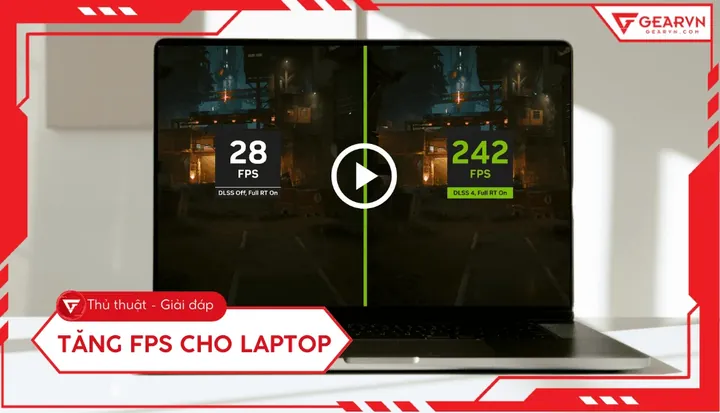
Năm 2026, các công nghệ Upscaling (DLSS, FSR, XeSS) và Frame Gen là bắt buộc để chơi 4K/High Refresh Rate.
5.1. Quy Tắc Vàng: Resolution & Upscaling
- Native Resolution: Chỉ chơi native nếu GPU dư sức (RTX 4090/5090, RX 7900 XTX).
- DLSS / FSR / XeSS: Chế độ Quality hoặc Balanced. Tránh Performance/Ultra Performance (mờ, ghosting, shimmering).
- DLSS 3.5 / 3.7 (Ray Reconstruction + Frame Gen): Chỉ bật Frame Gen nếu Base FPS (trước FG) >= 60 FPS. Nếu base 40 FPS -> Bật FG ra 80 FPS nhưng Input Lag cực cao, cảm giác “trôi”, không chơi được competitive.
- NVIDIA Reflex / AMD Anti-Lag 2: BẬT ON + BOOST (nếu có). Giảm latency hệ thống đáng kể.
5.2. Settings Gây Lag Nặng Nhất (Nên Giảm/Hủy)
- Ray Tracing (RT): Full RT (Path Tracing) -> Chỉ cho 4090/5090. Bật RT Shadows/Reflections ở Medium/High, tắt RT GI/RT Lighting nếu yếu.
- Volumetric Clouds / Fog / Lighting: Rất tốn Fillrate/Shader. Đặt Medium/Low.
- Screen Space Reflections (SSR): Ultra -> High/Medium.
- Ambient Occlusion (SSAO/HBAO/GTAO): High -> Medium. GTAO nhẹ hơn HBAO.
- Shadow Quality: Ultra -> High (Khác biệt nhìn khó, tiết kiệm VRAM/GPU lớn).
- Texture Quality: High/Very High (Tốn VRAM, không tốn GPU compute). Nếu VRAM 8GB -> Medium. 12GB+ -> High. 16GB+ -> Ultra.
- View Distance / LOD Bias: High -> Medium (Giảm CPU draw call).
- Crowd Density / NPC Count: Tốn CPU. Giảm nếu bottleneck CPU.
- Anti-Aliasing (TAA/MSAA/FXAA): Nếu dùng DLSS/FSR -> TAA đã có sẵn. Tắt MSAA (rất nặng).
5.3. FPS Cap (Giới Hạn Khung Hình)
- Màn 60Hz: Cap 60 (hoặc 58 + VSync On).
- Màn VRR (G-Sync/FreeSync) 144Hz/240Hz/360Hz/540Hz: Cap Max Hz – 3 (VD: 237, 357, 537) trong game hoặc NVIDIA CP/Adrenalin. Đảm bảo GPU không render thừa frame bị drop.
PHẦN 6: MẠNG – KHI “LAG” LÀ DO PING, KHÔNG PHẢI FPS
Nhiều người nhầm Lag mạng (Rubber-banding, hit-reg fail, teleport) là Lag máy (Low FPS).
6.1. Dây Cáp (Ethernet) Là Vua
- Cat 6a / Cat 7 / Cat 8 cho tốc độ 2.5Gbps / 10Gbps (Router/Mainboard 2026 đa hỗ trợ 2.5G LAN).
- Tắt Wi-Fi khi cắm dây (tránh conflict metric).
6.2. Wi-Fi 7 (802.11be) – Chuẩn Mới 2024-2026
- Nếu buộc dùng Wi-Fi: Router + Card Wi-Fi (BE200/BE5000) hỗ trợ Wi-Fi 7 (MLO – Multi-Link Operation). Latency thấp, ổn định hơn Wi-Fi 6/6E rất nhiều.
- Dải 6GHz (Wi-Fi 6E/7): Ít nhiễu, băng thông rộng. Ưu tiên kết nối dải này.
6.3. DNS & QoS
Có thể bạn quan tâm: Cách Kết Nối Điện Thoại Với Tay Cầm Chơi Game Chi Tiết Nhất Năm 2026: Hướng Dẫn Từ A-Z Cho Mọi Dòng Máy
- DNS: Dùng Cloudflare (1.1.1.1 / 1.0.0.1), Google (8.8.8.8), NextDNS (chặn quảng cáo/tracking). Thay đổi tại Router hoặc Adapter IPv4.
- QoS (Quality of Service) trên Router: Ưu tiên gói tin Game (DSCP 46/CS6) hoặc ưu tiên MAC/IP máy chơi game. Tắt “WMM” nếu router cũ hay conflict.
6.4. Game Booster / VPN Game (ExitLag, NoPing, GearUP, WTFast)
- Chỉ dùng nếu ISP routing kém (Vietnam -> Singapore/Japan/US route qua nhiều hop, loss cao).
- Năm 2026, các ISP lớn (Viettel, VNPT, FPT) đã routing khá tốt. Thử tắt VPN game trước, nếu ping ổn thì không cần.
6.5. Tắt Background Network
- Windows Update, Steam/EA App/Epic auto-update, OneDrive/Google Drive sync, Torrent, Chrome download. TẮT HẾT khi rank.
PHẦN 7: CÔNG CỤ HỖ TRỢ NÂNG CAO (ADVANCED TOOLS 2026)
7.1. Process Lasso (Bitsum) – Quản Lý CPU Thông Minh
- ProBalance: Tự động hạ priority tiến trình nền (Chrome, Update, Antivirus scan) khi game cần CPU.
- Instance Balancer / CPU Sets: Gán game vào P-Cores (Performance Cores) trên Intel 12/13/14/15 Gen (Core Ultra), tách khỏi E-Cores. Rất hiệu quả cho game single-thread cũ hoặc engine yếu.
- Memory Priority: Set High cho game.
7.2. Special K (Kaldaien) – “Thần Thánh” Fix Stutter/Frame Pacing
- Tool chuyên nghiệp cho DirectX 11/12. Cho phép:
- Flip Model / Present Mode tuning (Fix stutter Windows DWM).
- Frame Limiter cực chính xác (tốt hơn RTSS).
- HDR Injection, Texture filtering override.
- Latency Management tốt hơn Reflex trên một số game cũ.
- Lưu ý: Cần đọc hướng dẫn, cấu hình per-game profile.
7.3. Lossless Scaling (LSFG) – Frame Gen Cho Mọi GPU
- App trên Steam (~$7). Dùng LSFG 2.x/3.x (FidelityFX Frame Gen) hoặc LSFG 1.x (Spatial).
- Cho phép Frame Generation trên GPU KHÔNG HỖ TRỢ (GTX 10/16 series, RX 5000/6000, Intel Arc, thậm chí iGPU).
- Kết hợp với Integer Scaling cho game pixel/retro.
- Input lag cao hơn FG native, nhưng chơi game đơn (Single player, RPG) rất mượt.
7.4. MSI Afterburner + RTSS (RivaTuner) – Overlay & Undervolt Chuẩn
- Monitoring chính xác nhất (1% Low, 0.1% Low, Frametime graph).
- Undervolt GPU an toàn.
- Scanline Sync (cho màn không VRR) – Kỹ thuật cao.
7.5. NVIDIA Profile Inspector / Radeon Mod (RadeonPro Successor)
- Tweak driver profile sâu (Pre-rendered frames, Shader Cache size, LOD Bias, AA compatibility bits) cho game cũ/khó tối ưu.
PHẦN 8: CÁC LỖI THƯỜNG GẶP NĂM 2026 VÀ CÁCH KHẮC PHỤC
| Triệu Chứng | Nguyên Nhân Có Thể | Giải Pháp Nhanh |
|---|---|---|
| FPS cao nhưng giật, micro-stutter | Shader Compilation stutter / DWM conflict / Single Channel RAM / HDD asset streaming / CPU Deferred Procedure Calls (DPC) Latency | Cài game trên NVMe SSD; Bật Dual Channel RAM; Tắt HAGS; Dùng Special K / Lossless Scaling; Update BIOS/Chipset; Tắt “Game Bar” Win+G nếu không dùng. |
| Input Lag cao (chuột trôi, delay) | VSync On + Triple Buffering / Frame Gen bật khi Base FPS thấp / HAGS On / Polling rate chuột thấp / DWM forced VSync (Borderless) | Chạy Exclusive Fullscreen; Bật Reflex/Anti-Lag; Tắt VSync trong game + Cap FPS (Hz-3); Chuột 1000Hz/4000Hz/8000Hz; Tắt HAGS. |
| VRAM Full (Out of Memory / Crash / Texture Pop-in) | Texture Ultra trên VRAM 8GB/10GB / Memory Leak game / Chrome tab nhiều | Giảm Texture -> High/Medium; Đóng Chrome/Discord (Hardware Acceleration); Tăng Virtual Memory (Pagefile) 16-32GB trên SSD; Giảm Resolution Scale. |
| CPU 100%, GPU 30-50% (Bottleneck CPU) | Game đơn luồng (Single thread) / Draw call cao / Background task / E-Cores interference (Intel) | Process Lasso (Force P-Cores); Giảm View Distance, Crowd, Physics; Tắt Discord Overlay / Xbox Game Bar / Overlay khác; OC RAM (tighten timing). |
| GPU 100%, CPU 30% (Bottleneck GPU) | Cài đặt quá cao / Resolution cao / RT Overdrive | Giảm Resolution / Upscaling Quality; Tắt RT; Giảm Shadow/Volumetric/Post-processing; Undervolt GPU để duy trì Boost Clock lâu hơn. |
| Lag spike ngẫu nhiên (Freeze 1-2s) | Windows Update / Antivirus Scan / SSD Thermal Throttling / Pagefile tràn / Driver crash (TDR) | Tắt Auto Update khi chơi; Exclude folder game trong Defender; Check SSD Temp (HWiNFO); Set Pagefile Fixed Size (Min=Max=16/32GB); DDU Driver. |
PHẦN 9: THÓI QUEN “VÀNG” CỦA GAME THỦ 2026
- Reboot máy trước khi rank/clutch: Xóa RAM leak, reset driver state, clear standby list (dùng EmptyStandbyList task scheduler hoặc tool ISLC – Intelligent Standby List Cleaner).
- Đóng trình duyệt Web (Chrome/Edge/Brave): Ăn RAM khủng khiếp (8-16GB cho 10-20 tab). Dùng Discord app thay web. Nếu buộc mở web -> Extension The Great Suspender / Auto Tab Discard.
- Tắt Overlay không cần: Discord Overlay (gây crash D3D11/D3D12 nhiều), Xbox Game Bar (Win+G), Steam Overlay (Shift+Tab – tắt nếu không cần chat/mời), GeForce Experience Overlay (Alt+Z), Medal/Plays.tv/Outplayed.
- Cập nhật Game & Windows định kỳ: Nhưng KHÔNG cập nhật driver GPU ngay ngày ra mắt (chờ 1-2 tuần review ổn định). Windows Update: Defer 7-14 ngày (Settings > Windows Update > Pause updates).
- Vệ sinh vật lý: Bụi bẩn = Nóng = Throttling = Lag. 6 tháng/lần desktop, 1 năm/lần laptop (nếu không tự tháo được).
PHẦN 10: KHI NÀO CẦN NÂNG CẤP PHẦN CỨNG? (ROADMAP 2026)
Bạn đã làm hết tất cả trên mà vẫn lag? Xét nâng cấp theo thứ tự ưu tiên:
- SSD NVMe Gen4 (1TB/2TB): Nếu còn dùng HDD/SATA SSD. Giá rẻ, hiệu ứng “wow” lớn nhất (Load game, Windows, Texture streaming).
- RAM 32GB DDR5 6000 CL30 (2x16GB): Nếu đang 16GB hoặc Single Channel / DDR4 cũ trên platform mới.
- GPU (Card Màn Hình): Nếu GPU usage 99% mà FPS thấp. Năm 2026: RTX 4070 Super / 4070 Ti Super / 5070 (nếu ra) / RX 7800 XT / 7900 GRE / 8800 XT là các lựa chọn “Sweet spot” 1440p High Refresh Rate. Chú ý VRAM: Tối thiểu 12GB cho 1440p, 16GB+ cho 4K/Modding.
- CPU + Main + RAM (Platform mới): Nếu CPU Usage 100% liên tục, stutter do draw call, main cũ không hỗ trợ CPU mới. Platform 2026: Intel LGA1851 (Core Ultra 200S – Arrow Lake Refresh) hoặc AMD AM5 (Ryzen 9000/10000 series – Zen 5/5c). AM5 có lợi thế upgrade đường dài (hỗ trợ đến 2027+).
- Màn hình Gaming: High Refresh Rate (144Hz+), VRR (G-Sync Compatible / FreeSync Premium/Pro), Low Response Time (1ms GTG), HDR 600/1000. Chơi 60Hz năm 2026 là “hạn chế kỹ năng”.
KẾT LUẬN: HÃY TỐI ƯU HÓA “HỆ THỐNG”, KHÔNG CHỈ “CON SỐ”
Làm cho máy tính đỡ lag khi chơi game năm 2026 không phải là một cú click chuột thần thánh. Nó là quy trình lặp lại (Iterative Process):
- Benchmark (Chạy test 3DMark, ingame benchmark).
- Áp dụng 1 thay đổi (Driver, Setting, Undervolt, Debloat).
- Test lại (So sánh 1% Low, Average FPS, Frametime graph, Input Lag feel).
- Ghi nhớ cấu hình ổn định nhất.
Hãy bắt đầu từ Phần 2 & 3 (Windows & Driver) – tốn 0 đồng, rủi ro thấp, hiệu quả ngay lập tức. Tiếp đến Phần 4 (Nhiệt độ/Undervolt/RAM) – cần kiến thức nhưng “vĩnh viễn” hiệu quả. Cuối cùng Phần 5 (In-game Settings) – cân bằng trải nghiệm.
Chúc bạn năm 2026 có những ván game 1% Low cao, Frametime phẳng, Input Lag gần như 0, và quan trọng nhất: THẮNG NHIỀU HƠN THUA! 🎮🔥
Lưu ý: Bài viết phản ánh kiến thức và bối cảnh phần cứng/phần mềm tính đến năm 2026. Luôn backup dữ liệu quan trọng trước khi can thiệp sâu vào BIOS, Registry, Driver hoặc Undervolting.