
Khi bước vào năm 2026, yêu cầu cấu hình cho các tựa game AAA cũng như các game esport phổ biến đã nâng cao đáng kể so với vài năm trước. Việc nắm rõ cách kiểm tra cấu hình máy tính chơi game không chỉ giúp bạn biết “máy mình chơi được game gì” mà còn là bước đệm quan trọng để quyết định nâng cấp phần cứng hay mua máy mới một cách kinh tế nhất. Bài viết này sẽ tổng hợp đầy đủ các phương pháp từ cơ bản đến chuyên sâu, phù hợp với cả người mới bắt đầu và game thủ chuyên nghiệp.
1. Tại Sao Việc Kiểm Tra Cấu Hình Lại Quan Trọng Năm 2026?
Trước khi đi vào chi tiết các công cụ và phím tắt, bạn cần hiểu bản chất vấn đề. Năm 2026, bối cảnh gaming trên PC có những thay đổi lớn:
- DirectX 12 Ultimate & Ray Tracing thành chuẩn: Hầu như mọi game AAA lớn (GTA 6, The Witcher 4, Call of Duty mới…) đều yêu cầu GPU hỗ trợ Ray Tracing phần cứng và các tính năng DX12 Ultimate như Mesh Shaders, Sampler Feedback. Card màn hình cũ (GTX 10 series, RX 5000 series) bắt đầu bị loại khỏi danh sách “Recommended” (Khuyến nghị) và chỉ còn nằm ở “Minimum” (Tối thiểu) với chất lượng Low.
- CPU đa nhân, đa luồng là bắt buộc: Các engine game hiện đại (Unreal Engine 5, Snowdrop, RE Engine) tận dụng cực tốt 8-16 luồng. CPU 4 nhân 8 luồng (như i7 7700K hay Ryzen 5 3600) bắt đầu bị “bottleneck” (nút thắt cổ chai) nặng ở độ phân giải 1080p/1440p High Refresh Rate.
- RAM DDR5 và PCIe Gen 5 SSD: Năm 2026, DDR5 đã trở thành tiêu chuẩn mainstream, tốc độ 6000MHz – 7200MHz CL30/CL32 phổ biến. PCIe Gen 5 SSD (12.000 – 14.000 MB/s) bắt đầu được các game hỗ trợ DirectStorage (giảm tải CPU, load map tức thì). Kiểm tra xem mainboard có hỗ trợ chuẩn này không quyết định khả năng “future-proof” của máy.
- Nhu cầu độ phân giải & Refresh rate cao: 1080p 144Hz là mức nhập môn, 1440p 240Hz/360Hz là tiêu chuẩn trung cấp, 4K 144Hz/240Hz là cao cấp. Cấu hình phải đủ mạnh để đẩy đủ FPS cho tần số quét màn hình.
Vì vậy, kiểm tra cấu hình năm 2026 không chỉ là “xem có bao nhiêu GB RAM, GPU là gì” mà phải phân tích kiến trúc, tốc độ bus, chuẩn kết nối và khả năng tản nhiệt.
2. Các Phương Pháp Kiểm Tra Cấu Hình Cơ Bản (Không Cần Cài Phần Mềm)
Đây là cách nhanh nhất, dùng ngay trên Windows 11 (phiên bản 24H2 trở lên phổ biến năm 2026).
2.1. Dùng Cài Đặt Windows (Settings) – Xem Tổng Quan
- Nhấn phím tắt Windows + I để mở Settings.
- Chọn System (Hệ thống) > About (Thông tin).
- Tại mục Device specifications (Thông số thiết bị), bạn thấy:
- Processor (CPU): Tên mẫu (VD: Intel Core i7-14700K / AMD Ryzen 7 9800X3D).
- Installed RAM: Dung lượng (VD: 32.0 GB). Lưu ý: Năm 2026, hãy chú ý xem có ghi “DDR5” không hoặc xem tốc độ trong Task Manager.
- System type: 64-bit operating system, x64-based processor (Chuẩn 64-bit).
2.2. Task Manager (Quản Nhiệm Vụ) – Xem Chi Tiết & Real-time
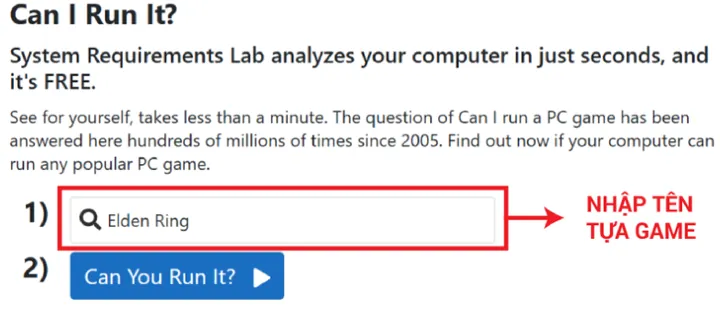
Có thể bạn quan tâm: Cách Kiếm Tiền Bằng Việc Chơi Game Năm 2026: Hướng Dẫn Chi Tiết Từ A-Z Cho Người Mới Bắt Đầu
Nhấn Ctrl + Shift + Esc hoặc chuột phải Taskbar > Task Manager. Chuyển sang tab Performance (Hiệu suất). Đây là nơi quan trọng nhất năm 2026:
- CPU:
- Xem tên chính xác, số nhân (Cores), số luồng (Logical processors).
- Base speed / Current speed: Tốc độ cơ sở và turbo thực tế.
- Virtualization: Đã bật chưa (Cần cho WSL2, Android emulator, Hyper-V).
- Memory (RAM) – Rất quan trọng năm 2026:
- Speed: Tốc độ bus thực tế (VD: 5600 MHz, 6000 MHz, 7200 MHz). Nếu máy mới mua nhưng chỉ chạy 4800/5200 MHz => Chưa bật XMP/EXPO trong BIOS.
- Slots used: Số khe cắm đã dùng (1 of 2, 2 of 4…). Giúp biết còn khe trống nâng cấp không.
- Form factor: DIMM (PC để bàn) hoặc SODIMM (Laptop).
- Disk (Ổ cứng):
- Xem Type: NVMe SSD hay SATA SSD/HDD.
- Read/Write speed: Nhiệm vụ “Disk” trong Processes tab cho thấy tốc độ đọc/ghi thực tế khi load game.
- GPU (Card màn hình):
- GPU 0 / GPU 1: Thường GPU 0 là iGPU (Card tích hợp), GPU 1 là dGPU (Card rời). Lưu ý: Laptop năm 2026 thường có MUX Switch, hãy kiểm tra game có chạy trên dGPU không.
- Dedicated GPU memory: VRAM thực của card rời (VD: 12 GB, 16 GB, 24 GB). Năm 2026, 8GB VRAM bắt đầu chật hẹp cho 1440p Ultra/4K.
- Shared GPU memory: RAM hệ thống chia sẻ (không quan trọng cho gaming).
- Driver version & Date: Kiểm tra driver có mới nhất (Game Ready Driver) không.
- Video Encode/Decode: Hỗ trợ AV1, HEVC, H.264 (Quan trọng cho Stream/Record game).
2.3. System Information (msinfo32) – Chi Tiết Kỹ Thuật Sâu
Nhấn Windows + R > gõ msinfo32 > Enter. Cung cấp thông tin “thô” nhất:
- BaseBoard (Mainboard): Manufacturer, Product (Model), Version. Cực kỳ quan trọng để tra cứu hỗ trợ CPU thế hệ mới, khe M.2 PCIe Gen 4/5, slot PCIe x16 Gen 5.
- BIOS Version/Date: Xem có phải bản mới nhất hỗ trợ CPU/RAM mới không.
- Components > Display: Thông tin driver, giải pháp đồ họa, độ phân giải màn hình hiện tại.
- Components > Storage > Disks: Model chính xác của SSD/HDD (VD: Samsung 990 Pro, WD Black SN850X, Crucial T700…).
2.4. DirectX Diagnostic Tool (dxdiag) – Kiểm Tra Tương Thích DirectX
Nhấn Windows + R > gõ dxdiag > Enter.
- Tab System: Phiên bản DirectX (Năm 2026 phải là DirectX 12 Ultimate / Feature Level 12_2).
- Tab Display: Tên card, VRAM, Driver Model (WDDM 3.1 hoặc 3.2 năm 2026), hỗ trợ Feature Levels (12_1, 12_2).
- Tab Input: Kiểm tra chuột, bàn phím, tay cầm có nhận diện tốt không.
3. Sử Dụng Phần Mềm Chuyên Biệt (Third-party Tools) – Chuẩn “Chuyên Nghiệp” Năm 2026
Các công cụ tích hợp Windows thường thiếu thông tin nhiệt độ, điện áp, tốc độ quạt, và chi tiết chip VRAM/VRM. Năm 2026, 3 “vua” phần mềm miễn phí/bán miễn phí vẫn là:
3.1. HWiNFO64 (Phiên bản 8.x trở lên) – “Bài Thánh” Chẩn Đoán Phần Cứng
- Tại sao dùng: Cung cấp toàn bộ thông số cảm biến (Sensor) của CPU, GPU, Mainboard, SSD, PSU (nếu hỗ trợ), RAM SPD.
- Tính năng nổi bật 2026:
- Hiển thị P-core / E-core clock riêng biệt cho Intel (Core Ultra Series 2 / 14/15 Gen).
- Hiển thị 3D V-Cache status cho AMD Ryzen X3D.
- Đọc SPD Hub của RAM DDR5: Xem chính xác hãng chip DRAM (Samsung K4B… / Micron / Hynix), timings gốc, profile XMP/EXPO.
- Theo dõi GPU Hotspot Temperature (Nhiệt độ điểm nóng nhất die GPU) – Quan trọng hơn GPU Core Temp.
- Theo dõi VRM Mosfet Temp (Nhiệt độ khu vực cấp nguồn CPU/GPU trên Mainboard).
- SSD Health & TBW: Sức khỏe SSD, lượng dữ liệu đã ghi (TBW) so với bảo hành.
- Cách dùng: Chạy chế độ “Sensors-only” (Chỉ cảm biến) để theo dõi real-time khi chơi game. Có thể xuất log file (CSV) để phân tích sau phiên chơi.
3.2. CPU-Z (Phiên bản 2.10+) – Kiểm Tra Nhanh CPU, RAM, Mainboard, SPD

Có thể bạn quan tâm: Cách Khắc Phục Ping Cao Khi Chơi Game Năm 2026: Hướng Dẫn Toàn Diện Từ A-Z Giúp Giảm Độ Trễ Tối Đa
- Gọn nhẹ, không cần cài đặt (Portable).
- Tab CPU: Core Voltage, Core Speed, Multiplier, Instruction Sets (AVX2, AVX-512, AMX – quan trọng cho AI workloads năm 2026).
- Tab Caches: L1/L2/L3 size (Kiểm tra L3 cache có bị khóa/hỏng không).
- Tab Mainboard: Model, Chipset, BIOS version, Graphic Interface (PCIe x16 Gen 4.0/5.0 @ x16/x8 – Kiểm tra xem card có chạy đúng Gen 5 x16 hay bị hạ xuống Gen 4/x8 do mainboard/rủi ro cáp riser).
- Tab Memory: DRAM Frequency (Nhân 2 = tốc độ bus thực), Timings (CL-tRCD-tRP-tRAS).
- Tab SPD: Xem profile JEDEC (mặc định) và XMP/EXPO (profile oc). Năm 2026 RAM DDR5 thường có 2 profile EXPO/XMP 3.0.
3.3. GPU-Z (Phiên bản 2.60+) – “Chụp X-quang” Card Màn Hình
- Lookup: Tìm kiếm database online để đối chiếu BIOS card có bị mod/flash sai không (quan trọng khi mua card old/bán dẫn).
- Sensor Tab: Log nhiệt độ GPU Core, Hotspot, Memory Junction (VRAM Temp – Rất quan trọng với GDDR6X/GDDR7 năm 2026), Power Draw (TDP thực tế), Clock, Fan RPM.
- Thông tin quan trọng 2026:
- Bus Interface: PCIe 4.0 x16 / 5.0 x16 (Kiểm tra link width & version).
- Memory Type: GDDR6 / GDDR6X / GDDR7 (Card RTX 50 series / RX 8000 series năm 2026 dùng GDDR7).
- ROPs / TMUs / Shaders: Số lượng đơn vị render.
- Resizable BAR / SAM: Đã bật chưa (Smart Access Memory / Resizable BAR – Bắt buộc bật để tăng hiệu năng 5-15%).
4. Kiểm Tra Cấu Hình “Dưới Tầm Mắt” – Benchmark & Stress Test Năm 2026
Xem thông số tĩnh là chưa đủ. Bạn phải biết máy chạy thực tế ra sao.
4.1. Benchmark Tổng Hợp (So Sánh Được Với Toàn Thế Giới)
- 3DMark (Steam / Standalone): Chuẩn mực năm 2026.
- Time Spy Extreme (DirectX 12, 4K): Test GPU heavy.
- Port Royal (Ray Tracing): Test hiệu năng RT chuyên biệt.
- Speed Way (DirectX 12 Ultimate): Benchmark mới nhất, nặng nhất, yêu cầu Mesh Shaders, Sampler Feedback. Đây là thước đo chuẩn cho PC gaming 2026.
- CPU Profile: Test đơn luồng, 8 luồng, 16 luồng, max luồng.
- PCMark 10: Test hiệu năng hệ thống tổng thể (App startup, Video conferencing, Rendering) – Tốt cho máy làm việc + chơi game.
- Cinebench 2024 (Maxon): Chuẩn test CPU đơn thuần (Redshift engine). So sánh điểm Single Core & Multi Core với database online.
4.2. Benchmark Game Thực Tế (In-game Benchmark)
Nhiều game năm 2026 có sẵn benchmark built-in rất chính xác:
- Cyberpunk 2077 (Phantom Liberty / Update 2.1+): Test RT Overdrive, Path Tracing, FSR 3.1 / DLSS 3.5 / XeSS 1.3 Frame Gen.
- Alan Wake 2: Test Mesh Shaders, Ray Tracing nặng nề.
- Black Myth: Wukong: Test Unreal Engine 5, Nanite, Lumen, Ray Tracing.
- Avatar: Frontiers of Pandora / Star Wars Outlaws: Test Snowdrop engine, DirectStorage, GPU Decompression.
- Counter-Strike 2 / Valorant / Dota 2: Test CPU bound (FPS cực cao, 1% low quan trọng).
4.3. Stress Test (Kiểm Tra Ổn Định & Tản Nhiệt) – Bắt Buộc Sau Khi Mua Mới / Nâng Cấp / Bôi Mỡ Mới
- OCCT (Phiên bản 13+): Tốt nhất năm 2026 cho CPU/GPU/RAM/PSU.
- Test CPU (AVX2 / AVX-512 / SSE) – Chạy 10-30 phút. Xem nhiệt độ, throttling, Vcore.
- Test GPU (3D / VRAM / Power) – Test VRAM error (Artifact), Power limit.
- Test PSU (Kết hợp CPU+GPU) – Kiểm tra nguồn có bị shutdown/restart không.
- Test RAM (MemTest64 built-in) – Chạy 1-2 vòng (400% scope) check lỗi ECC/non-ECC.
- Y-Cruncher: Test ổn định CPU/RAM cực hạn (dùng cho overclocker).
- FurMark 2 (Donut / Starfield scene): “Lò nướng” GPU thuần túy. Cảnh báo: Có thể kích hoạt OCP (Over Current Protection) trên card mới (RTX 40/50, RX 7000/8000) làm tắt máy. Dùng cẩn thận, ưu tiên OCCT 3D test.
Tiêu chí đỗ Stress Test năm 2026:
- CPU: Không throttling nhiệt độ (Dưới 90-95°C tùy CPU), Vcore ổn định, không crash.
- GPU: Hotspot < 105°C, VRAM < 95-100°C (GDDR6X/GDDR7), Power draw đạt TDP/TGP thiết kế, không artifact, không driver crash (TDR).
- RAM: 0 errors sau 400% scope MemTest/OCCT.
5. So Sánh Cấu Hình Với Yêu Cầu Game (System Requirements) Năm 2026
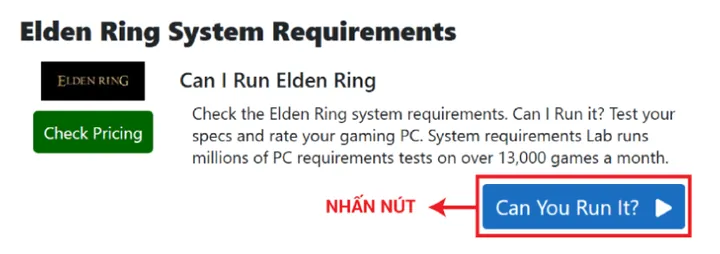
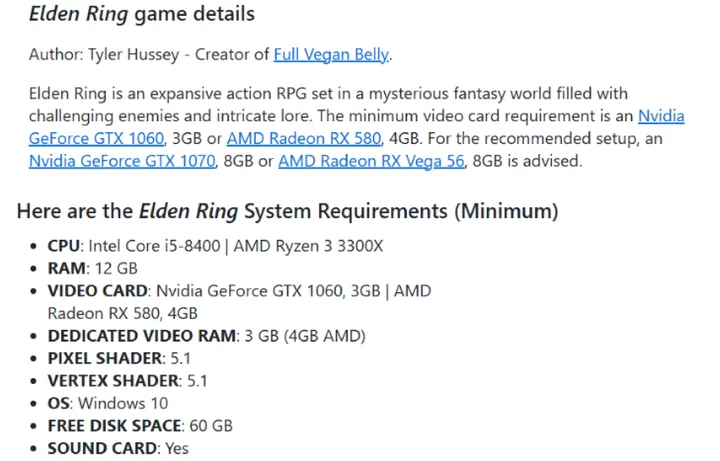
Sau khi có số liệu, hãy đối chiếu với yêu cầu game. Năm 2026, các nhà phát hành thường liệt kê 4 mức độ:
Có thể bạn quan tâm: Top 15+ Cách Khắc Phục Chơi Game Bị Văng Hiệu Quả Nhất Năm 2026: Từ Căn Bản Đến Nâng Cao
| Mức độ | Ý nghĩa thực tế năm 2026 | Cấu hình tham khảo (Intel/AMD/NVIDIA) |
|---|---|---|
| Minimum (Tối thiểu) | Chơi được 30-45 FPS, Low 1080p, FSR/DLSS Quality. Trải nghiệm “chịu được”. | CPU: i5-10400 / R5 3600 GPU: RTX 2060 6GB / RX 6600 8GB / Arc A750 RAM: 16GB DDR4/DDR5 SSD: SATA/NVMe Gen3 |
| Recommended (Khuyến nghị) | 60 FPS ổn định, High 1080p / Medium 1440p, FSR/DLSS Balanced. Trải nghiệm tốt. | CPU: i5-12400 / R5 5600 / R5 7500F GPU: RTX 3070 / 4070 / RX 6800 XT / 7800 XT (12GB+ VRAM) RAM: 16-32GB DDR5 5600+ SSD: NVMe Gen4 |
| High / Ultra (Cao / Cực cao) | 60-100+ FPS, Ultra 1440p / High 4K, Native hoặc Quality Upscaling. | CPU: i5-13600K/14600K / R7 7800X3D/9700X GPU: RTX 4080 Super / 4090 / RX 7900 XTX / RTX 5080 / RX 8900 XT RAM: 32GB DDR5 6000-7200 CL30 SSD: NVMe Gen4/Gen5 DirectStorage |
| Ray Tracing / Path Tracing Ultra | Bật Full RT/PT, DLSS 3.5/FSR 3.1 Frame Gen bắt buộc. 60 FPS 1440p/4K. | CPU: i7/i9 13/14/Ultra Gen / R9 7950X3D/9950X GPU: RTX 4090 / RTX 5090 (24GB VRAM) RAM: 32-64GB DDR5 7200+ SSD: Gen5 DirectStorage |
Lưu ý: Năm 2026, VRAM là thước đo quan trọng hơn raw performance ở độ phân giải cao. 8GB VRAM chỉ đủ 1080p. 12GB là ngưỡng an toàn 1440p. 16GB-24GB cho 4K/RT.
6. Các Sai Lầm Thường Gặp Khi Kiểm Tra Cấu Hình (Và Cách Khắc Phục)
6.1. Nhầm Lẫn “System RAM” và “VRAM”
- Sai lầm: Xem Task Manager thấy “Shared GPU Memory” 16GB + Dedicated 8GB = 24GB VRAM.
- Thực tế: Shared GPU Memory là RAM hệ thống (chậm, độ trễ cao). Game chỉ dùng Dedicated VRAM (trên card) cho texture, frame buffer. Hết VRAM dedicado => Stutter, crash, texture pop-in.
- Kiểm tra: Dùng GPU-Z / HWiNFO xem mục Dedicated Video Memory.
6.2. Không Bật XMP/EXPO Cho RAM DDR5
- Triệu chứng: Mua kit DDR5 6000MHz CL30, Task Manager chỉ hiện 4800MHz hoặc 5200MHz.
- Nguyên nhân: BIOS mặc định chạy JEDEC standard. Phải vào BIOS bật XMP (Intel) hoặc EXPO (AMD).
- Kiểm tra: CPU-Z tab SPD -> Xem “XMP-3.0” hoặc “EXPO Profile 1/2” có khớp hộp mua không. Tab Memory -> DRAM Frequency x2 = tốc độ gói (VD: 3000 MHz x2 = 6000 MT/s).
6.3. Card Màn Hình Chạy Sai Khe PCIe / Sai Generation
- Triệu chứng: RTX 4090 / 5080 chạy chậm, usage GPU thấp.
- Nguyên nhân: Cắm sai khe (khe x8 vật lý từ chipset), cáp riser PCIe 3.0/4.0 cũ không hỗ trợ Gen 5, BIOS mainboard cũ không hỗ trợ Gen 5, Resizable BAR tắt.
- Kiểm tra: GPU-Z -> Bus Interface. Phải ghi PCIe 5.0 x16 (hoặc 4.0 x16 nếu card/main Gen 4). Nếu ghi x8 hoặc 3.0 => Mất hiệu năng 5-15%.
6.4. Bỏ Qua Resizable BAR / SAM (Smart Access Memory)
- Tác dụng: Cho phép CPU truy cập toàn bộ VRAM thay vì cửa sổ 256MB. Tăng 5-15% FPS miễn phí.
- Yêu cầu 2026: CPU Intel 10th Gen+ / AMD Ryzen 5000+, Mainboard 400/500/600/700/800 series, GPU RTX 30/RX 6000 trở lên, BIOS mới nhất, Windows 10/11 64-bit.
- Kiểm tra: GPU-Z -> Resizable BAR: Enabled. Hoặc BIOS -> Above 4G Decoding + Re-Size BAR Support -> Enabled.
6.5. Không Kiểm Tra Nhiệt Độ VRAM (GDDR6X/GDDR7) & Hotspot
Có thể bạn quan tâm: Cách Hạn Chế Chơi Game Hiệu Quả Năm 2026: Chiến Lược Tái Kiểm Soát Cuộc Sống Số Từ Các Chuyên Gia Tâm Lý Hành Vi
- Năm 2026: Card RTX 40 series (GDDR6X) và RTX 50/RX 8000 (GDDR7) nóng VRAM rất nhanh.
- Ngưỡng an toàn: VRAM < 90-95°C (Throttling thường ở 100-105°C). Hotspot GPU < 100-105°C.
- Cách xem: Chỉ HWiNFO64 hoặc GPU-Z (Sensor tab) mới thấy GPU Memory Junction Temperature và GPU Hotspot Temperature. Task Manager/MSI Afterburner mặc định thường chỉ hiện GPU Core Temp.
7. Kiểm Tra Cấu Hình Laptop Gaming Năm 2026: Những Đặc Thù Quan Trọng
Laptop năm 2026 (Intel Core Ultra Series 2 “Arrow Lake-H/HX”, AMD Ryzen 9000 “Fire Range/Strix Halo”, NVIDIA RTX 50 Mobile, AMD RX 8000M) phức tạp hơn PC để bàn rất nhiều.
7.1. TGP (Total Graphics Power) – “Dòng Máu” Của GPU Mobile
- Cùng một chip RTX 5080 Mobile, model TGP 175W nhanh hơn model 100W tới 30-40%.
- Cách kiểm tra: Không thấy trên Task Manager. Dùng GPU-Z -> Board Power Limit / Default TDP. Hoặc tra cứu review máy cụ thể. Năm 2026, dòng “Performance” thường 140W-175W, dòng “Max-Q/Thin & Light” 80-115W.
7.2. MUX Switch / Advanced Optimus – Bắt Buổi Phải Có
- Không có MUX Switch => iGPU làm trung gian => Độ trễ cao, mất 10-20% FPS, không dùng được G-Sync/Advanced Optimus.
- Kiểm tra: Phần mềm điều khiển laptop (Armoury Crate, Alienware Command Center, Legion Vantage, Omen Gaming Hub, Control Center…) -> Tìm mục GPU Mode / Graphics Switcher -> Phải có Discrete Only (MUX) hoặc Advanced Optimus.
7.3. Màn Hình: Tần Số Quét, Gam Màu, G-Sync/FreeSync
- Năm 2026: Chuẩn nhập môn 165Hz/240Hz 2.5K (QHD+). Cao cấp 300Hz-500Hz, Mini LED, OLED (240Hz/480Hz/540Hz), DCI-P3 100%, HDR 1000/True Black 500/600.
- Kiểm tra:
dxdiag-> Tab Display -> Device Name (Model panel). Hoặc HWiNFO -> Monitor -> Panel ID. Tra Google Model Panel (VD: BOE NE160QDM-N41 -> OLED 240Hz 2.5K).
7.4. Tản Nhiệt & Power Limit (PL1/PL2) CPU
- Laptop mỏng nhẹ thường giới hạn PL1 (Long term) = 35-45W, PL2 (Short term) = 60-80W. Workstation/Gaming dày dặn PL1 65-125W, PL2 150-200W+.
- Kiểm tra: HWiNFO -> CPU Package Power, IA Cores Power. Chạy Cinebench/OCCT xem Power Limit giữ bao lâu trước khi down clock do nhiệt.
7.5. Nâng Cấp (Upgradability)
- RAM: Laptop mỏng (Ultrabook/14 inch) thường hàn RAM (LPDDR5X/5600/6400/7500/8533) -> Không nâng cấp được. Laptop gaming 16 inch trở lên thường có 2 khe SO-DIMM DDR5.
- SSD: Thường 1-2 khe M.2 2280 (Gen 4/Gen 5). Kiểm tra
msinfo32-> Components -> Storage -> Disks -> Model để biết còn khe trống không.
8. Checklist Tóm Tắt: “Sơ Đồ Tư Duy” Kiểm Tra Máy Mới Mua / Mua Cũ Năm 2026
Khi nhận máy (mới seal box hoặc old), hãy chạy theo quy trình sau trong 30-60 phút:
- Kiểm tra vật lý: Seal box, tem bảo hành, phụ kiện, màn hình (dead pixel – dùng InjuredPixels/UDPixel), cổng I/O, bàn phím, trackpad, loa, webcam.
- Cài Windows sạch (Clean Install): Xóa phân vùng, cài Win 11 24H2 mới nhất từ USB Rufus/Ventoy. Quan trọng: Driver OEM thường cũ, rác cài sẵn.
- Cập nhật Driver “Sạch”:
- Chipset (Intel/AMD), LAN/WiFi/Bluetooth, Audio, Touchpad.
- GPU: Dùng DDU (Display Driver Uninstaller) trong Safe Mode -> Cài driver mới nhất NVIDIA App / AMD Adrenalin.
- BIOS: Cập nhật BIOS mới nhất từ web nhà sản xuất (Fix lỗi, hỗ trợ CPU/RAM mới, bảo mật). Rủi ro nhỏ nhưng cần thiết năm 2026.
- Kiểm Tra Thông Số Cơ Bản (CPU-Z / HWiNFO):
- CPU đúng model, boost đúng turbo max?
- RAM đúng bus (XMP/EXPO on), đúng kit (dual channel 2×8/2×16/2×32), đúng timings?
- SSD đúng model, đúng Gen (Gen 4/5), đúng dung lượng?
- GPU đúng model, VRAM đúng, Bus Interface đúng Gen x16?
- Resizable BAR: Enabled?
- MUX Switch: Discrete Mode? (Laptop)
- Stress Test Nhanh (15-20 phút):
- OCCT CPU (Small/Extreme AVX2) 10p -> Xem Temp, Throttling, Power.
- OCCT GPU (3D Standard) 10p -> Xem Core Temp, Hotspot, VRAM Temp, Power, Fan RPM, Coil Whine (rít dây chuyền).
- OCCT RAM (Quick/Standard) 1 vòng -> 0 Errors.
- Benchmark Điểm Số (Baseline):
- Cinebench 2024 (Single / Multi) -> So sánh với review online (chênh lệch < 5% là ổn).
- 3DMark Speed Way / Time Spy Extreme -> So sánh Graphics Score.
- CrystalDiskMark (SSD Seq Read/Write, 4K Random) -> So sánh spec nhà sản xuất.
- Test Game Thực Tế (30-60 phút):
- Mở 1 game nặng (Cyberpunk 2077 / Alan Wake 2 / Wukong) cài Preset High/Ultra + DLSS/FSR Quality + Frame Gen.
- Mở 1 game Esport (CS2 / Valorant) cài Low/Competitive -> Xem FPS 1% Low, Input lag.
- Theo dõi HWiNFO log: Max Temp CPU/GPU/Hotspot/VRAM, Avg Clock, Power Draw, 1% Low FPS (qua MSI Afterburner/RivaTuner hoặc CapFrameX).
- Kiểm tra Âm Thanh & Kết Nối: Loa (Dolby Atmos/DTS:X), Jack tai nghe, WiFi 6E/7 (tốc độ thực tế), LAN 2.5G/5G/10G, Bluetooth 5.3/5.4, Thunderbolt 4/5 / USB4 (nếu có).
9. Xu Hướng Kiểm Tra Cấu Hình Tương Lai (2026 trở đi)
- AI Benchmarking: Các công cụ như UL Procyon AI Inference, Geekbench AI, MLPerf Client sẽ trở thành tiêu chuẩn để đo hiệu năng NPU (Neural Processing Unit) trên CPU Core Ultra / Ryzen AI / Snapdragon X Elite. Năm 2026, game bắt đầu dùng NPU cho NPC AI, upscale, anti-cheat.
- DirectStorage & GPU Decompression: Benchmark chuyên biệt (3DMark Storage Benchmark / DirectStorage Test) sẽ phổ biến để đo tốc độ load game thực tế trên SSD Gen 5 + GPU RTX 40/50 / RX 7000/8000.
- Frame Gen & Latency Metrics: Không chỉ xem Avg FPS. Năm 2026, 1% Low FPS, Frame Time Consistency, PC Latency (System Latency – NVIDIA Reflex / AMD Anti-Lag 2) là thước đo “mượt” thực sự. Công cụ CapFrameX, PresentMon, FrameView sẽ bắt buộc cho reviewer/game thủ pro.
- Av1 / HEVC Encode Quality: Với việc stream/record 4K 120fps/8K 60fps trở nên phổ biến, kiểm tra chất lượng encoder NVENC (RTX 40/50), VCN (AMD), Xe Media (Intel) qua OBS/Streamlabs là một phần của “kiểm tra cấu hình”.
10. Kết Luận
Việc kiểm tra cấu hình máy tính chơi game năm 2026 đã vượt ra khỏi việc chỉ đọc con số trên hộp hoặc Task Manager. Nó là một quy trình hệ thống: Xác định thông số tĩnh (Specs) -> Kích hoạt tối ưu (BIOS/Driver/Resizable BAR/XMP) -> Xác thực hiệu năng thực (Benchmark) -> Xác thực ổn định nhiệt độ/nguồn (Stress Test) -> Trải nghiệm thực tế (Gaming + Latency).
Nắm vững các công cụ HWiNFO64, CPU-Z, GPU-Z, 3DMark, OCCT, Cinebench 2024 và hiểu được ý nghĩa của các thông số mới (VRAM Temp, Hotspot, TGP, P-core/E-core, DDR5 SPD, PCIe Gen 5, Resizable BAR, MUX Switch, NPU TOPS) sẽ giúp bạn không bị “cháy” khi mua máy mới, mua old, hoặc tự nâng cấp. Hãy biến chiếc máy của bạn thành một “chiến binh” được tinh chỉnh tối đa thay vì để nó chạy ở mức mặc định nhàm chán.
Chúc bạn luôn có những trải nghiệm gaming mượt mà, FPS cao, 1% Low ổn định và nhiệt độ “mát như cuc” trong năm 2026 và những năm tiếp theo!