
Chơi game bị văng (crash to desktop, force close, hoặc bị kick về màn hình home) là “kẻ thù” số một của bất kỳ game thủ nào, dù bạn đang rank solo căng thẳng hay chill story mode. Đến năm 2026, dù cấu hình máy tính, điện thoại hay console đã mạnh lên đáng kể, sự phức tạp của engine game (Unreal Engine 5, Unity DOTS…), driver phần cứng, và các lớp bảo mật (Anti-cheat kernel level) khiến lỗi “bị văng” vẫn xảy ra thường xuyên.
Bài viết này tổng hợp hơn 15 giải pháp được cập nhật mới nhất cho năm 2026, phân loại theo mức độ từ cơ bản đến chuyên sâu, giúp bạn tự chẩn đoán và khắc phục triệt để lỗi này trên PC, Laptop, Android, iOS và Console.
PHẦN 1: HIỂU BẢN CHẤT LỖI “BỊ VĂNG” TRONG NĂM 2026
Trước khi sửa, bạn cần biết tại sao bị văng. Năm 2026, các nguyên nhân chính tập trung vào 5 nhóm:
- Xung đột Driver & Firmware: Driver GPU mới (NVIDIA 560+ series, AMD Adrenalin 24.x, Intel Arc Xe2) đôi khi chưa tối ưu cho game cũ, hoặc BIOS Mainboard/SSD cũ không hỗ trợ tính năng Resizable BAR/SAM mới.
- Anti-cheat Kernel Level (Vanguard, BattlEye, Easy Anti-Cheat): Năm 2026, hầu hết game competititve (Valorant, League of Legends, Delta Force, Marvel Rivals…) chạy driver ở Ring 0. Bất kỳ phần mềm nào can thiệp kernel (driver cũ, phần mềm overclock, RGB control, máy ảo) đều có thể bị chặn -> Game tự tắt.
- Quản lý bộ nhớ & DirectStorage: Game hiện đại dùng DirectStorage 1.2 (GPU Decompression). Nếu SSD NVMe quá nóng (throttling), driver storage cũ, hoặc RAM không ổn định (XMP/EXPO lỡ profile) -> Văng ngay khi load map/texture.
- Nguồn điện & Nhiệt độ (Power Throttling): CPU/GPU gen mới (Intel Core Ultra 200 series, AMD Ryzen 9000/10000 series, RTX 50 series) tiêu thụ công suất cực lớn. PSU yếu hoặc tản nhiệt kém -> Shutdown tức thì hoặc văng game do GPU reset driver (TDR).
- Lỗi Logic Game/Engine: Memory leak trong Unreal Engine 5 Nanite/Lumen, shader compilation stutter dẫn đến crash khi compile pipeline.
PHẦN 2: CÁC CÁCH KHẮC PHỤC CƠ BẢN (ÁP DỤNG CHO TẤT CẢ NỀN TẢNG)
Đây là các bước “bắt buộc” làm trước khi đi sâu vào kỹ thuật.
1. Khởi động lại thiết bị (Cold Boot) – Không phải Restart
- PC/Laptop: Tắt hoàn toàn -> Rút dây nguồn (hoặc bật tắt nút nguồn PSU) -> Nhấn giữ nút Power 15s để xả điện dung -> Cắm lại -> Bật.
- Phone/Console: Tắt hoàn toàn -> Chờ 30s -> Bật lại.
- Tác dụng: Xóa cache RAM, reset trạng thái driver USB/PCIe, giải phóng handle file bị treo.
2. Cập nhật Game & Launcher lên phiên bản mới nhất (2026)
- Kiểm tra Steam, Epic, EA App, Ubisoft Connect, HoYoverse Launcher, Garena, Level Infinite…
- Nhiều game năm 2026 dùng hệ thống “Live Service”, bản build cũ sẽ bị từ chối kết nối server hoặc crash do mismatch version.
3. Kiểm tra kết nối Internet & DNS
Có thể bạn quan tâm: Cách Hạn Chế Chơi Game Hiệu Quả Năm 2026: Chiến Lược Tái Kiểm Soát Cuộc Sống Số Từ Các Chuyên Gia Tâm Lý Hành Vi
- Lỗi “Disconnected/Connection Lost” thường bị nhầm là “Văng game”.
- Fix 2026: Dùng Cloudflare WARP (1.1.1.1) hoặc Google DNS (8.8.8.8). Tắt IPv6 nếu router không hỗ trợ tốt. Kiểm tra NAT Type (cần Open/Type 1).
4. Tắt hoàn toàn Overlay & Phần mềm chạy ngầm “Gây hại”
Năm 2026, đây là nguyên nhân TOP 1 văng game không báo lỗi:
- Tắt: Discord Overlay, GeForce Experience Overlay (Alt+Z -> Settings -> Off), Xbox Game Bar (Win+G -> Settings -> Uncheck “Open…”), SteelSeries GG (Moments), Overwolf, Medal.tv, Outplayed.
- Phần mềm RGB/Quạt: SignalRGB, OpenRGB, FanControl, Armoury Crate, iCUE, G-Hub, MSI Center -> Tắt hoàn toàn hoặc thêm game vào “Exception List”.
- Antivirus: Tạm tắt Real-time protection (Windows Defender / Kaspersky / ESET / Bitdefender) khi chơi. Thêm thư mục game vào Exclusion.
5. Chạy Game với quyền Administrator
- Chuột phải file
.exegame (hoặc shortcut) -> Properties -> Compatibility -> Check “Run this program as an administrator”. - Quan trọng với game có Anti-cheat kernel (cần quyền ghi Registry/System32).
6. Verify Integrity / Repair Game Files
- Steam: Library -> Right click Game -> Properties -> Installed Files -> Verify integrity of game files.
- Epic/EA/Ubisoft/HoYoverse: Settings -> Verify / Repair.
- Lưu ý 2026: Game dung lượng 100GB+ (như CoD, Star Citizen) thường bị bit-flip trên SSD TLC/QLC không DRAM. Verify fix lỗi này tức thì.
PHẦN 3: GIẢI PHÁP CHUYÊN SÂU TRÊN PC/WINDOWS 11 (24H2/25H1)
Windows 11 phiên bản 24H2 (cuối 2024) và 25H1 (năm 2026) mang来很多 thay đổi lõi ảnh hưởng gaming.
7. Cập nhật Driver GPU “Sạch” (Clean Install) – Quan Trọng Nhất
- Không dùng “Express Installation” hay cập nhật qua Windows Update.
- Cách làm chuẩn 2026:
- Tải driver mới nhất từ web NVIDIA/AMD/Intel.
- Tải công cụ DDU (Display Driver Uninstaller) phiên bản mới nhất.
- Boot vào Safe Mode (Shift + Restart -> Troubleshoot -> Advanced -> Startup Settings -> F4).
- Chạy DDU -> Chọn GPU -> Clean and restart.
- Cài driver mới -> Chọn Custom Installation -> Check “Perform a clean installation” -> Bỏ tick GeForce Experience / AMD Adrenalin (cài driver only), PhysX, Audio Driver nếu không cần.
- Lý do: Driver cũ sót lại trong Registry/Store Driver gây xung đột DirectX 12 Ultimate / Vulkan 1.3.
8. Tối ưu BIOS & Chipset Driver (Mainboard & CPU)
Có thể bạn quan tâm: Cách Hiện Thông Số Khi Chơi Game Trên PC Năm 2026: Hướng Dẫn Chi Tiết Từ A-Z Cho Game Thủ
- Update BIOS lên phiên bản mới nhất 2026 (AGEsA ComboAM5 1.2.0.x cho AMD / Microcode 0x114/0x117 cho Intel Arrow Lake/Lunar Lake). Fix ổn định Vcache, PBO, Curve Optimizer.
- Cài AMD Chipset Driver / Intel Chipset Driver / Intel DSA (Driver Support Assistant) mới nhất. Driver PCIe/USB cũ gây crash khi game load asset qua DirectStorage.
9. Xử lý RAM & XMP/EXPO – “Kẻ giết game thầm lặng”
- Năm 2026, DDR5 6000/6400/7200/8000MHz phổ biến. Nhiều kit RAM không ổn định ở XMP/EXPO mặc định do chất lượng IMC (Integrated Memory Controller) CPU dao động.
- Test: Chạy MemTest86 (Free) hoặc TM5 (TestMem5) với config Anta777 extreme trong 3-4 chu kỳ (pass). Nếu có 1 lỗi (Error) -> Tắt XMP/EXPO hoặc hạ clock/tăng voltage VDDQ/VDD2 một chút.
- Triệu chứng: Văng ngẫu nhiên, văng khi load map, văng khi alt+tab, BSOD
MEMORY_MANAGEMENThoặcPAGE_FAULT_IN_NONPAGED_AREA.
10. Cấu hình Windows 11 24H2/25H1 cho Gaming
- Game Mode: Settings -> Gaming -> Game Mode -> ON.
- Hardware-accelerated GPU scheduling (HAGS): Settings -> System -> Display -> Graphics -> Change default graphics settings -> ON (Yêu cầu Driver GPU + Win 11 24H2+). Giảm latency, fix crash một số game DX12.
- VBS (Virtualization-based Security) / HVCI / Memory Integrity: TẮT (Core Isolation -> Memory Integrity -> Off). Năm 2026, VBS vẫn làm giảm 5-15% hiệu năng và gây crash game Anti-cheat kernel. Tắt trong Windows Security -> Device Security -> Core Isolation.
- Power Plan: Dùng Ultimate Performance Plan (cmd:
powercfg -duplicatescheme e9a42b02-d5df-448d-aa00-03f14749eb61) hoặc High Performance. Tắt “USB Selective Suspend”, “PCI Express Link State Power Management” -> Off. - Game Bar / Captures: Tắt “Record in the background while I’m playing a game”.
11. Sửa lỗi DirectX 12 / Vulkan Shader Cache & Pipeline Cache
- NVIDIA: Control Panel -> Manage 3D Settings -> Shader Cache -> On (Driver 560+ tự quản lý tốt). Nếu văng -> Tắt -> Restart -> Bật lại.
- Game Config: Nhiều game 2026 (UE5) có file
Engine.ini/GameUserSettings.ini(thường ở%localappdata%\GameName\Saved\Config\Windows\).- Thêm vào
Engine.ini:
ini

DevOptions.Shaders

r.PSOPrecache.Enable=1

r.ShaderPipelineCache.Enabled=1 - Xóa thư mục
ShaderCache/PipelineCachetrong folder Saved của game để build lại từ đầu.
- Thêm vào
12. Kiểm tra Overclock / Undervolt (CPU/GPU/RAM)
- Nếu bạn OC/UV: Chạy stress test OCCT (CPU+Memory+GPU 30p), 3DMark Time Spy / Steel Nomad (GPU), y-cruncher (RAM).
- Undervolt GPU (RTX 40/50 series, RX 7000/8000 series): Curve Editor -> Tìm điểm ổn định. Undervolt quá sâu -> Crash driver (TDR) -> Game văng không báo lỗi, màn hình đen 1-2s rồi về desktop.
- Intel 13/14 Gen (Raptor/Raptor Lake Refresh): Nếu bị văng game Unreal Engine (Fortnite, PUBG, Tekken 8, Black Myth Wukong…) -> Cập nhật BIOS microcode 0x129/0x117 mới nhất 2026 + Set PL1=PL2=253W (hoặc theo khuyến cáo Intel) + Tắt CEP (Current Excursion Protection) trong BIOS. Đây là lỗi vi mạch nổi tiếng năm 2024-2025 kéo dài sang 2026.
13. SSD NVMe Overheating & DirectStorage
- Game 2026 dùng DirectStorage 1.2 (GPU Decompression). SSD Gen4/Gen5 (như 990 Pro, 9100 Pro, MP700, T700) nóng rất nhanh (>80°C) -> Throttling -> Game crash/freeze.
- Fix: Lắp tản nhiệt chủ động (heatsink + quạt) cho SSD. Kiểm tra nhiệt độ qua HWInfo64. Cập nhật Firmware SSD (Samsung Magician, Solidigm Storage Tool…).
14. Sửa lỗi “Application Hang” / “APPCRASH” qua Event Viewer
Có thể bạn quan tâm: Cách Hiển Thị Thông Số Khi Chơi Game Trên PC Năm 2026: Hướng Dẫn Chi Tiết Từ A-Z Cho Game Thủ
Khi văng, xem log để biết nguyên nhân chính xác:
- Win + R ->
eventvwr.msc. - Windows Logs -> Application.
- Tìm cột Source: Application Error hoặc Application Hang gần thời điểm văng.
- Faulting module name:
ntdll.dll/KERNELBASE.dll-> Lỗi hệ thống/Heap corruption (RAM, Driver, Anti-cheat).nvd3dumx.dll/amdihk64.dll/igc64.dll-> Lỗi Driver GPU (Làm lại bước 7).GameOverlayRenderer64.dll-> Lỗi Overlay (Steam/Discord/GeForce).EasyAntiCheat_x64.dll/vgk.sys/BattlEye.sys-> Lỗi Anti-cheat (Repair game, Reinstall Anti-cheat, Check driver ký số).FileProvider.dll/PakFileUtilities.dll-> Lỗi file game hỏng (Verify integrity).
15. Cài đặt lại Visual C++ Redistributable & .NET / DirectX Runtime
- Tải “Visual C++ Redistributable Runtimes AIO (x86/x64)” mới nhất 2026 (github abbodi1406) -> Cài đặt “Install All”.
- Cài .NET Desktop Runtime 8.0 / 9.0 (LTS).
- Chạy
dxwebsetup.exe(DirectX End-User Runtime Web Installer) để sửa thư viện D3DX9/10/11/XAudio/XInput cũ.
16. Tắt “Hardware Acceleration” trong App nền (Chrome, Discord, Spotify, Edge)
- Chrome/Edge: Settings -> System -> Off “Use graphics acceleration when available”.
- Discord: User Settings -> Advanced -> Off “Hardware Acceleration”.
- Spotify: Settings -> Compatibility -> On “Enable hardware acceleration” (Thử bật/tắt xem cái nào ổn định).
- Lý do: Chúng tranh chấp VRAM/Context GPU với game, dễ gây TDR crash.
17. Kiểm tra Nguồn (PSU) & Cáp Nguồn (12VHPWR / 12V-2×6)
- GPU Gen 5 (RTX 5090/5080, RX 8800 XT) dùng cắm 12V-2×6 (H++/H+). Cắm sai, cắm lỏng, dây chuyển đổi (adapter) kém chất lượng -> GPU mất nguồn đột ngột -> Văng game/Màn hình đen.
- PSU cần chuẩn ATX 3.1, công suất thực tế đủ (GPU TGP + CPU PPT + 150W dự phòng). Test bằng OCCT “Power Supply Test”.
PHẦN 4: KHẮC PHỤC TRÊN LAPTOP GAMING (2026)
Laptop năm 2026 (Intel Core Ultra 200H/HX, AMD Ryzen AI 300/HX 370, RTX 50 Mobile) có hạn chế nhiệt độ & nguồn lớn hơn PC.
- Chế độ hiệu năng (Performance Mode): Phải bật trong Control Center (Armoury Crate, Alienware Command Center, Omen Gaming Hub, Lenovo Vantage, MSI Center, PredatorSense). Chọn Extreme/Performance, tắt “Quiet/Balanced”.
- Tắt “Hybrid Graphics” / “MSHybrid” / “Optimus” (Nếu BIOS cho phép): Chuyển sang Discrete GPU Only (MUX Switch / Advanced Optimus). Giảm latency, fix crash do chuyển GPU đột ngột.
- Quản lý nhiệt độ (Thermal Throttling):
- Dùng HWInfo64 xem
CPU Package Temp,GPU Temp,VRM Temp,SSD Temp. - Nếu > 95°C (CPU) / 87°C (GPU) -> Văng game do Thermal Trip.
- Fix: Nâng chân laptop, chổi bụi quạt, thay keo dẫn nhiệt (PTM7950 / TGX-01 / KryoSheet) – Chỉ làm nếu rành/hết bảo hành. Undervolt CPU (ThrottleStop / Intel XTU / Ryzen Controller) – An toàn hơn OC.
- Dùng HWInfo64 xem
- Cập nhật EC Firmware (Embedded Controller): Quản lý quạt, nguồn, bàn phím. Cập nhật qua App nhà sản xuất hoặc BIOS update package.
- Nguồn sạc (Adapter): Chơi game hiệu năng cao bắt buộc cắm sạc. Sạc đúng công suất (240W/280W/330W). Sạc Type-C PD 100W/140W/240W (USB PD 3.1 EPR) thường không đủ cho GPU Max-Q 150W+ -> Laptop rút pin khi chơi -> Giảm clock -> Crash.
PHẦN 5: KHẮC PHỤC TRÊN DI ĐỘNG (ANDROID 15 / IOS 18 – NĂM 2026)

Có thể bạn quan tâm: Cách Hiển Thị FPS Khi Chơi Game: Hướng Dẫn Chi Tiết, Cập Nhật Mới Nhất Năm 2026
Game mobile 2026 (Genshin Impact, Honkai: Star Rail, Wuthering Waves, PUBG Mobile, CODM, Delta Force Mobile, LoL Wild Rift) nặng 20-40GB, yêu cầu cao.
Android 15 (One UI 7, HyperOS 2, ColorOS 15, OxygenOS 15, Pixel UI)
- Dọn bộ nhớ cache Game: Settings -> Apps -> Game -> Storage -> Clear Cache (Không Clear Data trừ khi muốn đăng nhập lại).
- Cập nhật Google Play Services & Google Play Games: Cốt lõi cho đăng nhập, lưu vân, Anti-cheat (Play Integrity API).
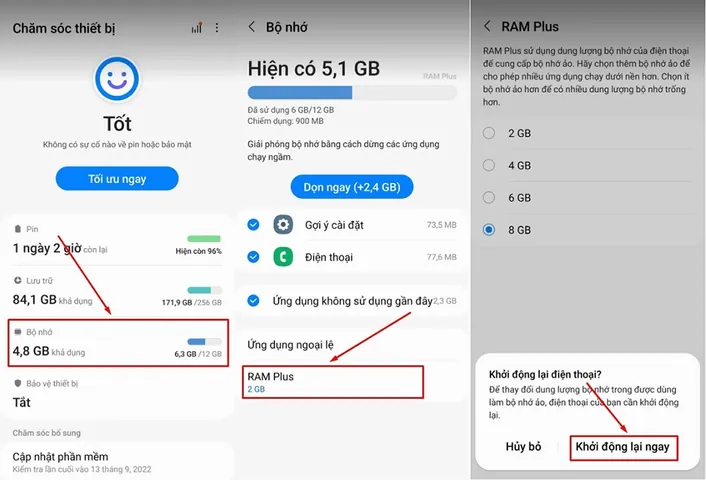
- Tắt “Memory Extension” / “RAM ảo” (Virtual RAM): Settings -> Additional Settings -> Memory Extension -> OFF. RAM ảo dùng Flash storage chậm -> Game lag -> Crash OOM (Out Of Memory).
- Bật “Game Mode” / “Game Turbo” / “Game Space”: Chọn “Performance Priority” / “Pro Mode”. Tắt “Battery Saver” trong game mode.
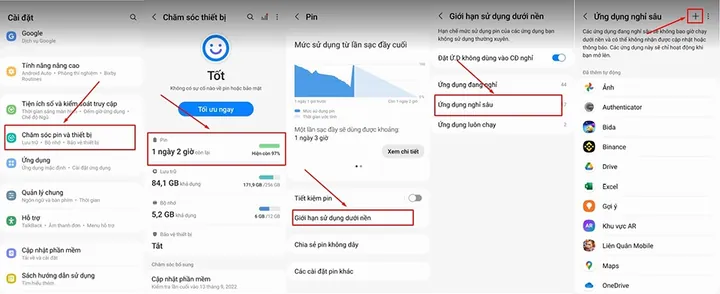
- Cấp quyền “Unrestricted Battery” / “Auto-start” / “Display over other apps”: Cho game và Google Play Services. Tránh hệ thống kill app nền.
- Driver GPU (Adreno / Mali / Immortalis / Xclipse): Cập nhật qua System Update (Google Play System Update / Vendor Update). Năm 2026, driver GPU tách riêng cập nhật qua Play Store (Project Mainline/GKI).
- Lưu trữ (Storage): Game cài trên UFS 3.1/4.0 Internal Storage. KHÔNG cài trên thẻ nhớ SD Card (chậm, dễ lỗi I/O -> Crash).
- Root / Magisk / KernelSU: Nếu đã root -> DenyList (Zygisk) cho package name game. Cài module Play Integrity Fix (tranhkhoa2008) + Shamiko + Zygisk để cheat detection pass. Module GPU Driver Fix (nếu custom kernel).
- Factory Reset (Nuclear Option): Backup dữ liệu -> Reset cài đặt gốc. Cài game ngay sau khi setup xong, không cài app rác.
iOS 18 / iPadOS 18 (iPhone 16/17 series, iPad Pro M4/M5)
- Cập nhật iOS mới nhất: Fix memory leak kernel, GPU driver (Metal 3/4).
- Tắt “Background App Refresh” cho app không cần: Settings -> General -> Background App Refresh -> Off cho app rác. Giảm pressure RAM.
- Low Power Mode: TẮT khi chơi game nặng. Nó giới hạn CPU/GPU frequency -> Game crash do timeout render.
- Storage: Giữ > 15-20GB free. iOS cần không gian swap/container. Full storage -> Crash tức thì.
- Reinstall Game: Xóa app -> Tải lại (Offload App không xóa cache sâu bằng).
- Jailbreak (Dopamine / Palera1n / Roothless): Tương tự Android, cần tweak Shadow / Bootless / A-Bypass để cheat detection. Không stable -> Crash.
PHẦN 6: CONSOLE (PS5 SLIM/PRO, XBOX SERIES X/S – NĂM 2026)
- Rebuild Database (Safe Mode):
- PS5: Tắt hẳn -> Nhấn giữ Power nghe 2 tiếng bíp (7s) -> Cắm DualSense dây -> Chọn Option 5: Rebuild Database. Sửa lỗi filesystem, fragment, cache hỏng.
- Xbox: Settings -> System -> Console info -> Reset console -> Keep games & apps (Giữ game, reset OS).
- Cập nhật System Software & Game: Luôn mới nhất.
- Kiểm tra ổ cứng ngoài (External SSD/HDD): Chỉ chơi game PS4/Xbox One/Backward Compat trên ổ ngoài. Game PS5/Series X|S (Optimized) BẮT BUỘC cài trên ổ nội bộ (NVMe PS5 / Expansion Card Xbox). Chạy game next-gen trên ổ ngoài USB -> Crash/Error CE-108255-1 / 0x8027025a.
- NVMe M.2 PS5 (Năm 2026): Phải có Heatsink, tốc độ ≥ 5500 MB/s (Gen4x4), kích thước 2230/2240/2280/22110. Firmware SSD cập nhật mới nhất. Tháo lắp kiểm tra kẹt chắc.
- Chế độ Performance / Resolution: Thử đổi chế độ trong cài đặt game (Performance Mode 60/120fps vs Fidelity 30fps). Một số game crash ở Ray Tracing Mode do VRAM full -> Chuyển sang Performance.
- Nguồn điện: Cắm trực tiếp ổ cắm tường. Không dùng ổ cắm đa năng (extension cord) rẻ, dây kéo dài. Dao động điện -> Console restart/văng game.
PHẦN 7: XỬ LÝ CÁC LỖI CỤ THỂ PHỔ BIẾN NĂM 2026
| Mã lỗi / Triệu chứng | Nguyên nhân khả thi 2026 | Giải pháp nhanh |
|---|---|---|
| Văng thẳng Desktop không báo lỗi | Overlay (Discord/GFE), Anti-cheat block driver, RAM unstable, PSU weak. | Tắt Overlay, DDU Driver, Test RAM MemTest86, Check PSU. |
| Màn hình đen 1-2s -> Văng Desktop (TDR) | GPU Driver Crash/Reset (Timeout Detection Recovery). Undervolt quá sâu, OC VRAM, Driver cũ, Game bug DX12. | DDU Clean Install, Reset GPU Clock/Voltage stock, Tăng TDR Delay (Registry TdrDelay = 8-10s). |
| BSOD (Màn hình xanh) khi chơi | Driver Kernel (GPU, WiFi, Audio, Anti-cheat), Hardware fail (RAM, CPU, SSD). | Chụp mã lỗi (CRITICAL_PROCESS_DIED, VIDEO_TDR_FAILURE, KMODE_EXCEPTION_NOT_HANDLED). Dùng BlueScreenView / WhoCrashed phân tích file .dmp trong C:\Windows\Minidump. |
| “Out of Memory” / “OOM” / “Allocation Failed” | VRAM/System RAM full. Memory Leak game (UE5 Nanite), Texture setting quá cao (Ultra/High VRAM), Chrome/Tab nhiều. | Giảm Texture Quality -> High/Medium. Tắt Chrome/Discord. Tăng Virtual Memory (Pagefile) Windows: Fixed size 1.5x – 2x RAM vật lý trên SSD nhanh. |
| Shader Compilation Stuck -> Crash | Game UE5/Unity build shader lần đầu. Driver GPU cũ, Shader Cache hỏng. | Chờ compile xong (đừng Alt+Tab). Xóa Shader Cache (bước 11). Update Driver. |
| Anti-cheat Error / “Unauthorized Software” / “Driver Blocked” | Driver không ký số (Test signing mode), Phần mềm can thiệp kernel (Process Hacker, Cheat Engine, Driver cũ RGB, VMware/VirtualBox driver). | Tắt Test Signing (bcdedit /set testsigning off). Gỡ driver cũ/RGB tool. Tắt Hyper-V/Windows Sandbox/Virtual Machine Platform (nếu không dùng WSL2/Docker). |
| Crash tại Menu / Lobby / Loading Screen | File config hỏng, Save game hỏng, Cloud Sync conflict. | Xóa file config (GameUserSettings.ini, Engine.ini, Saved folder). Tắt Cloud Sync (Steam Cloud / Epic Cloud) -> Chơi -> Bật lại. |
| DirectX 12 Device Removed / DXGI_ERROR_DEVICE_REMOVED | GPU “mất kết nối” logic với Windows. OC/UV không ổn, Driver crash, PSU, Windows Update mới lỗi. | DDU Driver. Stock clock. Check PSU. Rollback Windows Update (KB504xxxx…). |
PHẦN 8: QUY TRÌNH CHUẨN ĐOÁN “CHUẨN KỸ SƯ” (KHI CÁC CÁCH TRÊN KHÔNG HIỆU QUẢ)
Nếu đã làm hết trên mà vẫn văng, hãy làm theo quy trình này để báo cáo cho Dev hoặc tìm giải pháp cuối cùng:
- Thu thập Log:
- Game Log: Thường ở
%localappdata%\GameName\Saved\Logs\(.log). - Crash Dump:
.dmp/.mdmptrong folder game hoặcC:\Users\Name\AppData\Local\CrashDumps. - Windows Event Viewer (Application Error).
- DXGI Debug Layer: Chạy game với
dxgidebug.dllhoặc dùng RenderDoc / NSight Graphics / PIX (cho dev/advanced user).
- Game Log: Thường ở
- Cách ly phần mềm (Clean Boot):
msconfig-> Services -> Hide all Microsoft services -> Disable all.- Startup -> Open Task Manager -> Disable all.
- Restart. Chỉ chạy Windows + Driver GPU + Game. Test. Nếu không văng -> Bật từng service/app để tìm thủ phạm.
- Cách ly phần cứng (Swap Test):
- Thử RAM slot khác, thử 1 thanh RAM.
- Thử cắm GPU vào slot PCIe x8 (nếu mainboard hỗ trợ) hoặc máy khác.
- Thử PSU khác.
- Thử SSD khác cài Windows sạch + Game.
- Cài lại Windows Sạch (Clean Install):
- Dùng Media Creation Tool tải ISO Windows 11 24H2/25H1 mới nhất 2026.
- Boot USB -> Xóa toàn bộ partition ổ C -> New -> Install.
- Lưu ý: Không dùng “Reset this PC” (giữ lại rác Registry/Driver). Không dùng Ghost/Clonezilla image cũ.
- Sau cài: Chỉ cài Driver Chipset -> Driver GPU (Clean) -> Game. Test.
PHẦN 8: XU HƯỚNG CÔNG NGHỆ 2026 GIÚP GIẢM THIỂU LỖI “BỊ VĂNG”
- Windows 11 24H2/25H1 + WDDM 3.2: Quản lý GPU tốt hơn, hỗ trợ GPU Scheduling cứng, giảm TDR.
- DirectStorage 1.2 (GPU Decompression): Giảm tải CPU, load nhanh hơn, nhưng yêu cầu SSD/Drive/RAM ổn định tuyệt đối.
- Shader Model 6.8 / DX12 Ultimate Full: Bắt buộc GPU hỗ trợ (RTX 20 series+/RX 6000 series+/Arc/Intel Xe2). GPU cũ (GTX 10 series, RX 500) sẽ bị bỏ hỗ trợ dần -> Crash driver.
- Anti-Cheat User Mode / Hybrid: Xu hướng chuyển từ Kernel Mode sang User Mode + Hardware Virtualization (Intel TDX / AMD SEV-SNP) để an toàn & ổn định hơn (Valorant Vanguard đã cho phép tạm tắt khi không rank).
- Arm64EC / Prism Emulation (Windows on Arm – Snapdragon X Elite/Plus Gen 2): Game x86_64 chạy emulation rất tốt năm 2026, nhưng một số Anti-cheat kernel không chạy được trên Arm -> Văng ngay. Check hỗ trợ Arm64 native.
- AI Frame Gen (DLSS 4 / FSR 4 / XeSS 2): Frame Gen đôi khi gây crash nếu driver/Game không sync tốt frame pacing. Thử tắt Frame Gen / Reflex.
KẾT LUẬN: “KHÔNG CÒN VĂNG” LÀ MỤC TIÊU CỦA NĂM 2026
Chơi game bị văng năm 2026 không còn là “số mệnh” mà là bài toán hệ thống (System Stability). Giải pháp cốt lõi nằm ở 3 trụ cột:
- Phần cứng ổn định: Nguồn tốt, Tản nhiệt tốt, RAM test sạch (MemTest86 Pass), SSD không nóng.
- Phần mềm sạch: Windows Clean Install, Driver GPU DDU Clean, Tắt Overlay/App rác, Tắt VBS/Memory Integrity.
- Cấu hình đúng: Game Mode ON, HAGS ON, Power Plan High/Ultimate, XMP/EXPO ổn định (hoặc tắt), Texture setting vừa VRAM.
Hãy áp dụng theo thứ tự: Phần 2 (Cơ bản) -> Phần 3/4/5 (Nền tảng riêng) -> Phần 7 (Tra cứu lỗi cụ thể) -> Phần 8 (Chuẩn đoán sâu). Kiên nhẫn test từng bước, bạn chắc chắn sẽ tìm ra nguyên nhân gốc rễ.
Chúc bạn năm 2026 “rank lên”, “gachaSSR”, “clear content” suôn sẻ, không còn biết “văng game” là gì!
Bài viết được cập nhật liên tục theo thực tế phần cứng/phần mềm năm 2026. Nếu bạn gặp lỗi lạ chưa có trong bài, hãy chụp màn hình Event Viewer / Crash Dump / Log game và để lại bình luận (hoặc gửi ticket cho Dev) để được hỗ trợ chính xác nhất.