
Khi bước vào năm 2026, yêu cầu về hiệu năng gaming không chỉ dừng lại ở độ phân giải 4K hay Ray Tracing mà còn tập trung mạnh mẽ vào độ mượt mà khung hình (Frame Rate). Việc biết chính xác FPS (Frames Per Second) mà máy tính, laptop hoặc thiết bị cầm tay đang đạt được là bước quan trọng đầu tiên để tối ưu hóa trải nghiệm, chẩn đoán bottleneck (nút thắt cổ chai) phần cứng hoặc điều chỉnh cài đặt đồ họa phù hợp. Bài viết này sẽ tổng hợp tất cả các cách hiển thị FPS khi chơi game phổ biến và hiệu quả nhất tại thời điểm hiện nay, từ công cụ tích hợp sẵn của Windows, phần mềm driver GPU, nền tảng game (Steam, EA App, Ubisoft Connect), đến phần mềm bên thứ ba chuyên nghiệp và giải pháp cho các thiết bị handheld (ASUS ROG Ally, Lenovo Legion Go, Steam Deck) – xu hướng hot nhất năm 2026.
1. Tại Sao Cần Hiển Thị FPS? Tầm Quan Trọng Năm 2026
Trước khi đi vào chi tiết “cách làm”, chúng ta cần hiểu “tại sao”. Năm 2026, công nghệ màn hình gaming đã phổ biến tần số quét cao (144Hz, 240Hz, 360Hz, thậm chí 540Hz trên các dòng OLED mới), công nghệ VRR (Variable Refresh Rate) như G-Sync, FreeSync, Adaptive Sync trở thành chuẩn mực. Nếu không theo dõi FPS, bạn không thể:
- Xác định giới hạn hiệu năng: Biết được CPU hay GPU đang bị giới hạn (bottleneck).
- Cân bằng cài đặt: Giảm/bật các tùy chọn như Ray Tracing, DLSS/FSR/XeSS, Texture Quality để đạt FPS mục tiêu (ví dụ: 144 FPS cho màn 144Hz).
- Kiểm tra độ ổn định: Phát hiện stuttering (giật lag), frametime spike (biến động thời gian khung hình) – kẻ thù số 1 của trải nghiệm mượt mà, quan trọng hơn cả con số FPS trung bình.
- So sánh driver/phần mềm: Đánh giá tác động của bản driver GPU mới, Windows Update (như 24H2/25H2) hoặc game patch lên hiệu năng.
2. Các Cách Hiển Thị FPS Bằng Công Cụ Tích Hợp (Không Cần Cài Thêm)
Đây là phương pháp nhẹ nhất, không tốn tài nguyên hệ thống, phù hợp cho người dùng muốn giải pháp “cài xong chơi ngay”.
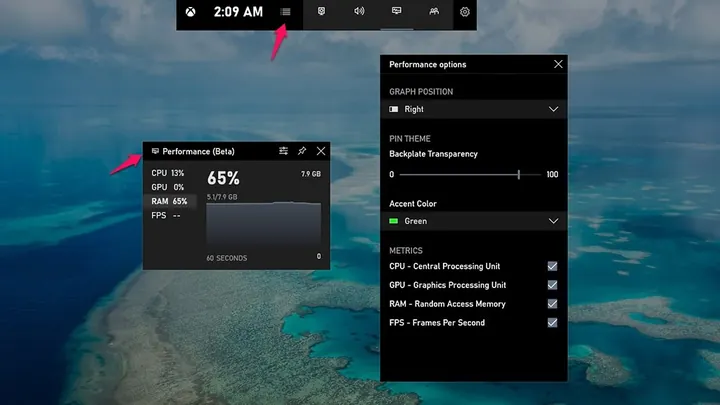
2.1. Xbox Game Bar (Windows 10/11) – Chuẩn Mực Năm 2026
Đây là công cụ mạnh nhất hiện nay do Microsoft tích hợp sâu vào kernel Windows, hỗ trợ cả DirectX 11, 12 và Vulkan.
- Cách bật: Nhấn phím tắt
Win + G-> Chọn tab Performance (Hiệu suất) (biểu tượng đồ thị) -> Chọn FPS -> Tick Request Access (Yêu cầu truy cập) -> Khởi động lại game. - Tính năng nổi bật 2026: Hỗ trợ hiển thị Frametime (ms), CPU/GPU/RAM/VRAM Usage, Temperature, Clock Speed. Giao diện overlay trong game (Pin widget) cho phépneo cứng góc màn hình, tùy chỉnh độ trong suốt, màu sắc.
- Ưu điểm: Miễn phí, an toàn, không conflict anti-cheat (Vanguard, BattlEye, Easy Anti-Cheat), ghi lại biểu đồ hiệu suất sau khi tắt game.
- Nhược điểm: Ít tùy chỉnh vị trí/hiển thị chi tiết như phần mềm chuyên dụng.
2.2. Steam Overlay – Dành Cho Thư Viện Steam Khổng Lồ
Có thể bạn quan tâm: Cách Giảm Ping Khi Chơi Game Ở Nước Ngoài: Hướng Dẫn Toàn Tập Cho Game Thủ Năm 2026
- Cách bật: Mở Steam -> Settings (Cài đặt) -> In-Game (Trong game) -> In-game FPS counter (Bộ đếm FPS trong game) -> Chọn vị trí (Top-left, Top-right, Bottom-left, Bottom-right) -> Tick High contrast color (Màu tương phản cao) để dễ nhìn.
- Cập nhật 2026: Steam Deck/SteamOS 3.6+ mang tính năng này sang desktop mode Linux/Windows qua Proton, hoạt động ổn định trên hàng nghìn title.
2.3. EA App, Ubisoft Connect, Battle.net, GOG Galaxy, Epic Games Launcher
Hầu như mọi launcher lớn năm 2026 đều có tính năng này trong cài đặt Settings -> General -> In-Game Overlay / FPS Counter. Cách thức tương tự Steam: bật lên, chọn vị trí, chọn màu.
2.4. Windows 11 24H2/25 Game Mode & Auto HDR Overlay
Các bản cập nhật lớn năm 2025-2026 của Windows 11 cho phép bật thanh Game Bar tự động khi phát hiện game toàn màn hình (Fullscreen Exclusive/Borderless). Vào Settings > Gaming > Game Mode -> Bật Use Game Bar và cấu hình widget Performance mặc định hiển thị FPS ngay khi vào game.
3. Hiển Thị FPS Qua Driver GPU (NVIDIA, AMD, Intel) – Chi Tiết & Chuyên Nghiệp Hơn
Driver GPU cung cấp overlay giàu tính năng nhất, bao gồm giám sát frametime, 1% Low, 0.1% Low – các chỉ số “vàng” năm 2026 để đo lường sự mượt thực tế.
3.1. NVIDIA GeForce Experience / NVIDIA App (Thay Thế GeForce Experience Năm 2026)
Lưu ý quan trọng: Năm 2026, NVIDIA đã chuyển đổi hoàn toàn sang NVIDIA App (phiên bản chính thức, không còn Beta) thay thế GeForce Experience cũ. Giao diện hiện đại, nhẹ hơn, tích hợp AI Freestyle, RTX HDR và overlay hiệu suất mạnh mẽ.
Có thể bạn quan tâm: Cách Giảm Ping Khi Chơi Game Nước Ngoài Hiệu Quả Nhất Năm 2026: Hướng Dẫn Chi Tiết Từ A-Z Cho Game Thủ
- Cách bật: Mở NVIDIA App -> Settings (Cài đặt) (biểu tượng bánh răng góc trên phải) -> In-Game Overlay (Lớp phủ trong game) -> Bật ON.
- Cấu hình FPS: Trong overlay (mặc định
Alt + Z) -> Performance (Hiệu suất) -> Customize (Tùy chỉnh) -> Chọn FPS, Frame Time, 1% Low FPS, 0.1% Low FPS, GPU/CPU Utilization, Temperature, Power, Clock. - Layout: Chọn
Basic(chỉ số),Advanced(biểu đồ + chỉ số), hoặcMinimal(chỉ FPS). Kéo thả vị trí tự do. - Shortcut: Mặc định
Alt + Rbật/tắt overlay Performance nhanh chóng.
3.2. AMD Software: Adrenalin Edition
- Cách bật: Mở AMD Software -> Tab Performance (Hiệu suất) -> Metrics (Chỉ số) -> Bật Overlay -> Configure (Cấu hình).
- Tính năng mạnh: Hiển thị FPS, Frametime, GPU/CPU Clock, VRAM Usage, PCIe Throughput (quan trọng cho PCIe Gen 5 SSD/GPU năm 2026), Fan Speed, Junction Temp (nhiệt độ hotspot die GPU).
- Radeon Anti-Lag / Boost / Chill: Overlay cho thấy trạng thái bật/tắt các tính năng này real-time.
- Shortcut: Mặc định
Ctrl + Shift + Obật/tắt Metrics Overlay.
3.3. Intel Arc Control / Intel Graphics Software (Cho Intel Arc & Core Ultra Meteor Lake/Arrow Lake/Panther Lake)
- Năm 2026, dòng GPU Arc (Battlemage, Celestial) và iGPU trên CPU Core Ultra (Seri 2/3) rất phổ biến. Phần mềm Intel Arc Control (hoặc Intel Graphics Software mới) có tab Performance Metrics tương tự.
- Đặc biệt hỗ trợ hiển thị XeSS Frame Generation status, Xe Low Latency (XeLL), Media Engine Usage (dùng cho streaming/encoding AV1).
4. Phần Mềm Bên Thứ Ba Chuyên Nghiệp (Third-Party) – “Vũ Khí” Của Reviewer & Enthusiast
Nếu bạn cần ghi lại log file CSV để vẽ biểu đồ, chụp ảnh màn hình tự động khi FPS giảm, hoặc overlay cực kỳ tùy biến, các công cụ sau là bắt buộc.
4.1. MSI Afterburner + RivaTuner Statistics Server (RTSS) – “Vua” Không Ngai Vàng
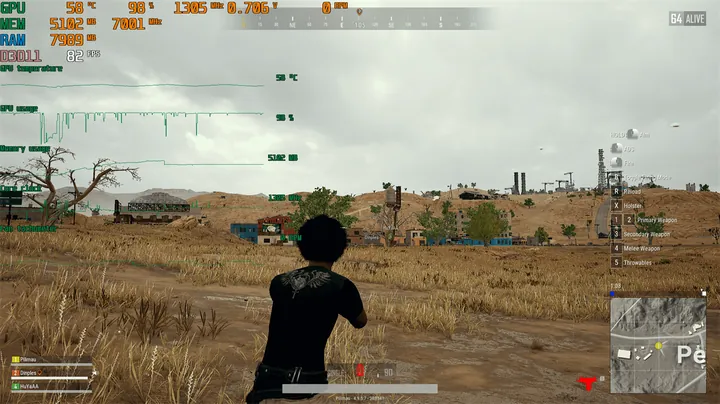
Dù đã lâu đời, combo này vẫn là chuẩn vàng năm 2026 nhờ độ chính xác tuyệt đối (hook vào API cấp thấp), hỗ trợ mọi API (DX9/10/11/12, Vulkan, OpenGL) và khả năng tùy biến không giới hạn.
- Cài đặt năm 2026:
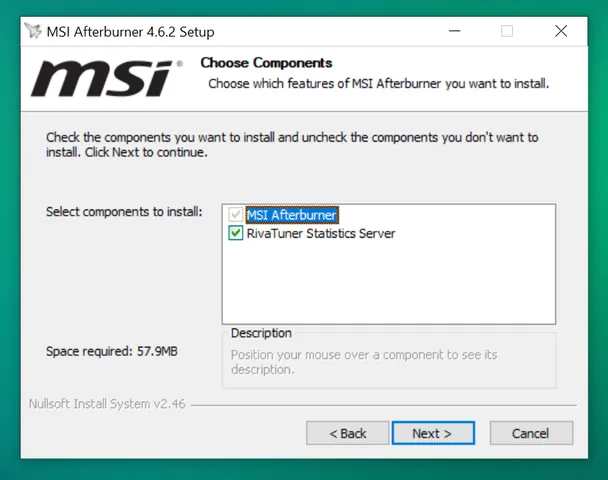
- Tải MSI Afterburner mới nhất (phiên bản 4.6.6+) từ guru3d.com hoặc msi.com.
- Khi cài, tick cài đặt RivaTuner Statistics Server (RTSS) kèm theo.
- Mở Afterburner ->
Settings(bánh răng) -> Tab Monitoring (Giám sát). - Kéo các mục cần thiết (Framerate, Frametime, CPU/GPU Usage, Temp, Power, Memory Usage, Fan Speed…) vào danh sách bên phải. Quan trọng: Tick Show in On-Screen Display (Hiển thị trên màn hình) cho từng mục.
- Mở RTSS (biểu tượng mũi tên đỏ trong khay hệ thống) -> Tab On-Screen Display -> Cấu hình font, màu, vị trí, shadow, alignment. Tab Profiles -> Add game
.exe-> SetApplication detection level=HighhoặcLowtùy game (Anti-cheat game cầnLowhoặcNone+ inject thủ công).
- Tính năng Pro 2026:
- Frametime Graph: Vẽ biểu đồ frametime real-time trên màn hình (phát hiện stutter siêu nhỏ).
- Logging: Ghi log CSV mỗi giây/frame -> Phân tích bằng Excel/FrameView/CapFrameX.
- Custom Formulas: Tự tạo công thức (VD:
CPU Usage 100 / CPU Count). - Hỗ trợ VR: Overlay hiển thị trong headset Quest 3/4, Vision Pro, Bigscreen Beyond qua Virtual Desktop/SteamVR.
4.2. HWiNFO64 + RTSS (Hoặc HWiNFO OSD Native)
- HWiNFO64 đọc sensor chính xác nhất (VRM temp, Hotspot, HBM memory temp, P-core/E-core/LP-E-core usage riêng biệt trên Intel Hybrid Arch).
- Năm 2026, HWiNFO có OSD (On-Screen Display) tích hợp sẵn (không cần RTSS) nhưng RTSS vẫn mượt hơn cho gaming. Cách tốt nhất: HWiNFO cung cấp data -> RTSS vẽ OSD. Cấu hình ở HWiNFO:
Settings -> OSD -> Enable RTSS Support.
4.3. Special K (Kaldaien) – Đỉnh Cao Của Tùy Biến DirectX 11/12/Vulkan
Có thể bạn quan tâm: Cách Giảm Ping Khi Chơi Game Liên Quân Mobile 2026: Hướng Dẫn Chi Tiết Từ A-Z Giúp Rank Lên Cao Nhất
- Không chỉ hiện FPS, Special K là framework mod game cho phép: Borderless flip model (giảm latency), HDR injection, Texture streaming fix, Frame pacing fix, Latency reduction (Reflex/Anti-Lag injection), FPS Limiter chính xác nhất (Busy-wait + Sleep hybrid).
- OSD của Special K hiển thị Frame Pacing Graph, CPU/GPU Queue Depth, Present Mode, Swapchain Stats. Cần thiết cho các title port kém (Unreal Engine 4/5 stutter, Unity GC spike).
4.4. CapFrameX / FrameView (NVIDIA) / OCAT (AMD) – Phân Tích Sau Khi Chơi
- Không phải overlay real-time (trừ FrameView có overlay cơ bản) mà là công cụ benchmark & phân tích.
- CapFrameX: Import log từ RTSS/HWiNFO/FrameView -> Vẽ biểu đồ Frametime, Percentile (1% Low, 0.1% Low), Histogram, Power/Clock correlation. Chuẩn công nghiệp review hardware năm 2026.
- NVIDIA FrameView: Tự động hook, ghi log CSV chi tiết (GPU Busy, CPU Busy, Driver Overhead, Display Latency – cần màn hỗ trợ G-Sync/Reflex Analyzer).
5. Hiển Thị FPS Trên Thiết Bị Handheld & Mobile Gaming (Xu Hướng Lớn Năm 2026)
Năm 2026 là năm bùng nổ của PC Gaming Handheld (ASUS ROG Ally X / Ally 2, Lenovo Legion Go 2, MSI Claw 8 AI+, Steam Deck OLED / Steam Deck 2 “Galileo”) và Cloud Gaming (GeForce NOW Ultimate, Xbox Cloud Gaming 4K).
5.1. Steam Deck / SteamOS (Linux)
- Mặc định: Nhấn nút Quick Access (nút
.../ Steam + Left Stick) -> Battery/Performance (biểu tượng pin) -> Kéo thanh Performance Overlay Level từOff->1(Chỉ FPS) ->2(FPS + GPU/CPU) ->3(Đầy đủ + Frametime graph) ->4(Chi tiết VRAM, Engine clock…). - MangoHud (Vulkan/OpenGL): Nếu chơi game non-Steam (Heroic Launcher, Lutris, Bottles), bật MangoHud trong biến môi trường launch options:
MANGOHUD=1 %command%hoặc cấu hình file~/.config/MangoHud/MangoHud.confđể tùy biến cực sâu (hỗ trợ FSR/RSR indicator, Shader compilation stutter warning).
5.2. ASUS ROG Ally / Ally X / Ally 2 (Windows 11) – Armoury Crate SE / Command Center
- Mặc định phím tắt:
Command Center(nút vật lý trên thiết bị) -> Tab Performance -> Bật FPS Overlay. - Năm 2026, Armoury Crate SE cho phép pin overlay FPS, GPU/CPU Wattage (TDP), VRAM, VRM Temp, Fan RPM. Rất quan trọng để quản lý TDP Limit (15W, 25W, 30W, 35W+) để cân bằng pin/FPS.
5.3. Lenovo Legion Go / Go 2 – Legion Space
- Tương tự: Mở Legion Space -> Device -> Performance Monitor -> Bật FPS Overlay. Hỗ trợ hiển thị riêng cho màn hình chính và màn hình phụ (nếu có).
5.4. MSI Claw / Claw 8 AI+ – MSI Center M
Có thể bạn quan tâm: Cách Giảm Ping Khi Chơi Game Hiệu Quả Nhất Năm 2026: Hướng Dẫn Chi Tiết Từ A – Z Cho Game Thủ
- Giao diện touch-friendly, bật FPS overlay, Power Meter, NPU Usage (cho các game/app dùng AI local trên Core Ultra).
5.5. Android / iOS (Cloud Gaming / Native Port)
- Game Booster / Game Launcher (Samsung, Xiaomi, ASUS ROG Phone 8/9, RedMagic 9/10): Settings -> Game Performance -> Show FPS.
- GeForce NOW / Xbox Cloud: App mobile/TV có setting
Display FPS Counter/Performance Overlay(hiển thị Bitrate, Latency, Packet Loss, FPS Server/Client). - PerfDog / GameBench (Pro): Công cụ dev/tester dùng để log FPS, CPU/GPU freq, Memory, Battery Temp, Network trên mobile.
6. Hiển Thị FPS Trên Console (PS5, Xbox Series X/S, Switch 2?)
- PS5 / PS5 Pro (Năm 2026): Không có OSD FPS hệ thống cho user thường. Chỉ Dev Mode hoặc một số game hỗ trợ tùy chọn
Show Performance Statstrong menu Setting game (VD: The Last of Us Part I/II Remastered, Alan Wake 2, Final Fantasy VII Rebirth, Gran Turismo 7). - Xbox Series X/S: Tương tự, một số game (thường là first-party: Forza Motorsport, Starfield, Hellblade II, Indiana Jones) có menu
Display Performance/Show FPStrong Video Settings. Xbox Dev Mode cho phép xem FPS system-wide nhưng cần tài khoản dev. - Nintendo Switch 2 (Dự kiến ra mắt 2025/2026): Sẽ có thể hỗ trợ overlay FPS trong Dev Mode hoặc một số first-party title (Mario Kart 9, Metroid Prime 4, Zelda New) có setting
Performance Modehiển thị FPS counter.
7. Các Chỉ Số “Vàng” Cần Theo Dõi Cùng Với FPS Năm 2026
Chỉ nhìn con số Average FPS là chưa đủ. Năm 2026, với màn hình VRR và công nghệ Frame Gen, bạn bắt buộc phải quan tâm:
| Chỉ số | Ý nghĩa | Mức tốt (Màn 144Hz/240Hz/360Hz) |
|---|---|---|
| 1% Low FPS | FPS trung bình của 1% khung hình tệ nhất. Đo lường stutter lớn. | > 90% Target FPS (Ví dụ: Target 144 -> 1% Low > 130) |
| 0.1% Low FPS | FPS của 0.1% khung hình tệ nhất (1 frame trên 1000). Đo hiccup/giật mạnh. | Gần bằng 1% Low (Khoảng cách < 10-15 FPS) |
| Frametime (ms) | Thời gian render 1 frame. ms = 1000 / FPS. Quan trọng hơn FPS. |
Ổn định, đường thẳng. Spike > 2-3ms = stutter cảm giác được. |
| Frametime Graph | Biểu đồ Frametime theo thời gian. | Đường mượt, không răng cưa (sawtooth), không spike đứng. |
| GPU Busy / Usage | % thời gian GPU bận. | 95-99% (GPU bound – tốt). < 90% (CPU bound / Driver overhead / API overhead). |
| CPU Usage (Per Core/Thread) | Tải trên từng luồng. Game thường chỉ dùng 1-2 Main Thread nặng. | Main Thread < 90-95%. Nếu 100% -> CPU Bottleneck. |
| VRAM Usage / Budget | Dung lượng VRAM đã dùng / Tổng VRAM. | Dùng < Budget. Vượt Budget -> Stutter cực lớn (swapping RAM/SSD). Năm 2026 game AAA 4K Max Texture cần 16-20GB+ VRAM. |
| Latency (System / Render / Display) | NVIDIA Reflex / AMD Anti-Lag 2 metrics. | System Latency < 30ms (Competitive), < 50ms (Casual). Frame Gen tăng Latency. |
| Power Draw (Wattage) | TDP GPU/CPU. | So sánh với Power Limit. Throttling nếu Power < Limit mà Temp/Clock giảm. |
8. Xử Lý Sự Cố Thường Gặp Khi Hiển Thị FPS (Troubleshooting 2026)
8.1. Overlay Không Xuất Hiện / Bị Ẩn
- Game Fullscreen Exclusive: Chuyển game sang Borderless Windowed hoặc Fullscreen Borderless. Overlay Windows/Driver/RTSS hook tốt nhất vào Desktop Window Manager (DWM).
- Anti-Cheat (Vanguard – Valorant/LoL, BattlEye – Destiny 2/PUBG, EAC – Apex/Fortnite, Hyperion – Roblox):
- Chỉ Xbox Game Bar, NVIDIA App/GeForce Experience, AMD Adrenalin, Intel Arc Control, Steam Overlay được whitelist sẵn.
- MSI Afterburner/RTSS, HWiNFO, Special K, MangoHud thường BỊ CHẶN hoặc gây crash/kick game.
- Giải pháp: Chỉ dùng công cụ whitelist. Hoặc (rủi ro ban) thêm game vào RTSS Profile ->
Application detection level: Low+Hook mode: Late(chỉ dùng cho game single player/offline hoặc anti-cheat yếu).
- UAC / Admin Rights: Afterburner/RTSS/HWiNFO bắt buộc chạy Run as Administrator để hook được game chạy Admin.
- Đ konflikt Overlay: Tắt hết Discord Overlay, GeForce Experience Overlay (nếu dùng NVIDIA App), Steam Overlay, Xbox Game Bar -> Chỉ bật 1 cái duy nhất.
8.2. Con Số FPS Sai / Nhảy Lung Tung
- Menu Game / Loading Screen: FPS thường không giới hạn (uncapped) -> 999 FPS / 1000+ FPS -> Làm nóng GPU vô lý. Bật FPS Limiter (NVIDIA App -> Manage 3D Settings -> Max Frame Rate / AMD Chill / RTSS Framerate Limit / In-game limiter / Special K Limiter).
- Frame Generation (DLSS 3.5/3.7 Frame Gen, FSR 3.1 Frame Gen, XeSS Frame Gen): FPS hiển thị là Generated FPS (kép). Latency tăng. Cần xem
1% LowvàLatencymetrics. NVIDIA App/FrameView hiển thị riêngBase FPS(FPS render thật) vàDisplayed FPS(kép).
8.3. Gây Giảm Hiệu Năng (Overhead)
- RTSS/Afterburner overhead cực thấp (< 0.5%).
- Xbox Game Bar / NVIDIA App / AMD Adrenalin overhead thấp (~1-2%).
- Special K / MangoHud overhead gần 0.
- Tránh: Bật đồng thời 3-4 overlay cùng lúc. Chỉ bật 1.
9. Workflow Tối Ưu Hóa Hiệu Năng Dựa Trên FPS (Quy Trình Chuẩn Năm 2026)
- Baseline: Bật NVIDIA App / AMD Adrenalin / Xbox Game Bar overlay (chỉ FPS, 1% Low, GPU/CPU Usage, VRAM). Chơi 10-15 phút gameplay thực tế (combat, open world, cutscene).
- Phân tích:
- GPU 99%, CPU < 70% -> GPU Bound. Giảm Resolution / Quality / Ray Tracing / Bật Upscaling (DLSS/FSR/XeSS Quality/Balanced).
- CPU Main Thread 95-100%, GPU < 90% -> CPU Bound. Giảm Crowd Density, Physics, Draw Distance, Shadow Quality (CPU heavy). Nâng cấp CPU / Tối ưu Windows (Game Mode, High Performance Power Plan, Disable VBS/HVCI nếu chấp nhận rủi ro bảo mật).
- VRAM > Budget -> VRAM Overflow. Giảm Texture Quality, Shadow Resolution, Ray Tracing Texture. Năm 2026: Card < 12GB VRAM khó chơi 4K High Texture.
- 1% Low / 0.1% Low thấp, Frametime spike -> Stutter. Shader Compilation (chơi lâu hơn / dùng Special K Shader Cache), Asset Streaming (SSD chậm / CPU chậm), Driver Overhead (update driver / DDU clean install), Background Apps (Chrome, Discord, Wallpaper Engine, RGB Software).
- Áp dụng Fix & Test lại: Lặp lại bước 1.
- Benchmark Chuẩn (Optional): Dùng CapFrameX + RTSS Log hoặc FrameView chạy benchmark built-in game (nếu có) hoặc scene cố định 2-3 phút. Xuất báo cáo CSV -> So sánh trước/sau tweak.
10. Tương Lai: FPS Counter & AI Frame Generation Năm 2026 trở đi
- AI Upscaling & Frame Gen everywhere: DLSS 4 (Transformer model), FSR 4 (ML-based), XeSS 2. Tất cả đều cần monitoring Base Frame Rate vs Display Frame Rate và Latency.
- Neural Rendering / Neural Shaders: Microsoft DirectX Neural Rendering (Cooperative Vectors), NVIDIA Neural Texture Compression, RTX Neural Faces/Materials. GPU Load pattern thay đổi -> Cần theo dõi Tensor Core / NPU / XMX Engine Usage (hiển thị trên NVIDIA App / Intel Arc Control / HWiNFO).
- Flip Meter / PresentMon / Windows GPU Scheduler (Hardware Accelerated GPU Scheduling – HAGS): Năm 2026 HAGS mặc định bật và bắt buộc trên Win 11 24H2+. Công cụ PresentMon (CLI) hoặc Windows Performance Recorder (WPR) dùng để debug sâu Frame Presentation, DWM Latency, VSync/GSync behavior.
- Cloud Gaming Metrics: Overlay hiển thị Network Latency (RTT), Jitter, Packet Loss, Decode Latency, Bitrate, Resolution Stream cùng lúc với FPS Render Server.
11. Tóm Tắt: Nên Dùng Công Cụ Nào? (Khuyến Nghị Theo Đối Tượng 2026)
| Đối tượng | Công cụ khuyến nghị (Ưu tiên từ trên xuống) | Lý do |
|---|---|---|
| Game thủ phổ thông (Casual) | Xbox Game Bar (Win+G) / Steam Overlay / NVIDIA App / AMD Adrenalin | Có sẵn, nhẹ, an toàn anti-cheat, đủ xem FPS, Temp, Usage. |
| Game thủ Competitive / Esports | NVIDIA App (Reflex Latency + FPS) / AMD Adrenalin (Anti-Lag 2 + FPS) / Xbox Game Bar | Cần xem System Latency, 1% Low, Reflex/Analzyer stats. Không dùng RTSS (risk anti-cheat). |
| Enthusiast / Tweaker / Benchmark | MSI Afterburner + RTSS + HWiNFO64 | Tùy biến tối đa, Log CSV, Frametime Graph, Sensor đọc chính xác nhất (VRM, Hotspot, Per-core). |
| Reviewer / Content Creator / Dev | CapFrameX (Phân tích) + RTSS/HWiNFO (Log) + Special K (Fix pacing) + PresentMon/FrameView (Deep dive) | Công nghiệp chuẩn. Phân tích Frametime distribution, Percentile, Power/Perf correlation. |
| Handheld User (Ally, Legion Go, Claw, Deck) | Armoury Crate SE / Legion Space / MSI Center M / SteamOS Performance Overlay (Quick Access) | Tích hợp phần cứng, hiển thị TDP, Wattage, Fan Curve, NPU usage. Dễ thao tác tay cầm. |
| Linux / Steam Deck Desktop / Non-Steam | MangoHud (Vulkan/OpenGL) / Gamescope (Compositor level) | Native Linux, nhẹ, tùy biến cao, hỗ trợ FSR/RSR indicator. |
| Mobile / Cloud Gaming | App Native Overlay (GeForce NOW, Xbox Cloud, Game Booster) / PerfDog | Xem cả Network Metrics (Latency, Jitter, Bitrate) + FPS. |
12. Kết Luận
Việc hiển thị FPS khi chơi game năm 2026 không còn là một thủ thuật “pro” mà là kỹ năng cơ bản của bất kỳ game thủ PC, Handheld hay Cloud nào muốn tận hưởng trải nghiệm tốt nhất từ phần cứng đắt giá của mình. Từ Xbox Game Bar đơn giản, an toàn cho mọi anti-cheat, đến MSI Afterburner + RTSS + HWiNFO combo “thần thánh” cho người đam mê tweak, hay SteamOS Performance Overlay / Armoury Crate tối ưu cho handheld – tất cả đều sẵn sàng phục vụ bạn.
Hãy nhớ: Con số FPS trung bình chỉ là bề mặt. Hãy tập trung vào 1% Low, 0.1% Low, Frametime Graph, GPU/CPU Usage, VRAM Usage và System Latency. Đó mới là chìa khóa để biến một chiếc máy “chạy được game” thành một chiếc máy “chạy game mượt mà, ổn định, không giật lag” – tiêu chuẩn vàng của gaming năm 2026.
Hãy chọn công cụ phù hợp, bật overlay lên, quan sát, phân tích và tinh chỉnh. Chúc bạn có những giờ chơi game cực đã, frametime phẳng như bàn ủi, 1% Low chạm trần FPS mục tiêu!