
Việc kết nối tay cầm (gamepad/joystick) với máy tính (PC/Laptop) hiện nay năm 2026 đã trở nên đơn giản và phổ biến hơn bao giờ hết nhờ sự chuẩn hóa của Bluetooth, USB-C và các công nghệ truyền tải không dây độc quyền có độ trễ thấp. Dù bạn là game thủ chuyên nghiệp cần độ chính xác tuyệt đối cho các tựa game FPS, Fighting game, hay chỉ muốn trải nghiệm thoải mái hơn với các tựa game RPG, Racing, Platformer trên màn hình lớn, việc nắm rõ các phương pháp kết nối, cài đặt driver và khắc phục sự cố là bắt buộc.
Bài viết này sẽ cung cấp hướng dẫn toàn diện, cập nhật mới nhất cho năm 2026, bao gồm các dòng tay cầm phổ biến nhất hiện nay: DualSense (PS5), DualSense Edge, DualShock 4 (PS4), Xbox Series X|S Controller, Xbox Elite Series 2/3, Nintendo Switch Pro Controller, Steam Deck Controller và các dòng tay cầm thứ ba (Third-party) như 8BitDo, GameSir, Gulikit, Flydigi, Thrustmaster, Turtle Beach…
PHẦN 1: TỔNG QUAN CÁC LOẠI KẾT NỐI VÀ CHUẨN GIAO TIẾP NĂM 2026
Trước khi đi vào chi tiết từng dòng tay cầm, bạn cần hiểu 3 phương thức kết nối chính đang thống trị thị trường năm 2026:
1. Kết nối có dây (Wired – USB)
- Cổng phổ biến: USB-C (chuẩn trên mọi tay cầm mới ra mắt 2024-2026), Micro-USB (cũ, chỉ thấy trên DualShock 4, Xbox One cũ).
- Ưu điểm: Độ trễ gần như bằng 0 (input lag thấp nhất), không lo pin, ổn định tuyệt đối, hỗ trợ sạc khi chơi.
- Nhược điểm: Dây cáp hạn chế khoảng cách, rối dây.
- Lưu ý 2026: Hầu hết mainboard/laptop mới năm 2026 đều có sẵn cổng USB-C 3.2 Gen 2/4.0 hoặc Thunderbolt 4/5. Cáp USB-C chất lượng cao (hỗ trợ truyền dữ liệu 10Gbps/20Gbps) là bắt buộc để tận dụng đầy đủ tính năng haptic/trigger adaptive (nếu tay cầm hỗ trợ qua dây).
2. Kết nối Bluetooth (Wireless Bluetooth)
- Chuẩn: Bluetooth 5.2, 5.3, 5.4 (chuẩn trên tay cầm mới 2025-2026), Bluetooth 5.0/5.1 (dòng 2020-2023).
- Ưu điểm: Không cần dây, không cần dongle riêng, kết nối được với Laptop, PC có card Wi-Fi/Bluetooth tích hợp, thậm chí cả Steam Deck, ROG Ally, Legion Go.
- Nhược điểm: Độ trễ cao hơn dây và dongle 2.4GHz (khoảng 8-15ms), dễ bị nhiễu sóng Wi-Fi 2.4GHz, pin hao tổt nhanh hơn.
- Lưu ý 2026: Windows 11 24H2/25H2 và Linux Kernel 6.x+ đã tối ưu hóa stack Bluetooth LE (Low Energy) cho gamepad, giảm độ trễ xuống mức chấp nhận được cho game đơn người (Single player).
3. Kết nối không dây 2.4GHz (Wireless 2.4GHz via Dongle)
- Thiết bị: USB Dongle (thu nhỏ, cắm vào cổng USB-A hoặc USB-C).
- Ưu điểm: Độ trễ cực thấp (1-2ms, ngang ngửa có dây), ổn định, không bị nhiễu Bluetooth/Wi-Fi (nếu dongle tốt), hỗ trợ đầy đủ tính năng nâng cao (Audio jack, Haptic, Gyro).
- Nhược điểm: Chiếm cổng USB, dễ mất dongle, một số dòng tay cầm chỉ hoạt động 2.4GHz trên PC (không dùng được Bluetooth trên PC như Xbox Series controller cũ – tuy nhiên năm 2026 đa số đã hỗ trợ cả 2).
- Xu hướng 2026: Dongle USB-C siêu nhỏ (low-profile) trở thành chuẩn, cho phép cắm liền vào laptop/handheld PC mà không bị vướng víu. Công nghệ Polling Rate 1000Hz/2000Hz/4000Hz/8000Hz đang được các hãng như 8BitDo, GameSir, Flydigi, Razer, Victrix quảng cáo mạnh mẽ cho dòng tay cầm “Pro” năm 2026.
PHẦN 2: HƯỚNG DẪN CHI TIẾT THEO TỪNG DÒNG TAY CẦM PHỔ BIẾN NĂM 2026
Có thể bạn quan tâm: Cách Kết Nối Máy Chơi Game Với Tivi Chi Tiết Nhất Năm 2026: Hướng Dẫn Từ A-Z Cho PS5, Xbox Series X/S, Switch Và Các Dòng Cũ
1. Tay cầm Xbox Series X|S / Xbox Elite Series 2 / Elite Series 3 (Mới 2025/2026)
Đây là tay cầm “chuẩn mực” cho PC gaming nhờ tích hợp sẵn trong Windows.
A. Kết nối có dây (USB-C)
- Cắm cáp USB-C vào tay cầm và cổng USB-C/USB-A trên PC.
- Windows 10/11 năm 2026 nhận diện ngay lập tức (Plug and Play). Bạn sẽ nghe âm thanh “ding” kết nối thiết bị.
- Đèn Xbox trên tay cầm sáng đều = Đã sẵn sàng.
B. Kết nối Bluetooth (Hỗ trợ trên Xbox Series controller, Elite Series 2/3)
Lưu ý: Xbox One controller cũ (model 1708 không có Bluetooth) thì KHÔNG kết nối được Bluetooth.
1. Bật Bluetooth trên Windows 11: Settings > Bluetooth & devices > Turn on Bluetooth.
2. Nhấn giữ nút Pair (nút nhỏ cạnh cổng USB-C trên đỉnh tay cầm) trong 3-4 giây cho đến khi nút Xbox nhấp nháy nhanh.
3. Trên PC: Add device > Bluetooth > Chọn Xbox Wireless Controller (hoặc Xbox Elite Wireless Controller).
4. Hoàn tất. Nút Xbox sáng đều.
C. Kết nối Xbox Wireless 2.4GHz (Cần Xbox Wireless Adapter for Windows)
Đây là cách tốt nhất cho độ trễ thấp nếu không dùng dây.
1. Cắm Xbox Wireless Adapter (phiên bản mới nhất 2024/2025 hỗ trợ Bluetooth LE simultaneity) vào cổng USB.
2. Driver cài tự động qua Windows Update.
3. Nhấn nút Pair trên Adapter (đèn nhấp nháy).
4. Nhấn nút Pair trên tay cầm (đèn Xbox nhấp nháy nhanh).
5. Khi cả 2 đèn sáng đều = Kết nối thành công. Hỗ trợ tối đa 8 tay cầm cùng lúc + Audio headset.
C. Cấu hình nâng cao năm 2026: Xbox Accessories App (Microsoft Store)
- Cập nhật Firmware tay cầm (quan trọng để fix bug, thêm tính năng).
- Remap nút bấm, điều chỉnh độ nhạy Trigger, Deadzone Stick.
- Elite Series 3 (2025/2026): Lưu lên 4 profile trên bộ nhớ tay cầm, chuyển đổi nhanh qua nút Profile chuyên dụng. Hỗ trợ Adjustable Tension Thumbsticks (điều chỉnh độ cứng joystick bằng công cụ kèm theo).
2. Tay cầm PlayStation DualSense (PS5) / DualSense Edge / DualShock 4 (PS4)
Sony không cung cấp driver chính thức cho PC, nhưng năm 2026, Steam Input và DS4Windows đã hoàn thiện tuyệt đối.
A. Kết nối có dây (USB-C cho DualSense/Edge, Micro-USB cho DS4)
- Cắm dây. Windows nhận thiết bị là “Wireless Controller” (DualSense) hoặc “DualShock 4”.
- Quan trọng: Để bật Haptic Feedback (Cảm xúc rung) và Adaptive Triggers (Còi cò điều chỉnh độ cứng) trên PC năm 2026:
- Cách 1 (Dễ nhất): Mở Steam > Bật Steam Input cho tay cầm (Settings > Controller > General Controller Settings > Check “PlayStation Configuration Support”). Chạy game qua Steam (hoặc Add Non-Steam Game). Tính năng này hoạt động tốt trên hàng trăm tựa game hỗ trợ SDK Sony (như Marvel’s Spider-Man 2 PC, God of War Ragnarok PC, Final Fantasy XVI PC, Stellar Blade PC…).
- Cách 2 (Ngoài Steam/Chuyên sâu): Dùng DualSenseX (ứng dụng mở nguồn miễn phí, cập nhật liên tục 2026) hoặc DS4Windows (phiên bản mới nhất fork bởi Ryochan7/Contributors). Cho phép tùy chỉnh curve rung, trigger effect, lightbar, gyro cho bất kỳ game nào.
B. Kết nối Bluetooth
- DualSense / DualSense Edge: Nhấn giữ nút Create (biểu tượng 3 gạch ngang) + nút PS (logo PlayStation) cùng lúc ~3-5s cho đến đèn xung quanh touchpad nhấp nháy nhanh (màu trắng/xanh dương).
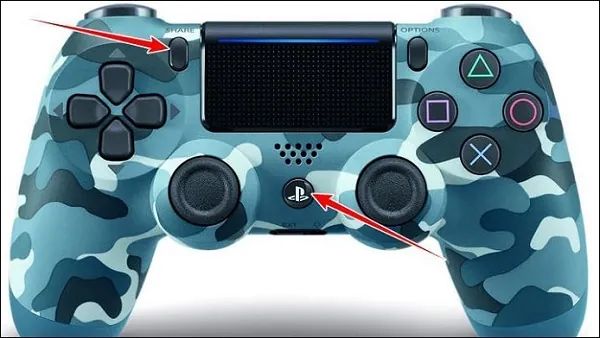
- DualShock 4: Nhấn giữ Share + PS cùng lúc cho đến khi lightbar nhấp nháy nhanh (Strobe).
- Trên Windows 11:
Settings > Bluetooth & devices > Add device > Bluetooth> Chọn Wireless Controller (DualSense) hoặc DualShock 4. - Lưu ý: Bluetooth trên PC thường KHÔNG hỗ trợ Audio jack 3.5mm trên tay cầm (mic/loa) và KHÔNG hỗ trợ Adaptive Trigger/Haptic đầy đủ (chỉ rung cơ bản) do giới hạn bandwidth Bluetooth. Khuyên dùng Dongle 2.4GHz hoặc Dây để trải nghiệm đầy đủ.
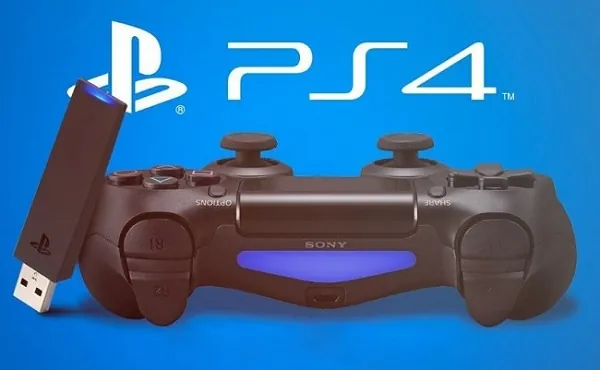
C. Kết nối 2.4GHz (Sony PlayStation Link / Dongle chính hãng)
- DualSense Edge / PlayStation Portal / Pulse Elite/Explore Headset: Sử dụng công nghệ PlayStation Link (dựa trên 2.4GHz proprietary).
- Trên PC năm 2026: Cắm dongle USB-C/UBS-A kèm theo (hoặc mua riêng) vào PC. Kết nối tự động như Xbox Wireless Adapter. Đây là cách duy nhất dùng không dây mà vẫn có Audio chất lượng cao (Lossless/LC3 codec), Haptic, Adaptive Trigger, Mic trên PC.
- Lưu ý: Dongle PS Link thường chỉ dành cho thiết bị Sony. DualSense thường (không phải Edge) không hỗ trợ PS Link dongle riêng (chỉ dùng Bluetooth hoặc Dây). Năm 2026, các dongle 2.4GHz thứ 3 (như 8BitDo USB Wireless Adapter 2, GameSir X2s Dongle) có thể pair được DualSense nhưng thường mất tính năng Adaptive Trigger/Haptic/Audio.
D. Cấu hình chuyên sâu năm 2026: DS4Windows (v3.2.0+) / DualSenseX / Steam Input
- DS4Windows: “Chuyển đổi” DualSense/DS4 thành thiết bị ảo XInput (Xbox 360 Controller). Game nào không hỗ trợ PlayStation layout (hiện nút A/B/X/Y thay vì Cross/Circle/Square/Triangle) sẽ hiểu ngay. Quản lý profile từng game, macro, gyro aiming (chuyển động gyro thành chuột/joystick ảo).
- DualSenseX: Giao diện hiện đại hơn, tập trung khai thác tối đa Haptic/Adaptive Trigger trên PC.
- Steam Input: Mạnh nhất cho game trên Steam. Cho phép config Gyro Aiming cực chuẩn (Flick stick), Chorded buttons (giữ nút này + bấm nút kia = hành động khác), Action Sets (chuyển layout khi vào menu/đi xe/đánh súng).
3. Tay cầm Nintendo Switch Pro Controller / Joy-Con
Nintendo dùng Bluetooth chuẩn nhưng layout nút đảo ngược so với Xbox (A/B, X/Y hoán vị).
A. Kết nối Bluetooth
- Nhấn nút Sync nhỏ (phía trên cạnh cổng USB-C Pro Controller, phía trong ray Joy-Con) cho đến đèn LED chạy chuông.
- Windows:
Add Bluetooth Device> Chọn Pro Controller hoặc Joy-Con (L)/(R). - Vấn đề: Windows nhận là “Pro Controller” nhưng mapping nút mặc định theo chuẩn Nintendo (A ở bên phải, B ở bên dưới). Game PC dùng XInput (chuẩn Xbox) sẽ hiển thị sai nút bấm.
B. Giải pháp mapping năm 2026:
- Steam Input (Khuyên dùng): Bật “Switch Pro Configuration Support” trong Steam Settings. Steam sẽ tự động remap layout thành kiểu Xbox (A/B/X/Y đúng vị trí hình học) và hỗ trợ Gyro.
- BetterJoy / BetterJoyForCemu (Mã nguồn mở): Chuyển Pro Controller/Joy-Con thành XInput vDS (Virtual Device). Hỗ trợ gyro, rumble, kết nối nhiều Joy-Con thành 1 tay cầm.
- DS4Windows (Phiên bản mới): Cũng hỗ trợ Switch Pro Controller -> XInput.
C. Kết nối có dây (USB-C)
- Cắm dây. Windows nhận thiết bị HID. Bắt buộc dùng phần mềm trung gian (Steam Input, BetterJoy, DS4Windows) để remap layout và bật Gyro/Rumble. Không plug-and-play sẵn sàng chơi như Xbox.
4. Tay cầm Thứ 3 (Third-party) “Hot” Năm 2026: 8BitDo, GameSir, Gulikit, Flydigi, Thrustmaster, Victrix, Razer
Đây là phân khúc cạnh tranh gay gắt nhất năm 2026 với tính năng Hall Effect Sticks/Triggers (Không drift vĩnh viễn), Polling Rate 1000Hz – 8000Hz, Trigger Lock/Short Throw, App cấu hình trên Mobile/PC.
Đặc điểm chung kết nối năm 2026:
- Tri-mode (3 chế độ): USB-C Wired / Bluetooth 5.3+ / 2.4GHz Dongle (thường kèm trong hộp, cổng USB-A hoặc USB-C).
- Chuyển đổi tức thì: Nút chuyển mode vật lý (Switch/Slide switch) hoặc tổ hợp phím tắt.
- App cấu hình riêng (Quan trọng):
- 8BitDo Ultimate Software 2.0 (PC/Mobile/Web): Cập nhật FW, remap, điều chỉnh deadzone, stick curve, trigger sensitivity, macro, RGB light. Lưu profile lên bộ nhớ tay cầm (On-board memory).
- GameSir Nexus / GameSir App: Tương tự, mạnh về điều chỉnh Hall Effect, Hair Trigger Mode.
- Gulikit Space Station / KK3 App: Tập trung anti-drift, calibration chính xác.
- Flydigi Space Station / Vader 3 Pro Software: Mạnh về “Macro” phức tạp, Gyro mapping, Trigger stop vật lý.
- Victrix Control Hub / Razer Controller Setup for PC: Chuyên cho dòng Pro/Tournament.
Hướng dẫn chung cho dòng Third-party năm 2026:
- Cập nhật Firmware NGAY SAU KHI MỞ HỘP: Cắm dây vào PC -> Mở App riêng (8BitDo Ultimate Software, GameSir Nexus…) -> Check Update. FW mới fix bug kết nối, thêm tính năng, tinh độ trễ.
- Chọn Mode phù hợp:
- Chơi Game đơn/Chill: Bluetooth (tiết kiệm pin, tiện).
- Chơi Competitive (FPS, Fighting, Racing): 2.4GHz Dongle (độ trễ thấp nhất, ổn định). Cắm dongle vào cổng USB trực tiếp mainboard (back I/O) hoặc Dock USB-C chất lượng cao, tránh cắm qua Hub không nguồn.
- Cập nhật/Config/Sạc: USB-C Wired.
- Cấu hình Deadzone & Stick Curve: Năm 2026, stick Hall Effect rất nhạy. Vào App hãng -> Calibration -> Đặt Deadzone phù hợp (thường 0-5% cho Hall Effect, 10-15% cho Potentiometer cũ). Tùy chỉnh Response Curve (Linear/Default/Exponential) theo sở thích.
- Trigger Mode: Dùng nút vật lý (Trigger Lock) hoặc App để chuyển sang Hair Trigger Mode (Short Pull) cho FPS (bắn nhanh), Full Range cho Racing/RPG.
- Gyro Aiming: Hầu hết dòng Pro 2026 (8BitDo Ultimate 2C/NS, GameSir G8/G7 SE/T4 Kaleid, Gulikit KK3 Max, Flydigi Vader 3/4 Pro) đều có Gyro 6 trục. Bật trong App -> Dùng Steam Input hoặc reWASD / JoyShockMapper để map Gyro thành chuột (Mouse) cho FPS.
PHẦN 3: CÔNG CỤ PHẦN MỀM “BẤT KHẢ THIẾU” NĂM 2026 (PC GAMING)
Có thể bạn quan tâm: Cách Khắc Phục Mạng Lag Khi Chơi Game Triệt Để Nhất Năm 2026: Hướng Dẫn Từ A-Z Cho Game Thủ
Dù tay cầm nào, bạn nên cài đặt các công cụ sau để quản lý tập trung:
1. Steam Input (Tích hợp sẵn Steam Client) – Vua của PC Gaming
- Hỗ trợ hàng nghìn tay cầm (Xbox, PS, Switch, 8BitDo, GameSir, Logitech, Thrustmaster…).
- Tính năng Killer 2026:
- Gyro Aiming (Flick Stick, Gyro to Mouse): Chuẩn xác như chuột, tốt hơn joystick cho FPS.
- Action Layers / Action Sets: Layout thay đổi theo ngữ cảnh (Menu, Driving, Flying, Walking, Aiming).
- Chorded Actions: Giữ nút A + bấm B = Reload; Giờ LB + bấm RB = Ultimate.
- Community Layouts: Tải profile do người khác config sẵn cho game cụ thể (1 click apply).
- Haptic/Adaptive Trigger Support: Tự động kích hoạt cho DualSense/Edge trong game hỗ trợ.
- Cách dùng: Mở Steam > Settings > Controller > General Controller Settings > Tick hỗ trợ cho loại tay cầm của bạn (Xbox, PlayStation, Switch, Generic). Vào Library > Game > Manage > Controller Layout > Browse Configs / Edit Layout.
2. reWASD (Trả phí, dùng thử 14 ngày, license vĩnh viễn ~$7-10 năm 2026 khi sale) – Công cụ mạnh nhất ngoài Steam
- Làm việc ở Kernel Level (Driver ảo). Game bất kỳ (Epic, GOG, EA App, Ubisoft Connect, Standalone, Emulator) đều thấy là Xbox 360 Controller (XInput).
- Tính năng độc đáo 2026:
- Combo/Macro/Toggle/Turbo phức tạp (Hold, Toggle, Cycle, Sequence).
- Virtual Keyboard/Mouse: Map phím keyboard/chuột lên tay cầm (dùng cho game không hỗ trợ controller, hoặc menu Windows).
- Gyro to Mouse cực mượt, config chi tiết (Sensitivity, Smoothing, Deadzone, Anti-jitter).
- Shift Layers (Modifiers): Tạo ra “phím Shift” ảo trên tay cầm (giữ nút Back/Paddle -> các nút khác đổi chức năng).
- DualSense Haptic/Trigger Editor: Vẽ biểu đồ rung, trigger force thủ công cho từng game.
- Support Virtual Controller (vXbox, vDS4, vSwitch): Chuyển đổi loại thiết bị ảo tùy game.
3. DS4Windows / DualSenseX (Miễn phí, Open Source) – Chuyên cho PlayStation Controller
- Tốt nhất nếu bạn chỉ dùng DualSense/DualShock 4 và không muốn mở Steam/rewASD.
- Tạo thiết bị ảo XInput (DS4Windows) hoặc DualSense HID (DualSenseX).
- Hỗ trợ Touchpad -> Mouse, Gyro -> Mouse, Lightbar color theo battery/game, Audio jack (chỉ qua dây/2.4GHz dongle Sony).
4. 8BitDo Ultimate Software / GameSir Nexus / Flydigi Space Station – App đi kèm hãng
- Bắt buộc để cập nhật Firmware, calibrate Hall Effect, config RGB, lưu profile On-board (chơi trên Switch/Phone/Steam Deck không cần phần mềm PC).
PHẦN 4: KHẮC PHỤC SỰ CỐ THƯỜNG GẶP NĂM 2026 (TROUBLESHOOTING)
1. Tay cầm không nhận / Không kết nối Bluetooth
- Kiểm tra Driver Bluetooth PC:
Device Manager > Bluetooth> Update driver cho “Intel Wireless Bluetooth” / “Realtek Bluetooth” / “MediaTek Bluetooth”. Năm 2026, driver mới nhất thường trên website hãng chipset (Intel/AMD) hoặc Windows Update Optional Updates. - Xóa thiết bị cũ:
Settings > Bluetooth & devices > Devices> Remove “Wireless Controller” / “Xbox Wireless Controller” cũ -> Pair lại. - Reset tay cầm:
- Xbox: Cắm dây -> Nhấn nút Pair 3s -> Rút dây -> Pair lại.
- DualSense: Ghim kim vào lỗ Reset nhỏ sau lưng 5s -> Pair lại.
- 8BitDo/GameSir: Nhấn tổ hợp Reset chuyên biệt (thường là Start + Home / L3+R3+Home, xem manual).
- Tắt “Bluetooth Absolute Volume” (Registry): Giúp fix lỗi âm lượng/ngắt kết nối trên một số adapter Bluetooth cũ. (Search Google “Disable Bluetooth Absolute Volume Windows 11”).
2. Độ trễ cao / Lag / Ngắt quãng (Stutter) khi chơi Wireless
- Ưu tiên 2.4GHz Dongle: Cắm trực tiếp cổng USB Rear I/O (Mainboard), không qua Hub, không qua cổng USB Front Case (thường share bandwidth/chipset kém).
- Tách tần số Wi-Fi: Router Wi-Fi 6/6E/7 năm 2026 dùng band 5GHz/6GHz. Đảm bảo PC kết nối Wi-Fi 5GHz/6GHz để band 2.4GHz cho tay cầm/dongle ít nhiễu hơn.
- Tắt Bluetooth trên PC nếu dùng 2.4GHz Dongle: Tránh xung đột tài nguyên Radio.
- Cập nhật Firmware Tay cầm & Dongle: Rất quan trọng năm 2026 (Fix polling rate, stability).
- Power Management:
Device Manager > Universal Serial Bus controllers > USB Root Hub / Generic USB Hub > Properties > Power Management> Bỏ tick “Allow the computer to turn off this device to save power” cho cổng cắm dongle/tay cầm.
3. Sai nút bấm / Layout lộn xộn (A/B/X/Y sai chỗ)
Có thể bạn quan tâm: Top 10+ Cách Kiếm Tiền Bằng Cách Chơi Game Hiệu Quả Nhất Năm 2026: Từ Người Mới Bắt Đầu Đến Game Thủ Chuyên Nghiệp
- Nguyên nhân: Game dùng XInput (chuẩn Xbox: A dưới, B phải, X trái, Y trên). Tay cầm Nintendo/PlayStation/Third-party có layout phần cứng khác.
- Giải pháp:
- Bật Steam Input cho game đó (Settings > Controller > General > Check support type).
- Dùng reWASD / DS4Windows / App hãng để “Swap Face Buttons” (Swap A<->B, X<->Y) hoặc chọn Layout “Xbox” / “Nintendo” / “PlayStation” trong phần mềm mapping.
4. Stick Drift (Trôi joystick) – Vấn đề “kẻ thù” số 1
- Dòng Potentiometer (Cơ học – Xbox Series cơ bản, DualSense cơ bản, DualShock 4, Switch Pro/Joy-Con cũ): Bất khả kháng. Chỉ giải quyết bằng:
- Calibrate trong Windows (
joy.cpl-> Properties -> Settings -> Calibrate) / Steam Input / App hãng (tăng Deadzone). - Thay module joystick (Module thay thế Hall Effect cho Xbox/DualSense bán nhiều năm 2026, giá ~$15-25, tháo lắp cần hàn hoặc kẹp cáp FPC).
- Mua tay cầm mới Hall Effect / TMR (Tunnel Magnetoresistance) (8BitDo Ultimate 2C/NS, GameSir G7 SE/T4 Kaleid/ Cyclone 2, Gulikit KK3 Max, Flydigi Vader 3/4 Pro, Victrix Pro BFG, Razer Wolverine V3 Pro…). Năm 2026: Nên mua tay cầm Hall Effect/TMR ngay từ đầu.
- Calibrate trong Windows (
5. Không rung / Không có Adaptive Trigger (DualSense/Edge) trên Game PC
- Game phải hỗ trợ nguyên sinh (Native SDK) hoặc chạy qua Steam Input.
- Kiểm tra cài đặt Steam Input:
Steam > Settings > Controller > General Controller Settings> Tick “PlayStation Configuration Support”. - Chạy game từ thư viện Steam (Add Non-Steam Game nếu mua nơi khác).
- Trong game: Settings > Controller > Vibration/Trigger Effect -> Bật ON.
- Dùng DualSenseX để test rung/trigger ngoài game.
6. Tay cầm Third-party (8BitDo/GameSir/Gulikit…) không cập nhật FW được / App không nhận tay cầm
- Cắm dây USB-C trực tiếp vào cổng USB-A/USB-C trên Mainboard (Không qua Hub, Dock, Monitor).
- Dùng cáp hỗ trợ truyền dữ liệu (Data Cable), không phải cáp sạc only (chỉ 2 chân VCC/GND). Cáp kèm trong hộp thường là Data cable.
- Thử cổng USB 2.0 (màu đen) thay vì USB 3.0/3.1/3.2 (màu xanh dương/đỏ) – một số bootloader FW cũ chỉ hoạt động trên USB 2.0.
- Chạy App với quyền Administrator (Run as Administrator).
- Tắt Antivirus/Windows Defender tạm thời (đôi khi chặn driver ảo/usb communication).
PHẦN 5: XU HƯỚNG TAY CẦM PC NĂM 2026 – GÌ MỚI, GÌ “NÊN MUA”?
1. Chuẩn Hall Effect & TMR (Tunnel Magnetoresistance) là “Chuẩn mực”
- Hall Effect: Dùng từ trường đo vị trí, không 접 điểm cơ học (no physical contact) = KHÔNG DRIFT VĨNH VIỄN. Độ bền 5-10 triệu chu kỳ.
- TMR (Mới 2025-2026): Công nghệ từ kháng hầm hỏa. Nhạy hơn Hall Effect, tiêu thụ điện năng thấp hơn (pin trâu hơn), độ phân giải cao hơn. Xuất hiện trên GameSir Cyclone 2, Gulikit KK3 Max, Flydigi Vader 4 Pro, Thrustmaster eSwap X Pro 2 (Module TMR).
- Khuyến nghị 2026: Tuyệt đối không mua tay cầm Potentiometer (cơ học) mới nếu chơi thường xuyên. Chỉ chấp nhận Pot trên tay cầm rẻ < 500k hoặc tay cầm collection.
2. Polling Rate Cao (1000Hz – 8000Hz)
- Chuẩn USB HID cũ: 125Hz (8ms report rate).
- Năm 2026: 1000Hz (1ms) là chuẩn cơ bản dòng Pro. 2000Hz/4000Hz/8000Hz (0.5ms/0.25ms/0.125ms) là đỉnh cao (8BitDo Ultimate 2C 8K, GameSir G7 SE 4K, Razer Wolverine V3 Pro 4K, Victrix Pro BFG 1K/2K).
- Lợi ích: Mượt mà hơn, chính xác hơn trong FPS/Fighting game. Yêu cầu PC mạnh, cổng USB tốt, Game hỗ trợ (Raw Input).
- Lưu ý: Polling rate cao tốn pin tay cầm nhanh hơn (giảm 20-30% thời lượng pin wireless).
3. Module Thay Thế Nóng (Hot-swappable Modules)
- Thrustmaster eSwap X Pro 2 / eSwap X2 Pro: Module Stick, Module Trigger, Module D-Pad, Module Nút bấm tháo lắp không cần công cụ (hoặc 1 cái vít nhỏ). Custom layout Symmetrical (PS) / Asymmetrical (Xbox) / Southpaw / Fighting game layout.
- Victrix Pro BFG / BFG Wireless: Module Stick/Xbox Layout/PS Layout/D-Pad/Fighting Pad. Thiết kế module “Smart” nhận diện tự động.
- GameSir G7 SE / Tarantula Pro: Module Stick Hall Effect thay thế được (mua riêng).
- Xu hướng: Tính module hóa đang lan rộng sang dòng Mid-range (dưới 2 triệu VNĐ).
4. Tích hợp Màn hình / Smart Display
Có thể bạn quan tâm: Cách Hết Mồ Hôi Tay Khi Chơi Game: Bí Quyết Giữ Tay Khô Ráo, Cải Thiện Kỹ Năng Năm 2026
- 8BitDo Ultimate 2C / NS (Phiên bản 2025/2026): Có màn hình OLED nhỏ trên dock sạc / tay cầm (Ultimate 2C có màn hình trên tay cầm). Hiển thị: Giờ, Pin, Profile đang dùng, Trạng thái kết nối, Đồ họa tùy chỉnh (GIF), Thông báo Discord/Phone (qua app 8BitDo).
- GameSir Tarantula Pro / G8+: Màn hình nhỏ trên tay cầm hiển thị tương tự.
5. Tay cầm Grip/Handheld cho Phone/Tablet/Steam Deck (Mobile Controller)
- GameSir G8+ / G8 Galileo (Hall Effect, Pass-through Charging, Màn hình OLED): Kẹp điện thoại (iOS/Android), chơi Game Pass Cloud, GeForce Now, Steam Link, PS Remote Play, Chiaki. Hỗ trợ kẹp case mỏng.
- Backbone One (Gen 2 / 2026 Edition): Chuẩn mực iOS/Android, app Backbone cực tốt, nút Capture, Pass-through charge, Jack 3.5mm.
- Razer Kishi V2 Pro (2024/2025): Haptic feedback (rung), Mic्रो switch nút hành động, kẹp chắc, app Nexus.
- 8BitDo Ultimate Mobile Controller (Mới 2026): Thiết kế clamp gọn nhẹ, Hall Effect, Tri-mode.
PHẦN 6: BẢNG SO SÁNH NHANH TOP TAY CẦM PC “NÊN MUA” NĂM 2026 (THEO PHÂN KHÚC)
| Phân khúc | Đề xuất Top 1 (Best Overall) | Đề xuất Top 2 (Runner Up / Feature King) | Đề xuất Budget (Giá tốt) | Lưu ý quan trọng 2026 |
|---|---|---|---|---|
| Chuẩn Xbox (Layout Asym) | Xbox Series X | S Controller (Carbon/Velocity/Robot White) | GameSir G7 SE / G7 HE (Hall Effect, 4K Polling, Module thay, Giá rẻ hơn Xbox) | Xbox Core Controller (Cu) / GameSir T4 Kaleid (Hall, Transparent, 4K Polling) |
| Chuẩn PlayStation (Layout Sym) | DualSense Edge (Pro, Module stick, Back btn, Fn, Case, Haptic/Adaptive Trigger full PC qua Dongle PS Link/Dây) | DualSense V2 (Mới 2024/2025, Pin tốt hơn, Stick bền hơn V1, Giá rẻ hơn Edge) | 8BitDo Ultimate 2C (Tri-mode, Hall Effect, 8K Polling, Màn hình OLED trên tay cầm, Layout Sym/Asym switch vật lý, Giá ~$50-60) | DualSense: Cần Steam/DS4Windows/DualSenseX để mapping layout & Gyro. 8BitDo Ultimate 2C: “King of Value” 2026, làm được mọi thứ. |
| Pro / Tournament (Custom Module) | Victrix Pro BFG Wireless (Module Stick/Dpad/Fighting, 1K/2K Hz, App PC/Mobile tốt, Pin 20h+) | Thrustmaster eSwap X Pro 2 / X2 Pro (Module Stick/Trigger/Dpad/Nút, TMR Option, Wired) | Flydigi Vader 3 Pro / 4 Pro (Hall/TMR, 4K/8K Hz, Trigger Lock vật lý, Smart Dock, Giá cực mềm) | Victrix/Thrustmaster: Chất lượng build cao cấp, giá cao (3-5tr+). Flydigi: Giá rẻ (1.5-2.5tr), feature “đỉnh”, QC đôi khi không đều. |
| Di động / Cloud / Handheld PC | GameSir G8+ / G8 Galileo (Hall Effect, Pass-through, Màn hình OLED, Kẹp Case, Tri-mode) | Backbone One Gen 2 (2026 Refresh) / Razer Kishi V2 Pro (Haptic) | 8BitDo Ultimate Mobile / GameSir X2s / X3s (Cooler fan – X3s) | G8+/Galileo: Tốt nhất cho Android/iOS/Steam Deck/ROG Ally. Backbone: App ecosystem tốt nhất iOS. |
| Retro / Fighting Game / D-Pad Tốt | 8BitDo Arcade Stick (Wireless, Tri-mode, Sanwa/Seimitsu compatible, Hot-swap) | Victrix Pro FS / FS-12 (Fighting Stick, Leverless/Hitbox option, Tournament legal) | 8BitDo Ultimate C / NS (Wireless, D-pad tốt, Giá rẻ) / GameSir T4 Kaleid | 8BitDo: Vua D-pad & Retro. Arcade Stick: Chuyên Fighting. |
PHẦN 7: MẸO “PRO” TỐI ƯU TRẢI NGHIỆM NĂM 2026
-
Tạo Profile cho từng Game (Muscle Memory):
- Dùng Steam Input (nếu chơi game Steam) hoặc reWASD / App hãng (game ngoài Steam).
- Ví dụ: Elden Ring -> Layout mặc định. Cyberpunk 2077 -> Bật Gyro Aiming (Flick Stick) cho súng, map Paddle sau = Reload/Jump. Rocket League -> Deadzone thấp, Trigger Full Range. Street Fighter 6 -> D-Pad only, Short Throw Trigger.
- Năm 2026: Steam Input cho phép Export/Import profile file
.vdfhoặc share link workshop. reWASD cho phép export.rewasdfile. Backup thường xuyên.
-
Tận dụng Paddle / Back Button (Nút sau):
- Nếu tay cầm có (Elite, Edge, Victrix, 8BitDo Ultimate 2C, GameSir G7/G8, Gulikit KK3 Max…), HÃY DÙNG.
- Map: Paddle Trái = Jump / Reload / Interact, Paddle Phải = Slide / Crouch / Melee / Ping.
- Lợi ích: Ngón cái luôn trên Stick phải (Aim/Camera), không cần nhả tay để bấm A/B/X/Y. Tăng APM và phản xạ.
-
Gyro Aiming (Định vị Gyro) – Siêu năng lực năm 2026:
- Không chỉ cho Switch. DualSense, 8BitDo, GameSir, Gulikit, Flydigi, Victrix, Steam Deck Controller… đều có Gyro 6 trục cực chính xác.
- Setup trong Steam Input (Gyro to Mouse / Flick Stick) hoặc reWASD / JoyShockMapper (miễn phí, chuyên Gyro).
- Kết hợp: Stick Trái = Di chuyển, Stick Phải = Aim thô (Coarse), Gyro = Aim tinh (Fine/Flick). Cảm giác như chuột nhưng ngồi sofa.
-
Quản lý Pin “Thông minh”:
- Tắt Rung (Vibration) / Haptic / Adaptive Trigger / Lightbar / Màn hình OLED / Audio Jack (nếu không dùng) -> Tăng pin 30-50%.
- Dùng Bluetooth thay vì 2.4GHz khi chơi game đơn nhẹ (RPG, Turn-based) để tiết kiệm pin dongle + pin tay cầm.
- Sạc qua Dock Sạc (Charging Dock) cho 8BitDo, Xbox (Official Dock), Victrix, GameSir G8+ -> Giữ tay cầm luôn 100% sẵn sàng, tránh cắm dây mỏi cổng USB-C.
-
Cập nhật Firmware (FW) định kỳ (Hàng tháng/Quý):
- Hãng Third-party (8BitDo, GameSir, Gulikit, Flydigi) ra FW fix bug, thêm feature, tối ưu polling rate, fix drift logic liên tục năm 2026.
- Cắm dây -> Mở App hãng -> Check Update. ĐỪNG BỎ QUA.
-
Sử dụng “Controller Tester” để kiểm tra:
- Web:
gamepad-tester.com/hardwaretester.com/gamepad(Chạy trên Chrome/Edge, hỗ trợ WebHID/Gamepad API). - App: Gamepad Viewer (Steam/Microsoft Store), DS4Windows (Tab Controllers), reWASD (Lower pane).
- Kiểm tra: Stick Deadzone (bình phương), Trigger linearity, Button latency, Rumble test, Gyro visualization.
- Web:
PHẦN 8: CÂU HỎI THƯỜNG GẶP (FAQ) NĂM 2026
Q: Chơi game Epic Games / GOG / EA App / Ubisoft Connect / Game Pass PC (không phải Steam) thì dùng tay cầm PS/Switch/Third-party sao cho đúng nút?
A: Cách tốt nhất năm 2026: Thêm game vào Steam (Add a Non-Steam Game) -> Bật Steam Input cho tay cầm -> Chạy game từ thư viện Steam. Steam Input sẽ “chụp” input và remap layout nút cho game non-Steam. Hoặc dùng reWASD (tạo profile, gán .exe game -> Apply).
Q: Tay cầm Xbox Series X|S có cần cài driver không?
A: Không. Windows 10/11 có driver XInput/Xbox Gaming Device built-in. Cắm dây hoặc pair Bluetooth/Adapter là chơi ngay. Chỉ cần cài Xbox Accessories App (Microsoft Store) để update FW, remap, config Elite.
Q: DualSense chơi game Sony port sang PC (Spider-Man, God of War, Horizon, Returnal, Final Fantasy, Stellar Blade…) có Haptic/Adaptive Trigger không?
A: CÓ. Hầu hết game Sony port PC năm 2024-2026 đều hỗ trợ DualSense Native SDK.
Điều kiện: Kết nối USB-C Wired HOẶC PlayStation Link Dongle (PS5/Edge). Bluetooth KHÔNG hỗ trợ Adaptive Trigger/Haptic full.
Bật trong Settings game: Controller -> Trigger Effect / Haptic Feedback -> ON.
Q: Mua tay cầm Hall Effect (8BitDo, GameSir, Gulikit, Flydigi) có cần calibrate không?
A: CÓ. Hall Effect cần calibrate lần đầu và sau mỗi lần update FW lớn. Vào App hãng (8BitDo Ultimate Software, GameSir Nexus, Gulikit Space Station…) -> Tab Calibration -> Làm theo hướng dẫn (Xoay stick tròn, ép trigger full). Điều này đảm bảo Deadzone = 0% và trung tâm chính xác.
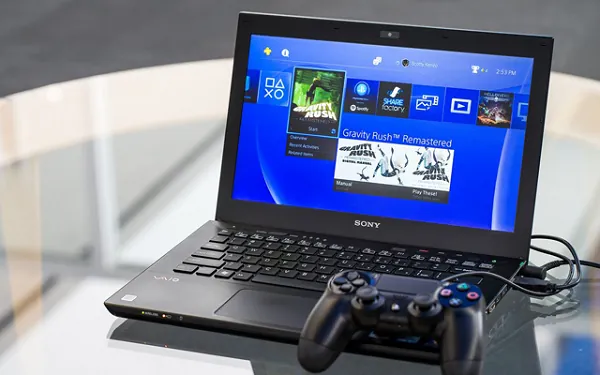
Q: Kết nối 2 tay cầm / 4 tay cầm chơi cùng màn hình (Local Co-op / Couch Co-op) năm 2026?
A: Windows 11 hỗ trợ tối đa 8 thiết bị XInput đồng thời.
Xbox: Dùng 1 Xbox Wireless Adapter (hỗ trợ 8 tay cầm) hoặc Bluetooth (giới hạn 4-7 tùy adapter BT).
PS/Third-party Bluetooth: Giới hạn ~4-7 thiết bị/adapter BT (tùy chip Bluetooth PC).
Third-party 2.4GHz: Mỗi tay cầm cần 1 Dongle riêng (cắm nhiều dongle vào Hub USB nguồn tốt). Một số dongle 8BitDo/GameSir mới hỗ trợ Multi-device pairing (1 dongle nối 2-4 tay cầm) – check spec kỹ.
Steam Input quản lý Multi-controller rất tốt (Settings > Controller > General > Number of controllers detected).
Q: Tay cầm có màn hình OLED (8BitDo Ultimate 2C, GameSir G8+) có tác dụng gì ngoài đẹp?
A: Rất hữu ích năm 2026:
Xem Pin % chính xác (Không phải đoán qua đèn LED 3-4 mức).
Xem Profile đang active (Profile 1: FPS, Profile 2: Racing, Profile 3: Fighting…).
Xem Trạng thái kết nối (BT / 2.4G / Wired / PC / Switch / Android / iOS).
Đồng hồ, Ngày giờ, Thông báo App (Discord, Tin nhắn, Cuộc gọi) qua 8BitDo App / GameSir App.
Điều chỉnh Volume / Media Control (Next/Prev/Pause) trực tiếp trên tay cầm không cần Alt+Tab.
Hiển thị GIF/Animation tùy chỉnh (Flex cá nhân).
Q: Nên mua tay cầm có dây (Wired Only) như GameSir G7 SE, Victrix Pro BFG Wired, Razer Wolverine V2 Chroma để tiết kiệm tiền?
A: Rất đáng mua nếu:
Chỉ chơi tại bàn PC (Desktop).
Ưu tiên Độ trễ 0ms tuyệt đối, Polling Rate cao nhất (4K/8K Hz ổn định), Không lo pin, Giá rẻ hơn phiên bản Wireless $30-50.
Không quan tâm gọn gàng dây cáp.
Năm 2026: GameSir G7 SE (Hall Effect, 4K Hz, Module thay, ~$45-50) là King of Value Wired Controller.
KẾT LUẬN: TẬN HƯỞNG GAME PC VỚI TAY CẦM “CHUẨN – CHẤN – CHILL” NĂM 2026
Năm 2026 là “vàng son” cho game thủ tay cầm trên PC. Sự hội tụ của Hall Effect/TMR (Không drift), Polling Rate cao (1K-8K Hz), Tri-mode chuẩn (USB-C/BT 5.3+/2.4G Dongle), Phần mềm mapping mạnh mẽ (Steam Input, reWASD, App hãng) và Haptic/Adaptive Trigger/Gyro phổ biến đã xóa bỏ hầu hết rào cản kỹ thuật xưa kia.
Tóm tắt quy trình “Chuẩn không cần chỉnh” năm 2026:
1. Chọn tay cầm phù hợp: Ưu tiên Hall Effect/TMR. Xác định Layout (Xbox/PS/Switch), Cần Wireless hay Wired, Cần Paddle/Module/Gyro/Screen không.
2. Kết nối: Ưu tiên USB-C Wired (Setup ban đầu, Update FW, Chơi Competitive) -> 2.4GHz Dongle (Chơi Wireless Competitive, Couch Gaming) -> Bluetooth (Chill, Di động, Tiết kiệm cổng USB).
3. Cài phần mềm cốt lõi: Steam Input (Bắt buộc bật support cho loại tay cầm) + App hãng (8BitDo/GameSir/Gulikit/Flydigi/Victrix/Razer – để Update FW, Calibrate, Config On-board) + reWASD (Nếu chơi nhiều game non-Steam, cần Macro/Gyro phức tạp).
4. Cấu hình Profile/Game: Tận dụng Gyro Aiming, Paddle Mapping, Trigger Lock, Deadzone/Curve tùy chỉnh cho từng tựa game.
5. Bảo dưỡng: Cập nhật FW định kỳ, Sạc Dock, Vệ sinh khe nút/stick.
Hy vọng bài hướng dẫn 1500+ từ này đã trang bị cho bạn kiến thức đầy đủ và mới nhất năm 2026 để “chinh phục” mọi tựa game trên PC với tay cầm. Hãy chọn ngay “chiến binh” phù hợp, cắm cáp/pair Bluetooth, config xong và Enjoy Gaming! 🎮🖥️🚀