
Lag, độ trễ cao (high ping), giật lag, rubber-banding… là “kẻ thù công khai số 1” của bất kỳ game thủ nào, từ người chơi giải trí đến các vận động viên esport chuyên nghiệp. Vào năm 2026, khi các tựa game trực tuyến (online) đòi hỏi độ phản xạ mili-giây và sự ổn định tuyệt đối – từ Valorant, League of Legends, FC 25 (FIFA), Call of Duty: Warzone Mobile cho đến các game VR/AR đòi hỏi băng thông khủng – việc tối ưu hóa kết nối mạng không còn là lựa chọn mà là bắt buộc.
Bài viết này tổng hợp toàn bộ giải pháp khắc phục mạng lag mới nhất năm 2026, từ các thao tác cơ bản miễn phí đến các đầu tư phần cứng/phần mềm chuyên sâu, giúp bạn “tạm biệt” lag vĩnh viễn.
PHẦN 1: HIỂU RÕ NGUYÊN NHÂN GỐC RỄ CỦA LAG (QUAN TRỌNG NHẤT)
Trước khi “đập tiền” mua modem mới hay thuê đường truyền riêng, bạn phải chẩn đoán đúng bệnh. Năm 2026, lag thường xuất phát từ 4 nhóm nguyên nhân chính:
- Độ trễ vật lý & Tuyến đường (Latency/Route): Khoảng cách địa lý đến Server game, chất lượng cáp quang quốc tế, tuyến đường đi của gói tin (routing) do ISP cung cấp. Đây là nguyên nhân khó can thiệp nhất từ phía client.
- Băng thông & Tắc nghẽn cục bộ (Bandwidth/Congestion): Ai đó trong nhà đang tải game 100GB, xem phim 8K, backup đám mây… làm đầy ổ cứng đường truyền (bufferbloat).
- Phần cứng & Cấu hình mạng yếu (Hardware/Config): Modem/router cũ (hơn 3-4 năm), dây mạng Cat5e hỏng/dài quá, card mạng onboard lỗi, cài đặt DNS/MTU sai, Wi-Fi bị nhiễu sóng mạnh.
- Phần mềm & Hệ điều hành (Software/OS): Driver card mạng cũ, Windows cập nhật tự động ngầm, antivirus chặn gói tin game, game client bị lỗi file, tiến trình nền ăn RAM/CPU khiến máy không xử lý kịp gói tin mạng.
Mẹo 2026: Trước khi fix, hãy chạy test Ping Plotter hoặc WinMTR (miễn phí) đến IP server game (ví dụ: 104.160.131.3 – LoL VN, hoặc IP server Val SG/HK). Xem lag ở hop nào: Hop 1-2 (nhà bạn), Hop 3-5 (ISP), Hop cuối (Server game). Điều này giúp tập trung fix đúng chỗ.
PHẦN 2: GIẢI PHÁP MIỄN PHÍ & TỐI ƯU HOÁ TẠI NHÀ (LÀM NGAY HÔM NAY)
1. Chuyển sang Dây Mạng (Ethernet) – Quy tắc vàng bất biến
- Tại sao 2026 vẫn nhắc? Wi-Fi 6/6E/7 nhanh nhưng không bao giờ ổn định bằng dây do nhiễu sóng (microwave, láng giềng, tường bê tông), xung đột kênh, và cơ chế CSMA/CA (nghe rồi mới nói) gây jitter.
- Chuẩn dây 2026: Tối thiểu Cat6 (hỗ trợ 1Gbps/250MHz) hoặc Cat6a/Cat7 (10Gbps/500-600MHz) nếu modem/router hỗ trợ port 2.5G/10G. Tránh Cat5e (chỉ 1Gbps, dễ nhiễu). Độ dài tối đa 100m, nhưng nên < 20m trong nhà.
2. Tối ưu QoS (Quality of Service) trên Router

Có thể bạn quan tâm: Cách Hết Mồ Hôi Tay Khi Chơi Game: Bí Quyết Giữ Tay Khô Ráo, Cải Thiện Kỹ Năng Năm 2026
Hầu hết router năm 2026 (dành cho game thủ: Asus ROG, TP-Link Archer GE800, Netgear Nighthawk Pro, Xiaomi Gaming Router…) đều có Game Accelerator / Adaptive QoS / Gear Accelerator.
Cách làm: Truy cập giao diện quản trị router (thường 192.168.1.1 hoặc 192.168.50.1) -> Bật QoS -> Chế độ Game Mode / Priority: Gaming -> Kéo thanh trượt ưu tiên tối đa cho thiết bị PC/Console của bạn (nhận diện bằng MAC Address).
Lưu ý: Tắt “Adaptive QoS” tự động nếu nó nhận diện sai traffic (ví dụ chặn P2P nhưng game dùng P2P). Tùy chỉnh thủ công: Ưu tiên port UDP 30000-40000 (phổ biến cho game), TCP 80/443 (login/patch).
3. Thay đổi DNS – Tăng tốc độ phân giải tên miền (Không giảm Ping game trực tiếp)
DNS nhanh giúp vào game nhanh, load lobby nhanh, patch nhanh, không giảm ping trong trận đấu (ping game do IP server quyết định).
Top DNS 2026 cho VN:
Google: 8.8.8.8 / 8.8.4.4 (Ổn định nhất toàn cầu).
Cloudflare: 1.1.1.1 / 1.0.0.1 (Riêng tư, nhanh, hỗ trợ DoH/DoT).
Viettel/ VNPT/ FPT DNS: Thường nhanh nhất trong nước để truy cập web VN, nhưng đôi khi chậm quốc tế.
NextDNS / Control D (Mới 2024-2026): Cho phép lọc quảng cáo, tracker, malware tại cấp DNS -> Giảm tải rác cho băng thông. Có gói miễn phí hào phóng.
Cài đặt: Làm tại Router (áp dụng cho cả nhà) hoặc Network Adapter IPv4 trên PC (chỉ cho máy đó). Khuyên làm tại Router.
4. Tắt Cập Nhật Tự Động & Tải Ngầm (The “Silent Killers”)
- Windows Update: Settings -> Windows Update -> Advanced Options -> Pause updates (tạm dừng 1-5 tuần) khi rank. Hoặc set Active Hours kỹ. Năm 2026 Win 11 24H2/25H2 rất hay tải ngầm “Feature Updates” khủng.
- Game Launcher: Steam, Epic, EA App, Battle.net, Riot Client, Garena -> Settings -> Tắt “Auto-update games” / “Background downloads”. Chỉ cập nhật khi rảnh.
- OneDrive / Google Drive / Dropbox: Tạm dừng sync (Pause syncing) khi chơi. Backup ảnh/video điện thoại qua Wi-Fi cũng là thủ phạm lớn.
- Windows Delivery Optimization: Settings -> Update & Delivery Optimization -> Tắt “Allow downloads from other PCs”. Tính năng này biến PC bạn thành server phân phối update cho người khác -> Ngập upload bandwidth.
5. Tối ưu Windows cho Gaming (Debloat & Registry) – Chỉ dành cho người rành
- Game Mode: Bật (Settings -> Gaming -> Game Mode). Win 11 2026 quản lý tài nguyên tốt hơn nhiều so với xưa.
- Hardware-accelerated GPU scheduling (HAGS): Bật (Settings -> Display -> Graphics -> Change default graphics settings). Giảm latency CPU->GPU.
- Disable Fullscreen Optimizations: Chuột phải file .exe game -> Properties -> Compatibility -> Tick “Disable fullscreen optimizations” -> Change high DPI settings -> Tick “Override high DPI scaling behavior” -> Application. Giúp giảm input lag trên một số game cũ/DX11.
- Power Plan: Ultimate Performance (cmd:
powercfg -duplicatescheme e9a42b02-d5df-448d-aa00-03f14749eb61) hoặc High Performance. Tắt CPU Parking/Core Parking (dùng tool Quick CPU hoặc Registry) để CPU luôn ở xung cao, xử lý gói tin mạng nhanh hơn. - Network Throttling Index (Registry):
HKEY_LOCAL_MACHINE\SOFTWARE\Microsoft\Windows NT\CurrentVersion\Multimedia\SystemProfile-> Tạo DWORDNetworkThrottlingIndex=ffffffff(Hex). Giúp Windows không giới hạn xử lý gói tin mạng khi multimedia chạy.
6. Cài Đặt MTU (Maximum Transmission Unit) Tối Ưu
MTU sai gây fragmentation (tách gói tin) -> Lag, disconnect.
Cách tìm MTU tốt nhất: Mở CMD (Admin) -> Gõ: ping google.com -f -l 1472 (1472 + 28 header = 1500).
Nếu báo “Packet needs to be fragmented but DF set” -> Giảm dần số 1472 xuống (1462, 1452, 1442…) cho đến khi thấy “Reply from…”.
MTU tối ưu = Số vừa tìm được + 28. Thường là 1480, 1472, 1460, 1452 (PPPoE thường 1492 hoặc 1480).
Set MTU: Vào Router (WAN settings) hoặc Network Adapter -> Configure -> Advanced -> Jumbo Frame / MTU -> Set giá trị tìm được. Làm ở Router hiệu quả hơn (áp dụng cho toàn bộ mạng).
Có thể bạn quan tâm: Cách Giảm Ping Khi Chơi Game Server Nước Ngoài: Hướng Dẫn Toàn Diện Cho Game Thủ Năm 2026
7. Dọn Dẹp “Rác” Mạng: Flush DNS, Reset Winsock, TCP/IP
Chạy CMD (Admin) lần lượt các lệnh sau (khuyên làm 1 tuần/lần hoặc sau khi đổi DNS/IP):
ipconfig /flushdns
netsh winsock reset
netsh int ip reset
netsh int tcp set global autotuninglevel=normal
netsh int tcp set global ecncapability=enabled
Khởi động lại máy sau khi chạy xong.
PHẦN 3: GIẢI PHÁP PHẦN MỀM CHUYÊN SÂU (TOOL GIẢM PING/GAME BOOSTER)
Năm 2026, các công cụ “Game Booster” đã tiến hóa rất nhiều, không chỉ dọn RAM mà còn tối ưu tuyến đường (Routing) và quản lý tiến trình thông minh.
1. Haste / ExitLag / NoPing / WTFast (Các “Game VPN” / GPN – Gamers Private Network)
Đây là giải pháp hiệu quả nhất nếu lag do tuyến đường ISP kém (Routing xấu).
Nguyên lý: Tạo tunnel mã hóa (thường UDP/TCP) từ PC bạn -> Node trung chuyển tối ưu của họ -> Server game. Tránh đi các nút nghẽn của ISP.
So sánh nhanh 2026:
ExitLag: Nhiều node nhất, UI đẹp, hỗ trợ đa nền tảng (PC, Mobile qua app), tính năng Multi-Path (gửi gói tin qua nhiều đường cùng lúc) cực mạnh chống packet loss. Giá ~$6-8/tháng.
Haste: Tự động hóa cao, không cần chọn server, tập trung FPS game (Val, CS2, OW2, LoL). Miễn phí giới hạn, Pro ~$5/tháng.
NoPing: Rẻ, nhiều server VN/SG/HK/JP, hỗ trợ game mobile tốt. ~$3-4/tháng.
WTFast: “Lão làng”, ổn định nhưng ít cập nhật tính năng mới, giá cao.
Lưu ý: Không dùng VPN thông thường (Nord, Surfshark, Express…) để chơi game. Chúng thêm overhead mã hóa, tăng ping do phải đi qua server VPN trước. Chỉ dùng GPN chuyên dụng cho game.
2. Rivatuner Statistics Server (RTSS) + MSI Afterburner – Chỉnh FPS Cap & Frame Pacing
- Không liên quan trực tiếp đến mạng, nhưng Frame Pacing kém = Cảm giác Lag (Stutter).
- Dùng RTSS giới hạn FPS =
Màn hình Hz - 3(VD: 144Hz -> Cap 141 FPS) kết hợp G-Sync/FreeSync On + V-Sync On trong Control Panel / Off trong Game. Cách này cho Input Lag thấp nhất, mượt nhất, tránh tearing.
3. TCP Optimizer (SG TCP Optimizer) – Tinh chỉnh TCP/IP Stack Windows

Có thể bạn quan tâm: Cách Giảm Ping Khi Chơi Game Trên Điện Thoại Năm 2026: Hướng Dẫn Chi Tiết, Tối Ưu Từ A-Z Cho Game Thủ Mobile
- Tool miễn phí, portable, uy tín từ SpeedGuide.net.
- Chọn “Optimal” -> Apply -> Restart. Nó tự động set Receive Window, MTU, TTL, ECN, Timestamps… phù hợp với đường truyền băng thông rộng hiện nay (Fiber 1Gbps+). Hiệu quả rõ rệt cho download/upload và ổn định kết nối game.
4. Process Lasso (Bitsum) – Quản lý CPU Affinity & Priority
- Giúp ưu tiên CPU cores cho process game (
game.exe) và process mạng (System,svchostxử lý network), đẩy các tiến trình nền (Chrome, Discord, Wallpaper Engine…) sang core E-core (Intel 12/13/14/Ultra gen) hoặc core rỗi. - Tính năng ProBalance ngăn chặn “CPU starvation” – nguyên nhân giật lag do CPU 100% không xử lý kịp interrupt mạng.
PHẦN 4: NÂNG CẤP PHẦN CỨNG – ĐẦU TƯ CHO SỰ ỔN ĐỊNH JANG DÀI
Nếu đã làm hết phần mềm mà vẫn lag, проблема nằm ở hạ tầng vật lý.
1. Router/Game Router – “Trái tim” của mạng nhà
- Tiêu chí chọn mua 2026:
- CPU: Dual-core 1.5GHz+ / Quad-core 1.8GHz+ (MediaTek Filogic 820/830, Broadcom BCM4912/4916, Qualcomm IPQ8074/5018). Xử lý NAT, QoS, VPN, SQM không bị nghẽn CPU.
- RAM: Tối thiểu 512MB, khuyến nghị 1GB – 2GB (chạy AdGuard Home, Docker, SQM, VPN client).
- Port WAN/LAN: 2.5GbE là chuẩn tối thiểu (hỗ trợ gói cước 1Gbps-2Gbps thực tế). 10GbE (1 port hoặc 2 port) cho future-proof.
- Wi-Fi: Wi-Fi 7 (802.11be) – MLO (Multi-Link Operation) giảm latency cực lớn, 320MHz channel, 4K-QAM. Nếu chưa có thiết bị hỗ trợ Wi-Fi 7 (phone/laptop 2024+), Wi-Fi 6E vẫn rất tốt.
- Firmware: Ưu tiên router hỗ trợ OpenWrt / Asuswrt-Merlin / RMerlin (tùy chỉnh sâu, cài SQM, VPN, AdBlock, Tailscale…).
- Top Pick 2026:
- High-end: Asus ROG Rapture GT-BE98 / GT-BE98 Pro (Wi-Fi 7, 2x10G, 4×2.5G, CPU Quad 2.6GHz, 2GB RAM – “Vua” router game).
- Mid-high: TP-Link Archer GE800 / BE800 (Wi-Fi 7, 2x10G, 4×2.5G, giá tốt hơn Asus).
- Value King (Custom Firmware): Xiaomi Mi Router AX6000 / AX9000 / BE7000 / BE9000 (Flash OpenWrt/ImmortalWrt -> Biến thành router Enterprise级). Cần kỹ thuật flash.
- Mini PC Router (DIY 2026 Trend): Intel N100/N200/N305 / N5105 + 4x/6x 2.5G i226-V NIC + OpenWrt/OpnSense/pfSense. Hiệu năng nghiền ép mọi router thương mại cùng giá, chạy full SQM Cake/QDisc 2Gbps+, Docker, VPN, AdGuard. Chi phí ~3-5 triệu VNĐ.
2. Modem/ONT (Thiết bị đầu cuối ISP)
- Bridge Mode (Chế độ cầu): BẬT BẮT BUỘC. Cho router của bạn làm toàn bộ việc NAT, DHCP, QoS, Firewall. Modem ISP chỉ làm nhiệm vụ chuyển đổi quang -> điện (Media Converter).
- Yêu cầu ISP: Yêu cầu kỹ thuật viên cấu hình Bridge Mode + cung cấp thông tin PPPoE (User/Pass) + VLAN ID (nếu có – VNPT thường dùng VLAN 100/300/600, Viettel/FPT ít hơn).
- Thay thế ONT riêng (Advanced): Mua ONT hỗ trợ Bridge Mode thật (như Gpon XGSPON stick SFP+ gắn vào port SFP+ router Mini PC, hoặc ONT Nokia/Alcatel/Huawei loại cũ flash firmware). Giúp bỏ hẳn hộp modem ISP xấu xí, nóng, yếu.
3. Card Mạng (NIC) & Dây Mạng
- Card Mạng Onboard: Mainboard 2024-2026 thường dùng Realtek 2.5G (RTL8125BG/2.5GbE) hoặc Intel I226-V/I226-LM (2.5G).
- Vấn đề 2026: Driver Realtek/Intel I226 vẫn hay bị bug “Link down”, “Disconnect”, “High DPC Latency” trên Windows 11 24H2.
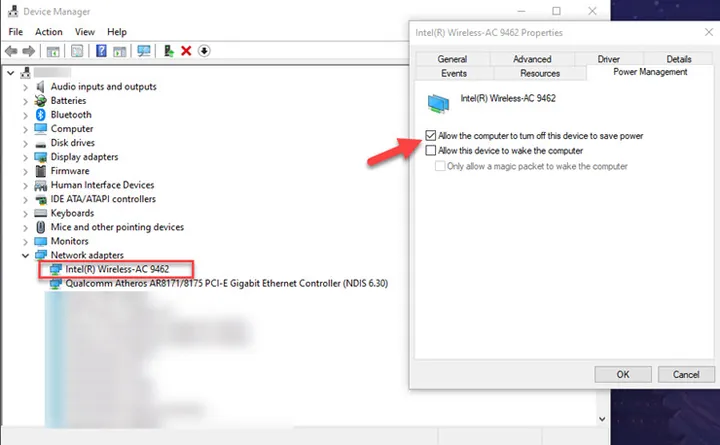
- Fix: Cập nhật driver mới nhất từ web Realtek/Intel (không dùng driver Windows Update). Tắt EEE (Energy Efficient Ethernet), Green Ethernet, Power Saving Mode trong Device Manager -> Network Adapter -> Properties -> Advanced.
- Card Mạng Riêng (Add-in Card) – Khuyên dùng cho Pro:
- Intel X550-T2 (10GbE RJ45, PCIe 3.0 x4) – Cũ, rẻ (~2-3tr), cực ổn, không driver issue, hỗ trợ mọi OS. Yêu cầu slot PCIe x4/x8/x16 rảnh.
- Intel X710-T2L / X710-T4L (10GbE, PCIe 3.0 x8) – Mới hơn, chạy mát hơn.
- Mellanox ConnectX-3 / ConnectX-4 / ConnectX-5 (10G/25G/40G/100G SFP+) – Rẻ như bèo trên eBay/Shopee (card server tháo lắp), nhưng cần cài driver WinOF-2, không hỗ trợ Wake-on-Lan tốt, consumtion cao. Chỉ cho pro.
- Dây Mạng: Mua dây Cat6a (F/UTP hoặc U/FTP) hoặc Cat7 (S/FTP) có chắn. Tránh dây phẳng (Flat cable) – không chắn, dễ đứt lõi, nhiễu cực lớn. Chọn dây tròn, vỏ PVC/LSZH dày dặn.
4. Wi-Fi 7 / 6E Client (Nếu BẮT BUỘC phải dùng Wi-Fi)
- Laptop/PC: Card Intel BE200 / BE202 (Wi-Fi 7) hoặc AX211 / AX210 (Wi-Fi 6E). M.2 2230 Key E. Cắm slot WLAN mainboard. Driver Intel mới nhất.
- Phone: iPhone 16/17 series, Samsung S24/25 Ultra, Xiaomi 14/15 Ultra… hỗ trợ Wi-Fi 7.
- Cấu hình Router Wi-Fi cho Game:
- Tách band: Tắt Smart Connect. Đặt tên SSID riêng:
Home_2.4G,Home_5G,Home_6G(hoặcHome_MLO). - Kết nối PC/Console/Phone game vào band 6GHz (Wi-Fi 6E/7) hoặc 5GHz (DFS channels 100-144). Band 6GHz/5GHz DFS ít nhiễu, kênh rộng (160/320MHz), latency thấp nhất.
- Bật MLO (Multi-Link Operation) trên Wi-Fi 7 router + client.
- Channel Width: 160MHz (5G/6G) hoặc 320MHz (6G Wi-Fi 7).
- Tx Power: High (nếu nhà rộng) / Medium (nhà hẹp, giảm nhiễu láng giềng).
- Tách band: Tắt Smart Connect. Đặt tên SSID riêng:
PHẦN 5: XỬ LÝ CÁC TRƯỜNG HỢP LAG ĐẶC BIỆT (TROUBLESHOOTING 2026)
Có thể bạn quan tâm: Top 15+ Cách Giảm Giật Lag Khi Chơi Game Hiệu Quả Nhất Năm 2026: Tối Ưu Từ Phần Cứng Đến Phần Mềm
1. Lag giật, Rubber-banding, Packet Loss (Mất gói tin) – Ping vẫn thấp
- Nguyên nhân: Jitter cao, đường truyền không ổn định, bufferbloat, Wi-Fi nhiễu, driver card mạng lỗi.
- Fix:
- Bật SQM (Smart Queue Management) – Cake / FQ_CoDel trên Router (OpenWrt/Asus Merlin/OpnSense). Đây là “vũ khí thần thánh” chống Bufferbloat năm 2026. Set Download/Upload = 90-95% tốc độ thực tế đo được (Speedtest).
- Kiểm tra dây mạng (bóp, gãy, jack lỏng). Thử dây khác.
- Update driver card mạng (tắt EEE/Green Ethernet như Part 4).
- Tắt Hardware Offloading (TSO, LRO, RSS, Checksum Offload) trong Driver card mạng Advanced settings -> Thử bật/tắt từng cái để test. Đôi khi offload phần cứng gây lỗi gói tin trên driver kém.
2. Lag chỉ vào giờ cao điểm (19h-23h) – “Giờ vàng”
- Nguyên nhân: Nghẽn cổng quốc tế (International Gateway) của ISP, hoặc nghẽn cục bộ (OLT/ONU chia sẻ quá nhiều user – GPON split ratio 1:64 hoặc 1:128).
- Fix:
- Dùng GPN (ExitLag/NoPing…) -> Hiệu quả cao nhất trường hợp này.
- Chuyển gói cước Biznet / FPT Biz / Viettel Biz / Dedicated Internet Access (DIA). IP tĩnh, băng thông đảm bảo (CIR), ưu tiên tuyến đường, không chia sẻ OLT. Giá cao (5-15tr/tháng) nhưng “chữa lành” triệt để.
- Thử đổi DNS sang 1.1.1.1 / 8.8.8.8 (giúp load nhanh, không giảm ping trong game).
3. Lag khi dùng Discord / Voice Chat / Browser cùng lúc
- Nguyên nhân: Ổn định băng thông Upload (Upstream saturation). Game cần rất ít bandwidth (down ~50-100kbps, up ~20-50kbps) nhưng cực kỳ nhạy cảm với Upload Queue Delay. Discord upload voice/video, Chrome upload sync… làm đầy hàng đợi upload -> Game packet đợi -> Lag.
- Fix:
- QoS/SQM trên Router (Bắt buộc). Set Upload limit = 90% tốc độ upload thực tế. SQM Cake sẽ tự động ưu tiên gói tin game (DSCP 46/CS6 – Voice) nhờ Diffserv.
- Discord: Settings -> Voice & Video -> Tắt “Enable Quality of Service High Packet Priority” (Đôi khi xung đột với router QoS). Giảm Bitrate voice xuống 64kbps/96kbps.
- Browser: Tắt Hardware Acceleration (Settings -> System) nếu CPU yếu. Dùng extension “The Great Suspender” / “Auto Tab Discard” ngủ tab không dùng.
4. Lag trên Laptop Gaming (Pin, Nguồn, Throttling)
- Chế độ Nguồn: Performance / Turbo Mode trong Control Center (Armoury Crate, Alienware Command Center, Lenovo Vantage, MSI Center, MyASUS). Cắm sạc lúc chơi.
- Thermal Throttling: Laptop nóng -> CPU/GPU giảm xung -> Xử lý gói tin chậm -> Lag. Fix: Nâng chân laptop, tản nhiệt chân không, repaste kem dẫn nhiệt (PTM7950 / Honeywell PTM7950 / Kryonaut) 1-2 năm/lần. Undervolt CPU (ThrottleStop / Intel XTU / AMD Curve Optimizer – PBO2) để giảm nhiệt, duy trì xung cao.
- Wi-Fi Card Laptop: Tháo card Wi-Fi Intel AX211/BE200 (M.2 2230) thay card tốt hơn hoặc… cắm dây LAN (dùng cắm USB-C 2.5G/10G Ethernet Adapter nếu laptop không port RJ45).
5. Lag do Antivirus / Firewall / Driver “Bloatware”
- Antivirus: Windows Defender (Microsoft Defender) năm 2026 đã đủ mạnh, nhẹ, ít can thiệp mạng. Gỡ bỏ Kaspersky, ESET, Bitdefender, Avast, 360, Kaspersky… chúng cài driver filter network (WFP Callout) chặn/kiểm tra gói tin -> Lag, Packet Loss.
- Firewall: Tắt Firewall thứ 3. Dùng Windows Firewall. Tạo rule Allow Outbound/Inbound cho file
.exegame (Public & Private). - Driver Booster / Driver Easy / IObit / CCleaner…: CẤM TUYỆT ĐỐI cài các bộ cài driver tự động này. Chúng cài driver sai, cũ, bản mod, cài thêm service rác. Tự tải driver từ trang chủ: Intel (ARC/Graphics/Chipset/WiFi/Ethernet), AMD (Adrenalin), NVIDIA (App/GeForce Experience), Realtek (Audio/Ethernet), Mainboard Vendor (Chipset/ME/BIOS).
PHẦN 6: XU HƯỚNG MẠNG GAME THÁNG 2026 – GAME THỦ CẦN BIẾT
- IPv6 Native + MAP-E / DS-Lite / 4rd: Các ISP lớn VN (Viettel, VNPT, FPT, CMC) đang triển khai mạnh IPv6.
- Lợi ích: Truy cập server game hỗ trợ IPv6 (Valve, Riot, Blizzard, EA, Microsoft Azure, Google Cloud…) không qua NAT IPv4 (CGNAT) -> Giảm 1 hop NAT, giảm latency, tránh xung đột port.
- Cấu hình: Router bật IPv6 (Native DHCPv6-PD / SLAAC). Game/OS ưu tiên IPv6 (Windows 11 mặc định ưu tiên IPv6). Kiểm tra tại
test-ipv6.comhoặcipv6-test.com.
- Wi-Fi 7 (802.11be) & MLO (Multi-Link Operation): Chuẩn mới chính thức phổ biến 2024-2025. MLO cho phép thiết bị truyền/nhận đồng thời trên 2 band (5G+6G hoặc 2.4G+5G+6G).
- Tác dụng: Giảm latency cực thấp (<2ms), chống jitter tuyệt vời, throughput khủng. Bắt buộc Router Wi-Fi 7 + Client Wi-Fi 7 (Intel BE200, Phone 2024+).
- SQM (Smart Queue Management) – Cake Algorithm thành tiêu chuẩn: Không còn là khái niệm “geek”. Các router gaming mainstream (Asus, TP-Link, Netgear, Xiaomi stock firmware mới) đã tích hợp sẵn “Game Accelerator” / “QoS Pro” dựa trên Cake/FQ_CoDel. Chỉ cần bật và điền tốc độ thực tế.
- Mini PC Router (x86 OpenWrt/OpnSense) thành Mainstream cho Power User: Giá thành rẻ (N100 ~1.5-2tr, Case 4-6 port 2.5G ~1-1.5tr), hiệu năng vượt trội router ARM 5-10 triệu. Chạy full SQM 10Gbps, Docker (AdGuard, Home Assistant, Tailscale, NetBird), VPN WireGuard 5Gbps+.
- Cloud Gaming & Game Streaming (GeForce Now Ultimate, Xbox Cloud, PlayStation Portal, Steam Link): Yêu cầu mạng siêu ổn định, latency < 20ms, jitter < 5ms, packet loss = 0%. Các giải pháp trên (Dây, SQM, GPN, Wi-Fi 7 MLO) là điều kiện tiên quyết.
- AI Network Optimization: Một số router cao cấp (Asus ROG AI Game Booster, TP-Link Game Accelerator AI) dùng AI học thói quen traffic, dự đoán congestion, tự điều chỉnh QoS/SQM realtime. Đang ở giai đoạn đầu nhưng hứa hẹn.
PHẦN 7: CHECKLIST “CHUẨN BỊ TRƯỚC KHI RANK” (IN RA DÁN MÀN HÌNH)
Trước mỗi session rank quan trọng, dành 2 phút check:
– Cắm dây mạng (Cat6a/7) vào port 2.5G/10G Router & PC. Tắt Wi-Fi trên PC.
– Router: Đã bật SQM (Cake/FQ_CoDel) / Adaptive QoS Game Mode. Đã set tốc độ Up/Down = 90-95% Speedtest thực tế.
– PC: Chế độ nguồn Ultimate Performance / High Performance. Tắt Windows Update, OneDrive, Steam/Epic/Riot Auto-update, Discord Auto-start (mở hand).
– Driver: Card mạng (Intel/Realtek) driver mới nhất, TẮT EEE / Green Ethernet / Power Saving.
– Game Booster / GPN: Mở ExitLag / NoPing / Haste (nếu chơi server nước ngoài hoặc ISP hay lag giờ cao điểm). Chọn Region/Node tốt nhất (thường SG/HK/JP cho SEA).
– DNS: Router đang dùng 1.1.1.1 / 8.8.8.8 (hoặc NextDNS/ControlD).
– MTU: Router & PC Network Adapter set MTU tối ưu (thường 1480/1472/1460 cho PPPoE).
– Firewall/AV: Chỉ dùng Windows Defender + Windows Firewall. Đã add Exception cho Game.exe.
– Background: Task Manager -> Kết thúc task Chrome, Edge, Wallpaper Engine, RGB Software (SignalRGB, iCUE, Armoury Crate – giữ service lighting), Telegram… không cần thiết.
– Test: Vào Practice Range / Custom Game bắn súng, di chuyển 2-3 phút. Xem Net Graph (Ctrl+Shift+N / FPS/Ping overlay). Ping ổn định, Jitter < 5ms, Loss 0% -> READY TO RANK.
KẾT LUẬN: LAG KHÔNG THỂ “XÓA SẠCH” NHƯNG CÓ THỂ “KHIẾM CHẾ” HOÀN TOÀN
Vào năm 2026, với hạ tầng internet Việt Nam đã phổ biến cáp quang FTTH 1Gbps-10Gbps, modem/router Wi-Fi 6/6E/7 giá rẻ, và các công cụ GPN/Software tối ưu hóa cực kỳ thành thục, lag do phía Client (nhà bạn) hoàn toàn có thể khắc phục 99%.
Bí quyết không nằm ở một “phép màu” nào, mà là hệ thống hóa:
1. Vật lý chắc chắn: Dây mạng Cat6a + Router xứng đáng (Hỗ trợ SQM, 2.5G/10G Port, Wi-Fi 7) + Card mạng Intel/Realtek driver sạch.
2. Logic thông minh: Bridge Mode Modem, SQM/QoS Active, DNS sạch, MTU chuẩn, IPv6 Native.
3. Phần mềm gọn nhẹ: Windows Debloat, Tắt update ngầm, Defender only, GPN khi cần.
4. Thói quen pro: Checklist trước khi rank, bảo dưỡng hardware (bụi, kem, driver) định kỳ.
Đừng để một cú lag khiến bạn mất promotion, mất teamfight, hay vỡ controller. Hãy áp dụng ngay hôm nay, bắt đầu từ việc cắm dây mạng và bật SQM trên router. Bạn sẽ ngạc nhiên về độ “mượt” mà mình đã bỏ lỡ cả năm trời.
Chúc bạn mùa rank 2026 leo thang nhẹ nhàng, Ping xanh mượt mà, Headshot chính xác 100%! 🎮🚀🏆
Bài viết được cập nhật với các công nghệ, phần mềm, phần cứng và thực tế mạng Việt Nam mới nhất tính đến năm 2026. Các công cụ, giá cả, model phần cứng tham khảo có thể thay đổi theo thời gian thực, hãy kiểm tra lại trước khi quyết định đầu tư.