
Cập nhật mới nhất tháng 1/2026 – Lag, giật, stuttering là “kẻ thù” số một của bất kỳ game thủ nào trên Windows 10. Dù bạn sở hữu một “cỗ máy” cao cấp dòng RTX 40-series/RX 7000-series hay một laptop văn phòng tích hợp Intel UHD/Iris Xe, việc tối ưu hóa hệ điều hành là bắt buộc để vươn tới trải nghiệm mượt mà nhất. Năm 2026, với các bản cập nhật Windows 10 22H2/23H2 đã ổn định và sự chuyển dịch sang Windows 11 đang diễn ra, Windows 10 vẫn là lựa chọn số một cho hiệu năng gaming thuần túy nhờ độ nhẹ và tương thích ngược tuyệt vời.
Bài viết này tổng hợp 15+ phương pháp giảm lag chuyên sâu, từ thiết lập cơ bản đến can thiệp Registry, BIOS và phần cứng, được kiểm chứng thực tế trên các tựa game hot năm 2026 như Black Myth: Wukong, Call of Duty: Black Ops 6, Delta Force: Hawk Ops, FC 25, Marvel Rivals…
PHẦN 1: CẤU HÌNH WINDOWS 10 CƠ BẢN – “ĐÁNH BAY” LAG NGAY LẬP TỨC
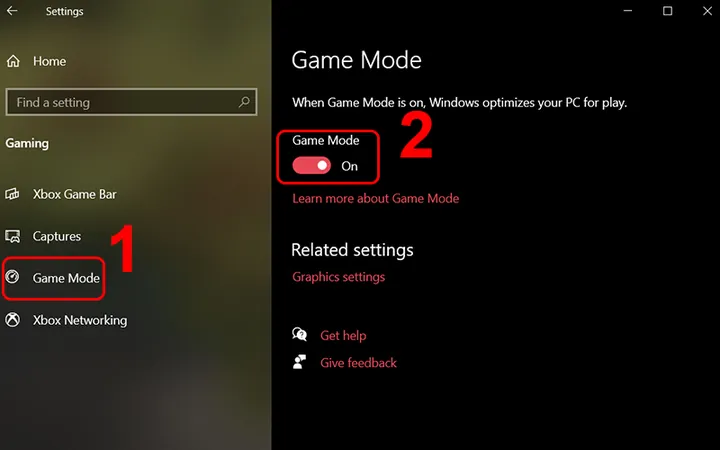
1. Bật Game Mode (Chế độ Game) – Tính năng cốt lõi năm 2026
Windows 10 22H2/23H2 đã tinh chỉnh Game Mode cực tốt. Nó ưu tiên tài nguyên CPU/GPU cho tiến trình game, chặn các tiến trình nền, cập nhật Windows và driver tự động khi đang chơi.
- Cách làm:
Settings (Win + I) > Gaming > Game Mode> Bật ON. - Mẹo 2026: Kết hợp với Auto HDR (nếu màn hình hỗ trợ) và Variable Refresh Rate (VRR) tại mục Graphics settings để giảm tearing mà không cần V-Sync gây input lag.
2. Tắt “Game Bar” và “Background Recording” – Giải phóng RAM/VRAM
Game Bar (Win+G) tiện lợi quay video nhưng ngốn tài nguyên ngầm. Năm 2026, phần mềm quay chuyên nghiệp như OBS Studio (dùng encoder NVENC/QuickSync) nhẹ hơn hẳn.
- Cách làm:
Settings > Gaming > Captures> Tắt Record in the background while I’m playing a game.Settings > Gaming > Xbox Game Bar> Tắt Enable Xbox Game Bar.
3. Cấu hình Graphics Performance Preference (Quan trọng cho Laptop/PC 2 GPU)
Có thể bạn quan tâm: Cách Giảm Lag Khi Chơi Game Trên Điện Thoại Năm 2026: Hướng Dẫn Chi Tiết Từ A-Z Cho Trải Nghiệm Mượt Mà Nhất
Buộc game chạy trên Card rời (Dedicated GPU) thay vì Card tích hợp (iGPU).
- Cách làm:
Settings > System > Display > Graphics settings(hoặc search “Graphics settings”). - Chọn Classic app > Browse tới file
.execủa game (ví dụ:eldenring.exe,valorant.exe) > Options > High performance > Save. - Lưu ý 2026: Với laptop AMD Ryzen 7000/8000 series hoặc Intel Core Ultra (Meteor Lake), hãy kiểm tra BIOS xem có option MUX Switch hoặc Advanced Optimus không. Nếu có, bật ở BIOS để bypass iGPU hoàn toàn – hiệu quả hơn setting Windows gấp nhiều lần.
4. Tắt Focus Assist / Do Not Disturb
Tránh thông báo nhảy ra gây alt-tab hoặc giật lag frame 1% low.
Settings > System > Focus assist> Chọn Alarms only hoặc Priority only (thêm game vào danh sách ưu tiên).
PHẦN 2: TỐI ƯU DRIVER VÀ PHẦN MỀM ĐIỀU KHIỂN GPU – “TIM MẠCH” HIỆU NĂNG
5. Cập nhật Driver GPU “Sạch” (Clean Install) – Bắt buộc năm 2026
Đừng chỉ bấm “Express Install”. Các driver NVIDIA 560.xx / AMD Adrenalin 24.x.x / Intel Arc 31.x.x năm 2026 có nhiều tối ưu cho DirectX 12 Ultimate, Ray Tracing, Frame Generation.
- Quy trình chuẩn:
- Tải driver mới nhất từ trang chủ NVIDIA/AMD/Intel.
- Tải công cụ DDU (Display Driver Uninstaller) phiên bản mới nhất 2026.
- Khởi động vào Safe Mode (Shift + Restart > Troubleshoot > Advanced > Startup Settings > F4).
- Chạy DDU > Chọn GPU type > Clean and restart.
- Cài driver mới > Chọn Custom Installation > Tick Perform a clean installation > Bỏ tick GeForce Experience/AMD Adrenalin nếu không dùng (cài riêng sau nếu cần).
- Tại sao? Driver cũ, file rác, registry lỗi là nguyên nhân #1 gây stuttering “vô hình” trên Windows 10.
6. Tinh chỉnh Control Panel GPU (NVIDIA / AMD / Intel)
Đừng dùng default. Áp dụng profile “Low Latency” hoặc tùy chỉnh thủ công:
NVIDIA Control Panel (Manage 3D Settings > Program Settings > Chọn game):
- Power Management Mode:
Prefer Maximum Performance(Giảm downclock đột ngột). - Low Latency Mode:
Ultra(Giảm render queue CPU->GPU, hiệu quả cực lớn khi CPU bottleneck). - Texture Filtering – Quality:
High Performance. - Vertical Sync:
Off(Bật G-Sync/FreeSync/VRR ở màn hình + V-SyncOntrong NVIDIA CP + V-SyncOfftrong game = Latency thấp nhất, không tearing). - Max Frame Rate: Set =
Max Hz màn hình - 3(Ví dụ màn 144Hz -> Set 141 FPS) để giữ VRR hoạt động trơn tru, tránh chạm ceiling gây input lag spike.
AMD Adrenalin (Gaming > Graphics > Advanced):
- Radeon Anti-Lag / Anti-Lag+:
Enabled(Anti-Lag+ cần hỗ trợ game & driver mới 2024+, giảm latency tốt hơn). - Radeon Boost:
Enabled(Giảm độ phân giải động khi xoay camera nhanh, tăng FPS巨大). - Chill: Tắt (Gây lag cảm giác).
- Texture Filtering:
Performance.
Intel Arc Control (Game > Game Settings):
- Low Latency:
On. - Hyper Encode/Endurance Gaming: Tắt khi chơi game 경쟁 (competitive).
PHẦN 3: QUẢN LÝ TIẾN TRÌNH NỀN VÀ KHỞI ĐỘNG – “DỌN DẸP” RAM VÀ CPU
7. Tắt ứng dụng khởi động cùng Windows (Startup Apps)

Có thể bạn quan tâm: Cách Giảm Lag Khi Chơi Game Trên Laptop Hiệu Quả Nhất Năm 2026: Hướng Dẫn Chi Tiết Từ A-Z
Nhiều app rác (Teams, OneDrive, Spotify, Steam, Epic, Discord, Driver updaters…) ngốn RAM/CPU ngay từ boot.
Task Manager (Ctrl+Shift+Esc) > Startup apps> Disable tất cả trừ: Driver GPU (NVIDIA/AMD/Intel), Audio Driver (Realtek/Sound Blaster), Antivirus (Windows Defender đủ), Peripheral software (Logitech G Hub, Razer Synapse – khuyên dùng driver only, tắt app nặng).
8. Tắt “Background Apps” cho UWP (Microsoft Store Apps)
Settings > Privacy > Background apps> Tắt Let apps run in the background HOẶC tắt từng app không cần (Photos, Maps, Weather, Your Phone, Xbox app…).
9. Sử dụng “Game Booster” nhẹ hoặc Script PowerShell (Thay cho phần mềm bloat)
Tránh các phần mềm “Game Booster” Việt Nam hay quảng cáo (thường cài thêm dịch vụ ngầm, driver ảo gây conflict).
- Khuyên dùng 2026:
- Chris Titus Tech’s Windows Utility (CTT WinUtil): Script PowerShell open-source, cho phép debloat Windows 10/11 an toàn, tắt telemetry, tối ưu scheduler, power plan… Chạy 1 lần, dùng mãi mãi.
- Process Lasso (Free/Paid): Quản lý CPU Affinity, Priority, ProBalance tự động. Cài rule: Game =
High Priority+CPU Affinity: All Cores(hoặc chỉ P-Cores trên Intel 12/13/14th Gen). - TimerResolution (hoặc Windows Timer Resolution Fix): Set timer resolution = 0.5ms (mặc định 15.6ms). Giảm input lag, stutter micro. Chạy với quyền Admin trước khi vào game.
PHẦN 4: TỐI ƯU BIOS VÀ PHẦN CỨNG – NẾN TẢNG VẮC CHẮC
10. Bật XMP / EXPO (Profile RAM) – Bắt buộc 100%
RAM DDR4/DDR5 mặc định chạy JEDEC (2133/2400/4800MHz). Không bật XMP/EXPO = Mất 20-40% hiệu năng CPU, lag giật do bandwidth thấp.
- Vào BIOS (Del/F2 khi boot) > Tìm XMP (Intel) hoặc EXPO/DOCP (AMD) > Chọn Profile 1 > Save & Exit (F10).
- Kiểm tra: Mở Task Manager > Performance > Memory > Speed. Phải thấy tốc độ bao bì (3200, 3600, 6000, 7200…).
11. Cập nhật BIOS/UEFI & Chipset Driver
Có thể bạn quan tâm: Cách Giảm Lag Khi Chơi Game Trên Iphone Năm 2026: Hướng Dẫn Chi Tiết Từ A-Z, Tối Ưu Hiệu Năng Tối Đa
Mainboard đời mới (B660, Z690, B650, X670, Z790…) năm 2024-2025 thường có bản BIOS cập nhật 2025/2026 fix ổn định, hỗ trợ CPU mới, tối ưu memory training, giảm latency inter-core.
- Tải từ trang chủ hãng mainboard (MSI, ASUS, Gigabyte, ASRock…).
- Cài Chipset Driver mới nhất (AMD Chipset Driver / Intel Chipset Installation Utility) – quan trọng hơn driver GPU đôi khi.
12. Power Plan: High Performance / Ultimate Performance
Windows 10 mặc định “Balanced” làm CPU downclock mạnh, gây lag khi load đột ngột.
Control Panel > Hardware and Sound > Power Options> Chọn High Performance.- Pro Tip 2026: Mở Ultimate Performance (ẩn mặc định):
- Mở CMD (Admin) > Gõ:
powercfg -duplicatescheme e9a42b02-d5df-448d-aa00-03f14749eb61 - Quay lại Power Options > Chọn Ultimate Performance. Plan này tắt tất cả tiết kiệm năng lượng, CPU giữ boost clock tối đa. Chỉ dùng cho PC để bàn, laptop sẽ nóng/pin nhanh.
- Mở CMD (Admin) > Gõ:
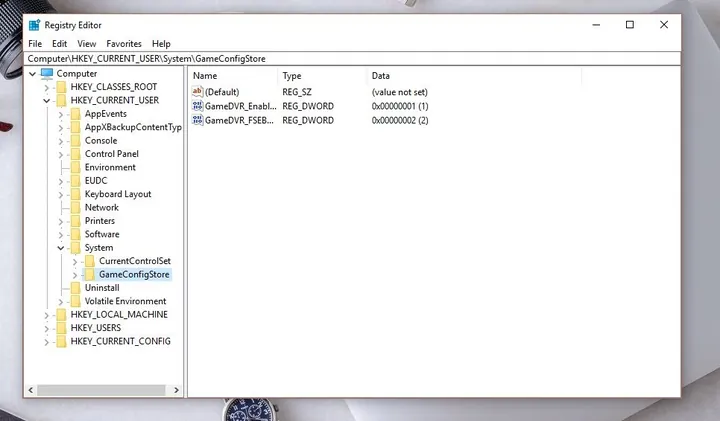
13. Tắt “Core Parking” & “CPU Throttling” (Registry – Nâng cao)
Giúp các core CPU luôn sẵn sàng, không bị “park” (ngủ đông) gây lag khi game yêu cầu đột xuất.
- Tải file
.reguy tín (tìm “Disable CPU Core Parking Windows 10 2026”) hoặc dùng Quick CPU (coderbag.com) để tinh chỉnh realtime: Unpark all cores, Disable C-states (C1E, C3, C6…) Lưu ý: Tăng nhiệt độ/năng lượng, cần tản nhiệt tốt.
PHẦN 5: QUẢN LÝ NHIỆT ĐỘ VÀ THROTTLING – “SÁT THỦ” THẦM LẶNG
14. Kiểm tra Thermal Throttling (CPU/GPU/VRM/SSD)
Lag giật từng giây (stutter) thường do quá nhiệt -> Tự động giảm clock.
- Công cụ: HWiNFO64 (Sensor only) + MSI Afterburner + RivaTuner Statistics Server (RTSS) hiển thị OSD trong game.
- Chỉ số an toàn 2026:
- CPU: < 85°C (Laptop), < 80°C (PC – Air), < 70°C (PC – AIO/Custom Loop).
- GPU Core: < 83°C (NVIDIA), < 90°C Hotspot (AMD).
- GPU Memory (VRAM): < 90°C (Rất quan trọng RTX 30/40 series, RX 6000/7000).
- SSD NVMe: < 70°C (Controller), < 80°C (NAND). SSD nóng -> Throttle -> Lag load map, texture pop-in.
- Khắc phục: Vệ sinh bụi, thay keo tản nhiệt (PTM7950, Honeywell PTM7958, TG Kryonaut), undervolting (giảm điện áp), custom fan curve.
15. Undervolting CPU/GPU – “Vũ khí bí mật” giảm nhiệt, tăng boost clock

Có thể bạn quan tâm: Cách Giảm Lag Khi Chơi Game Roblox Hiệu Quả Nhất Năm 2026: Hướng Dẫn Chi Tiết Từ A-Z Cho Mọi Cấu Hình
- Intel 12/13/14th Gen (Non-K/KF cũng làm được trên main B660/Z690+ BIOS mới): Dùng Intel XTU (Extreme Tuning Utility) hoặc ThrottleStop. Giảm Core Voltage Offset từ -50mV đến -100mV (test ổn định Cinebench/OCCT).
- AMD Ryzen 7000/9000 (AM5): BIOS > PBO (Precision Boost Overdrive) > Advanced > Curve Optimizer > All Core Negative -20 đến -50 (hoặc per core). Kết hợp PPT/TDC/EDC limits nếu cần.
- GPU (NVIDIA/AMD): MSI Afterburner > Ctrl+F (Voltage/Frequency Curve) > Flatten curve tại voltage thấp hơn (VD: 900mV @ 1950MHz). Giảm 10-15°C, clock boost cao hơn, ổn định hơn.
PHẦN 6: TỐI ƯU MẠNG VÀ CÀI ĐẶT TRONG GAME – GIẢM PING & STUTTER
16. DNS & Network Optimization
- DNS: Dùng Cloudflare (1.1.1.1 / 1.0.0.1) hoặc Google (8.8.8.8 / 8.8.4.4) hoặc NextDNS/Control D (chặn quảng cáo/tracking, giảm latency resolve).
- Tắt “Receive Side Scaling” (RSS) / “Large Send Offload” (LSO) nếu card mạng cũ yếu: Device Manager > Network Adapter > Properties > Advanced. Thường không cần trên card mạng 2.5G/10G/Intel I225/I226 năm 2026.
- QoS (Quality of Service) Router: Ưu tiên gói tin game (DSCP 46/CS6) hoặc ưu tiên thiết bị PC qua MAC/IP. Bật Hardware NAT / NAT Acceleration trên router (Asus, Keenetic, OpenWrt, MikroTik…).
17. Cài đặt trong Game (In-Game Settings) – Cân bằng Visual vs Performance
- Resolution: Native (100%). Dùng Upscaling: DLSS / FSR / XeSS ở chế độ Quality hoặc Balanced. Năm 2026: FSR 3.1 / DLSS 3.7 / XeSS 1.3 chất lượng cực tốt, gần như không phân biệt native.
- Frame Gen (Frame Generation): BẬT nếu GPU RTX 40-series / RX 7000-series. Giúp FPS x2, mượt mà hơn. Lưu ý: Tăng input lag nhẹ, cần bật Reflex/Anti-Lag+ đi kèm.
- NVIDIA Reflex / AMD Anti-Lag+: ON + Boost. Giảm latency hệ thống tối đa.
- Ray Tracing: Tắt hoặc Low/Medium nếu GPU không đủ mạnh (dưới RTX 4070 / RX 7800 XT). RT là nguyên nhân #1 giảm FPS.
- Texture Quality: High / Ultra (Nếu VRAM đủ: >10GB cho 1440p, >12GB cho 4K). Texture Low/Medium thường chuyển tải việc nén texture cho CPU -> Lag stutter.
- Shadow/Volumetric/Particle: Medium / Low. Tác động lớn đến GPU/CPU, giá trị thị giác thấp.
- V-Sync: OFF trong game (Đã cấu hình ở NVIDIA CP/AMD Adrenalin + VRR màn hình).
- Max FPS Cap: Set =
Màn hình Hz - 3(VD: 141 cho màn 144Hz).
PHẦN 7: MẸO NÂNG CAO “PRO” CHO NĂM 2026
18. Windows 10 LTSC 2021 (IoT Enterprise LTSC) – Lựa chọn “Hardcore”
Nếu bạn muốn Windows 10 sạch nhất, nhẹ nhất, không bloatware, không telemetry, không cập nhật bắt buộc (chỉ security update 5 năm).
- Tìm ISO Windows 10 Enterprise LTSC 2021 (Build 19044.xxxx) hoặc IoT Enterprise LTSC.
- Không có: Store, Cortana, Edge (có thể cài sau), Game Bar, Xbox Apps, OneDrive, News, Weather, Telemetry đầy rẫy.
- Dung lượng cài ~3-4GB. RAM idle ~1.5-2GB. Gaming latency tốt nhất có thể trên Win 10.
- Lưu ý: Cần key kích hoạt riêng (volume license). Driver phần cứng mới (WiFi 7, BT 5.4, NPU…) có thể cần cài tay.
19. Tối ưu SSD & Pagefile (File trang)
- Game cài trên SSD NVMe Gen4/Gen5. HDD chỉ để lưu data.
- Pagefile: Để System Managed trên ổ SSD nhanh nhất. Không tắt pagefile (gây crash game, stutter khi RAM full). Nếu có 32GB/64GB RAM, Windows tự quản lý rất tốt.
- Tắt SysMain (Superfetch) & Windows Search Indexing trên ổ cài game:
services.msc> SysMain / Windows Search > Disable. Giảm đọc ghi ổ cứng ngầm khi chơi.
20. Sử dụng “Compact OS” (Nén hệ thống) – Tiết kiệm dung lượng, nhanh hơn trên SSD chậm
- CMD Admin:
compact.exe /CompactOS:always. Nén file hệ thống, giảm I/O đọc trên SSD SATA/PCIe Gen3. Trên Gen4/Gen5 hiệu quả ít hơn.
21. HAGS (Hardware Accelerated GPU Scheduling) – Bật hay Tắt?
Settings > System > Display > Graphics settings > Change default graphics settings> Bật Hardware-accelerated GPU scheduling.- Khuyên dùng 2026: BẬT cho GPU NVIDIA RTX 20/30/40 series, AMD RX 5000/6000/7000 series, Intel Arc. Giảm latency CPU->GPU scheduler.
- TẮT nếu gặp crash, stutter lạ, hoặc dùng GPU cũ (GTX 10 series, RX 500 series).
PHẦN 8: CHECKLIST “CHUẨN CHUYỆN” TRƯỚC KHI VÀO GAME (2026 EDITION)
- Khởi động lại PC (Clear RAM, reset driver state).
- Mở HWiNFO64 (Sensor only) + MSI Afterburner/RTSS (OSD).
- Chạy TimerResolution (Admin) hoặc script
bcdedit /set useplatformclock true+bcdedit /set disabledynamictick yes(Nâng cao, giảm timer resolution hệ thống). - Tắt Discord Overlay, Steam Overlay, GeForce Experience Overlay, Xbox Game Bar (Giữ lại RTSS cho FPS counter).
- Kiểm tra Nhiệt độ Idle (CPU/GPU/SSD) – Phải < 45°C.
- Kiểm tra RAM Usage Idle – Phải < 30% (Win 10 LTSC ~15-20%).
- Vào Game -> Vào Practice Range / Benchmark -> Quan sát 1% Low / 0.1% Low FPS (Quan trọng hơn Avg FPS).
- Nếu 1% Low thấp -> Kiểm tra: CPU Bottleneck? RAM Single Channel? SSD Full/Throttle? Net? Driver DPC Latency (LatencyMon)?
KẾT LUẬN: GIẢM LAG WIN 10 NĂM 2026 LÀ “NGHỆ THUẬT” CÂN BẰNG
Không tồn tại “nút bấm ma thuật” xóa sạch lag cho mọi cấu hình. Giảm lag thực sự là chuỗi quy trình:
- Phần cứng đủ mạnh & Tản nhiệt tốt (Nền tảng).
- BIOS/XMP/Chipset Driver cập nhật (Khung xương).
- Windows sạch, Debloat, Power Plan Ultimate (Hệ điều hành nhẹ).
- Driver GPU Clean Install + Tinh chỉnh Control Panel (Động cơ đồ họa).
- Cài đặt In-game thông minh (Upscaling + Frame Gen + Reflex) (Công cụ đua).
- Quản lý nhiệt độ & Undervolting (Bảo vệ hiệu năng bền bỉ).
Áp dụng lần lượt từ Phần 1 đến Phần 7. Sau mỗi bước lớn (Driver, BIOS, Undervolt), hãy benchmark (3DMark Time Spy / Game Benchmarkbuiltin) và chơi thử 30 phút để cảm nhận 1% Low FPS và Input Lag.
Chúc bạn năm 2026 “rank lên đỉnh”, trải nghiệm gaming 0 lag, 0 stutter, 1% low cao như Avg FPS! Nếu bài viết hữu ích, hãy bookmark và chia sẻ cho team bạn. Có thắc mắc cấu hình cụ thể (CPU/RAM/GPU/Màn hình), hãy comment bên dưới để được tư vấn profile tối ưu riêng nhé!