
Khi bước vào năm 2026, cấu hình game ngày càng “khủng” với đồ họa ray-tracing, texture độ phân giải cao và các công nghệ AI upscaling mới nhất. Tuy nhiên, không phải ai cũng sẵn sàng đầu tư một chiếc laptop gaming dòng cao cấp hàng chục triệu đồng. Thực tế, phần lớn game thủ Việt vẫn đang sử dụng các dòng laptop tầm trung, thậm chí là máy văn phòng, ultrabook mỏng nhẹ để giải trí. Vấn đề chung nhất khiến trải nghiệm bị phá vỡ chính là lag, giật, stuttering hay FPS thấp.
Bài viết này sẽ tổng hợp những giải pháp mới nhất, thực tế nhất năm 2026 để bạn “bơm máu” cho chiếc laptop cũ, tối ưu hóa hiệu năng tối đa mà không cần tháo lắp phức tạp hay tốn kém quá nhiều chi phí. Chúng ta sẽ đi từ các thao tác phần mềm miễn phí đến nâng cấp phần cứng cơ bản.
PHẦN 1: HIỂU RÕ NGUYÊN NHÂN GÂY LAG TRÊN LAPTOP (CƠ CHẾ 2026)
Trước khi “đâm thuốc”, cần hiểu “bệnh” là gì. Trên laptop năm 2026, lag thường xuất phát từ 4 “trùm cuối”:
- Thermal Throttling (Giảm xung do nhiệt): Đây là nguyên nhân số 1. Laptop thiết kế mỏng, tản nhiệt kém. Khi CPU/GPU đạt ngưỡng nhiệt (thường 90-95°C hoặc 100°C tùy hãng), chúng tự động giảm xung clock để bảo vệ chip -> FPS sập vọt.
- Power Limit (Giới hạn công suất): Các chip Intel Core Ultra (Series 1/2), AMD Ryzen AI 300 series năm 2026 có TDP cơ bản thấp (15W-28W) để tiết kiệm pin. Nếu không cấp đủ điện (charger không đủ công suất, cài đặt BIOS sai, hoặc pin yếu), hiệu năng không bao giờ đạt đỉnh.
- Bottleneck RAM & Bus (Đồng hồ đơn/kênh đơn): Nhiều laptop năm 2026 vẫn bán kèm 8GB RAM hàn ch死 (onboard) hoặc khe cắm đơn (single channel). iGPU (card đồ họa tích hợp) và CPU争夺 bandwidth -> lag giật khi load map, texture.
- Quản lý tiến trình nền & Driver lỗi thời: Windows 11 24H2/25H2 năm 2026 chạy nhiều dịch vụ AI nền (Copilot, Recall, Windows AI features) ngốn RAM/CPU. Driver GPU cũ không hỗ trợ tối ưu game mới (DirectX 12 Ultimate, Vulkan 1.4).
PHẦN 2: TỐI ƯU PHẦN MỀM & HỆ ĐIỀU HÀNH (MIỄN PHÍ, LÀM NGAY)
Đây là bước bắt buộc trước khi động đến phần cứng. Áp dụng đúng thứ tự dưới đây để thấy hiệu quả rõ rệt.

Có thể bạn quan tâm: Cách Giảm Lag Khi Chơi Game Trên Iphone Năm 2026: Hướng Dẫn Chi Tiết Từ A-Z, Tối Ưu Hiệu Năng Tối Đa
1. Cập nhật Driver GPU “Sạch” (Clean Install) – Quan Trọng Nhất Năm 2026
- Nvidia (RTX 40/50 series): Tải driver Game Ready Driver (GRD) mới nhất từ trang chủ Nvidia hoặc app Nvidia App (thay thế GeForce Experience cũ). Chọn Custom Installation -> Perform a clean installation. Điều này xóa registry cũ, tránh xung đột driver version trước.
- AMD (Radeon 7000/8000 series): Dùng AMD Software: Adrenalin Edition. Chọn Factory Reset khi cập nhật driver mới.
- Intel Arc / Intel Graphics: Cập nhật qua Intel Graphics Software hoặc Intel Driver & Support Assistant. Năm 2026, driver Intel Arc đã rất ổn, cập nhật thường xuyên mang lại % FPS lớn cho game DX12/Vulkan.
- Lưu ý: Tắt hoàn toàn “Windows Update” tự động cài driver GPU (dùng tool Show or hide updates của Microsoft hoặc setting trong Group Policy
gpedit.msc-> Computer Configuration -> Administrative Templates -> Windows Components -> Windows Update -> Manage updates offered from Windows Update -> Do not include drivers with Windows Updates -> Enabled). Driver từ Windows Update thường là bản “generic”, thiếu tính năng, gây lag.
2. Chế Độ Game Mode & Graphics Performance Preference (Windows 11 24H2/25H2)
- Settings > Gaming > Game Mode: BẬT (ON). Năm 2026, Game Mode không chỉ ưu tiên CPU/GPU cho game mà còn quản lý lịch trình luồng (thread scheduling) trên các kiến trúc hybrid (P-core/E-core của Intel, Zen 5/5c của AMD) thông minh hơn.
- Settings > System > Display > Graphics: Thêm file
.execủa game vào danh sách -> Options -> High Performance. Buộc game chạy trên dGPU (card rời) thay vì iGPU (card onboard). Cực kỳ quan trọng cho laptop Optimus/Mux Switch.
3. Power Plan (Chế Độ Năng Lượng) – “Chìa Khóa” Hiệu Năng
- Cách 1 (Nhanh): Click icon pin/taskbar -> Kéo thanh trượt sang Best Performance (Hiệu suất tối đa).
- Cách 2 (Pro – Khuyên dùng): Tìm “Choose a power plan” trong Start -> Ultimate Performance (nếu không có, chạy CMD Admin:
powercfg -duplicatescheme e9a42b02-d5df-448d-aa00-03f14749eb61). - Settings > System > Power & battery > Power mode: Chọn Best performance.
- BIOS/UEFI: Vào BIOS (thường F2, Del, F10 khi boot) -> Tìm Performance Mode / Fan Control / Power Limit -> Set Performance / Max Performance / Disable CPU Power Limit. Lưu ý: Làm nóng máy hơn, cần tản nhiệt tốt (xem Phần 3).
4. Dọn Dẹp & Vô Hiệu Hóa “Rác” Nền Windows 11 Năm 2026
Windows 11 năm 2026 tích hợp sẵn Copilot, Recall (nếu bật), Widgets, Telemetry… ngốn tài nguyên.
- Startup Apps: Task Manager (Ctrl+Shift+Esc) -> Tab Startup -> Disable tất cả app không cần thiết (Teams, Spotify, OneDrive, Xbox Game Bar, các app hãng laptop: MyASUS, Lenovo Vantage, HP Support Assistant… chỉ giữ driver update).
- Background Apps: Settings > Apps > Installed apps -> 3 chấm app -> Advanced options -> Background apps permissions -> Never.
- Services (Nâng cao):
services.msc-> Disable:SysMain(Superfetch – gây đọc ghi ổ cứng 100% trên HDD/SSD SATA),DiagTrack(Connected User Experiences and Telemetry),WSearch(Windows Search – nếu dùng Everything/Listary),XblGameSave,XboxNetApiSvc(nếu không chơi game Xbox/PC Game Pass). - Debloat Script (Cẩn thận): Dùng ChrisTitusTech Windows Utility (WinUtil) hoặc O&O ShutUp10++ (cập nhật phiên bản 2026) để tắt telemetry, bloatware an toàn. Không dùng script “debloat” lạ trên GitHub năm xưa, dễ lỗi hệ thống.
5. Tối Ưu SSD & Ưu Tiên I/O Game
- Trim SSD: Tìm “Defragment and Optimize Drives” -> Chọn ổ cài game -> Optimize (chạy TRIM cho SSD NVMe/SATA).
- Game Mode Windows + Hardware Accelerated GPU Scheduling (HAGS): Settings > System > Display > Graphics > Change default graphics settings -> Bật Hardware-accelerated GPU scheduling (Yêu cầu driver GPU mới, Win 11 24H2+). Giảm latency CPU->GPU.
- Cài game lên ổ SSD NVMe nhanh nhất: Tránh cài game trên HDD hoặc SSD SATA chậm. Năm 2026, game AAA dung lượng 150GB-200GB (Call of Duty, Starfield DLC, GTA 6…) load asset liên tục, HDD = stutter chắc chắn.
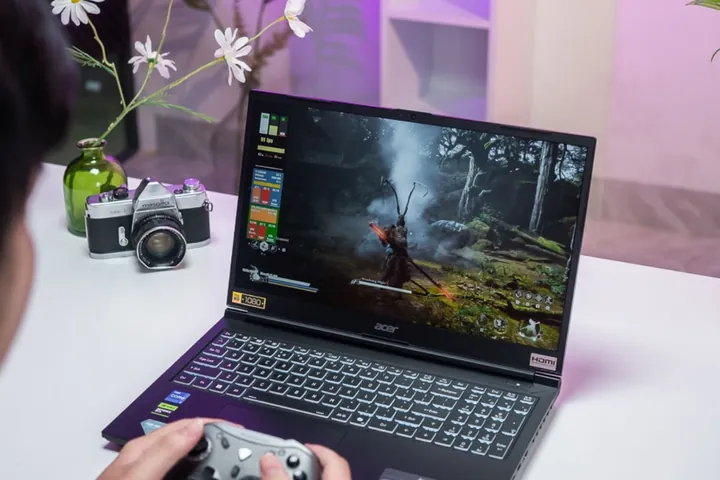
6. Cài Đặt Trong Game (In-Game Settings) – Cân Bằng “Đẹp” Vs “Mượt”
Có thể bạn quan tâm: Cách Giảm Lag Khi Chơi Game Roblox Hiệu Quả Nhất Năm 2026: Hướng Dẫn Chi Tiết Từ A-Z Cho Mọi Cấu Hình
- Resolution: Chạy Native Resolution (độ phân giải màn hình) + Upscaling (DLSS / FSR / XeSS) Chế độ Quality hoặc Balanced. Không chạy resolution thấp hơn native trên màn hình LCD/OLED (mờ, jaggy), dùng upscaling AI hiện đại tốt hơn hệt.
- Frame Gen (Khung hình sinh): Nvidia DLSS 3.5/4.0 Frame Gen, AMD FSR 3.1 Frame Gen, Intel XeSS Frame Gen. BẬT nếu GPU hỗ trợ (RTX 40/50, RX 7000/8000, Arc Alchemist/Battlemage). Giúp 60fps -> 100+fps mượt mà. Lưu ý: Tăng latency nhẹ, game 경쟁 (Valorant, CS2) nên tắt.
- Reflex / Anti-Lag 2 / Low Latency Mode: BẬT ON / ON+BOOST. Giảm latency hệ thống đáng kể.
- V-Sync: TẮT trong game. Bật G-Sync / FreeSync / VRR trong control panel GPU + Windows Settings (nếu màn hình hỗ trợ).
- Texture Quality: Đặt High/Very High nếu VRAM đủ (8GB+). Đặt Medium nếu VRAM 6GB/4GB. Texture Low thường làm CPU load nặng hơn (decompress).
- Shadow / Volumetric Lighting / Ray Tracing: Đây là 3 setting tốn hiệu năng nhất. Hạ xuống Medium/Low hoặc Tắt RT, bật Upscaling để bù.
- Population Density / Crowd Density (Game mở): Đặt Low. Giảm tính toán CPU (logic, AI) -> giảm stutter khi vào khu đông người.
PHẦN 3: GIẢI QUYẾT VẤN ĐỀ NHIỆT VÀ TẢN NHIỆT (THERMAL THROTTLING)
Nếu laptop nóng, mọi tối ưu phần mềm đều vô nghĩa. Năm 2026, laptop mỏng nhẹ (Ultrabook, 14-inch gaming) càng dễ bị throttling.
1. Vệ Sinh & Bôi Trơn Khí Dung (Làm Mỗi 6-12 Tháng)
- Bụi bẩn kẹt khe tản nhiệt (heatsink) là “kẻ thù số 1”. Dùng máy hút bụi nhỏ, bàn chải mềm, khí nén (compressed air) thổi sạch quạt, khe tản.
- Thay keo tản nhiệt (Thermal Paste / Liquid Metal):
- Keo thường (Arctic MX-6, GD900, PTM7950 – phase change pad): An toàn, dễ làm, hiệu quả tốt. Thay 1-2 năm/lần.
- Liquid Metal (Thermal Grizzly Conductonaut, CoolLaboratory): Hiệu suất cực đỉnh (giảm 5-15°C so với keo tốt). CHỈ DÀNH CHO NGƯỜI CÓ KINH NGHIỆM. Dẫn điện, rò rỉ = chết mainboard. Bắt buộc che chắn kỹ các linh kiện SMD quanh die CPU/GPU (nail polish, kapton tape, conformal coating). Năm 2026, nhiều laptop dùng die CPU/GPU trần (bare die) hoặc IHS rất mỏng -> LM hiệu quả thần thánh nhưng rủi ro cao.
2. Nâng Cấp Thermal Pad (Miệng Dán Nhiệt) VRAM & VRM
- Các padthermal gốc nhà máy thường cứng, dày, truyền nhiệt kém. Mua pad Gelid GP-Extreme, Arctic TP-3, PTM7950 (1mm, 1.5mm, 2mm tùy khe hở).
- Dán lên VRAM (nhớ video) và VRM (mạch cấp nguồn CPU/GPU). Giảm nhiệt điểm nóng (hotspot) giúp duy trì boost clock lâu hơn.
3. Tản Nhiệt Ngoài (Cooling Pad) – Chọn Loại “Hút” Thay Vì “Thổi”
- Năm 2026, thiết kế laptop lấy gió dưới đáy (bottom intake) là chuẩn mực.
- Cooling Pad loại HÚT (Vacuum Cooler / Blower): Kẹp vào lỗ thổi gió nóng (side/rear exhaust). Kéo gió nóng ra ngoài trực tiếp, hiệu quả giảm 5-10°C so với pad thổi gió lên đáy.
- Cooling Pad loại THỔI (Thông thường): Chỉ hiệu quả nếu laptop lấy gió dưới đáy VÀ có khe hở lớn. Nên chọn loại quạt lớn (140mm-200mm), RPM thấp, ít ồn.
- Mẹo DIY: Dùng kẹp giấy/gỗ nâng cao 4 góc laptop 2-3cm tạo khoảng không gian cho khí lưu thông tự nhiên (chimney effect) nếu không mang pad.
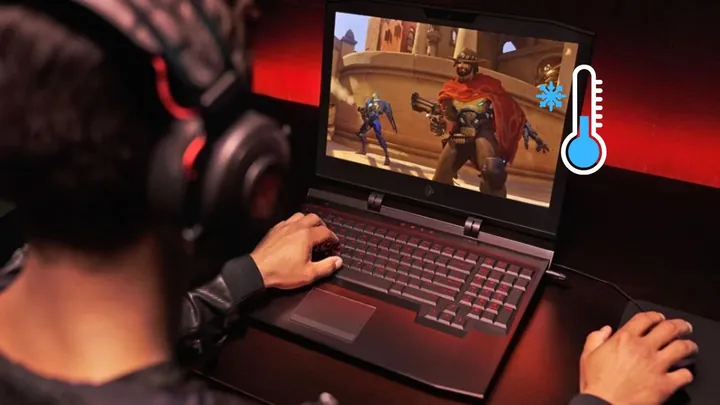
4. Undervolting (Giảm Điện Áp) – “Vũ Khí Thần Thánh” Cho Laptop Gaming Năm 2026
Có thể bạn quan tâm: Cách Giảm Lag Khi Chơi Game PC Hiệu Quả Nhất Năm 2026: Hướng Dẫn Chi Tiết Từ A-Z Cho Game Thủ
- Nguyên lý: CPU/GPU xuất xưởng được set điện áp an toàn cao (đảm bảo ổn định mọi chiếc). Giảm điện áp -> Giảm nhiệt lượng (P ~ V^2) -> Giảm Throttling -> Duy trì Boost Clock cao hơn, lâu hơn.
- CPU (Intel Core Ultra / AMD Ryzen AI):
- Intel: Dùng ThrottleStop (phiên bản 9.6+ năm 2026) -> FIVR -> Adaptive Voltage Offset -> Core / Cache: -50mV đến -100mV (test ổn định bằng Cinebench/OCCT/Y-Cruncher). Lưu ý: Intel khóa undervolt trên một số dòng HX/K mới qua microcode, check model cụ thể.
- AMD: Dùng Curve Optimizer trong BIOS (PBO Advanced) hoặc Ryzen Controller (nếu BIOS khóa). Set Negative Curve Optimizer: -10 đến -30 All Core (hoặc per core).
- GPU (Nvidia / AMD):
- Dùng MSI Afterburner (Beta mới nhất hỗ trợ driver 2026) -> Ctrl+F (Voltage/Frequency Curve Editor).
- Kéo điểm trên đường cong (ví dụ 1800MHz) xuống điện áp thấp hơn (ví dụ 850mV -> 800mV). Apply. Test stress Furmark/3DMark Time Spy 30p.
- Lợi ích: Giảm 10-20W tiêu thụ, giảm 5-10°C GPU, fan quay chậm hơn, pin trâu hơn.
- CẢNH BÁO: Undervolting quá mức -> Crash, BSOD, driver timeout (TDR). Làm từ từ, test kỹ.
PHẦN 4: NÂNG CẤP PHẦN CỨNG (CHI PHÍ THẤP, HIỆU QUẢ CAO)
1. RAM: Đôi Kênh (Dual Channel) Là Vua – Năm 2026 Bắt Buộc 16GB/32GB
- Single Channel (1 thanh / Onboard 8GB/16GB): Bandwidth ~30-50 GB/s (DDR5 4800/5600). iGPU và CPU “đ爭” bus -> Lag giật, 1% Low FPS cực thấp.
- Dual Channel (2 thanh / Onboard + 1 thanh cùng spec): Bandwidth x2 ~60-100 GB/s. Tăng FPS trung bình 15-30%, quan trọng hơn: 1% Low FPS tăng 50-100% (mượt, không giật).
- Hành động 2026:
- Laptop 1 khe RAM + Onboard: Mua thêm 1 thanh DDR5 5600MHz / 6400MHz (SO-DIMM) dung lượng bằng RAM onboard (ví dụ onboard 8GB -> mua 8GB; onboard 16GB -> mua 16GB). Thương hiệu: Samsung, Crucial, Kingston, G.Skill, Lexar.
- Laptop 2 khe RAM (trống): Mua Kit 2x8GB (16GB) hoặc 2x16GB (32GB) DDR5 5600/6400MHz CL46/CL40. Khuyên dùng 32GB (2x16GB) cho game AAA 2026 (Warzone 2.0, MSFS 2024, GTA 6, UE5 games).
- Lưu ý: Check max speed CPU hỗ trợ (Intel Core Ultra Hシリーズ: 6400MT/s; AMD Ryzen AI 300: 7500MT/s – nhưng SO-DIMM 7500MT/s hiếm/đắt, 5600/6400 là sweet spot).
2. SSD: NVMe PCIe Gen 4/5 – Load Nhanh, Giảm Stutter Texture Streaming
- Nếu vẫn dùng HDD hoặc SSD SATA -> Bắt buộc đổi sang NVMe PCIe Gen 4 (7000MB/s) hoặc Gen 5 (10.000-12.000MB/s – năm 2026 phổ biến hơn).
- DirectStorage (Windows 11 + Game hỗ trợ + NVMe Gen 4/5 + GPU DX12 Ultimate): Cho phép GPU load asset trực tiếp từ SSD bypass CPU -> Giảm stutter load map, texture pop-in cực rõ.
- Dung lượng: 1TB tối thiểu, 2TB/4TB khuyến nghị (Game 2026 to đùng). Thương hiệu: Samsung 990 Pro / 9100 Pro, WD Black SN850X / SN990, Crucial T700 / T705, Lexar NM790 / NM1090 (giá tốt).
3. eGPU (External GPU) – Giải Pháp “Biến Laptop Văn Phòng Thành Trạm Gaming”
- Nếu laptop có Thunderbolt 4 / USB4 (40Gbps) hoặc OCuLink (PCIe x4/x8 – port nội bộ/hatch).
- Mua eGPU Enclosure (Razer Core X, Sonnet eGFX, hoặc tự build OCuLink + PSU ATX) + Card màn hình Desktop (RTX 4070 Super, 4080 Super, RX 7900 GRE/XTX, RTX 50 series năm 2026).
- Hiệu năng: Mất 10-15% hiệu năng qua TB4/USB4, gần như full speed qua OCuLink. Chơi 4K High/Ultra 60-120FPS trên ultrabook mỏng nhẹ hoàn toàn khả thi.
- Chi phí: Enclosure (3-5 triệu) + Card (15-30 triệu). Tốn kém nhưng tái sử dụng được card cho PC sau này.
PHẦN 5: CÔNG CỤ HỖ TRỢ & TWEAK NÂNG CAO (CHO “PRO”)
1. MSI Afterburner + RivaTuner Statistics Server (RTSS) – “Bàn Thần” Giám Sát & Kiểm Soát
Có thể bạn quan tâm: Cách Giảm Lag Khi Chơi Game Nặng Trong Năm 2026: Hướng Dẫn Chi Tiết Cho Mọi Dòng Máy
- Monitoring: Theo dõi real-time CPU/GPU Clock, Temp, Usage, Power, Frametime, 1% Low FPS. Biết đâu là bottleneck (CPU 100% -> bottleneck CPU; GPU 100% -> bottleneck GPU; Cả 2 thấp -> bottleneck RAM/Heat/Power).
- FPS Cap (Giới hạn FPS): Set cap = Max Refresh Rate màn hình – 3 (ví dụ màn 144Hz -> Cap 141FPS) kết hợp G-Sync/FreeSync -> Latency tốt nhất, giảm nhiệt, giảm coil whine.
- Fan Curve: Tùy chỉnh quạt GPU quay sớm, nhanh hơn profile mặc định (Aggressive curve) để ép nhiệt độ thấp hơn.
2. Special K (Kaldaien) – Mod Game Chuyên Nghiệp
- Tool injection DirectX 11/12/Vulkan mạnh nhất.
- Tính năng nổi bật 2026: Frame Pacing fix (chữa stutter micro), Latency reduction (Flip Model / Present Mode tuning), HDR injection/calibration, Texture streaming override, Disable unwanted effects (CA, Film Grain, Motion Blur) ở mức driver.
- Dùng profile có sẵn trên Special K Steam Community / PCGamingWiki cho từng game.
3. Nvidia Profile Inspector / Radeon Software Profile Settings
- Tối ưu setting driver từng game riêng lẻ (Prefer maximum power, Texture filtering – High Performance, Low Latency Mode Ultra, Shader Cache On, Power Management Mode Prefer Maximum Performance). Ghi đè setting global.
4. Process Lasso (Bitsum) – Quản Lý CPU Affinity & Priority
- Tự động set Priority: High / Realtime cho process game.
- CPU Affinity: Gán game chạy chỉ trên P-Cores (Performance Cores) của Intel (bỏ E-Cores) hoặc CCD tốt nhất của AMD (X3D). Giảm latency cache miss, tránh scheduler Windows đẩy luồng game sang core yếu.
- Instance Balancer / ProBalance: Ngăn tiến trình nền (browser, update) cướp CPU khi đang chơi.
5. Timer Resolution (TimerResolution / ISLC – Intelligent Standby List Cleaner)
- Windows default timer 15.6ms. Game cần 0.5ms – 1ms.
- Dùng TimerResolution (chạy Admin -> Maximum) hoặc ISLC (tự động dọn Standby List RAM, set Timer Resolution 0.5ms khi game chạy). Giảm input lag, stutter do hệ thống “ngủ quên”.
PHẦN 6: MẠNG & KẾT NỐI (GIẢM LAG MẠNG – PING/LOSS)
Lag mạng (Rubber banding, hit reg, disconnect) khác lag FPS nhưng cảm giác y hệt.
- Dây mạng (Ethernet) CAT6/CAT6A: BẮT BUỘC cho game đối kháng (FPS, MOBA, Fighting). Wifi 6/6E/7 năm 2026 nhanh nhưng vẫn bị jitter, interference.
- Card mạng 2.5GbE / 5GbE / 10GbE: Nếu router/modem hỗ trợ, cắm dây vào port 2.5G/5G trên laptop (hoặc dock/adapter Thunderbolt/USB4) -> Giảm bufferbloat, ping ổn định hơn.
- QoS Router (Quality of Service): Ưu tiên gói tin game (DSCP 46/CS5) hoặc ưu tiên IP/MAC laptop. Tắt “Smart Queue Management” (SQM) nếu router yếu, bật nếu router mạnh (OpenWrt, Asus Merlin, Ubiquiti).
- Game VPN / ExitLag / NoPing / WTFast: Định tuyến lại gói tin game qua đườngDEDICATED, tránh tắc nghẽn ISP quốc tế. Hiệu quả cao với server nước ngoài (SG, JP, HK, US, EU).
- DNS: Dùng 1.1.1.1 (Cloudflare), 8.8.8.8 (Google), NextDNS, Control D (có blocking quét, tracker, malware). Thay DNS trên card mạng Ethernet/Wifi hoặc Router.
PHẦN 7: CHECKLIST “CHUẨN BỊ TRƯỚC KHI VÀO RANK” (2026 EDITION)

- Cắm sạc (Plugged in) – Không chơi game trên pin (Power limit cực thấp).
- Charger đúng công suất (Nếu laptop 230W, dùng charger 230W/240W/280W/330W. Dùng charger 65W/100W -> Throttling tức thì).
- Mở nắp laptop (Nếu dùng màn hình ngoài) -> Tản nhiệt tốt hơn, màn hình laptop không bị nóng chảy/dính pixel.
- Quạt tản nhiệt ngoài (Cooling Pad) đã bật / Nâng chân máy.
- Đóng Chrome/Discord/Spotify/Telegram/Steam/Epic/EA App/Xbox App (Giữ lại Discord overlay nếu cần voice, tắt hardware acceleration trong Discord).
- Tắt Windows Update / Driver Update / Backup OneDrive / Antivirus Scan (Settings -> Pause updates 1-7 days).
- Chạy Script/Tool tối ưu: ISLC (dọn RAM), Process Lasso (set affinity), TimerResolution.
- Check nhiệt độ Idle (HWInfo64) -> CPU/GPU < 45-50°C. Nếu > 55°C idle -> Vệ sinh gấp.
- Mở Game -> Vào Training/Range 5 phút -> Check FPS, 1% Low, Temp, Power Draw (Afterburner OSD) -> Điều chỉnh setting game nếu cần.
PHẦN 8: KHI NÀO THÌ PHẢI “THAY MÁY” MỚI? (THỰC TẾ NĂM 2026)
Dù tối ưu đến đâu, phần cứng vẫn có giới hạn vật lý. Hãy cân nhắc nâng cấp máy mới (Laptop Gaming 2026: Intel Core Ultra H/Arrow Lake H, AMD Ryzen AI 300 HX/Strix Halo, RTX 50 series / RX 8000M) khi:
- CPU/GPU không hỗ trợ Instruction Set mới: AVX-512, AVX-VNNI, Ray Tracing Hardware, Mesh Shaders, Sampler Feedback (DirectStorage) -> Game mới không chạy hoặc chạy lỗi.
- RAM Onboard đơn kênh không thể nâng cấp (8GB/16GB DDR4/DDR5 hàn chết) + Không có khe M.2 trống -> Upgrade không thể.
- Màn hình 60Hz, phản hồi chậm (30ms+): Không thể tận hưởng FPS cao, motion blur khủng khiếp.
- Cổng I/O cũ: Chỉ có USB-A 3.2 Gen 1 (5Gbps), HDMI 1.4/2.0 (không ra 4K 120Hz/VRR), không TB4/USB4/OCuLink -> Không thể eGPU, không dùng màn hình gaming hiện đại.
- Pin phồng / Mainboard lỗi / Chi phí sửa chữa > 50% giá trị máy.
KẾT LUẬN: HÃY “TUNE” LAPTOP NHƯ MỘT CHIẾC XE ĐUA
Giảm lag trên laptop năm 2026 không phải là một cú click chuột, mà là một quy trình hệ thống:
- Nền tảng vững chắc: Driver sạch, Windows gọn, Power Plan Max, SSD NVMe, RAM Dual Channel (16/32GB DDR5).
- Kiểm soát nhiệt độ: Vệ sinh, Keo/Pad tốt, Cooling Pad hút, Undervolting CPU/GPU (Core skill).
- Tinh chỉnh thông minh: In-game settings (Upscaling + Frame Gen + Reflex), RTSS Cap FPS, Special K, Process Lasso.
- Mạng ổn định: Dây mạng + Game VPN + DNS tốt.
Áp dụng đủ các bước trên, bạn có thể kéo dài tuổi thọ laptop 2-3 năm, chơi được hầu hết game AAA 2026 ở setting Medium/High 1080p/1440p 60-100+ FPS mượt mà, ổn định 1% Low. Đừng ngại “vào hang” BIOS, Afterburner, ThrottleStop – đó là nơi hiệu năng thực sự được giải phóng.
Chúc bạn năm 2026 rank lên cao, FPS cao, Ping thấp, Zero Lag! 🎮🔥💻
Bài viết được cập nhật dựa trên kiến trúc phần cứng (Intel Core Ultra Series 1/2, AMD Ryzen AI 300, Nvidia RTX 50/Blackwell, AMD RDNA 4), hệ điều hành Windows 11 24H2/25H2 và xu hướng game AAA năm 2026.