
Vào năm 2026, ranh giới giữa gaming trên PC và console ngày càng mờ nhạt. Với sự phát triển của công nghệ không dây latency thấp, chuẩn Bluetooth 5.4/6.0 phổ biến, và sự hỗ trợ sẵn có (native support) từ Windows 11 24H2 cùng Steam Input, việc chơi game bằng tay cầm trên laptop không còn là một “khoan thách” kỹ thuật mà đã trở thành tiêu chuẩn mặc định cho trải nghiệm giải trí thoải mái. Dù bạn là game thủ chuyên nghiệp cần độ chính xác pixel-perfect trong Elden Ring, hay chỉ muốn chill ngửa sofa chơi Baldur’s Gate 3 hay Black Myth: Wukong trên màn hình lớn qua cổng HDMI/USB-C, bài viết này sẽ cung cấp quy trình setup hoàn chỉnh, khắc phục lỗi thường gặp và top tay cầm “đáng tiền” nhất năm 2026.
PHẦN 1: TẠI SAO NÊN DÙNG TAY CẦM TRÊN LAPTOP NĂM 2026?
Trước khi đi vào kỹ thuật, hiểu rõ “tại sao” giúp bạn lựa chọn thiết bị và cách cài đặt phù hợp:
- Ergonomics (Thân thiện cơ thể): Ngồi gù lưng trước bàn phím/chuột kéo dài gây hại cột sống, cổ tay (carpal tunnel). Tay cầm cho phép thay đổi tư thế: ngồi khoanh chân, nằm sofa, thậm chí đứng dậy chơi.
- Hỗ trợ Game Hiện Đại Tốt Hơn: Hầu hết các AAA game phát hành 2024-2026 (Final Fantasy VII Rebirth PC, Dragon’s Dogma 2, Stellar Blade PC port…) đều được thiết kế ưu tiên cho tay cầm (UI radial menu, aim assist, rung haptic phức tạp). Chơi bằng chuột bàn phím đôi khi mất đi trải nghiệm “đúng ý” của nhà phát hành.
- Công Nghệ Không Dây Chín Muộn: Năm 2026, các dòng tay cầm dùng dongle 2.4GHz (polling rate 1000Hz – 4000Hz) hoặc Bluetooth 5.4/6.0 đã xóa bỏ hoàn toàn độ trễ (input lag) so với có dây. Pin liền-ion mật độ cao cho 40-80h chơi game liên tục.
- Tính Di Động Cực Đỉnh: Laptop gaming năm 2026 mỏng nhẹ (dưới 2kg cho dòng RTX 50-series). Kết hợp tay cầm nhỏ gọn (như 8BitDo Ultimate 2C hay Gamesir G8 Galileo Type-C) biến setup thành “console cầm tay” mạnh nhất thị trường.
PHẦN 2: PHÂN LOẠI TAY CẦM & CÁCH KẾT NỐI CỤ THỂ (WINDOWS 11 24H2/25H2)
Năm 2026, Windows đã tích hợp sẵn driver cho 99% tay cầm phổ biến. Bạn không cần cài đặt driver CD hay phần mềm thứ 3 phức tạp như xưa (trừ khi muốn remap nâng cao).
1. Tay Cầm Có Dây (Wired – USB-C / USB-A)
- Ưu điểm: Độ trễ = 0ms (tuyệt đối), không lo pin, giá rẻ, plug-and-play tức thì.
- Nhược điểm: Dây rối, giới hạn khoảng cách, cổng USB-C trên laptop gaming mới thường ít (thường chỉ 1-2 cổng, 1 dùng sạc, 1 dùng màn hình ngoài).
- Cách kết nối: Cắm dây -> Windows bật thông báo “Setting up a device” -> Xong. Mở Settings > Bluetooth & devices > Game controllers để kiểm tra.
2. Tay Cầm Không Dây Dongle 2.4GHz (Wireless Dongle) – KHUYẾN NGHỊ CHO GAME THỦ
Có thể bạn quan tâm: Cách Chơi Game Bằng Tay Cầm Trên Android Năm 2026: Hướng Dẫn Chi Tiết Từ A-Z, Top Tay Cầm Tốt Nhất & Mẹo Tối Ưu Hiệu Suất
- Ưu điểm: Độ trễ cực thấp (< 1ms), ổn định không bị loãng sóng Bluetooth, polling rate cao (1000Hz – 4000Hz năm 2026), kết nối nhiều thiết bị (chuột, tai nghe, tay cầm) cùng 1 dongle (multi-device dongle).
- Cách kết nối:
- Cắm dongle USB-A (hoặc USB-C) vào laptop.
- Bật tay cầm (thường giữ nút Home/Xbox/Logo 3s).
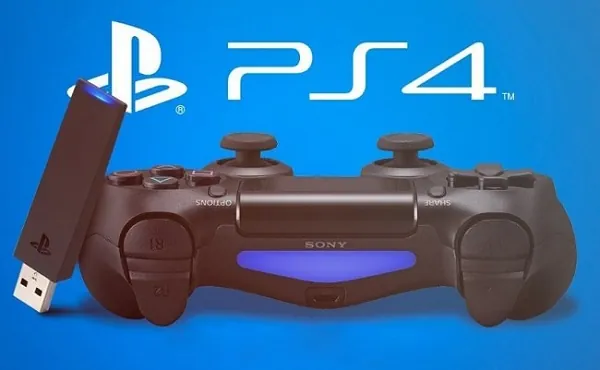
- Nếu không tự kết nối: Nhấn nút Pair trên dongle -> Nhấn nút Pair trên tay cầm (thường là nút Share + Home hoặc nút nhỏ ở phía sau).
- Windows nhận diện ngay.
3. Tay Cầm Bluetooth (Bluetooth 5.3/5.4/6.0)
- Ưu điểm: Không chiếm cổng USB, kết nối đa nền tảng (Laptop, Phone, Tablet, TV, Steam Deck, Switch).
- Nhược điểm: Độ trễ cao hơn dongle (~5-15ms), dễ bị nhiễu sóng Wi-Fi 6E/7, pin hao nhanh hơn do duy trì kết nối active.
- Cách kết nối (Windows 11 2026):
- Mở Settings (Win + I) > Bluetooth & devices > Add device > Bluetooth.
- Đưa tay cầm vào chế độ Pairing (Xbox: giữ Pair + Xbox button; DualSense: giữ Create + PS button; 8BitDo: giữ Start + nút Mode; Gamesir: giữ Home + Screenshot…).
- Chọn tên thiết bị trong danh sách -> Done.
4. Tay Cầm Kết Nối Trực Tiếp Qua Cổng USB-C (Direct USB-C / Pass-through)
- Đặc trưng năm 2026: Dòng tay cầm gắn vào điện thoại (Gamesir G8 Galileo, Razer Kishi Ultra) hoặc tay cầm Pro có cổng USB-C (8BitDo Ultimate 2C, Flydigi Vader 4 Pro) cho phép cắm thẳng vào laptop.
- Ưu điểm: Charging pass-through (sạc laptop khi chơi), độ trễ 0ms, không cần dongle.
- Lưu ý: Laptop phải hỗ trợ USB-C Data + Video + PD Charging (thường cổng Thunderbolt 4/5 hoặc USB4).
PHẦN 3: CẤU HÌNH NÂNG CAO TRÊN STEAM INPUT & WINDOWS GAME BAR (2026)
Đây là lợi thế lớn nhất của PC so với Console: Tùy biến không giới hạn.
1. Steam Input – “Vũ Khí Bí Mật” Của Game Thủ PC
Năm 2026, Steam Input đã cập nhật giao diện Big Picture Mode mới (Steam Deck UI) cực kỳ trực quan.
- Bật Steam Input cho game Non-Steam (Epic, GOG, Ubisoft, Xbox Game Pass PC):
- Mở Steam -> Add a Game > Add a Non-Steam Game.
- Chọn file
.execủa game (vd:EpicGames/Launcher/Portal/Binaries/Win64/EpicGamesLauncher.exehoặc trực tiếp file game). - Chuột phải game trong thư viện -> Properties > Controller > Override for Game Name > Enable Steam Input.
- Tạo Layout Chuột/Bàn Phím Giả Lập (Quantum Gamepad): Dành cho game KHÔNG hỗ trợ tay cầm sẵn (RTS, MOBA, Strategy, Old games).
- Vào Controller Layout -> Browse Layouts -> Tìm “Keyboard & Mouse” hoặc “Community Layouts” (có sẵn layout cho League of Legends, Dota 2, Civ VI, Total War).
- Mẹo Pro 2026: Dùng Gyro (Con quay hồi chuyển) để aim/chuột. Bật Gyro > Gyro Behavior > As Mouse + Require Trigger Press (giữ L2/R2 mới bật gyro) -> Aim cực chính xác, gần như bằng chuột.
- Action Sets (Chuyển Đổi Cấu Hình Tự Động): Cấu hình layout khác nhau cho Menu / Gameplay / Driving / Flying. Steam tự chuyển khi game thay đổi state (nhờ API mới năm 2025).
2. Windows Game Bar (Win + G) & Xbox Accessories App
- Xbox Accessories App (Microsoft Store): Bắt buộc cho tay cầm Xbox Series X|S / Elite Series 2 / 8BitDo Ultimate (chế độ X-Input). Cho phép:
- Remap nút bấm, stick, trigger.
- Tạo Profile (Hồ sơ) lưu trên tay cầm (Elite Series 2 lưu 3 profile onboard).
- Cập nhật Firmware (Fix bug drift, thêm tính năng mới).
- Game Bar Overlay: Năm 2026, Game Bar có widget Controller Tester tích hợp sẵn (Settings > Gaming > Game Bar > Widgets). Dùng để test drift stick, trigger, rung motor ngay lập tức không cần web test.
3. Phần Mềm Bên Thứ 3 (Chỉ Khi Cần Thiết)
Có thể bạn quan tâm: Cách Chơi Game Bản Quyền Miễn Phí Hợp Pháp Năm 2026: Hướng Dẫn Toàn Tập Từ A-Z Cho Game Thủ Thông Minh
- reWASD / AntiMicroX / DS4Windows: Chỉ dùng khi game chặn hoàn toàn input tay cầm (anti-cheat kernel level như Valorant, Vanguard – tuy nhiên năm 2026 Riot đã cho phép input giả lập cơ bản) hoặc muốn macro phức tạp (Turbo, Toggle, Shift layers sâu).
- DS4Windows / DualSenseX: Cần thiết để khai thác tối đa DualSense (PS5) trên PC: Haptic Feedback (rung thích ứng), Adaptive Triggers (ngòi nổ thích ứng), Touchpad, Lightbar, Mic Mute, Audio Jack routing. Windows native chỉ hỗ trợ cơ bản (X-Input), không có Haptic/Adaptive Triggers.
PHẦN 4: TOP 5 TAY CẦM “ĐÁNH GIÁ CAO NHẤT NĂM 2026” (THAM KHẢO GIÁ VIỆT NAM)
Giá tham khảo tháng 1/2026, có thể biến động do tỷ giá/chính sách nhập khẩu.
| Hạng Mục | Model Tay Cầm | Kết Nối | Điểm Nổi Bật Năm 2026 | Giá Tham Khảo (VNĐ) | Phù Hợp Cho |
|---|---|---|---|---|---|
| 1. King of Value (Cao Cấp) | Gamesir Tarantula Pro / Cyclone 2 | 2.4GHz Dongle + BT + Wired | Hall Effect Sticks & Triggers (0 Drift vĩnh viễn), Polling 4000Hz, Gyro 6 trục chính xác, Pin 1000mAh (40h), Charging Dock kèm, Layout Xbox/PS chuyển đổi vật lý. | ~1.650.000 – 1.850.000 | Game thủ FPS, Action, muốn “mua 1 dùng suốt đời”, không lo drift. |
| 2. Best Xbox Layout | Xbox Elite Series 2 Core (White/Black) / Series 3 (Rumor/Q4 2026) | 2.4GHz Dongle + BT + Wired | Paddle sau 4 nút chuyên nghiệp, Stick module tháo lắp (Series 2 Core), Trigger lock vật lý, Profile onboard 3 slot, Build quality đỉnh cao. | ~2.900.000 – 3.500.000 | Esport, Competitive, người thích layout Offset (Stick trái trên). |
| 3. Best PlayStation Layout & Haptic | DualSense Edge / DualSense V2 (Màu mới 2026: Chroma Pearl, Volcanic Red) | 2.4GHz Dongle (Sell riêng/kéo) + BT + Wired (USB-C) | Haptic Feedback & Adaptive Triggers CHUẨN PS5 (cần DS4Windows/DualSenseX trên PC), Stick module tháo lắp (Edge), Fn button truy cập nhanh profile. | Edge: ~5.200.000 V2: ~1.650.000 |
Fan Sony, chơi game Single Player AAA (God of War, Spider-Man, FF7 Rebirth) muốn trải nghiệm “chuẩn console”. |
| 4. Best Compact / Travel / Mobile | 8BitDo Ultimate 2C (Wireless) / Gamesir G8 Galileo Type-C | 2.4GHz Dongle + BT / Wired USB-C Passthrough | Ultimate 2C: Nhỏ gọn, layout Xbox, Hall Effect, Charging Dock siêu mỏng, 48h pin. G8 Galileo: Cắm trực tiếp USB-C laptop/phone, Pass-through charging 100W, Hall Effect, Khe tản nhiệt chủ động (cho phone). |
Ultimate 2C: ~1.350.000 G8 Galileo: ~1.550.000 |
Người hay di chuyển, chơi cloud gaming (GeForce Now, Xbox Cloud), laptop mỏng nhẹ ít cổng. |
| 5. Budget King (Dưới 500k) | Gamesir T4 Kaleid (Wired) / 8BitDo Ultimate C (Wired) / Flydigi Vader 3 Pro (Wireless – ~600k) | Wired USB-C / 2.4GHz + BT | T4 Kaleid: Hall Effect Sticks, Trigger analog, Rung đẳng cấp, Transparent design đẹp mắt, Giá “hạt dẻ”. Vader 3 Pro: Wireless full tính năng, Hall Effect, Smart Dock sạc, Gyro tốt. |
~350.000 – 600.000 | Sinh viên, ngân sách hạn hẹp, setup thứ 2, chơi game đơn giản. |
Lưu ý quan trọng năm 2026: Hall Effect (Hiệu ứng Hall) đã trở thành tiêu chuẩn bắt buộc cho mọi tay cầm tầm trung trở lên. TUYỆT ĐỐI KHÔNG MUA tay cầm dùng Potentiometer (cổ truyền) năm 2026 (như Xbox Standard cũ, DualSense V1 cũ, các dòng cheap non-Hall) vì driftstick gần như chắc chắn xảy ra sau 6-12 tháng.
PHẦN 5: KHẮC PHỤC SỰ CỐ THƯỜNG GẶP (TROUBLESHOOTING 2026)
1. Tay cầm kết nối được nhưng không vào được game / Nhấn nút không phản ứng
- Nguyên nhân: Game chạy quyền Administrator, Steam Input không hook được. Hoặc game dùng API Raw Input bỏ qua XInput.
- Fix:
- Chạy Steam Admin (Right click Steam > Run as Admin).
- Trong Steam > Settings > Controller > General Controller Settings > Bật Xbox Configuration Support + PlayStation Configuration Support + Generic Gamepad Configuration Support.
- Với game Non-Steam: Thêm vào Steam -> Bật Steam Input (Phần 3).
2. Rung (Vibration/Haptics) không hoạt động / Rung yếu / Rung liên tục
- Fix Windows: Settings > Bluetooth & devices > Game controllers > Chọn tay cầm > Properties > Test tab. Nếu rung ở đây -> Lỗi game/Steam.
- Fix Steam: Steam > Settings > Controller > Base Configuration > Chỉnh Force Feedback Intensity (độ mạnh rung).
- Fix DualSense (Quan trọng): Phải dùng DualSenseX hoặc DS4Windows (chạy background). Windows native KHÔNG hỗ trợ Haptic/Adaptive Triggers. Cài driver “HID Hide” (tích hợp sẵn trong DualSenseX) để ẩn thiết bị gốc, tránh xung đột double input.
3. Stick Drift (Tự di chuyển) / Deadzone lớn
Có thể bạn quan tâm: Hướng Dẫn Cách Chơi Game Bleach Vs Naruto 2.6 Chi Tiết Nhất Năm 2026: Từ Người Mới Đến Cao Thủ
- Hall Effect: Gần như không bị drift. Nếu bị -> Check cài đặt Deadzone trong game/Steam Input (tăng lên 0.05 – 0.1).
- Potentiometer (Cũ): Dùng Calibration trong Windows (joy.cpl) hoặc Steam Input > Calibration. Nếu vẫn drift -> Thay module stick (Elite Series 2, DualSense Edge, Gamesir Tarantula Pro, Flydigi Vader 4 Pro hỗ trợ thay module không cần hàn).
4. Độ trễ (Input Lag) / Ngắt kết nối khi chơi không dây
- Dongle 2.4GHz: Cắm dongle vào cổng USB phía trước (Front I/O) hoặc dùng cây cáp kéo dài USB 3.0/3.1 để đặt dongle gần tay cầm (tránh bị thân laptop/chân máy che sóng kim loại). KHÔNG cắm vào Hub USB không nguồn (Unpowered Hub).
- Bluetooth: Tắt Bluetooth các thiết bị không dùng (chuột, loa cũ). Cập nhật driver Bluetooth laptop mới nhất (Intel AX211/AX220/AX230 driver 2025/2026). Tắt “Bluetooth Power Saving” trong Device Manager > Bluetooth Adapter > Power Management.
5. Game nhận nhầm Player 1 / Player 2 / Đa tay cầm
- Mở Settings > Bluetooth & devices > Game controllers. Xóa hết thiết bị “Ghost” (xám mờ).
- Trong Steam > Settings > Controller > Desktop Configuration > Đặt tay cầm chính làm “Player 1”.
- Dùng reWASD hoặc AntiMicroX để ép buộc ID thiết bị (Device Instance Path) nếu game cứng nhắc.
PHẦN 6: MẸO “PRO” TỐI ƯU TRẢI NGHIỆM NĂM 2026
1. Chơi Game Trên Màn Hình Lớn (TV/Monitor) – “Console Mode”
- Cắm laptop vào TV qua HDMI 2.1 (hoặc USB-C DP Alt Mode 1.4a/2.1) hỗ trợ 4K 120Hz / 8K 60Hz / VRR (FreeSync/G-Sync Compatible).
- Windows 11 2026: Dùng phím tắt
Win + K-> Cast sang TV không dây (Miracast/WiDi 7 – độ trễ ~30-50ms, chỉ chơi game chill) hoặc cắm dây cho競技. - Bật HDR trong Windows (Settings > Display > HDR) + Game HDR Calibration app (Microsoft Store) để màu chuẩn.
- Dùng Steam Big Picture Mode (UI mới Steam Deck) hoặc Playnite / GOG Galaxy 2.0 làm Launcher thống nhất, điều khiển hoàn toàn bằng tay cầm (điều hướng UI, gõ text bằng bàn phím ảo trên màn hình/touchpad tay cầm).
2. Cloud Gaming (GeForce Now Ultimate / Xbox Cloud Gaming / Boosteroid)
- Năm 2026, Cloud Gaming 4K 120fps / 1080p 240fps đã ổn định trên đường truyền Fiber 1Gbps/2Gbps phổ biến tại VN.
- Setup nhẹ nhất: Laptop văn phòng mỏng nhẹ (Core Ultra 5/7 Series 2 / Ryzen AI 300) + Tay cầm Bluetooth / USB-C Direct (G8 Galileo) + Màn hình portable 144Hz/240Hz USB-C.
- Tay cầm Gamesir G8 Galileo / Razer Kishi Ultra cắm thẳng USB-C laptop: Bỏ qua Bluetooth, độ trễ chỉ còn network latency, sạc pass-through cho laptop chơi liên tục 8-10h.
3. Gyro Aiming (Ngắm Quay Hồi Chuyển) – Kỹ Thuật “Aim Chuột Bằng Tay Cầm”
- Đây là meta năm 2024-2026 cho FPS/TPS (Apex, Destiny 2, Helldivers 2, Fortnite, CoD).
- Cài đặt Steam Input chuẩn:
- Gyro Behavior: As Mouse.
- Gyro Sensitivity: 1.5 – 2.5 (tùy game).
- Quan trọng: Activation: Left Trigger (L2) – Soft Pull (Ngõi nổ nhẹ) hoặc Right Trigger (R2) – Soft Pull. Tức là: Giữ nhẹ L2 (ADS) -> Gyro bật -> Lắc tay cầm để micro-adjust aim -> Thả L2 -> Gyro tắt (di chuyển camera bình thường bằng Stick phải).
- Bật Flick Stick (Right Stick Click/Double Tap) để xoay người 180 độ tức thì.
4. Quản Lý Pin & Sạc Thông Minh
Có thể bạn quan tâm: Hướng Dẫn Cách Chơi Game Battle Realms Chi Tiết Nhất Cho Người Mới Bắt Đầu Năm 2026
- Tắt Rung (Vibration/Haptics) trong game/Steam Input nếu chơi Competitive FPS (tiết kiệm 15-20% pin, tăng focus).
- Giảm độ sáng Lightbar / LED (DualSense, 8BitDo, Gamesir cho phép tắt hoàn toàn qua App/Software).
- Sạc qua Dock sạc từ tính (Magnetic Charging Dock) kèm theo (Tarantula Pro, Ultimate 2C, Elite Series 2) -> Đặt tay cầm lên dock ngay khi ngừng chơi, không bao giờ lo pin hết.
5. Bảo Quản Tay Cầm Hall Effect (Dài Lâu)
- Không cần “xả hơi” hay calib thường xuyên như Potentiometer.
- Vệ sinh khe stick bằng khí nén (Compressed Air) 1-2 tháng/lần để tránh bụi cát cản cảm biến Hall.
- Tránh rơi rơi, va đập mạnh (module Hall Effect nhạy cảm với từ trường mạnh vật lý – hiếm gặp nhưng có thể).
PHẦN 7: CÂU HỎI THƯỜNG GẶP (FAQ) NĂM 2026
H: Laptop tôi không có Bluetooth / Bluetooth cũ (4.0/4.2), có chơi được không dây không?
Đ: Có. Mua Dongle Bluetooth 5.4/6.0 USB-A (giá ~150k-300k, hãng TP-Link, Ugreen, ASUS) cắm vào cổng USB-A. Hoặc tốt hơn: Mua tay cầm kèm Dongle 2.4GHz riêng (Gamesir, 8BitDo, Flydigi, Xbox) -> Ổn định nhất, không phụ thuộc Bluetooth laptop.
H: Chơi game trên Xbox Game Pass PC / Epic Games / EA App có cần Steam không?
Đ: Không bắt buộc. Windows 11 24H2/25H2 hỗ trợ native Gamepad cho hầu hết game này (X-Input). Tuy nhiên, rất khuyến khích thêm vào Steam để dùng Steam Input (Gyro, Chorded buttons, Action Sets, Community Layouts) – trải nghiệm tốt gấp nhiều lần native.
H: Tay cầm Xbox Series X|S chuẩn có Hall Effect không?
Đ: KHÔNG. Tay cầm Xbox Series chuẩn (Carbon Black, Robot White, Shock Blue…) vẫn dùng Potentiometer (Cổ truyền). Chỉ có Elite Series 2 (module thay được) và Elite Series 3 (dự kiến) mới có Hall Effect. Năm 2026, khuyến khích mua Gamesir Tarantula Pro / Cyclone 2 / 8BitDo Ultimate 2C thay vì Xbox Standard nếu muốn tránh drift.
H: DualSense (PS5) có rung Haptic/Adaptive Trigger trên PC không?
Đ: Có, NHƯNG cần phần mềm trung gian. Windows native chỉ hỗ trợ rung cơ bản (Rumble). Để có Haptic Feedback (cảm giác mưa, cát, súng) và Adaptive Triggers (ngòi cứng/mềm), bạn BẮT BUỘC cài DualSenseX (miễn phí, open source, tốt nhất 2026) hoặc DS4Windows. Cài xong chọn “Hide DS4 Controller” để tránh double input.
H: Nên mua tay cầm có dây hay không dây cho laptop gaming?
Đ:
Setup cố định (Bàn chơi): Có dây (Wired USB-C) -> Rẻ hơn, 0 lag, không lo pin, không lo mất dongle.
Setup di động / Chill sofa / Cắm TV: Không dây Dongle 2.4GHz -> Tự do di chuyển, gọn gàng.
Laptop mỏng nhẹ (Ultrabook/MacBook Air/Pro chạy Windows): Tay cầm Cắm trực tiếp USB-C (Gamesir G8 Galileo, 8BitDo Ultimate 2C Wired mode) -> Tiết kiệm pin laptop (pass-through charging), 0 lag, không cần dongle lòi ra ngoài.
H: Năm 2026 có tay cầm nào hỗ trợ “Chuột trackpad” thay cho chuột không?
Đ: Có. DualSense / DualSense Edge (Touchpad giữa), 8BitDo Ultimate 2C / Ultimate 2 (Touchpad cảm ứng nhỏ phía sau/giữa), Steam Deck / Steam Controller layout (Trackpad haptic). Dùng Steam Input map Touchpad -> Mouse. Rất tiện duyệt web, desktop mode, chơi game RTS/MOBA đơn giản không cần mang chuột theo.
KẾT LUẬN: “CHUẨN HÓA” SETUP GAME TAY CẦM TRÊN LAPTOP NĂM 2026
Năm 2026, chơi game bằng tay cầm trên laptop đã đạt đến mức độ “Plug, Play & Enjoy” gần như hoàn hảo nhờ sự hội tụ của 3 yếu tố: Phần cứng Hall Effect chống drift vĩnh viễn, Kết nối không dây 2.4GHz 4000Hz latency thấp, và Phần mềm Steam Input/Windows Game Bar mạnh mẽ, mở.
Lộ trình hành động nhanh cho bạn ngay hôm nay:
1. Xác định nhu cầu: Competitive FPS (Tarantula Pro / Elite 2) -> Single Player AAA/Story (DualSense V2/Edge) -> Di động/Cloud/Travel (Ultimate 2C / G8 Galileo) -> Budget (T4 Kaleid / Vader 3 Pro).
2. Mua về -> Cắm dây / Cắm dongle / Pair Bluetooth.
3. Mở Steam -> Settings -> Controller -> Bật tất cả Configuration Support.
4. Thêm game Non-Steam vào Steam -> Bật Steam Input cho game đó.
5. Cài DualSenseX (nếu dùng DualSense).
6. Vào game -> Settings Controls -> Chọn Gamepad -> Tùy chỉnh Deadzone, Sensitivity, Bật Gyro Aim (nếu FPS).
7. Enjoy!
Hãy biến chiếc laptop của bạn thành một “Console Pro” di động mạnh mẽ nhất. Chúc bạn có những giờ giải trí đỉnh cao, aim chính xác, zero drift và pin đầy ắp suốt mùa gaming 2026 này!